

Aprende Photoshop en un ratito.
Hola, soy napalm les traigo este post, donde encontraras Tutoriales y Consejos para los photoshoperos que quieran aprender a hacer distintas cosas en photoshop y algunas cosas basicas en Ps para hacer que tus trabajos los termines mas rapidos. Tambien para los que estan comenzando en Photoshop tambien pueden aprender del post algunas tecnicas basicas del Ps, debes esperar un ratito hasta que las imagenes carguen ya que el post tiene todos los tutoriales aqui dentro sin ir a ninguna otra pagina... y contiene muchas imagenes. Taringa! es Photoshopera, comencemos...
NaPaLm dijo:1) Quitarle el Fondo a una imagen *qfi
2) Crear una Barra Simple *cbs
3) Crear un Awesome Face (emoticon) *caf
4) Crear un Bunchie *cub
5) Crear el logo de Photoshop *clps
6) Crear lineas de neon *cln
7) Crear un Texto con Lineas Billantes alrededor *ctlb
8) Poner Brillo *pbl
9) Crear un Texto con una Imagen *cti
10) Como Distorsionar una Foto *cdf
*) Consejos o Tips *cyt

Depende del tutorial o consejo que quieras buscar, pulsa CTRL+F y donde dice Encontrar escribe el codigo de cada tutorial o consejo. Ejemplo voy a buscar el tercer tutorial que es el de crear el awesome face pulso CTRL+F y pongo el codigo que es *caf y lo encuentra, asi de facil... si no lo encuentra, pulsa la flechita de siguiente ahi buscara el siguiente codigo que introduciste.

El photoshop que yo estoy usando es la version CS5 pero ustedes pueden usar las que mas le guste o la que su pc soporte, da igual no cambia mucho, solo que el CS5 tiene nuevas funciones... pero los tutoriales funcionan en versiones anteriores al CS5 no tendras problema alguno, y si lo tenes sabes que podes contactarme.

1) Quitarle el Fondo a una imagen
*qfi
¿Queres que tu imagen (barra, baner, etc...)
no tenga ese fastidioso fondo que se le ve mal cuando lo pones en taringa?
queres que se vea asi...

Este tutorial es muy simple, solo enseñare a quitarle el fondo a cualquier imagen, facil y rapido con las herramientas Barita Magica y con Borrador magico.
Quitar el fondo con Barita Magica
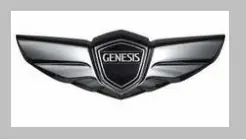
Primero, Abriremos la imagen a la que le queremos quitar el fondo
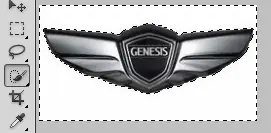
Despues Seleccionamos la herramienta barita magica y seleccionamos toda la parte del fondo
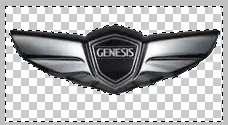
Ahora pulsamos la tecla Delete o Supr para borrar (tambien puedes usar la herramienta borrador para borrar el fondo una vez que lo tengas seleccionado)
Quitar el fondo con Borrador Magico
Abrimos la imagen que queresmo quitarle el fondo
Seleccionamos la herramiento borrador magico
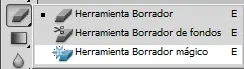
y clickeamos el fondo
y listo ya no tenes fondo
* Si queres quitarle el fondo a una imagen que el fondo tenga muchos colores usa la herramienta Barita magica, ya que se haria mas facil seleccionar. Si el fondo solo tiene un color como en este caso que era el blanco, usa la herramienta borrador magico ya que es mas rapido y con un solo click.

2) Crear una barra Simple
*cbs
Crea tu barra simple para taringa como esta

Aca les voy a enseñar a hacer una barra simple que tenga su nick o algun texto, pero si quieren la dejan normal para solo separar un contenido del otro... son muy faciles de hacer y rapidas.
Primero abrimos un documento con 500x50 pixeles (puede ser 500x100 para darle mas altura) color RBG, fondo transparente.
Ahora seleccionan la herramienta Marco Rectangular y arriba ponen Tamaño fijo y con anchura 430 px y altura 1 px

y hacen un click a la derecha del documento para que la seleccion quede mas o menos en el centro

Ahora esa seleccion la pintas o rellenas de gris claro
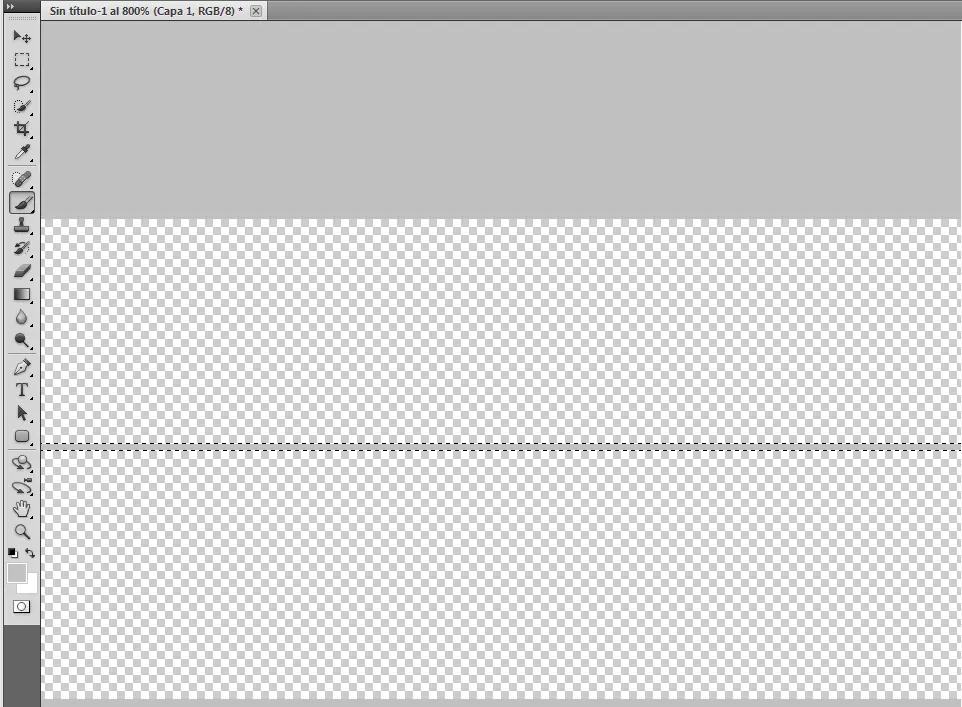
Ahora crea una nueva capa y con la herramienta marco rectangular seleccionada, manten pulsada la telca CTRL y mueve 1 pixel abajo la seleccion

(imagen acercada con CTRL+ +)
Pintan esa seleccion de blanco

(imagen acercada con CTRL+ +)
y ahi lo tenes, la barra simple lista, pero falta mas... podes dejarla asi si queres
- Luego, Unen las 2 capas [CAPA/Combinar Visibles]
Ahora selecciona las lineas [CTRL+Click en el cuadrito chiquito de la capa] ver ''Rellena lo que rodea al lienzo *rrl'' consejo n°6

Seleccionar la herramienta borrador con la dureza 0%
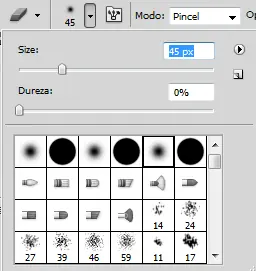
y comienza a borrar la parte izquirda pasando el borrador apenas por encima no mucho, para que quede punteaguda asi

Puedes Agregar un fondo negro para ver como te esta quedando, (agrega una NUEVA CAPA y rellenala o pintala con color negro) ya que no se ve mucho con el fondo transparente, agregale el fondo negro para ver como te esta quedando, no te preocupes que el fondo negro lo podes borrar cuando termines

Ahora agregale un texto a la parte izquierda con tu nick (si lo deseas) de color gris
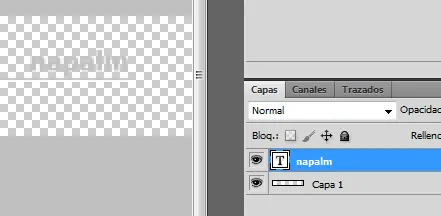
Y ponle estas opciones de fusion
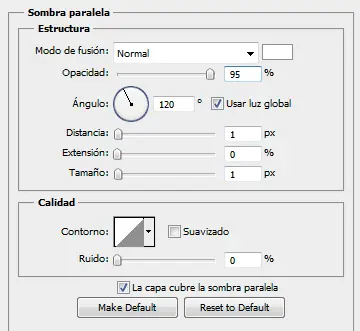
Ahora solo tenes que quitarle (eliminarle) el fondo negro, si se lo pusiste, elimina la capa donde esta el fondo negro y ya...
y listo ahi la tenes...
-----------
---------
Ahora solo queda guardarla... Pulsa CTRL+S y guardala o vas a Archivo/Guardar Como...
* Si no queres que tenga texto, no importa guardala normal, y listo
* Guardar en formato PNG para conservar el fondo transparente
3) Crear un Awesome Face
*caf
Crea tu propio awesome face como este:

En este tutorial te voy a enseñar a hacer un Awesome Face, que es una carita o emoticon, que tu mismo le podes hacer la expresion que queras... solo es cuestion de creatividad e imaginacion.
Primero creas un documento de unos 300x300 (del tamaño que quieras el awesome face) con fondo transparente y color RBG
Con la herramienta pincel, de tamaño 200 mas o menos creas una pelota amarilla
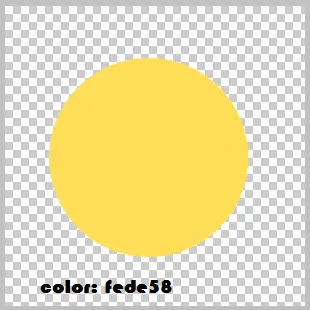
le das opciones de fusion, trazo, de unos 9 o 10 de tamaño del trazo y color negro
ya tenes lo mas basico, ahora solo es cuestion de imaginacion y creatividad de como queras la cara, si la queres feliz, triste, brava, normal, o como sea...
aca voy a hacer una feliz, CREAS UNA NUEVA CAPA, despues creas un circulo pequeño morado y despues borras la mitad y tenes la boca
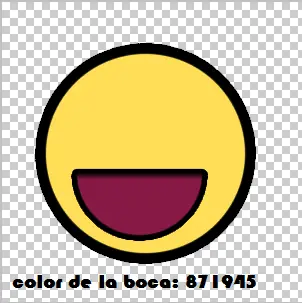
le das trazo negro de 5 o 4
Los ojos, Creas una nueva capa y le pones 2 pelotas blancas del tamaño que quieras, le borras un poquito de abajo y tenes los ojos, dale trazo de 3 y negro...
Despues pones dos pelotas negras mas chiquitas para las pupilas y en mi caso le puse 2 aun mas chiquitas para hacerle el brillo a los ojos
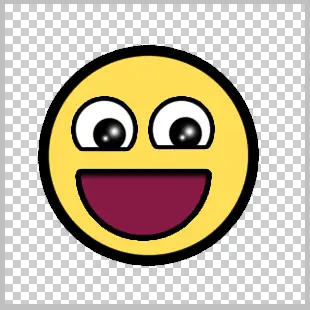
Para la lengua, Creas una nueva capa, y haces un circulo dentro de la boca que sobresalga, despues seleccionas la boca y borras lo que queda por fuera de la lengua y listo
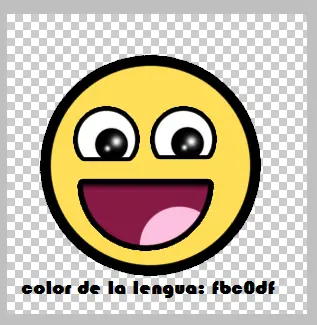
Ahora solo te queda guardarlo en formato PNG y lo tenes...
4) Crear un Bunchie
*cub
Queres hacerte un bunchie con algun accesorio o ropa?
mira yo le puse unos lentes...
En este tutorial te voy a enseñar a hacer un bunchie de esos que hay en wtf...
es muy facil y es con photoshop para que conserve su fondo blanco...
Primero Debes abrir la imagen original del bunchie corriengo (gif) que es esta
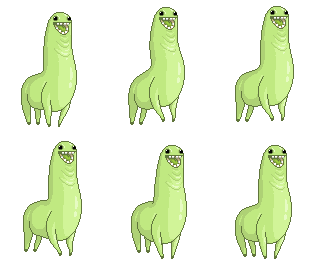
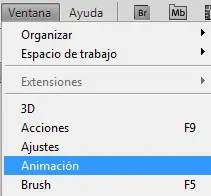
Despues vas a Vista y clicqueas a Animacion para que se vea cada cuadro, debajo

Ahora tienes que crear el accesorio o ropa para el bunchie, en mi caso le pondre unos lentes...
creas una nueva capa y ahi dibujas encima de la capa 1 el primer bunchie y en el cuadro 1 de la animacion
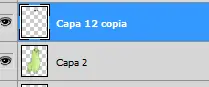
Despues vas a duplicar la capa donde esta el accesorio y pones esa misma capa encima de la capa 2 del bunchie, te vas a la capa 2 y a la animacion 2 del cuadro y pones que se vea solo el accesorio y el bunchie SOLO DE LA CAPA DONDE ESTAS.
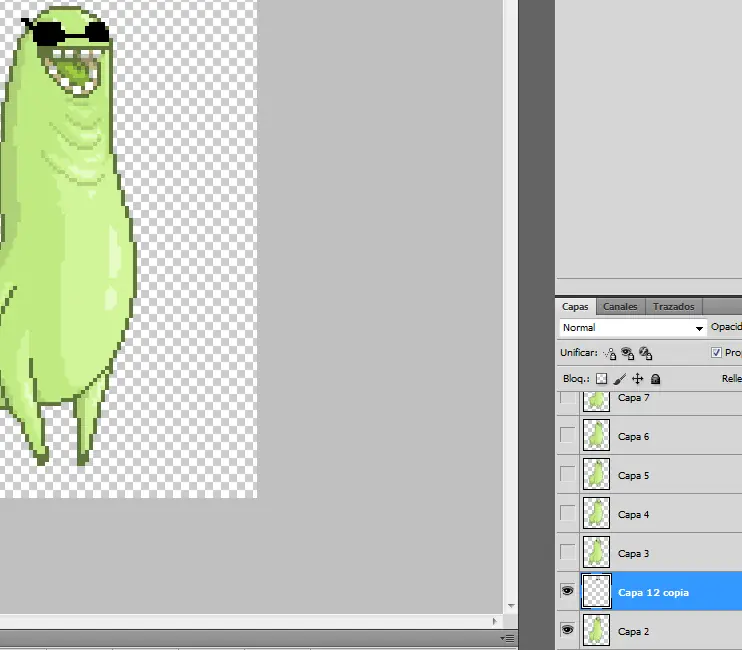
y alineas el accesorio al bunchie donde este...
y asi vas haciendo con todas las capas y cuadros de la animacino
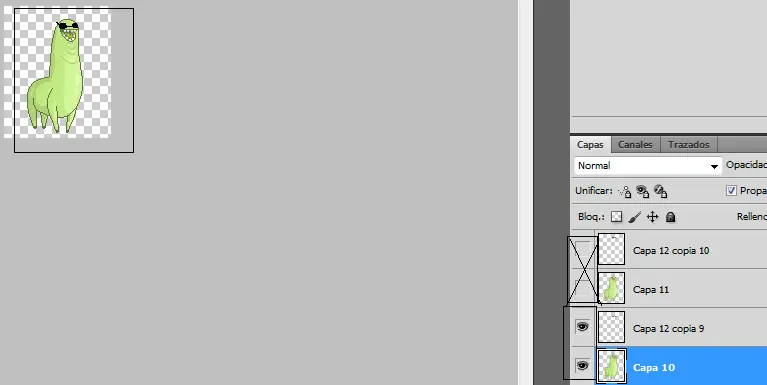
en el cuadrito de abajo, donde estan los cuadros de la animacion

ahi modificas la velocidad del bunchie, no es recomendable cambiarlo pero si lo queres mas rapido, selecciona todos los cuadros y cambia el numero, por ejemplo esta en 0,06 lo cambias a 0,03 y va ams rapido el bunchie...
una vez que tengas todo listo, para guardarlo vas a Archivo/Guardar para Web y Dispositivo
ahi dejas todo como esta y pones guardar y la guardas
Listo, ahi tenes el bunchie:
* Cada vez que vayas a editar las capas y cuadros selecciona el mismo numero, ejemplo vas a editar la 6, selecciona la capa 6 con el cuadro 6 y pones que se visualice en ese cuadro solo la capa 6 y el accesorio de la capa 6 y asi haces con todas, y tendras tu bunchie feliz (?
5) Crear el Logo de Photoshop
*clps
Queres crear el logo de Photoshop?
te puede servir de base para crear logos para comunidades, etc...
Es muy facil de hacer y en pocos pasos.
Primero crea un documento de 250x250 px con fondo trasnparente, color RBG
Pinta de algun color el fondo, y vas a opciones de fusion, y le das un degradado asi
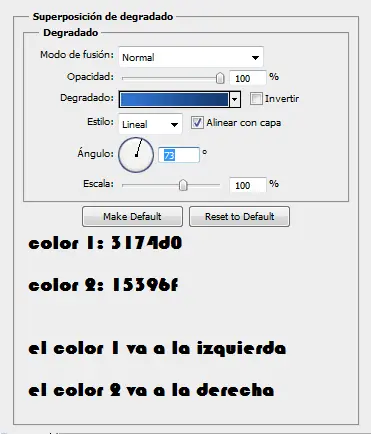
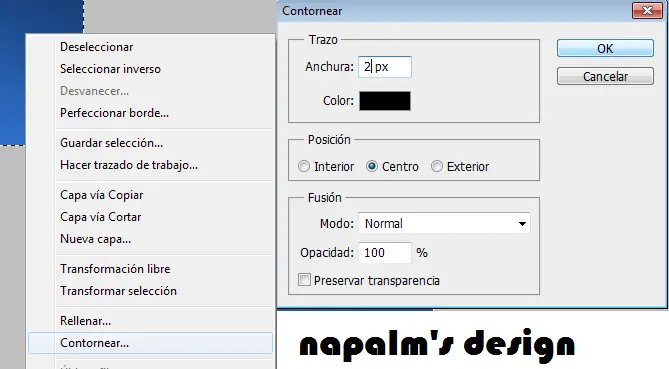
Ahora crea una nueva capa, selecciona todo el recuadro y click derecho, contornear, 2 px color negro
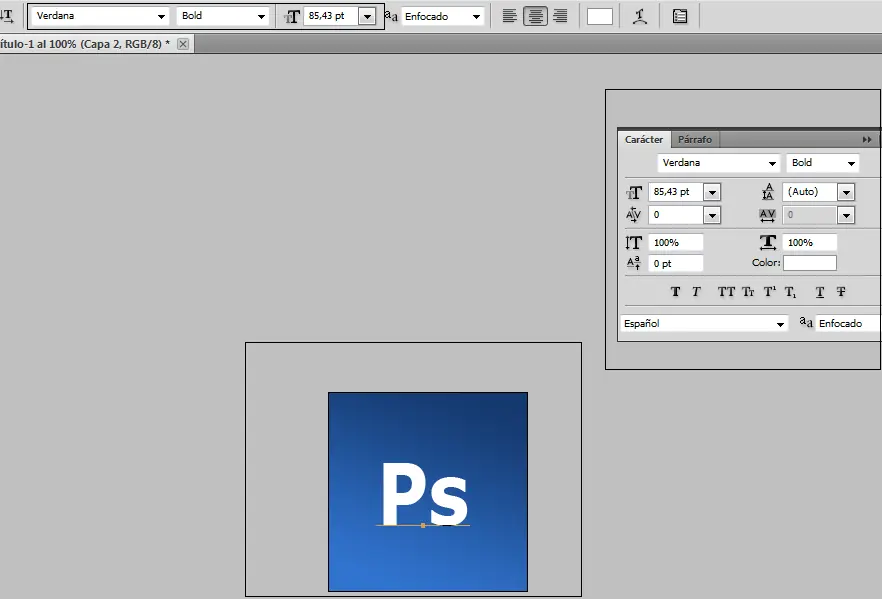
Despues pones un texto que diga ''Ps'' sin comillas
dale estas opciones de fusion (degradado)
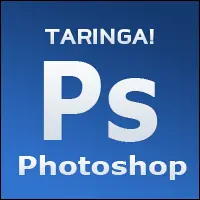
y ahi lo tenes:
podes crear varios tipos de logos
(con el ''Ps'' mas grande)
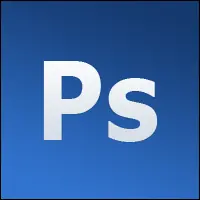
o como queras
te puede servir para crear distintos logos a partir de este.
6) Crear lineas de neon
*cln
Crear lineas de neon alrededor de algun objeto en Ps, es muy facil...

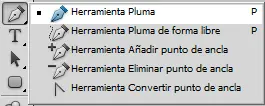
Selecciona la herramienta pluma
Primero crea una imagen cualquiera o a lo q queras poner alrededor de neon
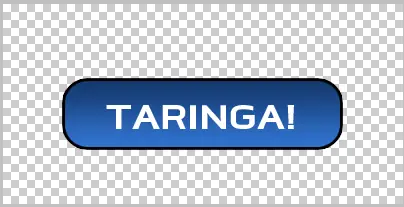
Despues crea puntos hasta formar una linea recta pero de unos 4 o 6 puntos
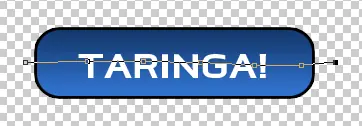
Ahora haz un punto extra en medio de dos puntos y manten pulsado CTRL y arrastralo hacia abajo
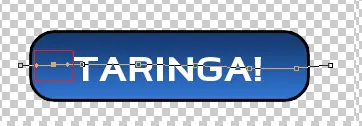
Despues haz otro punto en el centro de los siguientes 2 puntos y arrastralo hacia arriba
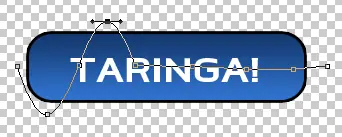
has asi hasta llegar al final
Ahora pon en la herramienta pincel 7 pixeles y un pincel normal
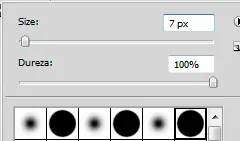
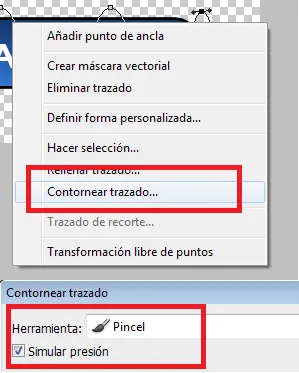
Vas a crear una nueva capa y pones contornear trazado...
Pones Simular presion y Pincel, le das ok...
Ponele unas opciones de fusion a la capa (resplandor exterior)
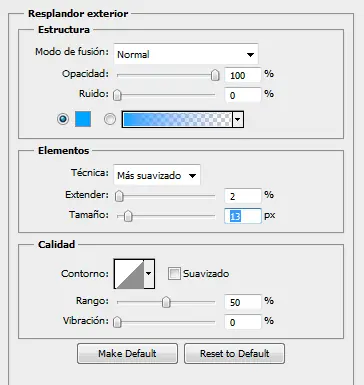
Pones el color que queras y das ok...
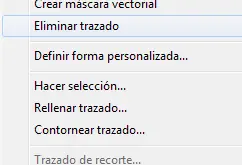
Ahora click derecho, eliminar trazado, y luego vas a seleccionar el banner con CTRL+Click en la imagen chica de la capa del banner.
Con la herramienta borrador, borra una parte si y una no de la luz de neon para que quede el efecto de que esta por alrededor del banner.
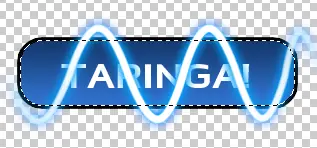
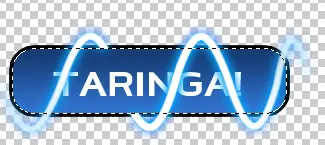
y listo, lo guardas

7) Crear un Texto con Lineas Billantes alrededor
*ctlb
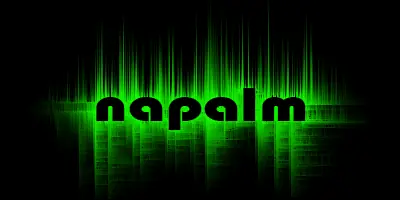
se ve muy bueno el efecto para firmas (;
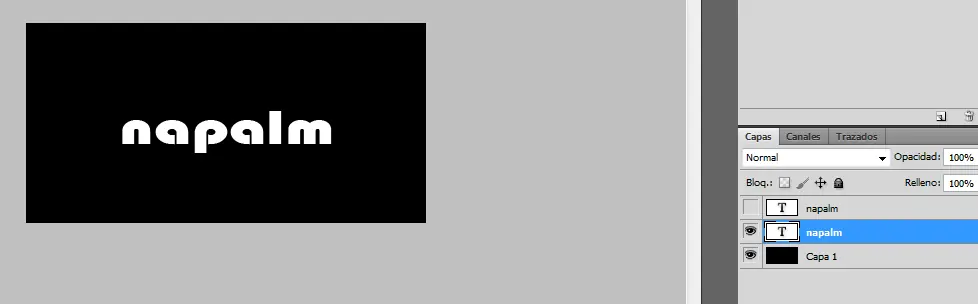
Primero crea un documento del tamaño que quieras, con fondo negro, crea un texto blanco y duplica la capa, a la capa duplicada dale color negro, y ocultala
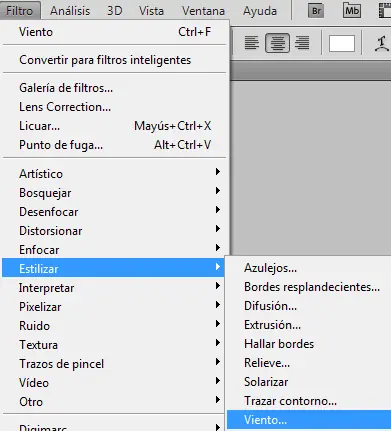
vas a filtro, estilizar, viento
dale viento desde la derecha
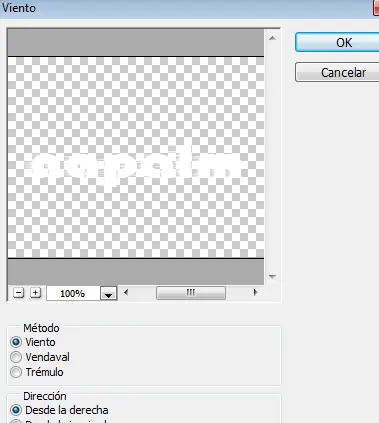
pulsa CTRL+F para duplicar el viento
Ahora rota la imagen
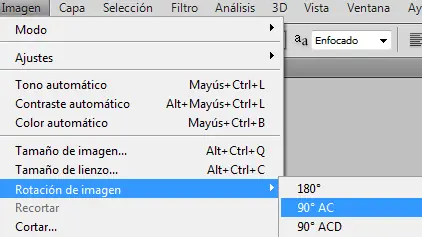
pulsa CTRL+F 2 veces para aplicar viento, y sigue rotando y aplicando CTRL+F la imagen hasta llegar a lo normal
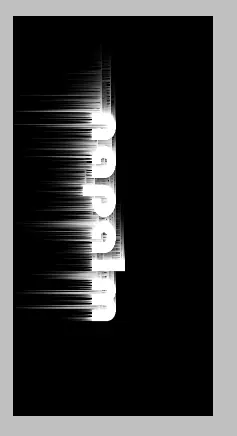
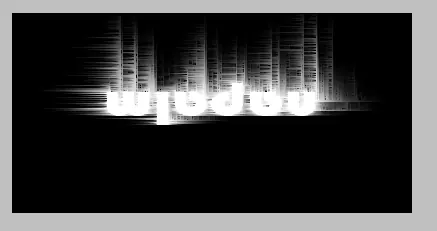
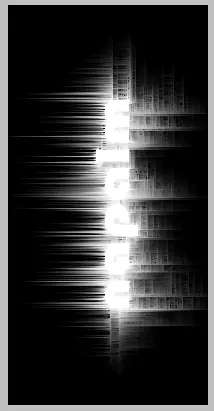
Ahora Muestra la capa duplicada del texto negro
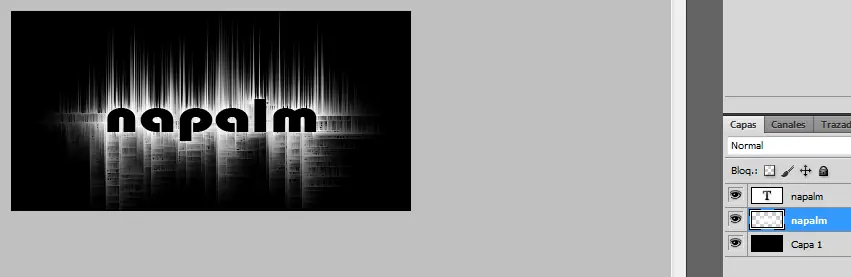
ahora a la capa del brillo dale opciones de fusion, y ponle superposicion de colores, y le das un color q te guste brillante
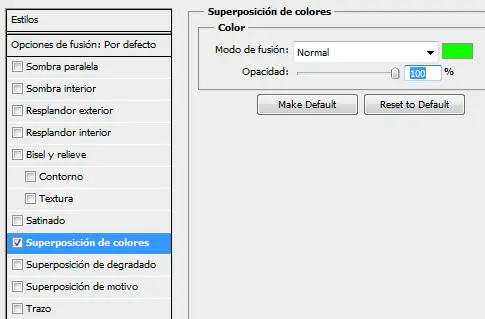
y ahi lo tenes
8) Poner Brillo
*pbl
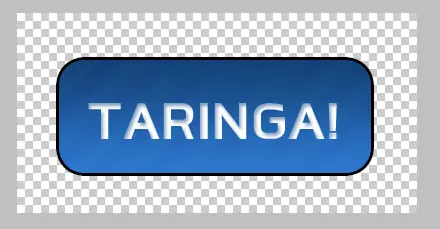
poner un brillo facil y rapido a una imagen o logo que queras...
asi...

ese pequeño brillo le queda muy original..
Abris la imagen a la que queras poner el brillo
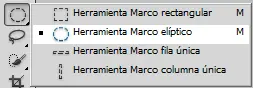
selecciona la herramienta marco eliptico
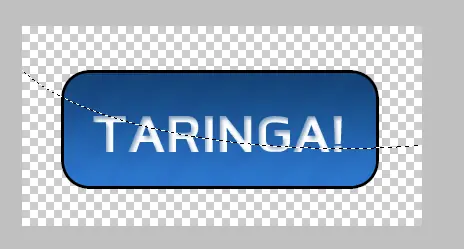
haz una seleccion circular sobre la imagen donde quieras el brillo
Crea una nueva capa y pinta la seleccion con BLanco
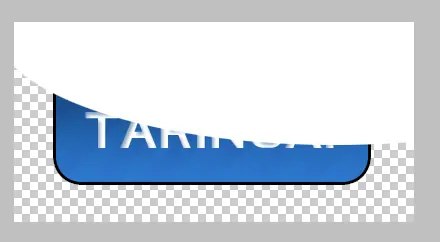
PULSA CTRL+MAYUSCULA+I para invertir seleccion o da click derecho, seleccionar inverso (con una herramienta de seleccion puesta)
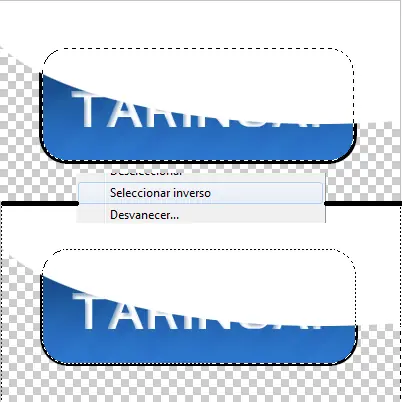
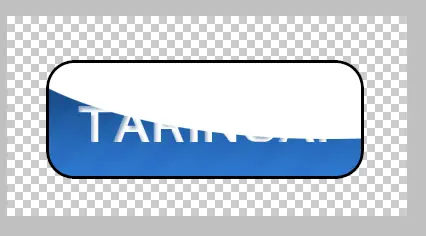
te quedari asi
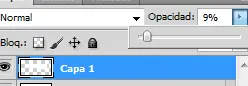
Ahora baja la opacidad del brillo hasta que quede un poco tranparente (unos 9% de opacidad)
y ahi lo tenes facil y rapido...
lo podes hacer con cualquier imagen
9) Crear un Texto con una Imagen
*cti
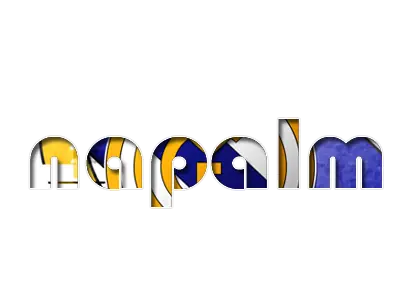
Crear un texto con una imagen por dentro...
es facil y rapido
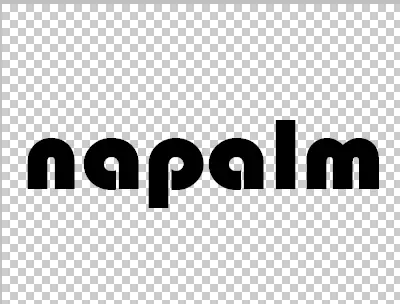
Primero abris un documento y pones el texto que queras
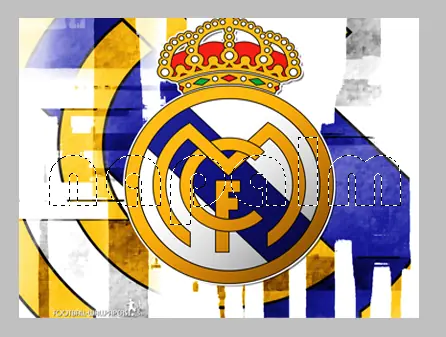
despues pones la imagen que quieras ponerle al texto y selecciona el texto
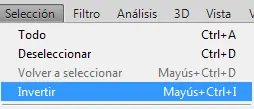
ahora vas a seleccion, invertir
y borra el resto
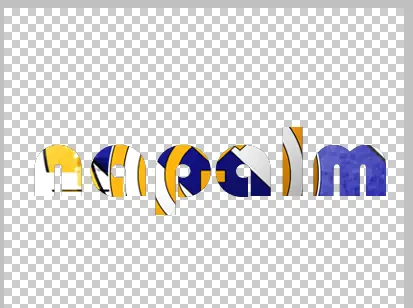
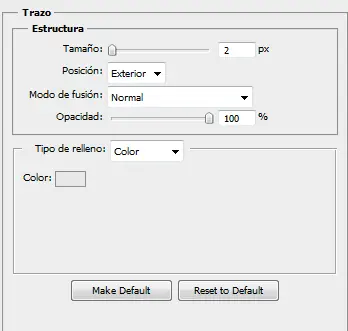
ahora al texto dale trazo de 2 pixeles de gris
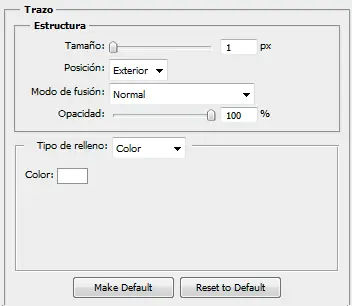
duplica la capa de texto y ponele trazo de 1 pixel y blanco
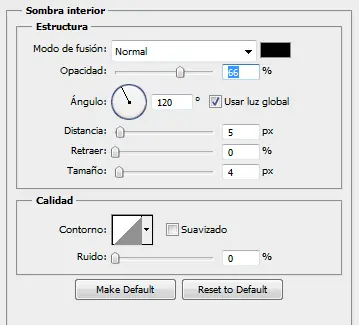
ahora a la capa de la imagen, ponle sombra interior
y ahi esta

podes crear varios diseños

10) Como Distorsionar una Foto
*cdf
Esto es muy facil de distorcionar fotos con el filtro licuar, solo abrilo y que comienze la diversion!
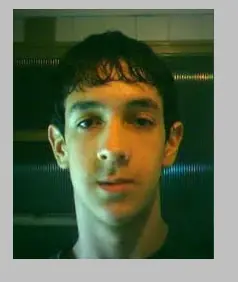
abris la foto
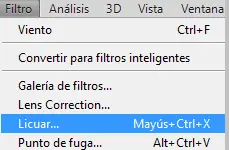
Vas a Filtro, Licuar...
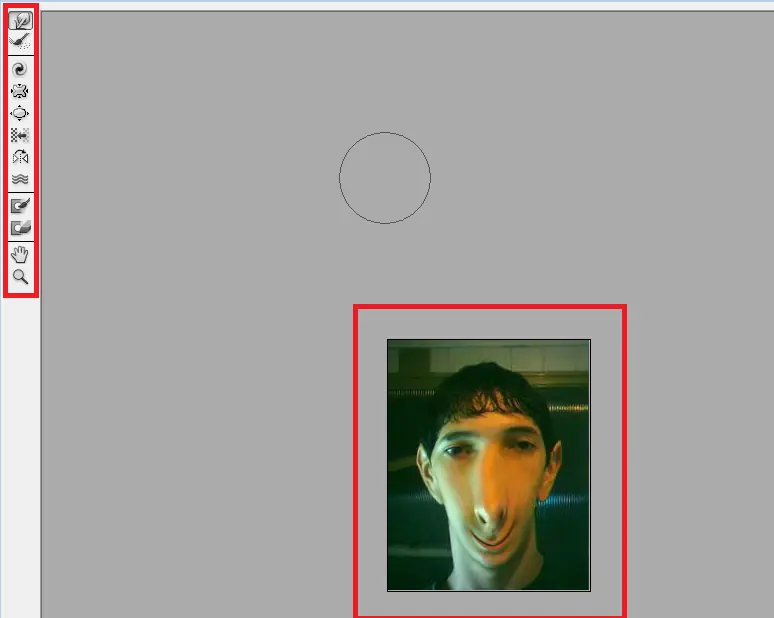
ahora distorcionala como vos queras y con distintas herramientas
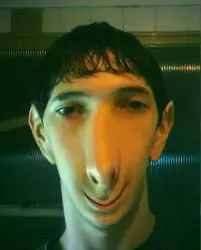
y listo...
*) Consejos o Tips
*cyt
Aca te voy a dejar unos tips de uso rapido del photoshop, para que lo uses mas rapido, y algunas tecnicas de muchos uso aunque son basicas...

1) Ver la imagen en tamaño normal (zoom 100%)
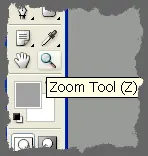
Pulsa doble clic en el icono de “la lupa”. Útil cuando abrimos una imagen grande (por defecto aparece en 66.6%) ó cuando hemos ampliado la imagen y queremos regresarla a su tamaño normal.
2) Usar la cuenta gotas, sin dejar el pincel

Este tip es muy práctico. ¿Estas pintando y necesitas recoger un color del lienzo? Lo más fácil: Presiona Alt, selecciona el color y sigue pintando.
3) Seleccionar una imagen, sin el área transparente
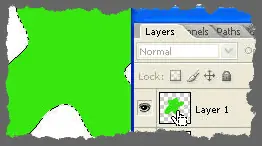
El tip para este caso es: Presionar Ctrl + Clic en la capa.
4) Intercambia los colores: “X”
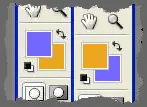
En Photoshop, trabajamos siempre con dos colores activos (Selectores de Color): El color frontal y el color de fondo. Podemos intercambiarlos rápidamente pulsando en la tecla “X”.
5) Vista a pantalla completa
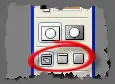
Debajo de los iconos para edición con/sin máscara. Están tres iconos en línea:
* El primero, para vista normal.
* El segundo, para vista a pantalla completa con el menú bar.
* El tercero, para vista a pantalla completa sin nada adicional.
6) Rellena lo que rodea al lienzo
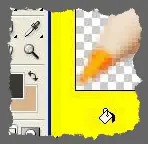
¿Cansado de trabajar siempre con el fondo plomo? Para cambiarlo sólo tenemos que seleccionar el barril de pintura, pulsar SHIFT y hacer clic en el área externa.
7) Unos prácticos atajos de teclado
unos prácticos atajos de teclado:
* Ctrl+N Lienzo nuevo
* Ctrl+A Seleccionar todo
* Ctrl+C Copiar
* Ctrl+X Cortar (útil para las capas)
* Ctrl+V Pegar
* Ctrl+S Guardar
* Ctrl+D Deseleccionar
* Ctrl+Z Retroceder
* Ctrl+U Ajustar Tono/Saturación
* Ctrl+E Fusionar con capa inferior
* Ctrl+J Copiar capa
* Ctrl+G Agrupar capas
8) Rellenar el fondo
Acabas de crear una nueva capa y quieres rellenarla con un color. Los novatos recurrirán a la herramienta rellenar, pero se puede hacer más deprisa. Presiona Alt+borrar para rellenar con el color del primer plano o Control+borrar para rellenar con el color de fondo.
9) Seleccionar contenido de capas
En un documento con muchas capas, a veces queremos seleccionar sólo la forma activa de una capa. Podemos usar la varita mágica, pero es mejor presionar Control + clic sobre la capa en cuestión para seleccionar el área deseada.
10) Activar/desactivar capas
Tienes una imagen con 35 capas y quieres desactivar las 30 primeras, pero te da pereza ir haciendo clic sobre todas y cada una de ellas. Estupendo, porque no hace falta. Haz clic sobre la primera y arrastra el ratón sobre los demás iconos del ojo para desactivar las demás capas. En un clic y listo.
11) Para dibujar una línea recta
haz click en el punto inicial, muévete hasta el punto final y
haz click con la tecla MAYÚSCULAS presionada.
12) Mover de Modo Temporal
Estando trabajando con cualquier herramienta, presiona la tecla CTRL para pasar a la herramienta Mover de modo temporal. Al soltar la tecla CTRL volverás a la herramienta con la que estabas trabajando.
Esto ha sido todo, este post puede que te enseñe a hacer
muchas cosas en Ps, para que lo uses mas rapido y trabajes muy bien para
tus trabajos, espero que te gusten los tutoriales, te sean de utilidad y que
los consejos los tomes para que seas buen photoshopero.
Saludos

2011°


