Ha pedido de mucha gente, he decidido crear un post con el tema de la recuperación de nuestros queridos archivos protegidos con el LockDir, pero que lastimosamente hemos olvidado nuestra contraseña asignada.
Se estableció que el famoso compresor y descompresor de archivos “7-Zip” es capaz de romper dicha protección realizada por el LockDir.
Pero… Muchas personas que me han contactado, no tienen el conocimiento de ¿Cómo usar este programa? Por esta razón les hice este tutorial (pensado para el usuario común).
Antes de empezar y sin estan apurados o necesitan recuperar su archivo con urgencia y tienes Windows 7.... Les recomiendo leer el siguiente post de comor recuperar tu archivo del lockdir sólo con Windows 7:
Pero, para eso está este tutorial, pensado necesariamente en el usuario común (sin muchos conocimientos en el uso de este programa). Empezaré con el tutorial:

Si ya tienen instalado el compresor 7–Zip… Diríjanse al
“TERCER PASO”
Comenzando:
1.- Primer paso: Descargar el compresor 7-Zip:
Pueden descargarlo desde la página de Softonic:
(Link) DESCARGAR 7-zip
Una vez descargado el archivo… Ejecuten el instalador:
2.- Segundo paso: Instalación:
Instalen el programa (este instalador es intuitivo y muy fácil)

Luego se dirigen al menú inicio de Windows, elija “todos los programa”, luego hacen clic en “7-Zip”, y elijen “7-Zip File Manager”
Imagen:
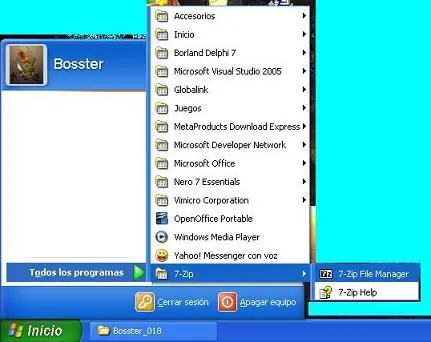
Una vez ejecutado el programa, nos daremos cuenta que está en INGLÉS (no se alarmen, yo tampoco domino este idioma).
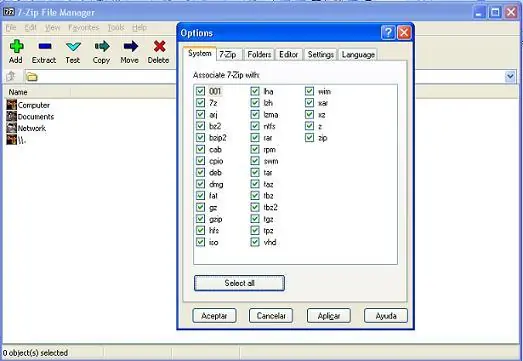
Para que esté en ESPAÑOL, nos dirigiremos al menú “TOOLS” del programa 7-Zip, una vez ahí, hacemos clic en “Options” y aparecerá el cuadro de opciones:
En la pestaña “System” hacemos click en “Select all” (es para que soporte todos los formatos de compresion)
Imagen:
Ahora lo pondremos a español:
En el mismo cuadro de opciones nos dirigiremos a la pestaña “Languaje” y elegimos en el cuadro de abajo el idioma “Spanish (Español)”
Imagen:
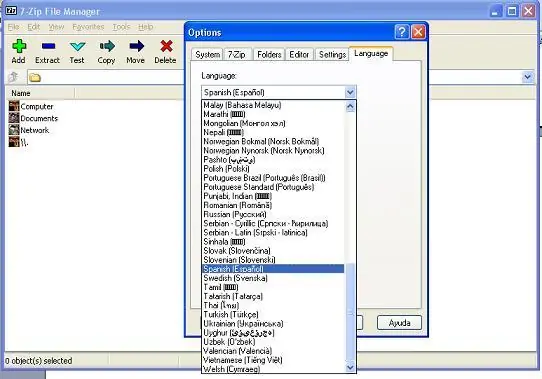
Luego damos click en “Aceptar” y veremos como se pone todo en español (ahora si entiendo este idioma )


(nota: para que el programa se ponga totalmente en español… Se necesita cerrar sesión y abrir de nuevo dicha sesión, pero para esta ocasión no es necesario)
Terminamos con la instalación.
3.- Tercer paso: Utilizando el compresor/descompresor “7-Zip”:
Comencemos a navegar por las carpetas desde el programa 7-Zip.
Dirijámonos a la barra de dirección del programa, luego elegiremos la unidad donde se encuentre nuestro archivo protegido… (en el caso del mío se encuentra en la UNIDAD “D”)
Imagen:
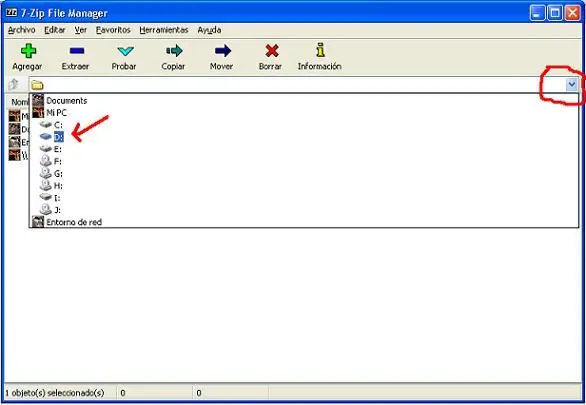
Una vez ubicado y seleccionado La unidad donde se encuentra tu archivo “PROTEGIDO”, buscamos el directorio completo donde se encuentra este:
Imagen:
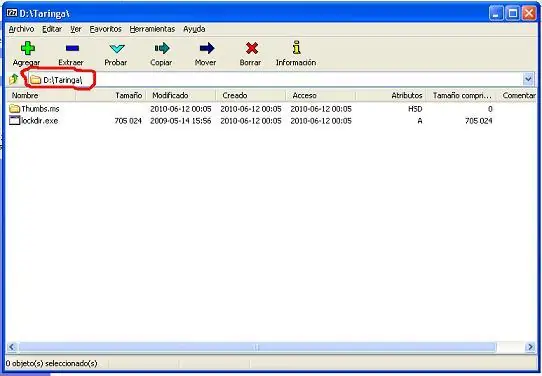
Ahí notaremos que el archivo “Thumbs.*” aparece donde se supone el programa LockDir a “PROTEGIDO” tus archivos…
4.- Cuarto Paso: Recuperando nuestros valiosos archivos:
Ahora… Hagamos click en ese “Supuesto archivo encriptador” “Thumbs.*” y para sorpresa de algunos, es una carpeta cualquiera.
Imagen:
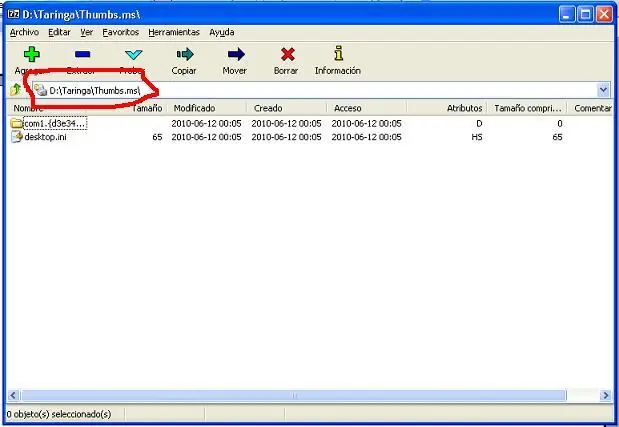
Luego…
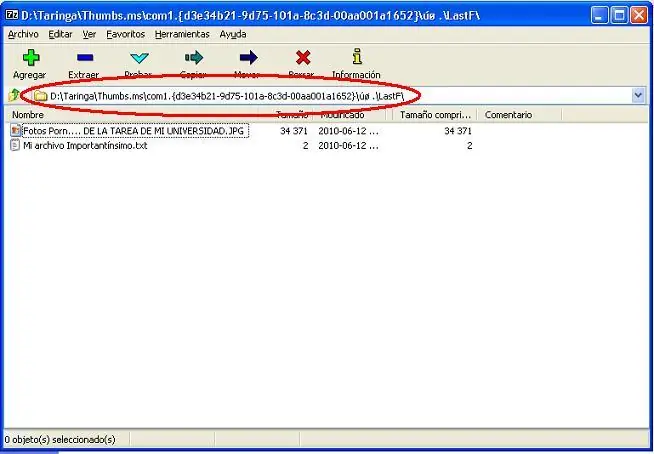
Hagamos click en la siguiente carpeta que apareciera (en este caso es la carpeta “com1.{d3e34b21-9d75-101a-8c3d-00aa001a1652}”)
(Nota sin importancia.- Este código de nombre de carpeta, pertenece al de Impresoras)
Y luego sigamos entrando en la carpeta que siga adelante.
“úø .” y “LastF”
Después de entrar a la carpeta “LastF” nos daremos cuenta que hemos pillado nuestro(s) archivo(s). ¡YUPI!
Imagen:
CAMBIAREMOS DE NOMBRE TODAS LAS CARPETAS anteriormente vistas:
Retrocedamos hasta el punto inicial, donde está la ubicación de nuestro(s) archivo(s) supuestamente protegido, osea la carpeta “Thumbs.*”
(Les recuerdo que seguimos en el programa 7-Zip)
Ahora cambiemos (renombremos) el nombre “Thumbs.*” por cualquier otro nombre:
Imagen:
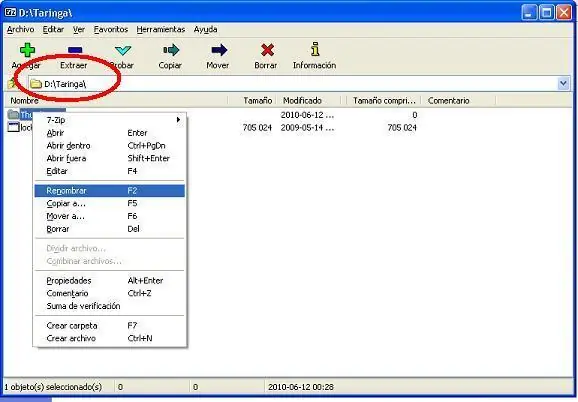
Después de renombrar esa carpeta, entremos en ella.
Y ahora renombraremos los dos archivos que encontremos… En este caso:
La carpeta: “com1.{d3e34b21-9d75-101a-8c3d-00aa001a1652}”
Y SOBRE TODO EL ARCHIVO: “desktop.ini”
No se olviden de cambiar el nombre sobre todo al archivo “Desktop.ini” con cualquier otro nombre:
Imagen:
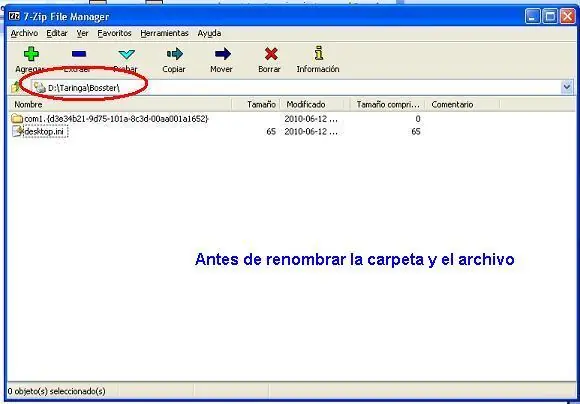
En este caso la carpeta lo renombraré con el nombre de Bosster (otra vez)
Y el archivo INI con el nombre de “Otro nombre”
Imagen:
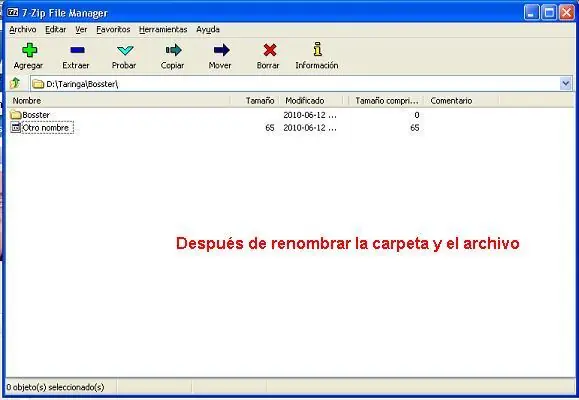
Luego se dirijen a su carpeta y
¡LISTO! archivos recuperados
CERRAMOS EL PROGRAMA 7-ZIP
Entramos a “Mi Pc” y/o ubicamos la dirección donde se aloja(n) nuestro(s) archivo(s) DESPROTEGIDO
NOTA IMPORTANTE: Para poder visualizar la carpeta (DESPROTEGIDA) deben activar la opción de “NO MOSTRAR ARCHIVOS NI CARPETAS OCULTAS” que se encuentra en “opciones de carpetas”
Si quieren pueden mantener sus archivo(s) “RECUPERADO(S)” en la misma carpeta o mejor lo trasladan a otra parte, o lo eliminan…. Eso ya depende de ustedes.
Así quedó mi carpeta “RECUPERADA”:
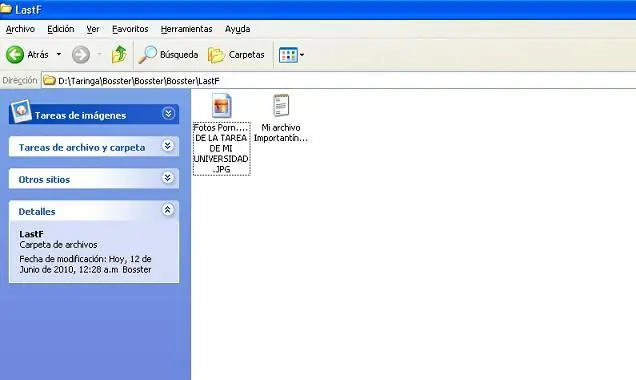
Espero que este tutorial de ¿Cómo usar el 7-Zip para desproteger mis archivos del LockDir? Les haya sido de ayuda
También espero que el tutorial no les haya parecido “EXAGERADO” pues lo hice con el fin de ayudar a muchas personas que se contactaron conmigo…
Suerte!


