Hola taringueros les traigo un tuto muy facil de como hacer una caja de presentacion de algun producto o software
asi queda terminado:
![Tutorial photoshop [Caja 3D]](https://storage.posteamelo.com/assets-adonis/assets/2011/06/16/3d_box_27-ZupO2cVLYnO.webp)
Aquí uno más interesante tutorial de cómo crear 3D cuadro para la presentación profesional de un determinado producto. Prefiero crear cuadro de algún producto de software.
Así, Leta € ™ s empezar! En primer lugar hacer un nuevo documento con la resolución 500 × 500 píxeles para este tutorial. Seleccione este lienzo con el color blanco.
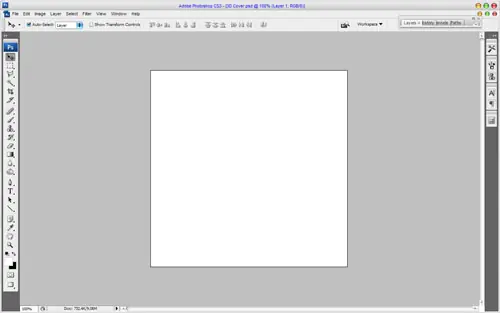
Uso de la herramienta Marquesina rectangular crear la misma selección rectangular como en mi foto se puede ver a continuación. A continuación, cree una nueva capa y rellenar esta selección con el degradado lineal usando el # 013a55 y 005f82 #.
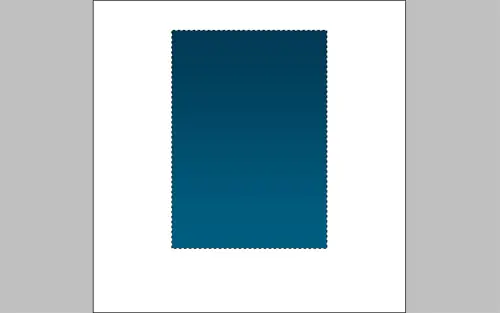
Ahora, trata de separar visualmente el lateral de la parte frontal de la caja. Sosteniendo el Alt botón cortar la mayor parte de la selección como se muestra a continuación. Rellene el resto de la selección con el gradiente de negro a transparente.
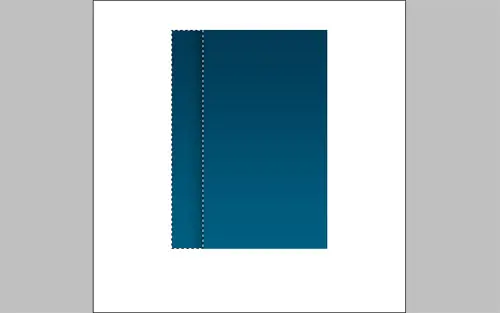
Eliminar la selección con Ctrl + D y pasar al siguiente paso. Me gustaría traer una abstracción de elementos gráficos en nuestro arco futuro. Así que puede crear algunos elementos gráficos por mí mismo. Crear una nueva capa y usando la herramienta Pincel agregar un suave pocos trazos de color blanco.
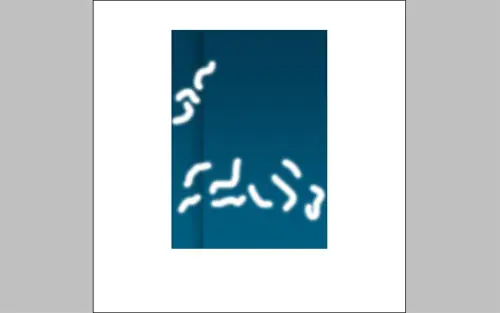
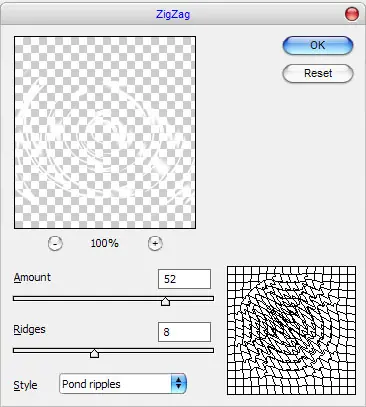
A continuación, aplicar Filtro> Distorsionar> Zig Zag con presintonías siguiente:
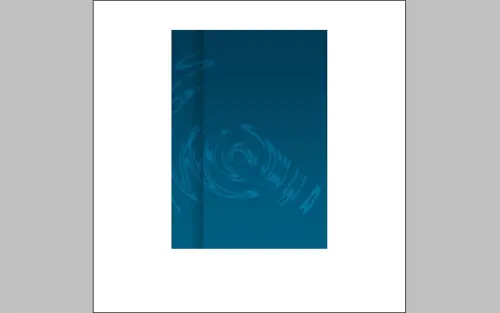
Cambiar a modo de capa de superposición y establecer la opacidad al 35%.
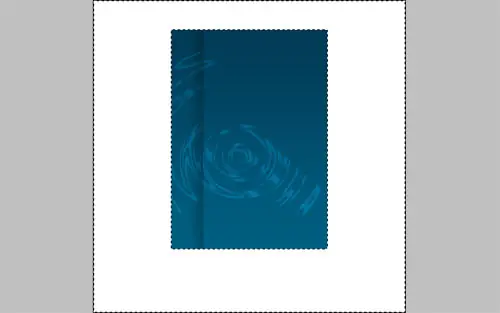
Ahora tenemos que limpiar todas las líneas blancas que se extienden más allá del tamaño de la caja. Active la casilla de forma (Ctrl + clic izquierdo sobre la miniatura de la capa cuadro en la paleta de capas), después la selección inversa con Ctrl + Shift + I y pulse el botón Borrar para borrar el área seleccionada.
Eliminar la selección con Ctrl + D. Ok, es hora de añadir el logotipo de software para la caja. Usted puede encontrar algunos logotipo a través de Google Imágenes o también puede utilizar el logotipo de mi. Abre la imagen y copiarla en nuestro lienzo principal. Luego, reduzca un poco.
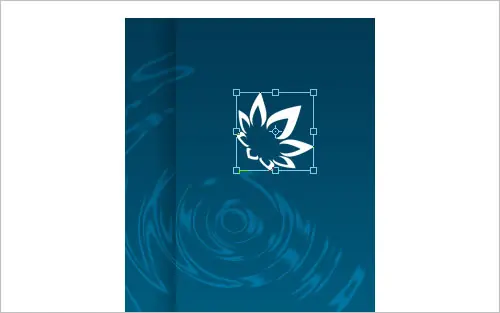
selección de carga de nuestro logotipo con > Cargar selección Seleccionar, a continuación, manteniendo pulsado el botón Alt utilizar la herramienta Lazo Poligonal para deseleccionar todos los pétalos dejando el más grande. Rellene el siguiente área seleccionada con degradado lineal usando colores de a8f522 # y # 547300.

Deseleccione zona elegida con Seleccionar> Deseleccionar. A continuación, duplicar esta capa con Ctrl + J, después de que la opacidad de cambio a 20% para la capa actual y el uso Edición> Voltear vertical y comprimir un poco verticalmente también.
![Tutorial photoshop [Caja 3D]](https://storage.posteamelo.com/assets-adonis/assets/2011/06/16/3d_box_10-YiguZXiSi6t.webp)
Combinar dos de las capas con el logotipo de juntas, a continuación, duplicar la capa nueva y mover a la esquina superior izquierda de la caja. Dona € ™ t se olvida de reducir también.
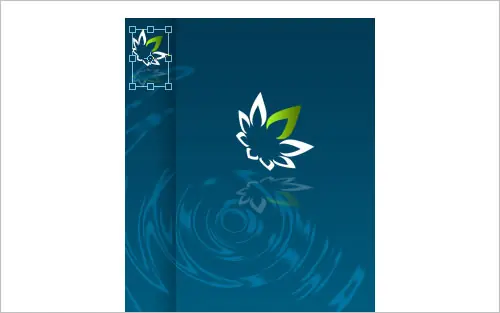
Ok, pasar a la siguiente etapa: la hora de añadir el texto. Me gustaría añadir producta € ™ s nombre en la primera línea. Seleccione la herramienta de tipo horizontal y añadir la primera línea de texto con el color de # a3e30a en el centro de la parte frontal de la caja bajo el logotipo.
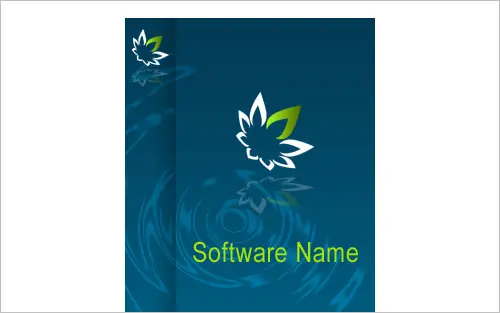
En la imagen de arriba € ™ ve AI utilizó una fuente llamada Arial Narrow, que es una de las fuentes estándar de Windows. Utilizando el color blanco agregar más líneas de texto con la misma fuente, pero de diferentes tamaños. Debe haber alguna breve descripción, etc de derechos de autor
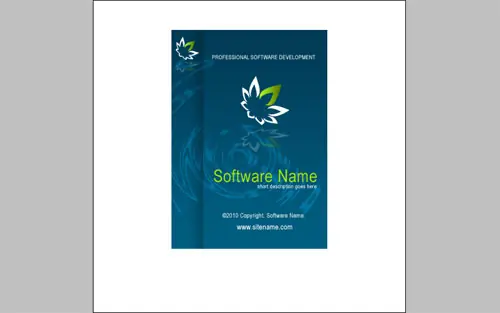
Mover a la siguiente etapa. Tenemos que añadir dos líneas de texto a la lateral. Sólo tienes que copiar Nombre del software y corta las líneas de texto de descripción. Muévete poco a la izquierda y usando Ctrl + T rotar 90 hacia la izquierda y reducir un poco como se muestra en mi imagen de abajo.
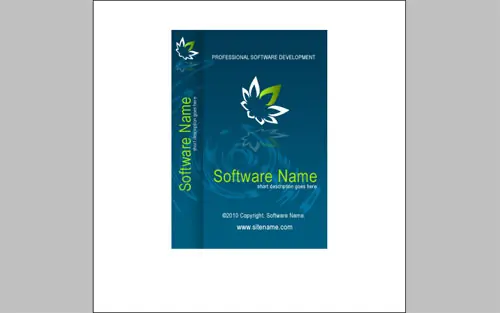
Para acabar con el modelo de caja me gustaría añadir código de barras. Puede descargarlo gratuitamente desde aquí. Copiarlo en nuestro lienzo principal y reducir también.
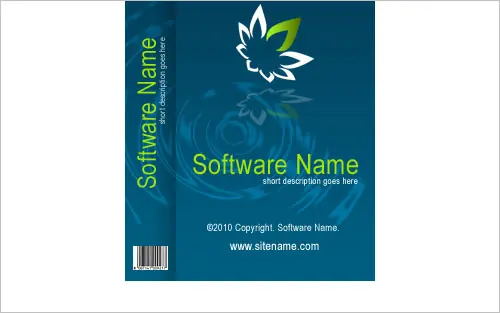
Ok, ahora fusionar todas las capas excepto la capa de fondo en uno y empezar con la creación de tres dimensiones del modelo para la presentación. Tenemos que añadir un poco de perspectiva a nuestro objeto. Utilice la herramienta Marquesina rectangular al frente de parte de la división lateral.
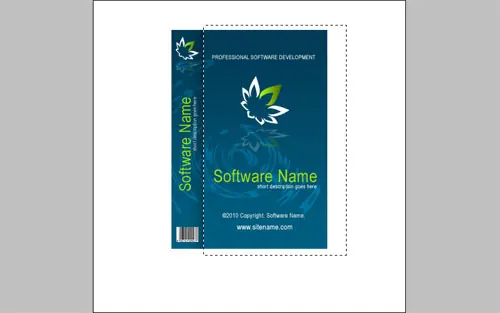
Presione Ctrl + Mayúsculas + J para cortar la parte seleccionada a la nueva capa. A continuación, aplique Edición> Transformar> Perspectiva de la nueva capa para ponerlo a la perspectiva.
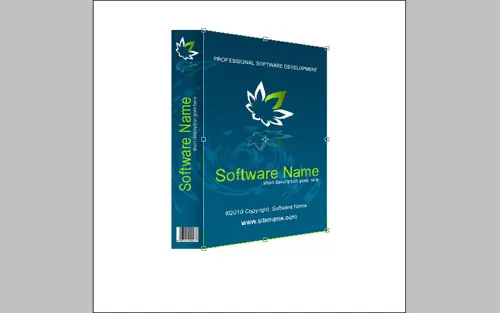
A continuación, mover el cursor a la derecha el punto medio vertical de la transformación de la red. Cuando usted verá dos flechas hacia arriba y hacia abajo cerca del punto de mover el cursor media un poco hacia arriba. El resultado debe ser la misma que la mía:
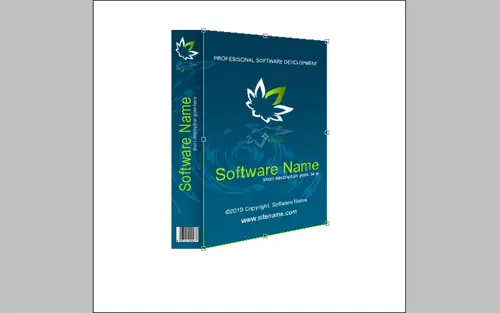
Después de que duplicar la capa con Ctrl + D para hacer la reflexión mediante el uso de esta capa y luego aplicar Edición> Transformar> Voltear vertical y mover copia transformado hacia abajo. Usted debe tener la misma imagen como la mía:
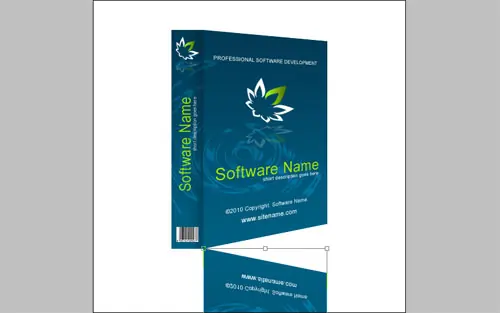
A continuación, aplique Edición> Transformar> Sesgar para transformar la parte más baja un poco más.
![Tutorial photoshop [Caja 3D]](https://storage.posteamelo.com/assets-adonis/assets/2011/06/16/3d_box_20--Rrw-F5U025.webp)
Ok, ahora se mueven a la capa con laterales y aplicar Edición> Transformar> Perspectiva para él también.
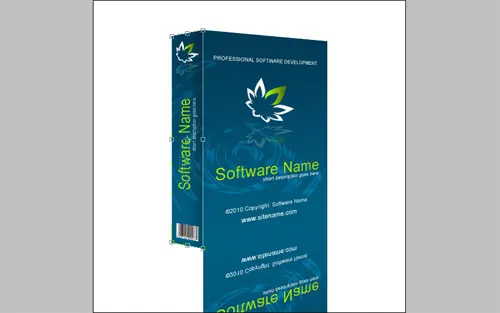
A continuación, pulse Ctrl + J para duplicar la capa actual y aplicar Edición> Transformar> Voltear vertical y mover copia volteado hacia abajo.
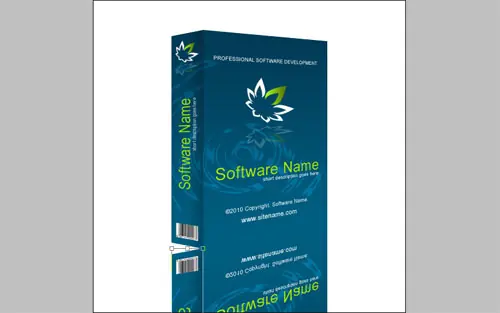
A continuación, utilice Edición> Transformar> Sesgar para transformar esta parte de la imagen como en mi imagen de abajo.
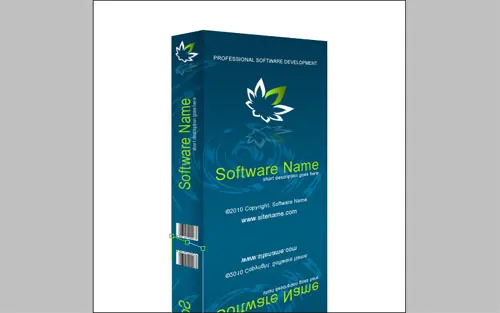
Combinar dos de las capas que you" € ™ re planificación para hacer la reflexión desde y aplicar del modo Máscara rápida con el gradiente de la siguiente manera:
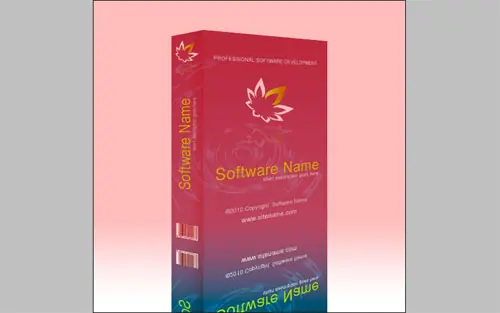
Luego regresa al modo estándar. Ahora tenemos un área seleccionada. Pulse Borrar para borrar la parte seleccionada de la imagen.
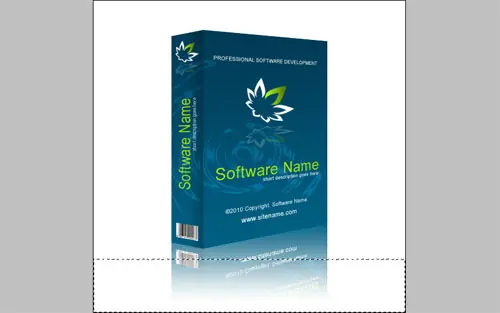
Eliminar la selección con Ctrl + D y establecer la opacidad al 37% de esta capa.
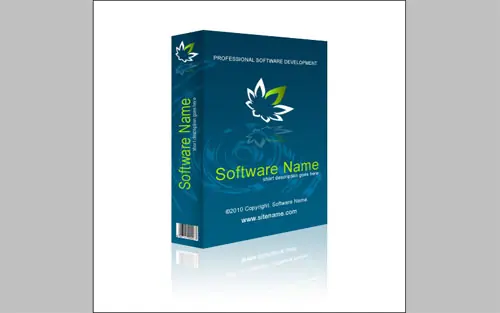
En este paso se lleva a cabo nuestro trabajo. Hicimos la presentación en 3D cuadro profesional de producto de software. Espero que tengan un mejor resultado que el mío! Si no, sólo seguir en la formación y obtendrá los mejores resultados con seguridad!


asi queda terminado:
Aquí uno más interesante tutorial de cómo crear 3D cuadro para la presentación profesional de un determinado producto. Prefiero crear cuadro de algún producto de software.
Así, Leta € ™ s empezar! En primer lugar hacer un nuevo documento con la resolución 500 × 500 píxeles para este tutorial. Seleccione este lienzo con el color blanco.
Uso de la herramienta Marquesina rectangular crear la misma selección rectangular como en mi foto se puede ver a continuación. A continuación, cree una nueva capa y rellenar esta selección con el degradado lineal usando el # 013a55 y 005f82 #.
Ahora, trata de separar visualmente el lateral de la parte frontal de la caja. Sosteniendo el Alt botón cortar la mayor parte de la selección como se muestra a continuación. Rellene el resto de la selección con el gradiente de negro a transparente.
Eliminar la selección con Ctrl + D y pasar al siguiente paso. Me gustaría traer una abstracción de elementos gráficos en nuestro arco futuro. Así que puede crear algunos elementos gráficos por mí mismo. Crear una nueva capa y usando la herramienta Pincel agregar un suave pocos trazos de color blanco.
A continuación, aplicar Filtro> Distorsionar> Zig Zag con presintonías siguiente:
Cambiar a modo de capa de superposición y establecer la opacidad al 35%.
Ahora tenemos que limpiar todas las líneas blancas que se extienden más allá del tamaño de la caja. Active la casilla de forma (Ctrl + clic izquierdo sobre la miniatura de la capa cuadro en la paleta de capas), después la selección inversa con Ctrl + Shift + I y pulse el botón Borrar para borrar el área seleccionada.
Eliminar la selección con Ctrl + D. Ok, es hora de añadir el logotipo de software para la caja. Usted puede encontrar algunos logotipo a través de Google Imágenes o también puede utilizar el logotipo de mi. Abre la imagen y copiarla en nuestro lienzo principal. Luego, reduzca un poco.
selección de carga de nuestro logotipo con > Cargar selección Seleccionar, a continuación, manteniendo pulsado el botón Alt utilizar la herramienta Lazo Poligonal para deseleccionar todos los pétalos dejando el más grande. Rellene el siguiente área seleccionada con degradado lineal usando colores de a8f522 # y # 547300.
Deseleccione zona elegida con Seleccionar> Deseleccionar. A continuación, duplicar esta capa con Ctrl + J, después de que la opacidad de cambio a 20% para la capa actual y el uso Edición> Voltear vertical y comprimir un poco verticalmente también.
Combinar dos de las capas con el logotipo de juntas, a continuación, duplicar la capa nueva y mover a la esquina superior izquierda de la caja. Dona € ™ t se olvida de reducir también.
Ok, pasar a la siguiente etapa: la hora de añadir el texto. Me gustaría añadir producta € ™ s nombre en la primera línea. Seleccione la herramienta de tipo horizontal y añadir la primera línea de texto con el color de # a3e30a en el centro de la parte frontal de la caja bajo el logotipo.
En la imagen de arriba € ™ ve AI utilizó una fuente llamada Arial Narrow, que es una de las fuentes estándar de Windows. Utilizando el color blanco agregar más líneas de texto con la misma fuente, pero de diferentes tamaños. Debe haber alguna breve descripción, etc de derechos de autor
Mover a la siguiente etapa. Tenemos que añadir dos líneas de texto a la lateral. Sólo tienes que copiar Nombre del software y corta las líneas de texto de descripción. Muévete poco a la izquierda y usando Ctrl + T rotar 90 hacia la izquierda y reducir un poco como se muestra en mi imagen de abajo.
Para acabar con el modelo de caja me gustaría añadir código de barras. Puede descargarlo gratuitamente desde aquí. Copiarlo en nuestro lienzo principal y reducir también.
Ok, ahora fusionar todas las capas excepto la capa de fondo en uno y empezar con la creación de tres dimensiones del modelo para la presentación. Tenemos que añadir un poco de perspectiva a nuestro objeto. Utilice la herramienta Marquesina rectangular al frente de parte de la división lateral.
Presione Ctrl + Mayúsculas + J para cortar la parte seleccionada a la nueva capa. A continuación, aplique Edición> Transformar> Perspectiva de la nueva capa para ponerlo a la perspectiva.
A continuación, mover el cursor a la derecha el punto medio vertical de la transformación de la red. Cuando usted verá dos flechas hacia arriba y hacia abajo cerca del punto de mover el cursor media un poco hacia arriba. El resultado debe ser la misma que la mía:
Después de que duplicar la capa con Ctrl + D para hacer la reflexión mediante el uso de esta capa y luego aplicar Edición> Transformar> Voltear vertical y mover copia transformado hacia abajo. Usted debe tener la misma imagen como la mía:
A continuación, aplique Edición> Transformar> Sesgar para transformar la parte más baja un poco más.
Ok, ahora se mueven a la capa con laterales y aplicar Edición> Transformar> Perspectiva para él también.
A continuación, pulse Ctrl + J para duplicar la capa actual y aplicar Edición> Transformar> Voltear vertical y mover copia volteado hacia abajo.
A continuación, utilice Edición> Transformar> Sesgar para transformar esta parte de la imagen como en mi imagen de abajo.
Combinar dos de las capas que you" € ™ re planificación para hacer la reflexión desde y aplicar del modo Máscara rápida con el gradiente de la siguiente manera:
Luego regresa al modo estándar. Ahora tenemos un área seleccionada. Pulse Borrar para borrar la parte seleccionada de la imagen.
Eliminar la selección con Ctrl + D y establecer la opacidad al 37% de esta capa.
En este paso se lleva a cabo nuestro trabajo. Hicimos la presentación en 3D cuadro profesional de producto de software. Espero que tengan un mejor resultado que el mío! Si no, sólo seguir en la formación y obtendrá los mejores resultados con seguridad!