acá un tutorial muy bueno se llama retrato tipografico vamos a usar esta imagen click derecho en la foto y elegimos guardar imagen como y la guardan en sus carpeta de imagenes o donde les guste.
resultado final

descarga esta imagen
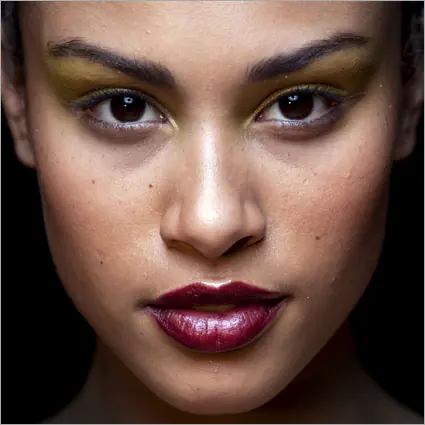
_ con la herramienta pluma seleccionamos ambos lados sobrantes de la imagen, la parte en negro desde las orejas a los hombros,
_hacer doble click sobre la capa de fondo y le cambiamos el nombre a retrato
_crear una nueva capa debajo de la capa retrato y rellenarla de color blanco *ffffff.
_luego ir a imagen>ajustes>desaturar y luego imagen>ajustes>posterizar. ajustar los niveles a 4.
_les debe quedar asi
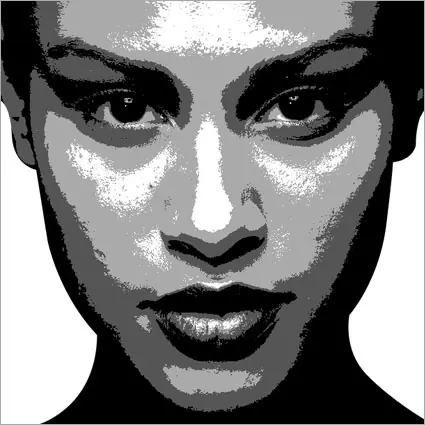
_ocultar la capa retrato.
_con la herramienta de texto y tu fuente favorita con el color # 000000, escribi algunas palabras como se muestra a continuacion
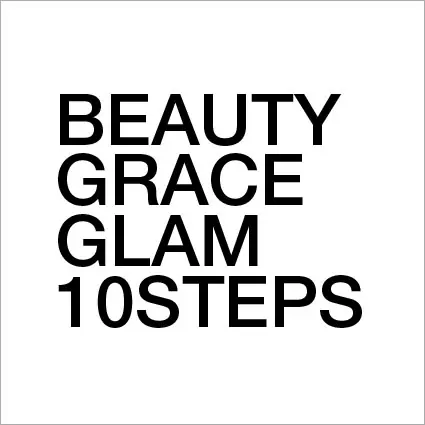
_ahora vas a hacer un pincel
_seleccionar alrededor de la primer palabra como se muestra a continuacion.
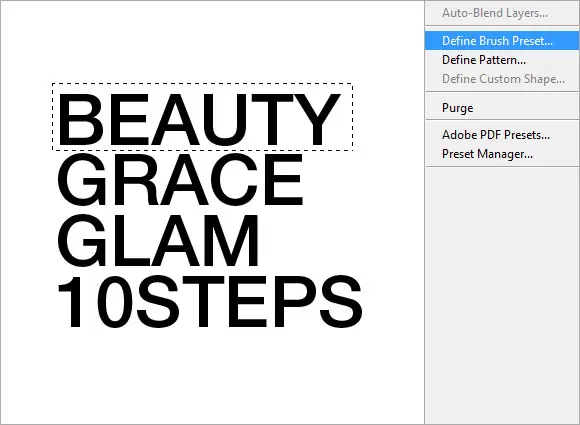
_una vez seleccionada la palabra vas a edicion>definir valor de pincel y listo ya tenes tu pincel. hace lo mismo con las demas palabras.
_ahora vas a modificar un patron de relleno para eso seleccionas todas la palabras.
_vas a edicion>transformacion libre.
_reducis las palabras a muy pequeño,ocultas todas las capas menos las palabras, haces una seleccion alrededor de ellas y vas a edicion>definir motivos. como se ve en la imagen.
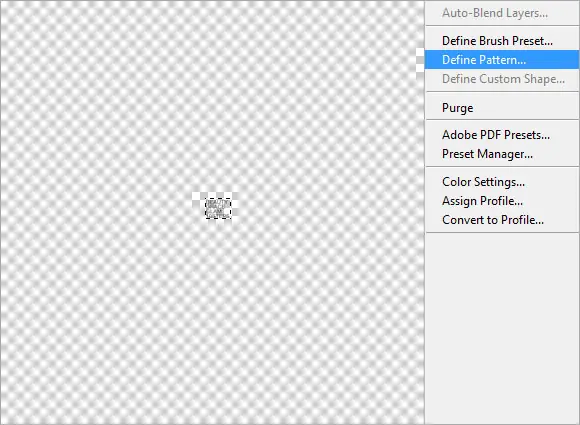
_para poder usar los motivos que creas seleccionas el bote de pintura y en la barra de herrramientas de bote haces click en la flechita y elegis motivo y listo.
_una vez echo los pinceles y los motivos podes esconder las capas de texto y mostrar las capa de fondo y la imagen.
_ahora vas a seleccionar todas las secciones que estan en color negro.
_haces una pequeña seleccion en la parte del cuello
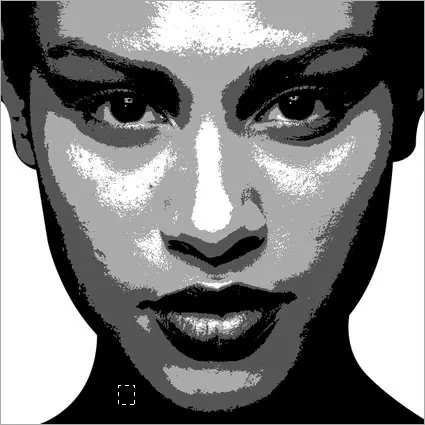
_ahora vas a seleccion>similar y queda seleccionado todo lo que esta en negro.
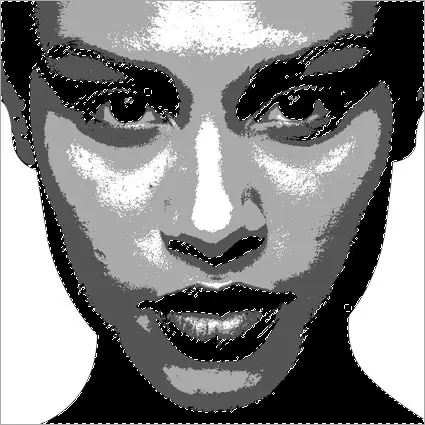
_Oculta la capa de Retrato, dejando la selección cargada.
_crea una capa nueva, selecciona algunos de los pinceles que hiciste anteriomente y empeza a estampar cambiando el tamaño de los pinceles para que quede mejor.
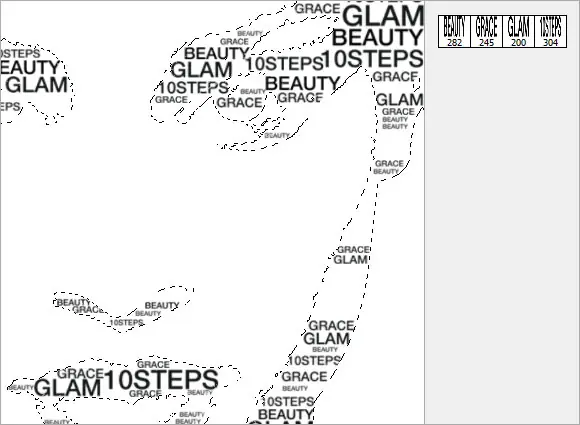
_para las areas que quedan un poco huecas podes utilizar el motivo que habias creado anteriormente.
_crea una capa debajo de lo que has estampado anteriormente con los pinceles.
_seleccionas el bote de pintura y vas rellenando con el motivo para que quede asi.
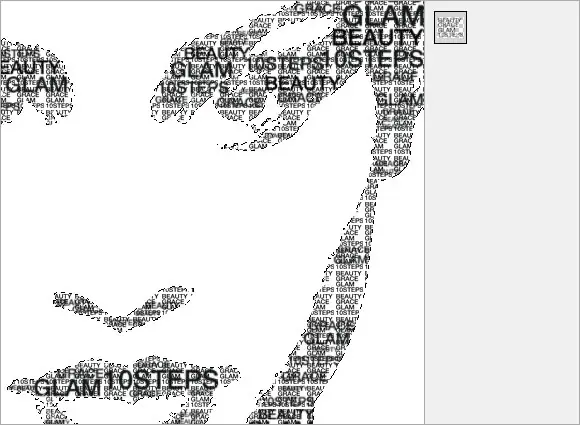
_sin embargo el relleno va a hacer que nuestro estampado (pinceladas) quede menos visible.
_para arreglar esto vas a presionar ctrl y click izquierdo del mouse en la capa de estampados (donde usaste los pinceles) para seleccionar las palabras, vas a seleccion>modificar>expandir , le pone 1 pixel para expandir .
_Luego seguir por la Selección> Invertir. Selecciona la capa de relleno y crear una máscara de capa con la selección. Esto creará un borde de 1 píxel alrededor de las palabras estampadas.
_y quedaria asi.
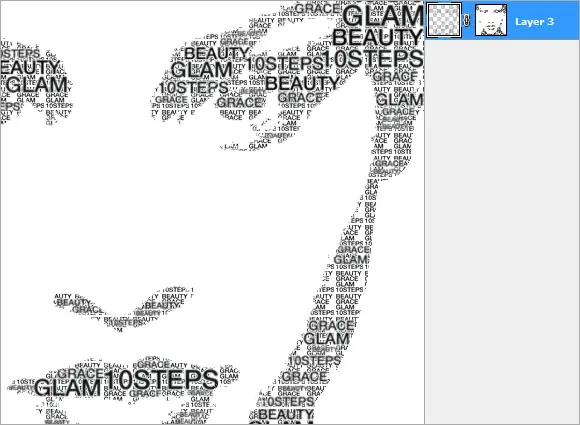
_repeti los pasos para los otros dos tonos de color gris.
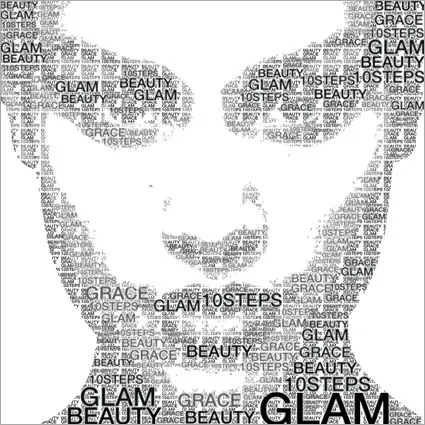
_listo terminaste!!!
_aunque tambien le podrias agregar una textura y cambiar los colores para dejarlo como en la imagen terminada,es cosa de que vayas jugando con los colores y las texturas. vuelvo a dejar el resultado final
Fuente
espero que lo hagan y les salga bien
resultado final
descarga esta imagen
_ con la herramienta pluma seleccionamos ambos lados sobrantes de la imagen, la parte en negro desde las orejas a los hombros,
_hacer doble click sobre la capa de fondo y le cambiamos el nombre a retrato
_crear una nueva capa debajo de la capa retrato y rellenarla de color blanco *ffffff.
_luego ir a imagen>ajustes>desaturar y luego imagen>ajustes>posterizar. ajustar los niveles a 4.
_les debe quedar asi
_ocultar la capa retrato.
_con la herramienta de texto y tu fuente favorita con el color # 000000, escribi algunas palabras como se muestra a continuacion
_ahora vas a hacer un pincel
_seleccionar alrededor de la primer palabra como se muestra a continuacion.
_una vez seleccionada la palabra vas a edicion>definir valor de pincel y listo ya tenes tu pincel. hace lo mismo con las demas palabras.
_ahora vas a modificar un patron de relleno para eso seleccionas todas la palabras.
_vas a edicion>transformacion libre.
_reducis las palabras a muy pequeño,ocultas todas las capas menos las palabras, haces una seleccion alrededor de ellas y vas a edicion>definir motivos. como se ve en la imagen.
_para poder usar los motivos que creas seleccionas el bote de pintura y en la barra de herrramientas de bote haces click en la flechita y elegis motivo y listo.
_una vez echo los pinceles y los motivos podes esconder las capas de texto y mostrar las capa de fondo y la imagen.
_ahora vas a seleccionar todas las secciones que estan en color negro.
_haces una pequeña seleccion en la parte del cuello
_ahora vas a seleccion>similar y queda seleccionado todo lo que esta en negro.
_Oculta la capa de Retrato, dejando la selección cargada.
_crea una capa nueva, selecciona algunos de los pinceles que hiciste anteriomente y empeza a estampar cambiando el tamaño de los pinceles para que quede mejor.
_para las areas que quedan un poco huecas podes utilizar el motivo que habias creado anteriormente.
_crea una capa debajo de lo que has estampado anteriormente con los pinceles.
_seleccionas el bote de pintura y vas rellenando con el motivo para que quede asi.
_sin embargo el relleno va a hacer que nuestro estampado (pinceladas) quede menos visible.
_para arreglar esto vas a presionar ctrl y click izquierdo del mouse en la capa de estampados (donde usaste los pinceles) para seleccionar las palabras, vas a seleccion>modificar>expandir , le pone 1 pixel para expandir .
_Luego seguir por la Selección> Invertir. Selecciona la capa de relleno y crear una máscara de capa con la selección. Esto creará un borde de 1 píxel alrededor de las palabras estampadas.
_y quedaria asi.
_repeti los pasos para los otros dos tonos de color gris.
_listo terminaste!!!
_aunque tambien le podrias agregar una textura y cambiar los colores para dejarlo como en la imagen terminada,es cosa de que vayas jugando con los colores y las texturas. vuelvo a dejar el resultado final
Fuente
espero que lo hagan y les salga bien

