Con este tutorial conseguiremos instalar nuestro Windows XP sin problemas y desde cero.
Para ello lo primero que debemos hacer es acudir a la BIOS, para conseguir que arranque nuestro CD de instalación de Windows una vez que encendamos nuestro PC y coloquemos el CD de instalación en la unidad de CD/DVD.
1- Para entrar en la BIOS pulsaremos F1 ó F2 ó Supr (según el modelo de placa base) nada más encender nuestro PC. Aunque actualmente hay BIOS que permiten elegir la unidad de booteo apretando F8
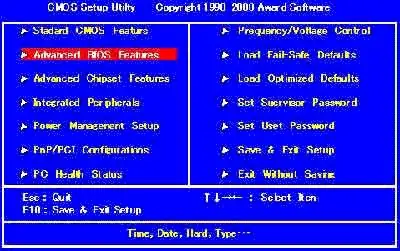
Dentro de la BIOS buscaremos la opción Advance Bios Features y pulsamos ENTER sobre esta opción.
Y colocaremos las opciones:
First Boot Device – CDROM
Second Boot Device – HDD-0
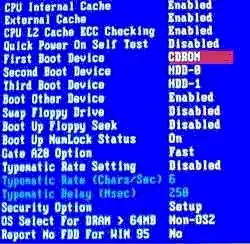
Volvemos al menú anterior y seleccionamos Save & Quit, y aceptamos con una Y y ENTER.

2-Con el CDROM en la unidad de CD/DVD reiniciamos el ordenador para comenzar la instalación de Windows XP.
Si aparece un mensaje como este pulsaremos cualquier tecla.
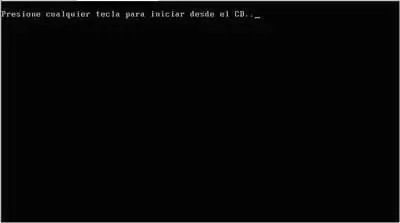
La instalación comenzará a copiar archivos y a iniciar los dispositivos, mientras esperaremos.
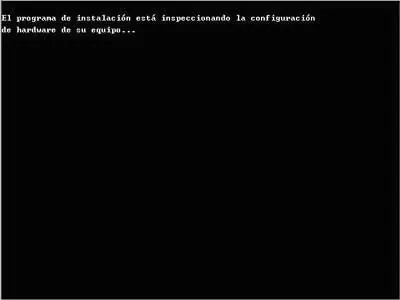
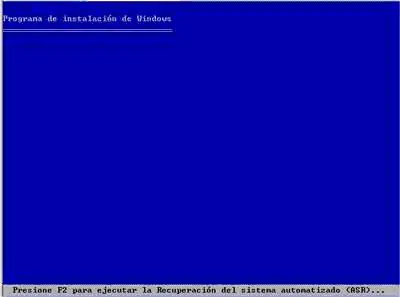
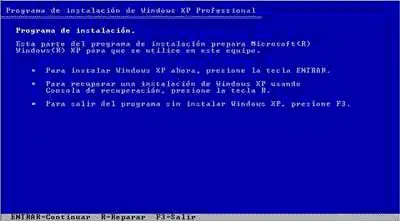
3-Cuando lleguemos a este punto de la instalación de presionamos ENTER para confirmar la instalación de Windows en nuestro disco duro.
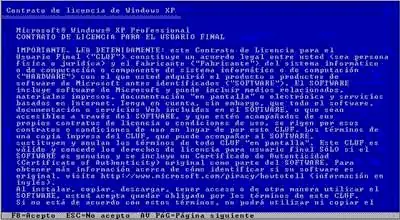
4-A continuación nos mostrará la licencia de Windows que debemos de aceptar pulsando F8 para seguir instalando Windows XP.
5-Ahora prepararemos el disco duro para instalar los archivos de Windows XP.
Seleccionamos una partición si la hubiese y la eliminamos pulsando D.
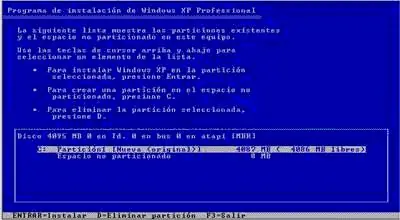
6-Confirmamos su eliminación pulsando L y luego ENTER.
![Como Formatear La Pc Y Instalar Windows xp [paso a paso]](https://storage.posteamelo.com/assets-adonis/assets/2008/01/04/10-FCU76jZ5zUp.webp "Como Formatear La Pc Y Instalar Windows xp [paso a paso]")
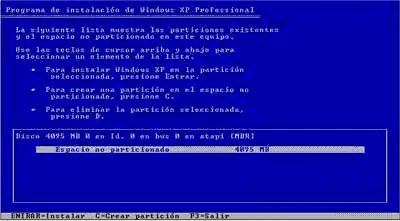
7-A continuación se nos mostrará el “espacio no particionado” que será similar al volumen de la partición que acabamos de eliminar.
Pulsamos C para crear la partición, y aceptaremos la confirmación con ENTER.
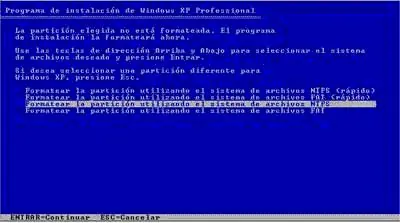
8-En esta nueva pantalla seleccionaremos un formateo de disco NTFS rápido y pulsamos ENTER
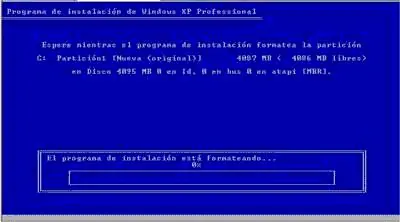
9-Seguidamente se formateará la partición, se instalarán los archivos básicos y se reiniciará automáticamente el ordenador como muestran estas imágenes.
Mientras esperaremos sin pulsar ninguna tecla.
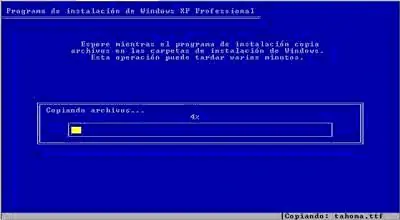
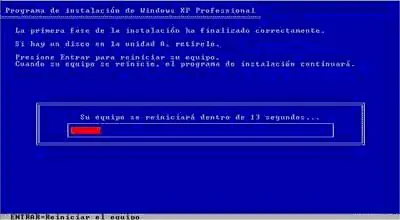
10-A partir de ahora la instalación seguirá de un modo gráfico y más sencillo
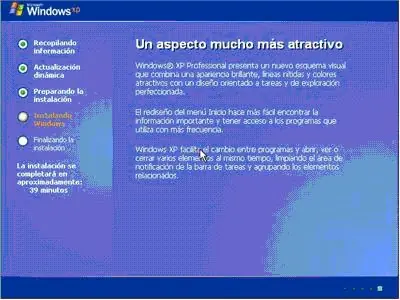
Dejaremos seguir el curso de la instalación esperando a que se requiera que introduzcamos opciones de configuración.
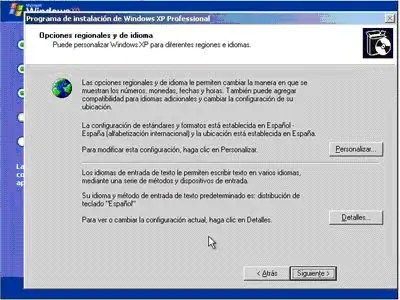
11-Introduciremos los datos referentes al idioma y la situación geográfica cuando veamos esta pantalla.
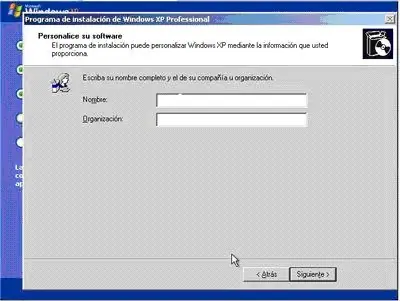
12-A continuación nos pedirá el nombre y la organización a la que pertenecemos. Rellenaremos los datos y pulsaremos Siguiente.
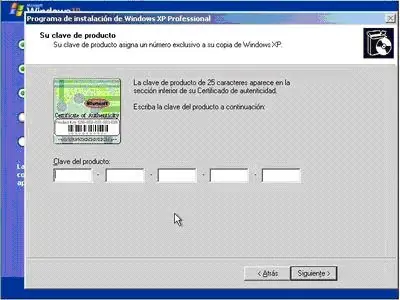
13-Seguidamente nos pedirá que introduzcamos la clave de nuestro Windows, que viene en la parte posterior de la caja. Una vez introducida pulsaremos Siguiente.
![Como Formatear La Pc Y Instalar Windows xp [paso a paso]](https://storage.posteamelo.com/assets-adonis/assets/2008/01/04/20-zeahrpI2NOj.webp "Como Formatear La Pc Y Instalar Windows xp [paso a paso]")
14-Ahora debemos dar un nombre a nuestro ordenador, el que viene por defecto es completamente válido aunque podemos poner otro que sea más fácil de recordar.
También escribiremos una contraseña de administrador para proporcionar mayor seguridad a nuestro equipo.
Una vez completado pulsamos Siguiente.
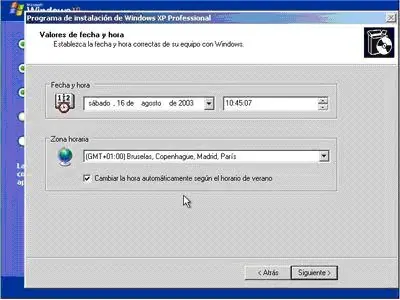
Lo siguiente es ajustar la fecha y la hora de nuestro sistema. Una vez completado este proceso pulsaremos Siguiente de nuevo.
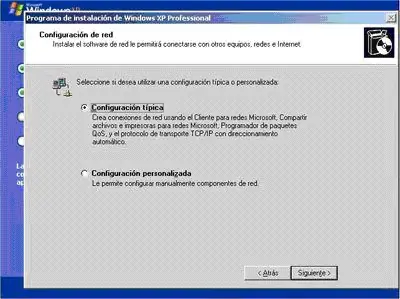
15-Cuando lleguemos a esta pantalla, introduciremos las opciones de red. Si no disponemos de una red en nuestra casa o no conozcamos los parámetros de la red, dejaremos los valores por defecto y pulsaremos Siguiente.
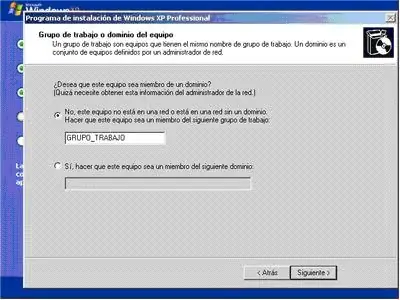
16-A partir de este punto la instalación seguirá con la copia de archivos.
Ahora el equipo se reiniciará, y no debemos de pulsar ninguna tecla.
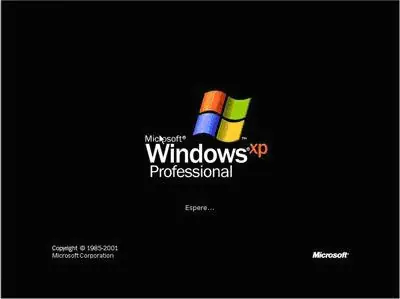
17-La instalación nos pedirá los últimos datos de configuración.
Configuraremos la pantalla aceptando todos los menús que aparezcan.
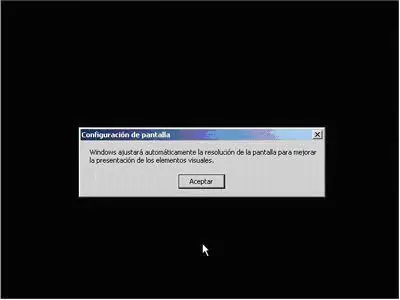
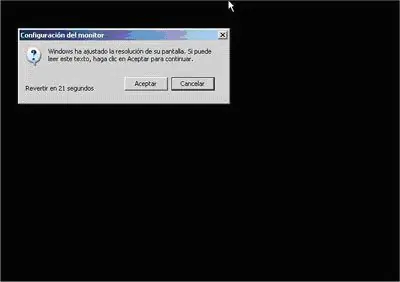
18-Aceptamos la primera pantalla de finalización de la instalación de Windows XP.
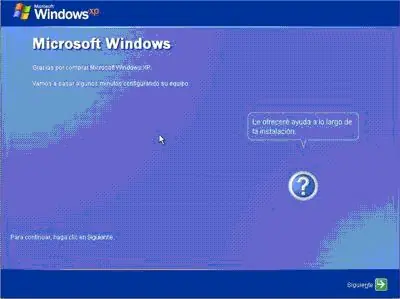
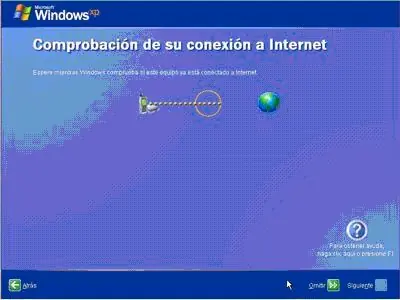
Omitimos la comprobación de la conexión a Internet.
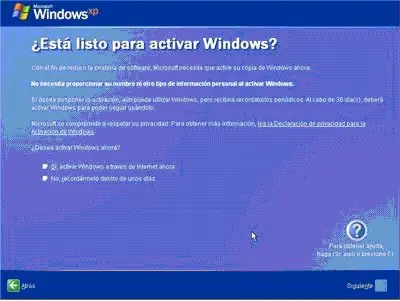
19-Esta pantalla es para activar la copia de Windows, seleccionaremos que nos lo recuerde en unos días.
20-Seguidamente introduciremos los nombres de usuario de las personas que utilizarán el equipo.
![Como Formatear La Pc Y Instalar Windows xp [paso a paso]](https://storage.posteamelo.com/assets-adonis/assets/2008/01/04/30-gcsriHzC1Zh.webp "Como Formatear La Pc Y Instalar Windows xp [paso a paso]")
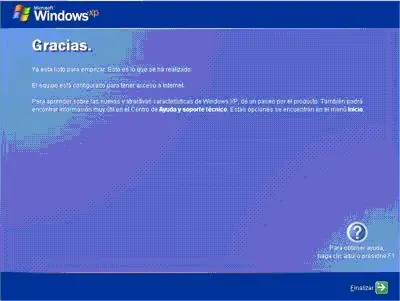
21-Y finalizamos la instalación.
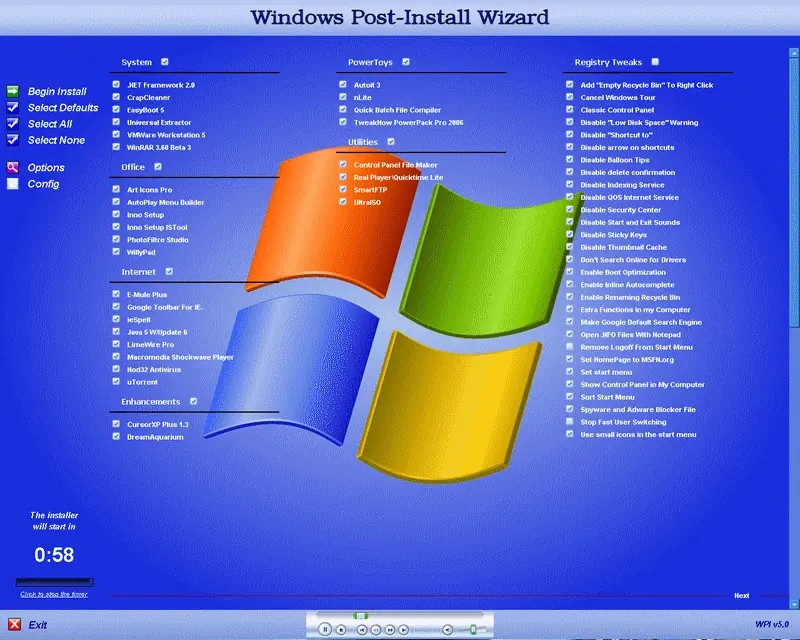
PD: si utilizamos un windows desatendido los pasos que se realizan son del 1 al 10, luego nos aparecera una ves intalado el windows una pantalla con los programas que uno desea intalar
espero que les sirva comentar no cuesta nada