
Hola de nuevo! En esta oportunidad les traigo otro de los tantos Tutoriales de Photoshop que tengo que sirven para realizar nuevos efectos y trucos que te pueden llegar a interesar en tu próximo diseño.
Bien basta de chachara y empecemos...


Estilo Oro y Diamantes para Texto y cualquier Figura
Esto es lo que vamos a crear:

Primeros pasos (crear el diamante):
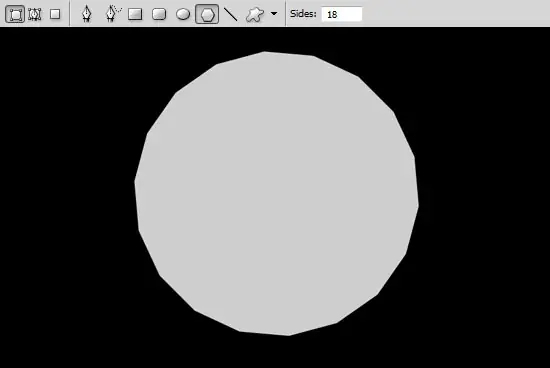
 Crear un documento nuevo 1000 × 700 px. Elegí la herramienta poligonal, establece para dar forma a modo de capas, lados = 18 y el color de primer plano #CECECE. Hace un polígono en el documento como lo que hice a continuación.
 Ahora hace un polígono más chico por encima de la anterior, con color # A8A8A8. Alinea el polígono más pequeño hasta el centro del más grande.
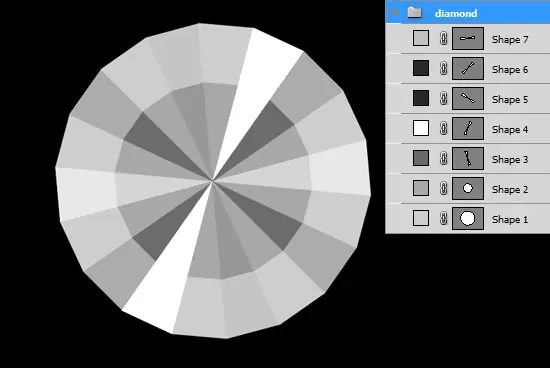
Selecciona la herramienta Pluma, establezca que para dar forma a modo de capas y color # 676767. Crear una forma mediante los puntos de anclaje de acuerdo con la secuencia mostrada a continuación. A después, establece el modo de fusión de esta capa de forma de superposición.
Repita los mismos pasos para cubrir todo el polígono. A continuación, agrupe todos en una carpeta con nombre “diamante” y ocultala.
Ahora hace un polígono más chico por encima de la anterior, con color # A8A8A8. Alinea el polígono más pequeño hasta el centro del más grande.
Selecciona la herramienta Pluma, establezca que para dar forma a modo de capas y color # 676767. Crear una forma mediante los puntos de anclaje de acuerdo con la secuencia mostrada a continuación. A después, establece el modo de fusión de esta capa de forma de superposición.
Repita los mismos pasos para cubrir todo el polígono. A continuación, agrupe todos en una carpeta con nombre “diamante” y ocultala.
Segundo Paso (crear texto) :
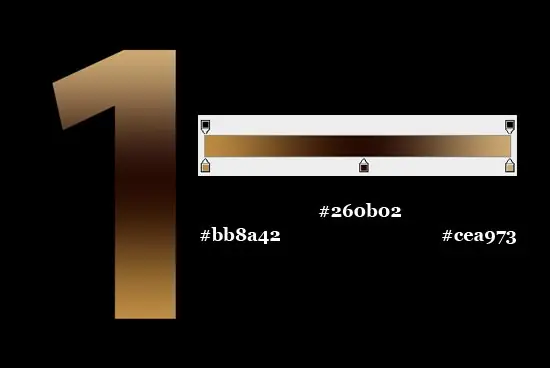
Elija la herramienta Texto y elija una fuente gruesa, yo en este caso elegí la fuente Myriad Pro y escriba su texto. Hace clic en la capa de texto y selecciona Opciones de fusión. Selecciona Superposición de degradado y ajustá el ángulo a 90 y el degradado a los colores que se muestran a continuación.
 CTRL sobre la capa de texto para cargar una selección de la misma. Ir a Seleccionar> Modificar> Contraer. Establecer el radio de 4 píxeles. Crear una nueva capa y rellenar esta selección con cualquier color.
Hace clic derecho en la nueva capa y seleccione Opciones de fusión. Selecciona Superposición de degradado, establece su ángulo a 90 y el degradado con los colores que se muestran a continuación.
Repetir el paso anterior pero con una contracción de 10 píxeles. Utilice estos colores de degradado.
Repetir el paso anterior pero con una contracción de 4 píxeles. Utilice estos colores de degradado.
Volver a mostrar la carpeta del Diamante. Hace clic sobre la capa y selecciona Combinar Grupo. Andá a Edición>Transformar> Transformación libre para reducir la amplitud del diamante por lo que el diámetro tiene que tener el ancho del borde del oro. Hace clic sobre la capa de diamante y selecciona Opciones de fusión. Selecciona Sombra, ajuste el ángulo de hasta -50, distancia 2, tamaño 1 y dejar el resto como configuración predeterminada.
Ahora tenés que poner los diamantes a lo largo del borde.
CTRL sobre la capa de texto para cargar una selección de la misma. Ir a Seleccionar> Modificar> Contraer. Establecer el radio de 4 píxeles. Crear una nueva capa y rellenar esta selección con cualquier color.
Hace clic derecho en la nueva capa y seleccione Opciones de fusión. Selecciona Superposición de degradado, establece su ángulo a 90 y el degradado con los colores que se muestran a continuación.
Repetir el paso anterior pero con una contracción de 10 píxeles. Utilice estos colores de degradado.
Repetir el paso anterior pero con una contracción de 4 píxeles. Utilice estos colores de degradado.
Volver a mostrar la carpeta del Diamante. Hace clic sobre la capa y selecciona Combinar Grupo. Andá a Edición>Transformar> Transformación libre para reducir la amplitud del diamante por lo que el diámetro tiene que tener el ancho del borde del oro. Hace clic sobre la capa de diamante y selecciona Opciones de fusión. Selecciona Sombra, ajuste el ángulo de hasta -50, distancia 2, tamaño 1 y dejar el resto como configuración predeterminada.
Ahora tenés que poner los diamantes a lo largo del borde.
CONSEJO: Seleccione la capa del diamante y herramienta Mover. Mantenga oprimida la tecla ALT y después empezá a arrastrar el diamante de su posición original. Te darás cuenta de una capa de diamante se crea una nueva. Esta es una manera mucho más rápida de realizar capas duplicadas.
Tercer Paso (destellos):
Utilizá la herramienta Pluma para crear esta forma con color blanco como yo lo hice a continuación.
Duplicar la forma y despues ir a Edición> Transformar> Rotar 90 CW. Combinar estas dos formas como una sola capa.
Duplicar la capa, reduce la escala y gira 45 grados. Colocá la cruz más pequeña en el centro. Combinar estas dos cruces como una sola capa. Cambiar el nombre de esta capa como Destello.
Cambiá el tamaño del destello para que encaje con el tamaño del diamante. Haga clic sobre la capa del destello y elejí la opción de mezclar. Seleccioná Resplandor exterior y la clave en los valores que se muestran a continuación.
Repetí el mismo paso para las partes con más brillo. Y cuando termines uní todo y aplicale Resplandor Exterior
Bueno espero que les alla gustado... Recomienden!
