Hola amigos aqui les traigo algunos efecto de Photoshop muy sencillos de realizar
Efecto Comic
paso 1.- Abrimos la imagen en Photoshop
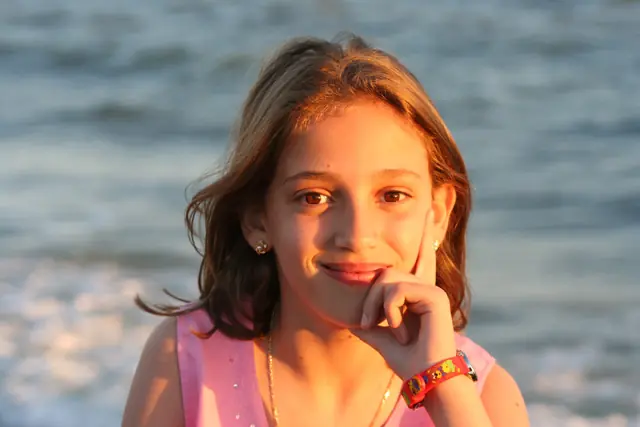
paso 2.- "Imagen/Modo/Escala de grises".
"Eliminar informacion de colores? "OK"
La imagen queda en blanco y negro
paso 3.- "Imagen/Ajustar/Contraste Automático"
paso 4.-"Filtro/Artistico/Bordes añadidos".
Grosor del Borde: 10
Intensidad del Borde: 0
Posterización: 0
Pulsamos "OK"
paso 5.-"Imagen/Ajustar/Reemplazar Color"
Con el primer cuentagotas lo desplazaremos a la zona de grises y haremos "click" en dicha zona, tal y como muestra la imagen.
A continuacion moveremos el tirador de "luminosidad" hacia la derecha hasta el valor "100".
paso 6.- Para finalizar; "Imagen/Ajustar/Niveles Automáticos".
Este es el resultado final, un dibujo tipo comic.
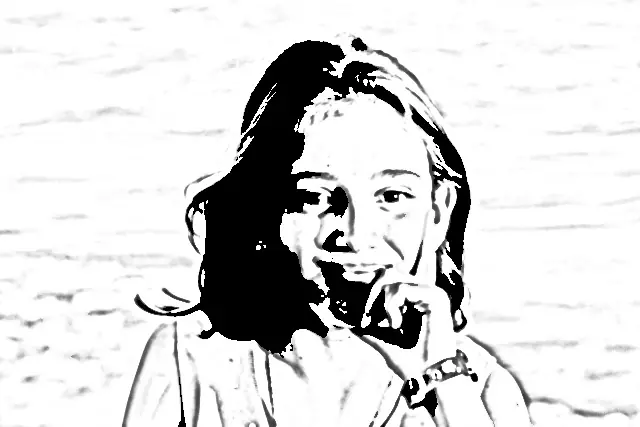
paso 7. Le podemos agregar "filtro/ruido/añadir ruido" segun creamos conveniente
Retrato dibujado en papel arrugado
1. Arrugamos una hoja de papel, le sacamos una fotografía y la abrimos con PS.
2. Con la herramienta lazo poligonal, hacemos una seleccion que rodee toda la imagen de forma imperfecta y fijandonos que las esquinas coincidan con las arrugas de la hoja...
Invertimos la seleccion (Seleccion --> invertir), eliminamos lo que sobra alrededor de la imagen y volvemos a invertir la seleccion..
Tiene que quedar algo asi (que el borde quede mas o menos fiel a las arrugas):
P.D. o bien baja una imagen para ahorrarte los pasos anteriores


continuemos
3. Duplicamos la capa y trabajamos en el fondo. La capa duplicada la hacemos invisible para poder trabajar bien.
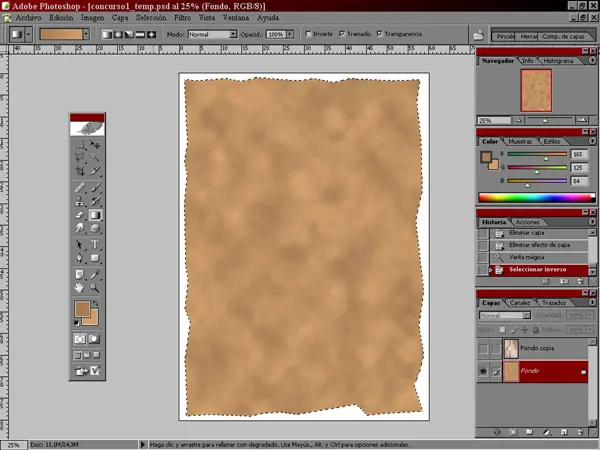
4. Como colores frontal y fondo escogemos unos colores sepia.
Para el frontal el tono (R:165, G:125 y B:85) y para el fondo (R:210, G:160 y B: 110).
5. Filtro --> interpretar --> nubes.
Tiene que quedar algo como esto.
6. Volvemos a poner visible la capa superior y le damos una opacidad del 50%.
Con la capa superior seleccionada le aplicamos algo de Sombra interior (Capa --> estilo de capa --> Sombra interior) con estos valores:
El resultado será parecido a esto:
7. Capa --> combinar visibles.
Hasta aqui tenemos realizado el fondo de la imagen. Ahora vamos a por la fotografia.
8. Abrimos la imagen de la niña y la desaturamos (Imagen --> ajustes --> desaturar)
9. Le aplicamos el filtro (Filtro --> bosquejar --> conté crayon) con los siguientes valores:
10. Copiamos la imagen en una capa nueva sobre el fondo que teniamos antes y la escalamos para ocupar el espacio deseado.
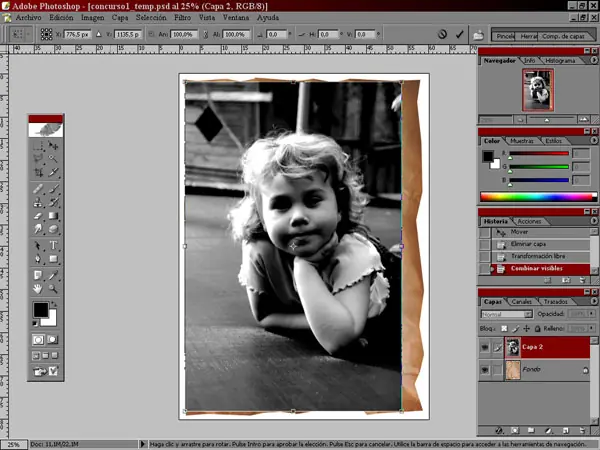
11. Le ponemos el modo de fusion de capa "Luz suave".
12. Seleccionamos la herramienta borrador y cargamos el pincel marcado en la imagen.
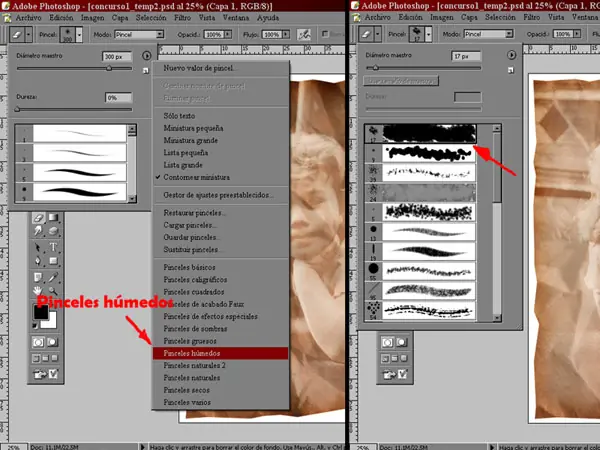
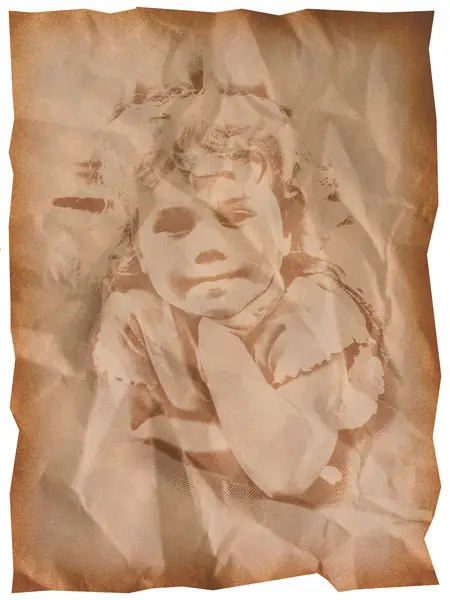
Con este borrador vamos eliminando las partes indeseadas de la imagen y jugamos con la opacidad de la capa hasta dejar algo parecido a esto:
Otro efecto comic
EFECTO ACEITE
Creamos una nueva imagen (rva).
Escribimos un texto en negro sobre fondo blanco y acoplamos la imagen.
Le aplicamos (Filtro/Desenfocar/Desenfoque Gaussiano) 1,5 será suficiente.
Después invertimos la imagen (Imagen/Ajustar/Invertir)
Rotamos el lienzo 90ºAC (Imagen/Rotar lienzo/90ºAC) y (Filtro/Estilizar/Viento)
Y rotamos el lienzo (Imagen/Rotar lienzo/90ºACD)
Ahora le aplicamos (Filtro/Estilizar/Solarizar)
Y para el acabado (Imagen/Ajustar/Tono-Saturación)
EFECTO EXPLOSION
Sobre un fondo negro escribimos un texto en blanco.
Le aplicamos (Filtro/Desenfocar/Desenfoque Gaussiano) 2 pixels (Filtro/Estilizar/Solarizar) y ajustamos niveles..
Filtro/Distorsionar/Coordenadas polares (Rectangular a Polar)
Rotamos el lienzo 90ºAC (Imagen/Rotar lienzo/90ºAC) y (Filtro/Estilizar/Viento/Desde la izquierda)
Y rotamos el lienzo (Imagen/Rotar lienzo/90ºACD)
Filtro/Distorsionar/Coordenadas polares (Polar a Rectangular)
(Imagen/Ajustar/Tono-Saturación) lo dejamos en un tono rojo y después con la herramienta de gama de colores seleccionamos el texto y lo ponemos en amarillo.
EFECTO HIELO
Creamos una imagen en escala de grises con fondo blanco y un texto negro.
Seleccionamos el texto e invertimos la selección.
Filtro/Pixelizar/Cristalizar(10)
Selección/Invertir
Filtro/Ruido/Añadir ruido(70)
Filtro/Desenfocar/desenfoque gaussiano(2)
Imagen/Ajustar/Curvas
Realizamos una similar al ejemplo.
Selección/Deseleccionar
Imagen/Ajustar/Invertir
Rotamos el lienzo 90ºAC Imagen/Rotar lienzo/90ºAC y Filtro/Estilizar/Viento/Desde la izquierda
Y rotamos el lienzo Imagen/Rotar lienzo/90ºACD
Imagen/Modo/RGB
Imagen/Ajustar/Tono y saturación hasta conseguir el efecto. Para darle más realismo puedes utilizar los pinceles "Assorted" de Photoshop.
________________________________________________________________________________________________________
Espero que a alguien le sirvan, tratare de actualizarlo