Tras afinar el arranque del sistema operativo y aligerar el escritorio, obtendrás un incremento de velocidad sustancial. No obstante, para que ésta no se vea mermada a medida que transcurre el tiempo, a la larga resultará imprescindible que efectúes ciertas tareas de mantenimiento con frecuencia.

Las garantías que te ofrecen un buen antivirus y un cortafuegos competente compensan sobradamente el consumo de recursos que supone su ejecución en segundo plano. En consecuencia, si no estás bien equipado en este ámbito descarga gratuitamente Avast! Free Antivirus 6 y PC Tools Firewall Plus 7. De este modo, evitarás que el malware ralentice tu PC.
Desafortunadamente, los virus y otras amenazas afines no son los únicos causantes de la lentitud que va adueñándose de los ordenadores conforme transcurre el tiempo.

Truco 1. Diagnostica tus unidades de disco
A medida que trabajas en tu equipo, el sistema operativo y las aplicaciones de las que haces uso van grabando información en las unidades de disco duro. Si Windows 7 no se cierra adecuadamente o si el sistema se bloquea de tal modo que te ves obligado a resetearlo, existe la posibilidad de que los datos que se escribían en el momento del incidente se corrompan. En ocasiones, la información permanecerá en un estado a partir del cual no podremos acceder a ella, pero seguirá ocupando espacio.
Por otra parte, no cabe olvidar que los discos están sometidos a un progresivo deterioro físico, que, a la larga, puede derivar en daños leves en la superficie magnética de los mismos. En tal caso, será preciso identificar los sectores defectuosos y marcarlos como tales para que el sistema operativo no escriba datos en ellos. De lo contrario, el equipo se ralentizará y quedará más expuesto a bloqueos.
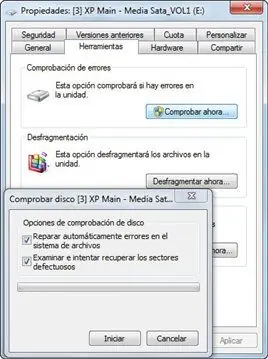
Puedes iniciar un chequeo de cualquiera de tus discos sin instalar aplicaciones adicionales empleando la herramienta que Windows 7 pone a tu disposición. Para ello, en primer lugar, accede a Equipo. En pantalla aparecerán las diversas unidades que tienes instaladas en tu ordenador. Haz clic con el botón secundario del ratón sobre aquella que deseas verificar y, en el menú contextual, selecciona Propiedades.
Seguidamente, entra en la pestaña Herramientas y, en el apartado Comprobación de errores, pulsa el botón Comprobar ahora. Una nueva ventana se abrirá brindándote dos opciones: Reparar automáticamente errores en el sistema de archivos y Examinar e intentar recuperar los sectores defectuosos. Selecciona ambas.
Para que Windows pueda completar la segunda tarea, en buena parte de los casos será preciso reiniciar el sistema. Tras pulsar Iniciar, confirma que así lo deseas haciendo clic en el botón Programar comprobación de disco.
En el caso de que los errores continuados en una de tus unidades te hagan sospechar que existen problemas serios, la utilidad gratuita Crystal Disk Info 4.02 te proporcionará información adicional acerca de la misma, abarcando desde la temperatura hasta la velocidad de rotación. El programa no precisa instalación, de modo que limítate a descomprimir los archivos que lo integran a una carpeta de tu disco duro.
Truco 2. Desfragméntalas en profundidad
Cada vez que borras archivos o carpetas de una de tus unidades de disco, queda en ellas un pequeño espacio libre que, más adelante, se empleará para almacenar los nuevos ficheros. La proliferación de estos diminutos huecos y el aprovechamiento que de ellos realiza el sistema operativo cada vez que agregas nuevos archivos o directorios a tus unidades tiene como consecuencia que la información aparezca cada vez más fraccionada. Esto provoca que el acceso a la misma vaya ralentizándose.
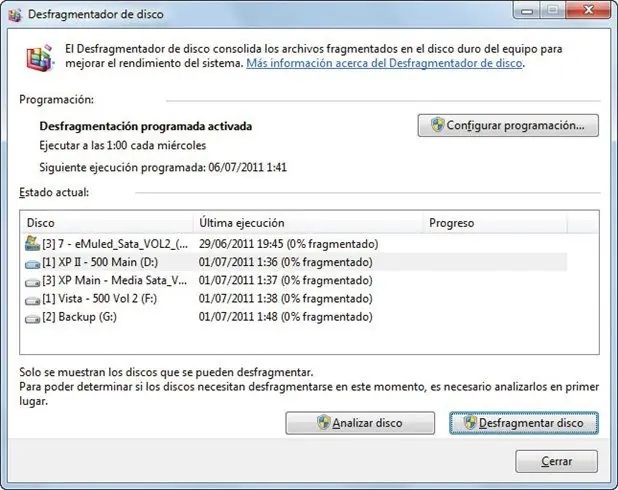
Afortunadamente, puedes solventar este problema sometiendo a las unidades a un proceso de desfragmentación. Así, si accedes a las Propiedades de uno de tus discos como detallábamos en el consejo anterior y entras en la pestaña Herramientas, el apartado Desfragmentación te brinda el botón Desfragmentar disco. Realiza previamente un análisis y púlsalo, si lo estimas conveniente.
Truco 3. Desfragmentación avanzada
Puesto que la utilidad que se incluye en Windows 7 cumple con su cometido de manera básica, en la Red puedes encontrar un amplio abanico de herramientas gratuitas que te permitirán llevar a cabo una desfragmentación avanzada. My Defrag Power GUI 1.04, sin ir más lejos, acostumbra a ofrecer mejores resultados, y ni siquiera precisa instalación.
Tras descargar el paquete, bastará con que descomprimas sus contenidos en una carpeta. Seguidamente, ejecuta MyDefragPowerGUI.exe y la aplicación descargará automáticamente los ficheros adicionales que precisa. Al necesitar acceder a Internet, asegúrate de concederle los permisos pertinentes en tu cortafuegos.
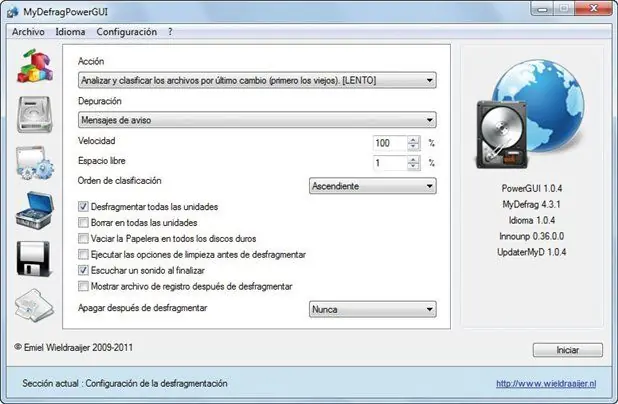
Entre las opciones más interesantes de este desfragmentador se cuenta la de Analizar y clasificar los archivos por tamaño (primero los pequeños), que por lo general agilizará las búsquedas que realices en el futuro. Si optas por Analizar y clasificar los archivos por nombre, la aplicación intentará aunar los archivos que emplea cada programa, de tal modo que éstos se sitúen próximos entre sí y las aplicaciones se ejecuten con mayor velocidad.
Otra opción ciertamente interesante consiste en clasificar los ficheros en base a sus fechas de modificación o acceso. En tal caso, se guardarán al final del disco los archivos que utilizas con menor frecuencia y se posicionarán al principio del mismo los que modificas con regularidad.
Si bien es cierto que todas estas posibilidades, accesibles a través del desplegable Acción, derivarán en una optimización más lenta que la que te brinda el desfragmentador de Windows 7, los resultados te compensarán. Además, puedes iniciarla cuando no utilices el equipo y emplear el desplegable Apagar después de desfragmentar para que se cierre automáticamente una vez que el proceso haya concluido.
Truco 4. Desinstala las que no utilizas
Cuando instalas aplicaciones en tu PC, requieren un espacio en disco que puede oscilar entre unos pocos Kbytes y un elevado número de Gbytes. Dependiendo del tamaño de las unidades que incorpora el equipo que habitualmente utilizas, puede que no te merezca la pena desinstalar aplicaciones. No obstante, ten muy presente que el espacio que ocupan no es el único precio que pagas a cambio de conservarlas.
Y es que la instalación de programas comporta casi siempre entradas adicionales en el Registro y, en ocasiones, incluso procesos y servicios que se ejecutan al iniciar el ordenador. Puesto que todo ello tiene como consecuencia un descenso en el rendimiento, si deseas mejorar la fluidez de tu sistema operativo toma por costumbre eliminar las aplicaciones que no emplees nunca.
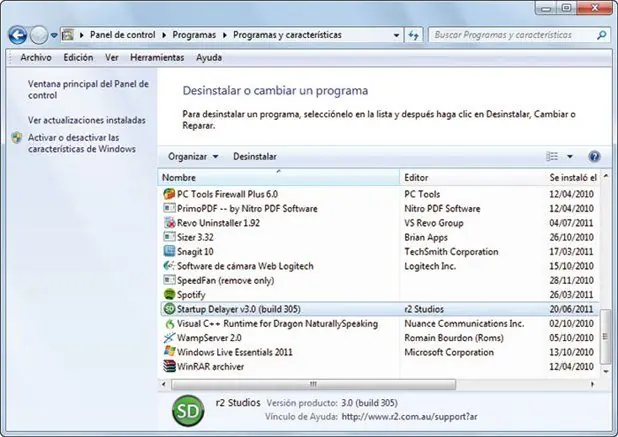
Para ello puedes acceder al Panel de control a través del menú Inicio. Una vez allí, haz clic en Programas y, seguidamente, entra en Programas y características. En pantalla se mostrará un listado de todas las aplicaciones que tienes instaladas. Si haces clic en cualquiera de ellas y, seguidamente, pulsas en Desinstalar, se iniciará un asistente que te permitirá quitarla permanentemente.
Truco 5. Desinstalación avanzada
Aunque utilizar el desinstalador de Windows 7 evita tener que agregar software dedicado, en la práctica merece la pena instalar una herramienta especialmente orientada a la desinstalación. Una de las más recomendables de cuantas se ofertan en régimen gratuito es Revo Uninstaller Free 1.92.
Así pues, descárgala, instálala y ejecútala. En la ventana principal, selecciona el programa que deseas quitar y pulsa el botón Desinstalar. En el cuadro de diálogo que se mostrará a continuación, especifica Modo de desinstalación moderado y pulsa Siguiente. Tras crear un punto de restauración, la desinstalación se iniciará normalmente y bastará con que sigas los pasos del asistente para completarla.
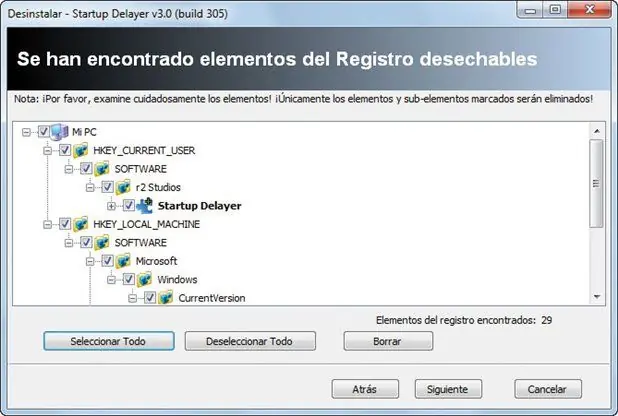
Sin embargo, cuando el proceso concluya, Revo Uninstaller explorará el Registro en busca de posibles entradas que hayan quedado sin eliminar. Tras cerciorarte de que ninguna de ellas afecta a otras aplicaciones (no sucede prácticamente nunca), haz clic en Seleccionar todo y pulsa el botón Borrar.
A continuación, pincha en Siguiente y Revo Uninstaller buscará ficheros y carpetas que el desinstalador de Windows 7 pueda haber pasado por alto. De nuevo, te bastará con seleccionarlos todos y pulsar el botón Borrar otra vez para que la desinstalación resulte más limpia y efectiva.
Por si fuera poco, esta herramienta cuenta con la opción de ejecutarse en lo que se denomina Modo cazador. En esta modalidad basta hacer clic sobre una ventana determinada para que se muestre información concerniente al programa y se ofrezca la opción de desinstalarlo.
Truco 6. Gestiona los recursos a fondo
Parte de las aplicaciones que empleas, especialmente si hacen un uso intensivo del procesador o precisan leer o escribir grandes cantidades de información en las unidades de disco, te permiten determinar qué cantidad de recursos se les asignará. Así pues, explora sus apartados de Opciones o Preferencias (Options o Preferences si están en inglés) y busca en la documentación las opciones pertinentes.
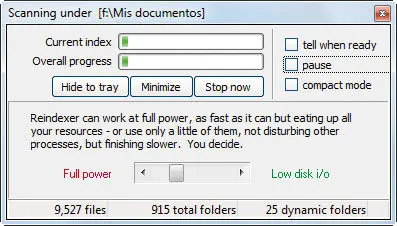
Con frecuencia encontrarás un control deslizante gracias al cual podrás administrar esta faceta. Si lo desplazas hacia el extremo de máximo rendimiento, las operaciones se completarán más aprisa, pero los demás programas se ralentizarán perceptiblemente. Si, en cambio, lo ajustas de modo que el consumo de recursos sea menor, disfrutarás de un PC más rápido pese a que los procesos tarden más en finalizar.
No es infrecuente, por otra parte, que una opción similar a la que acabamos de dar repaso esté también disponible en el software que explota la conexión a Internet. En este caso, el control deslizante te permitirá establecer un equilibrio entre el ancho de banda que consumirá la aplicación en cuestión y el que permanecerá reservado para la navegación y otros fines.
Truco 7. Administración de recursos casi «pro»
Desafortunadamente, existen aplicaciones que, pese a que hacen un uso intensivo del disco duro o el procesador, no ofrecen la opción de reducir la cantidad de recursos que se destinan a sus procesos. No obstante, incluso en este caso, puedes ajustar sus características para recortar su actividad a cambio de una mayor velocidad general del sistema.
Para ello, descarga e instala la herramienta gratuita Prio Priority Saver 1.99. Existen versiones diferentes para Windows 7 de 32 y 64 bits, de modo que asegúrate de escoger la correcta. Seguidamente, reinicia el equipo para que los cambios se hagan efectivos. En adelante, cuando pulses simultáneamente las teclas Ctrl+Alt+Supr y hagas clic en Iniciar el Administrador de tareas, en pantalla se mostrará la habitual utilidad que implementa Windows para asignar recursos.
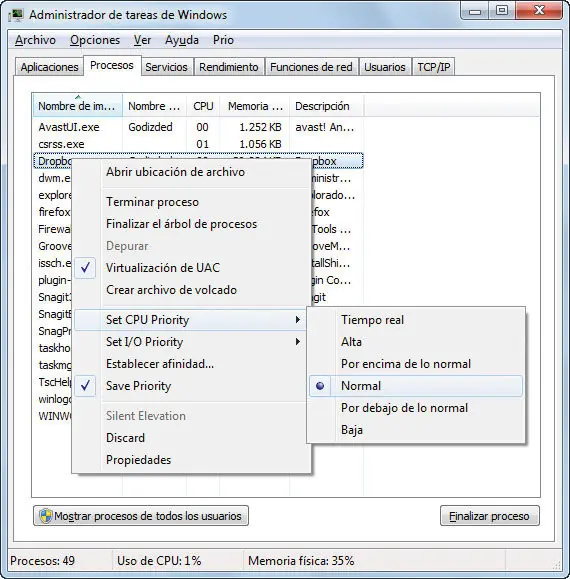
No obstante, si accedes a la pestaña Procesos y haces clic con el botón derecho del ratón sobre un proceso determinado, observarás que ahora cuentas con un abanico más amplio de opciones: no solo podrás establecer de manera separada los recursos de CPU y disco duro que se asignarán a las aplicaciones, sino que, además, tendrás la posibilidad de guardar los cambios para que la asignación se lleve a cabo de manera permanente.
Reinicia el equipo con regularidad
En ocasiones, para completar determinadas tareas, como, por ejemplo, la descarga de Internet de un paquete de varios Gbytes, no nos queda otro remedio que mantener el equipo en funcionamiento durante largo tiempo.
Los problemas comienzan a presentarse cuando dichas tareas se encadenan, ya que, a medida que transcurren los días, los ficheros temporales se acumulan y la administración de la memoria se resiente. Pese a que pueda resultar un incordio, reiniciar tu equipo con frecuencia contribuirá a la fluidez general hasta el punto de compensarte por tener que reemprender desde cero algunas descargas y procesos.