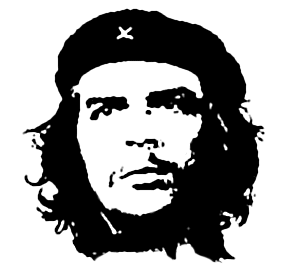
Una de las Siluetas mas conocidas en el Mundo, o al menos en Latinoamerica, o al menos en México ;-) es la de Ernesto el "Che" Guevara. Por muy diversas razones se volvió un icono representantivo de algunas corrientes ideológicas, y muchas veces lo hemos visto.
Pero y ¿cómo logramos este efecto con Adobe Photoshop?
Aquí lo veremos a continuación a partir de la imagen
Pero y ¿cómo logramos este efecto con Adobe Photoshop?
Aquí lo veremos a continuación a partir de la imagen
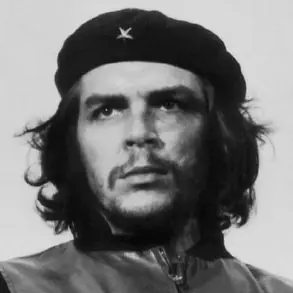
Nuestra imagen es ya blanco y negro, lo cual debe ser el primer psao en cualquier otra foto, pero para asegurarnos hay que desaturar:
Imagen > Ajustes > Desaturar
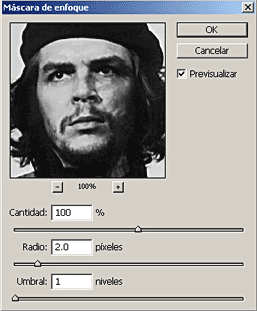
Inmediatamente después la enfocamos un poco para recuperar algo de luz:
Filtro > Enfocar > Máscara de Enfoque
En las imagen tienes los valores que usamos, pero prueba tu mismo para encontrar el mejor resultado de acuerdo a tu foto.
Imagen > Ajustes > Desaturar
Inmediatamente después la enfocamos un poco para recuperar algo de luz:
Filtro > Enfocar > Máscara de Enfoque
En las imagen tienes los valores que usamos, pero prueba tu mismo para encontrar el mejor resultado de acuerdo a tu foto.
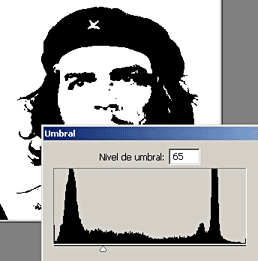
Ya viene lo bueno:
Imagen > Ajustar > Umbral
En este caso usamos un nivel de 65 pero podría llegar hasta 100 dependiendo de la fotografía.
Imagen > Ajustar > Umbral
En este caso usamos un nivel de 65 pero podría llegar hasta 100 dependiendo de la fotografía.
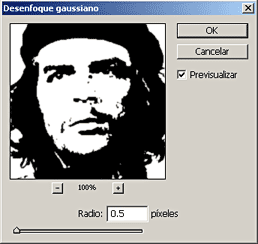
Ahora, y con mucho cuidado, usa un poco de desenfoque para quitar dureza a la imagen. En este caso solo use .5 px de desenfoque gaussiano:
Filtro > Desenfoque > Desenfoque Gaussiano
Filtro > Desenfoque > Desenfoque Gaussiano
Finalmentecon con el borrador elimina las zonas que no te agraden, en especial puntos que suelen quedar y molestar, pero eso ya es cuestión de gustos.
Prueba con una fotografía tuya

Prueba con una fotografía tuya
Saludos espero que les guste
FUENTE