Buen día taringueros. En esta oportunidad quiero compartir con ustedes cómo hacer fotos con fuego, algo que me gusta muchísimo y quiero brindarlo a la comunidad.
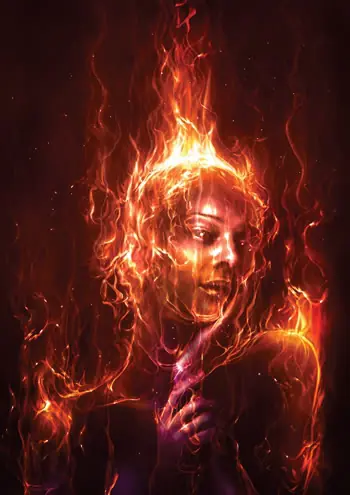
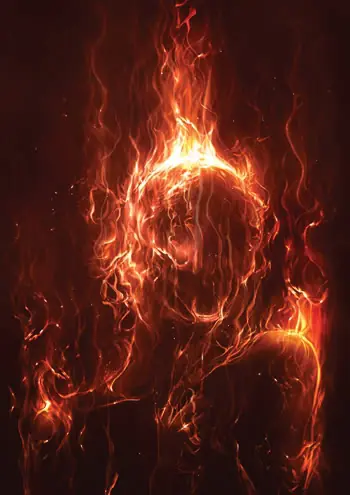
Así va a quedar la imagen al final de este tuto...
Paso 1
En primer lugar, elegir una imagen acorde a las necesidades y establecer su perfil de color. Hacé clic en
Edición> Asignar perfil "y seleccioná Adobe RGB (1998) de la
lista desplegable Perfil. De esta forma, los colores son más
vivos y contrastantes. A continuación, creá el fondo.
Llená una capa de color, en R: 127 G: 53 B: 41. Crear una
segunda capa con un degradado radial (G) a continuación,
establecer su modo de mezcla a Multiplicar.
Paso 2
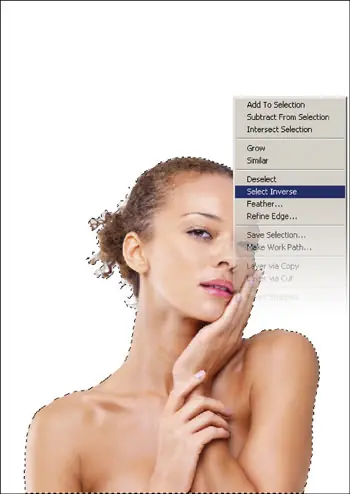
Seleccioná la herramienta Varita mágica (W) y
hacé clic en el área de la imagen del vacío. Hacé clic y escogé
seleccionar inverso. A continuación, andá a Editar> Trazo y
seleccioná un ancho de trazo de 50 px, establecer la
ubicación de su interior y un color de trazo de R: 128 G:
128 B: 128. Esta forma de trazo estará en una capa
separada.
Paso 3
Esta es la parte interesante - incluso si cometés un error acá, se puede convertir en algo artístico.
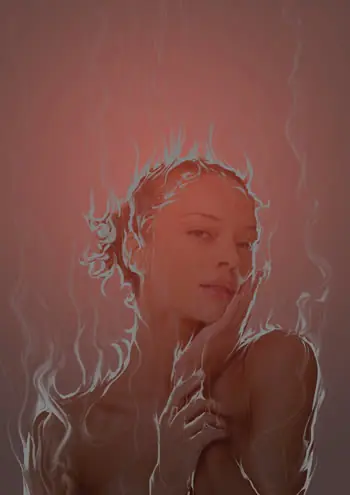
En la capa 'Carrera', utilizá la herramienta Dedo con dureza
(en la paleta de cepillo) establece en 100%. No hagas
demasiado grande el tamaño, o podés tener dificultad por
consumir demasiada memoria.
Difuminar hacia arriba haciendo remolinos. Mantener
la imagen de referencia en una opacidad del 20% para ayudar
a hacer las llamas a lo largo de los contornos del cuerpo.
Paso 4
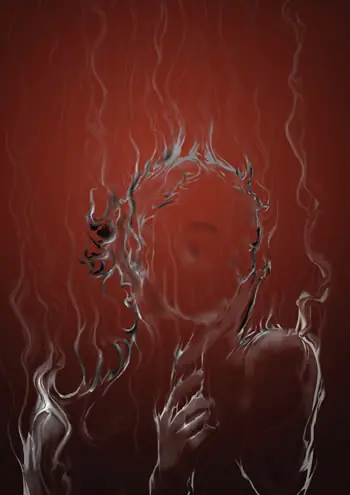
Una vez hecho esto, establecé el modo de fusión de
la capa de accidente cerebrovascular a color dodge. vas a poder
ver cómo surge el efecto, incluso en esta etapa
inicial. A continuación, utilizá el dodge y Burn
herramientas (O) para ajustar el efecto.
Paso 5
En este momento, las llamas no son brillantes.
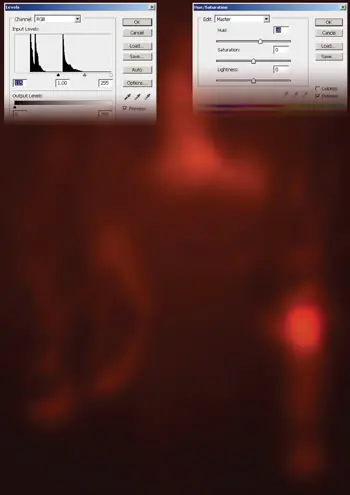
Para ello, apago la capa 'degradado' , seleccioná la opción
'Color' en la capa y poner de relieve algunas áreas con la
herramienta dedo, seguido por la duplicación de la capa 'Color'.
Ir a Imagen> Ajustes> Niveles y ajustá el regulador
negro a 115. Luego, utilizando el ajuste Tono / Saturación , cambio de tono y 18 años. Por último, establecer la
opacidad de la capa de color nuevo al 50%, asegurando que
esta capa este justo debajo de la capa 'carrera' para que
el efecto sea importante.
Paso 6
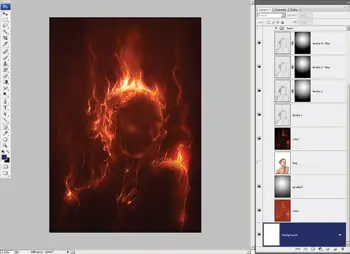
El efecto de la llama tiene que ser mejorado aún más.
Aquí es donde la capa 'Carrera' entra en
juego, duplicadar tres veces y añadir un desenfoque gaussiano
con un valor de 80 a dos de ellas. A continuación, añadí una máscara de capa
con un degradado radial para las tres capas recién duplicadas.
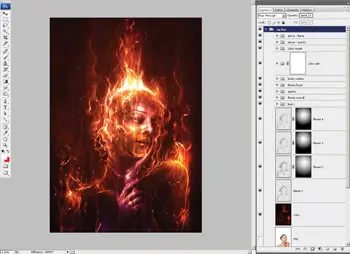
Mirá la pantalla para ver el orden de las capas de la
imagen y lo que ahora parece.
Paso 7
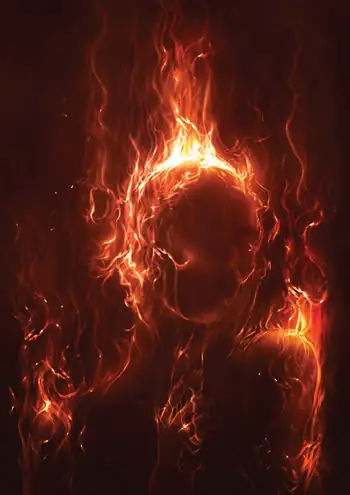
Usar la misma técnica, como se explica
en el paso 3, crear formas, más llamas en capas diferentes -
esto es lo que puede tener un nivel adicional de control en
caso de que alguno de ellos necesiten alteración. El modo
de fusión de todas las capas de la llama debe ser ajustado a
Color Dodge, seguido del Dodge y el tratamiento de
quemaduras. Es mejor mantener estas capas dentro de un
grupo de capas para evitar cualquier complicación.
Paso 8
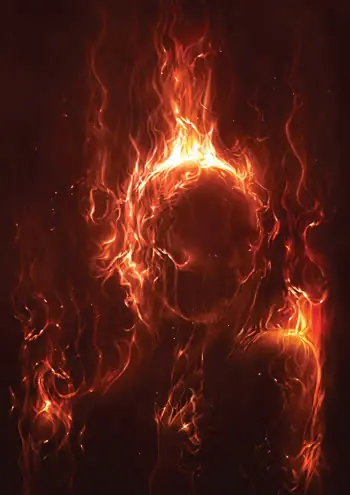
El uso de un pincel duro para crear las chispas, gotas de pintura de diferentes tamaños en una capa separada.
Dodge y quemarlos y cambiar el modo de fusión a Color Dodge.
Paso 9
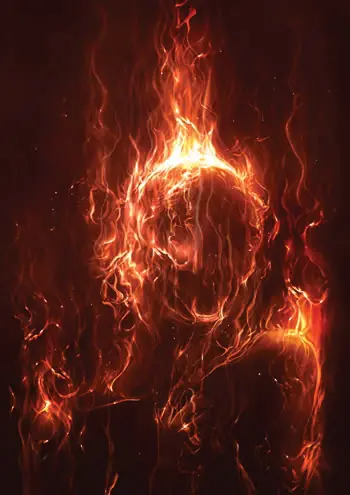
Sentí que la región facial necesitaba más
llamas, por lo que he pintado y manchado un lote adicional de formas
de llamas a la imagen. Estas son un poco más elásticas y
onduladas, de seguir el contorno de la cara del modelo.
Paso 10
A continuación, utilizar la forma de trazo en
el paso 2, pero esta vez sin las llamas, oscurecer y resaltar
ciertas áreas con el Dodge y la herramienta Burn. Esto es
para el revestimiento sutil de los hombros y el cuello.
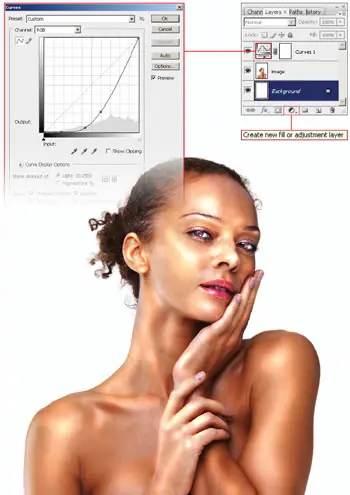
Paso 11
Ahora viene la parte difícil: mezcla
la cara de la modelo y un poco de las manos a las llamas mientras lo
mantiene sutil. En la imagen de referencia, utilizá la
herramienta Dodge para destacar las áreas de su rostro,
manos, hombros y así sucesivamente. A continuación,
manteniendo la capa seleccionada, hacé clic en Crear nuevo
Relleno o capa de ajuste. Seleccioná curvas de la
lista a continuación, añadir puntos y ajustar la curva para
obtener el aspecto deseado.Podrás ver cómo la curva
altera drásticamente la imagen.
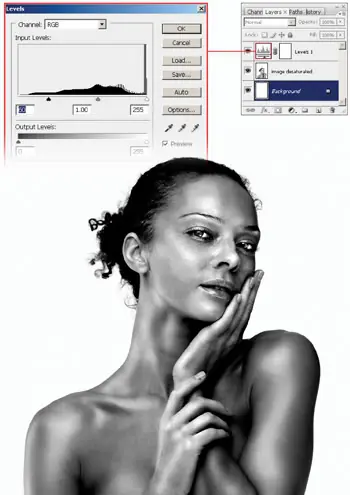
Paso 12
Selecciona toda la imagen, a continuación,
copiar combinado (Mayús + Ctrl / Cmd + C). Pegar la imagen en una
nueva capa, a continuación, hacé clic en Imagen> Ajustes>
Desaturar. Una vez más, hacé clic en crear nueva capa de
ajuste o de relleno, seleccioná los niveles de la lista
y mové el control deslizante del punto negro a 60.
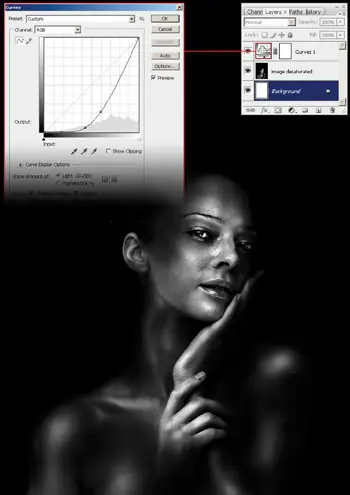
Paso 13
Seleccioná la imagen entera de nuevo,
hacé clic en copiar combinado y pegar la imagen en una nueva capa.
Luego, utilizando un pincel suave, pintar la zona blanca
con un color negro y, por último, utilizando la herramienta
de grabación, oscurecer ciertas partes de su cara y los
brazos (el valor se puede experimentar). A
continuación, utilizá capa de ajuste 'Curvas' desde
el paso 11 y colocalo en la parte superior de la capa de la
'Imagen'.
Paso 14
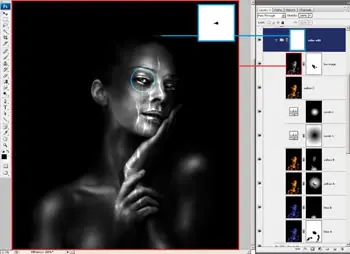
Ahora es el momento para combinar a la
modelo con las llamas. Seleccioná la imagen del paso 13, copiá
las capas combinadas y pegarlo en su archivo de obras de
arte principal bajo un nuevo grupo de capas llamado "color
Editar", por encima de las otras capas. Aplicá desenfoque
gaussiano para reducir los detalles faciales. Duplicar dos
veces.
En la foto original, cambiar el nombre de la capa de la
imagen 'Blue A'. , marcá Colorear en Tono / Saturación y
establecer el tono a 235, Saturación a 100, el modo de fusión
a Aclarar y Opacidad al 15%.
Copiar 'Blue A' y cambiá su nombre por 'Azul B'. Cambiar la
opacidad a 35%. Cambiar el nombre de la segunda capa de la
imagen desaturada 'amarillo'. Mover en la parte superior
de 'Blue B'. Establecer las mismas opciones que para este
'Un azul ", como - a excepción de opacidad, que debe ser de
25%. Copiá esta capa y lo llaman 'Amarillo B'. Hacé clic
en Crear Nueva capa de ajuste o de relleno, los niveles de
seleccionar y mover el regulador gris a 0,88. Duplicar esta
capa de ajuste, indicando sus nombres 'Niveles 1 "y" Niveles 2'.
Paso 15
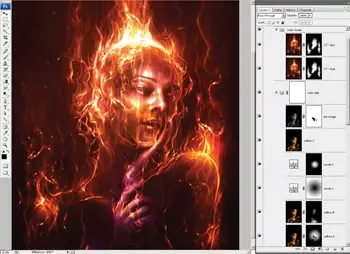
Duplicar la 'Amarillo B' capa de Paso y
cambiarle el nombre 'Yellow C'. Movela por encima de la capa 'Niveles 2'.
Establecé el Modo de fusión a Color Dodge y la
opacidad al 25%.
'Imagen BW "Cambiar el nombre de la tercera capa desaturada
de la imagen y moverla a la parte superior de' Yellow C '.
Establecé el Modo de fusión a Color Dodge y la Opacidad al
75%.
Añadir las máscaras de capa para todas las capas excepto
'Yellow C'. También agregar una máscara de capa al Grupo de
'Color Editar "para ocultar el globo ocular sección, para
que los ojos permanecen mirando al espectador.
Paso 16
Seleccioná toda la imagen y hacé
clic en copiar combinado. Pegar en un grupo la nueva capa llamada
"ajustar los colores". Cambiar el nombre de la capa de "TC-tono" y
luego hacé clic en Imagen> Ajustes> Tono / Saturación y
establecer el tono a 8. Hacé clic en Aceptar y establecer
la opacidad al 25%. Duplicar 'CT-color' y el nombre de "TAC
para evitar fotos borrosas. Asegurate de que modo de fusión
se ajusta a la pantalla y la opacidad es del 15%. Añadir
las máscaras de capa a ambas capas. Si deseás agregar más
chispas o llamas, crear grupos adicionales de la capa.
Y nuevamente, acá está el resultado final:
Espero que les sirva, está muy bueno, y es entretenido seguir los pasos e ir haciéndolo a la vez.
VISITÁ MIS OTROS POSTS DE TUTORIAL DE PHOTOSHOP