Primero Tutorial: La ventana del Photoshop.
Una vez iniciado PS y cerrada la pantalla de bienvenida, el escritorio se nos muestra de acuerdo a la figura 1.1.
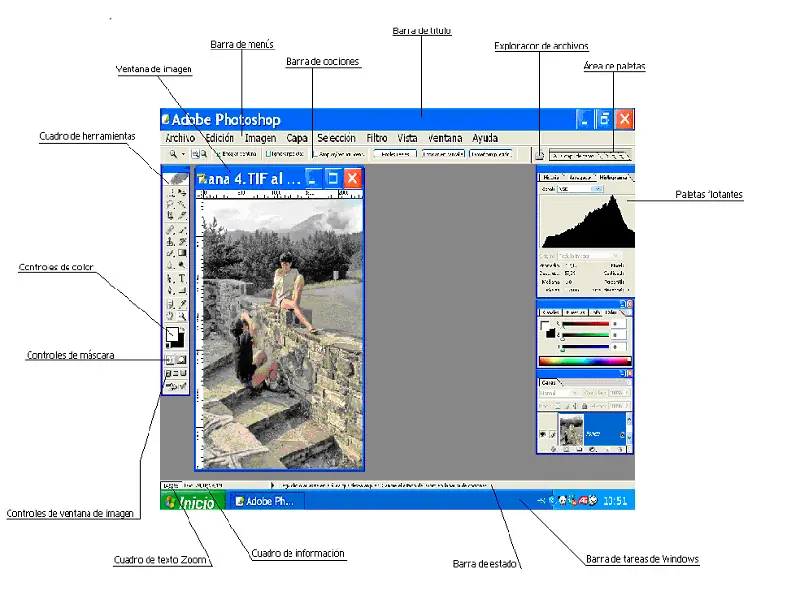
Figura 1.1
Los elementos que componen el escritorio son estos:
Barra de título
La barra de título, nos informa del programa abierto y si ésta ventana se encuentra maximizada, realizando un clic izquierdo en la pestaña de maximizar y posteriormente si pinchamos en cualquier lugar de dicha barra, podemos desplazar la ventana de PS a cualquier lugar de la pantalla, claro está que para ello se debe de mantener pulsado el ratón.
Barra de menús
La barra de menús es como cualquier otra barra de Windows, nos proporciona acceso a menús y comandos.
Barra de opciones
Situada justo debajo de la barra de menús, esta barra contiene los principales controles de las herramientas. Aquí estableceremos los ajustes para las herramientas activas en cada momento, activando casillas de verificación, cliqueando en iconos, y seleccionando opciones en menús emergentes de dicha barra.
Para visualizar la barra de opciones, tenemos en PS, tres diferentes formas de hacerlo:
Ventana>Opciones y se visualizará la barra.
Cliqueando dos veces en cualquier herramienta del cuadro herramientas. Esta acción es como seleccionar el comando opciones del menú ventana.
Pulsando la tecla tabulador, si la barra de opciones se encuentra presente y pulsamos tabulador, la barra desaparece, así como las paletas y el cuadro herramientas, es decir, se muestra en su totalidad la ventana de imagen, en caso de no estar presente se mostraría la barra de opciones, al pulsar la tecla tabulador.
La barra de opciones por omisión, se encuentra acoplada debajo de la barra de menús, pero se puede recolocar en cualquier otro lugar de la ventana de PS.
Existe un manejador, unas líneas discontinuas, en la parte izda de la barra, justo debajo del menú archivo, al arrastrar ese manejador la barra puede a acoplarse en cualquier lugar de la ventana y hasta incluso fuera de ella, es decir se comporta como una paleta flotante.
Barra de estado
Esta barra se sitúa justo encima de la barra de tareas de Windows y nos proporciona info, sobre la imagen y herramienta activas.
Si la barra de estado no aparece en la ventana de PS, deberemos seleccionar el menú Ventana>Barra de estado para visualizarla.
Existen cuatro áreas con información en la barra de estado, a saber:
Comenzando por su extremo izquierdo tenemos en primer lugar
Cuadro de texto del Zoom
Que nos indica, el % de zoom que estamos aplicando en cada momento.
Continuando hacia la derecha la siguiente área con información es:
Cuadro de información
Aquí podemos observar como PS, por omisión nos informa del tamaño de documento actual y el tamaño que va adquiriendo según lo tratamos con PS. El formato es X/Y, donde el primer valor, es decir la “X”, nos dice el tamaño al abrirlo y el segundo valor la “Y”, el tamaño que va adquiriendo.
Si la imagen solo tiene una capa los dos números serán coincidentes.
En caso de que deseemos imprimir el documento y deseemos tener una idea aproximada de la posición actual de la imagen en la página de impresión, podemos cliquear y mientras mantenemos pulsado el ratón sobre el Cuadro de información, PS nos abre una página donde podemos observar, el tamaño y la posición de la imagen, en el papel de impresión. Ver figura 1.2.
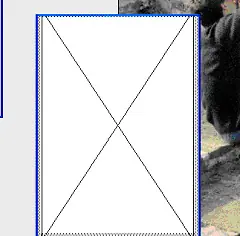
Figura 1.2
Un poco hacia la derecha de estos números vemos un triangulito negro, si cliqueamos en él se nos muestra un menú desplegable con diversas opciones, ver figura 1.3
Si observamos veremos que hay unas letras, un prefijo, antes de los números que nos indican el tamaño del documento, pues bien este prefijo irá cambiando según tengamos una u otra opción seleccionada en el menú desplegable, así tendríamos:
Si seleccionamos, Tamaños de archivo, el prefijo sería…………….Doc
Si seleccionamos, Tamaños virtuales, el prefijo sería………………Pan. Cuando tenemos esta opción seleccionada, PS nos informa del consumo de memoria y su disponibilidad. El primer valor indica la cantidad de espacio en memoria Ram necesaria para alojar las imágenes abiertas. El segundo valor nos indica la cantidad de Ram, de la que dispone PS para trabajar. Para que el programa funcione con la máxima eficacia el primer valor debe ser inferior al segundo valor.
Si seleccionamos, Eficiencia, el prefijo sería……………………….Efe. Cundo tenemos seleccionada esta opción, PS nos muestra el tiempo que se dedica a ejecutar operaciones en Ram, comparado con el intercambio de datos en el disco duro. El valor del 100% es el ideal y Adobe sugiere que si el valor es inferior al 75% hay que asignar más memoria a PS o adquirir más memoria Ram.
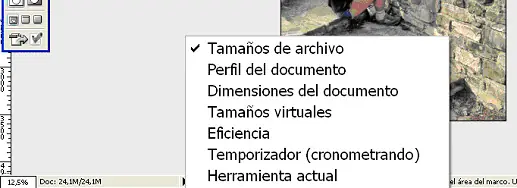
Figura 1.3
Si seleccionamos, Temporización, nos indicaría el tiempo en segundos.
Si seleccionamos, Perfil de documento, nos informaría ICC del documento.
Si seleccionamos, Dimensiones del documento, se nos informa de la dimensiones del documento, en las unidades preestablecidas. Las unidades de medida se establecen en el menú Edición>Preferencias>Unidades y reglas.
Si seleccionamos, Herramienta actual, nos indica la herramienta que tenemos seleccionada en estos momentos.
Tengamos seleccionada una u otra opción en el menú desplegable, si pulsamos la tecla Alt mientras realizamos clic en el Cuadro de información, ver figura 1.4, nos aparecerá una ventana con información.
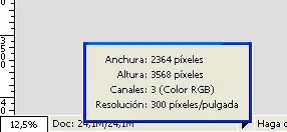
Figura 1.4
Cuadro de Herramientas
Para no alargar demasiado la descripción de la ventana de PS, hablaremos de las herramientas en un documento específico, es decir dedicaremos un tema para tratar sobre las herramientas, aquí solamente daremos unas indicaciones de cómo manipular con ellas.
Al mantener el cursor sobre una herramienta PS, nos informa del nombre de la herramienta, así de como la podemos seleccionar desde el teclado. La letra a la derecha del nombre de la herramienta es el método abreviado que utiliza PS para seleccionar esa herramienta desde el teclado.
Vemos que existen diferentes herramientas que comparten una misma ubicación en el cuadro de herramientas, siempre que esta circunstancia concurra, se nos lo hace saber por medio de un triangulito negro en la parte inferior derecha de la o las herramientas.
Controles del cuadro de herramientas
Control de Color
Color frontal
El color frontal lo utilizan las herramientas siguientes:
Lápiz, Pincel, Aerógrafo, Degradado y Forma.
Si realizamos clic en el icono de color frontal, nos aparece el Selector de colores, seleccionamos el deseado y pulsamos intro. Ver figura 1.5.
Color de fondo
El color de fondo lo utilizan las herramientas siguientes:
Borrador y Degradado.
Si realizamos clic en el icono de color fondo, nos aparece el Selector de colores, seleccionamos el deseado y pulsamos intro. Ver figura 1.5.
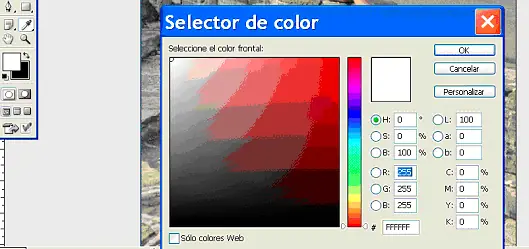
Figura 1.5
Podemos conmutar los colores frontal y de fondo si realizamos un clic en el icono de doble flecha.
Podemos volver a los colores por defecto, de los colores frontal y de fondo, si cliqueamos en el icono pequeño.
Control de Máscara
Modo máscara rápida
Si cliqueamos en el icono de Modo Máscara rápida, (icono situado a la derecha), entramos en dicho modo, que nos permite modificar los contornos de selección utilizando herramientas de pintura.
Modo estándar
Si cliqueamos en el icono de modo estándar, (icono situado a la izquierda), salimos del modo máscara rápida y veremos los contornos de selección como líneas punteadas.
Controles de la ventana de imagen
Podemos recorrer los tres modos de pantalla pulsando la tecla F y vamos pasando de modo a modo de pantalla, entre los diferentes modos de pantalla.
Tenemos tres modos para visualizar las imágenes en PS:
Modo Pantalla estándar
Si realizamos clic en este icono, (icono situado a la izquierda en la zona de controles de imagen), la imagen la veremos como se muestra en la figura 1.1.
Por otra parte todas las imágenes cuando se abren por primera vez se abren en el modo de pantalla estándar.
Modo de Pantalla Entera con Barra de Manús
Si no podemos visualizar la imagen al completo podemos hacer uso de este modo de pantalla. Ver Fig. 1.6
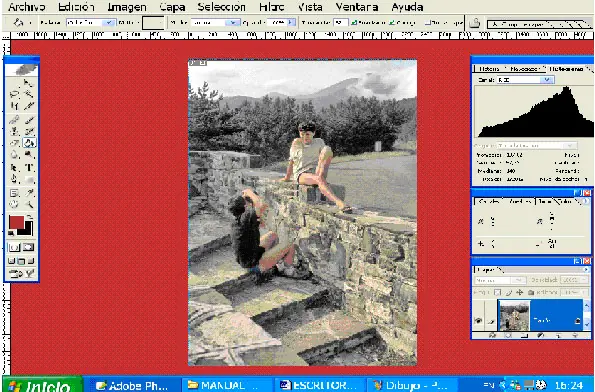
Figura 1.6
Si hacemos clic en el icono, (icono situado en el centro, en la zona de control de imagen) de este modo de pantalla, desaparecen la barra de título y l a barra de desplazamiento de la ventana de imagen, también desaparece la ventana de fondo y la barra de tareas de Windows y un fondo de color gris claro rellena las áreas vacías alrededor de la imagen.
Cuando la imagen no ocupa la totalidad de la ventana podemos cambiar el color gris claro que la rodea y sustituirlo por otro color a nuestro gusto, para ello se elige el color y tecleamos Shif al mismo tiempo que realizamos clic con la herramienta bote de pintura, en el área gris que queremos cambiar de color.
Modo de Pantalla Entera
Si aún existen partes de la imagen que no se pueden visualizar, podemos entrar en este modo de pantalla, para ello realizaremos clic en el icono, (icono situado más a la derecha, en la zona de control de la imagen), y veremos la imagen, sobre un fondo negro, este color de fondo no se puede cambiar. Ver figura 1.7
En este modo de pantalla entera, la barra de menús desaparece, por lo que el acceso a los comandos se encuentra limitado a los métodos abreviados de teclado.
Pero también podemos hacer visible al barra de menús, pulsando las teclas Shif +F y si las volvemos a pulsar desaparece la barra de menús.
Si nos siguen molestando diferentes elementos y no visualizamos la imagen en su totalidad, podemos ocultar, las paletas, la barra de opciones y el cuadro de herramientas, pulsando la tecla Tabulador. Si la pulsamos de nuevo estos elementos son restituidos a su lugar dentro de la ventana.
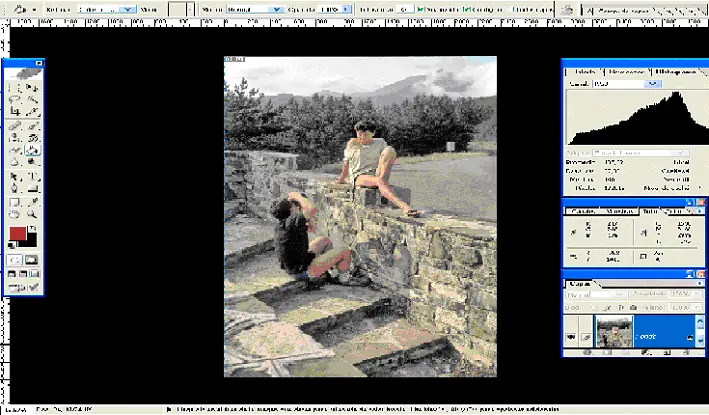
Figura 1.7
Segundo Tutorial: Configuracion del menu preferencias.
PREFERENCIAS GENERALES (1)
Como todo programa PS nos proporciona acceso a los ajustes fundamentales para adaptar el programa a nuestras necesidades personales.
PS ya nos viene con un ajuste recomendado, pero según diversas opiniones de entendidos, (entre los que yo no me encuentro), estos ajustes al parecer no son los más correctos.
Según vallamos profundizando en el manejo de PS, iremos viendo cuales de estos ajustes nos interesa mantener y cuales no.
Los ajustes de preferencias en PS, se pueden modificar de dos formas:
Edición
<generales>
O bien modificando el funcionamiento de herramientas específicas, ajustando valores en la barra de opciones.
PS recuerda las preferencias de entorno, los ajustes de las herramientas, e incluso el formato de archivo guardado la ultima vez, de ahí que sea un archivo que se este modificando continuamente.
Por si sentimos la necesidad de restaurar los ajustes preestablecidos, siempre podemos eliminar el archivo ADOBE PHOTOSHOP CS Pref.psp, siempre que la aplicación no este ejecutándose.
Este archivo lo podemos encontraren DATOS DE PROGRAMA/ADOBE/PHOTOSHOP/AJUSTES DE ADOBE PHOTOSHOP CS, pero debemos tener en cuenta que esta ubicación puede variar dependiendo del sistema operativo que utilicemos y también es probable que para encontrar el archivo, tengamos que activar la opción de MOSTRAR TODOS LOS ARCHIVOS Y CARPETAS OCULTAS.
Si notamos que PS comienza a actuar de forma extraña, errática, es buena solución eliminar este archivo ya que es muy fácil de corromperse, y ello lo podemos realizar buscando ese archivo y eliminarlo o bien:
Cerramos el programa y lo reiniciamos
Inmediatamente de iniciarlo, pulsamos las teclas CTROL-MAYUS-ALT
Y se nos abrirá un cuadro de diálogo, solicitando permiso para eliminar el archivo preferencias.
Como es probable que en alguna ocasión tengamos que eliminar el archivo preferencias, será una buena idea que PS guarde, acciones, ajustes de color, formas personalizadas, contornos, etc, separadamente de este archivo.
Lo idóneo sería crear una copia de seguridad de este archivo, en una carpeta distinta, (un lugar que después recordemos), y así, en caso de que el archivo se corrompa, lo podamos reemplazar fácilmente con la copia de seguridad.
Cuadro de diálogo Preferencias
El comando Preferencias se encuentra en el menú edición, pero también podemos acceder a él, utilizando el teclado por medio del método abreviado, pulsando CTROL-K.
Esta combinación de teclas nos abre el cuadro de diálogo de Preferencias. Ver figura 3.1
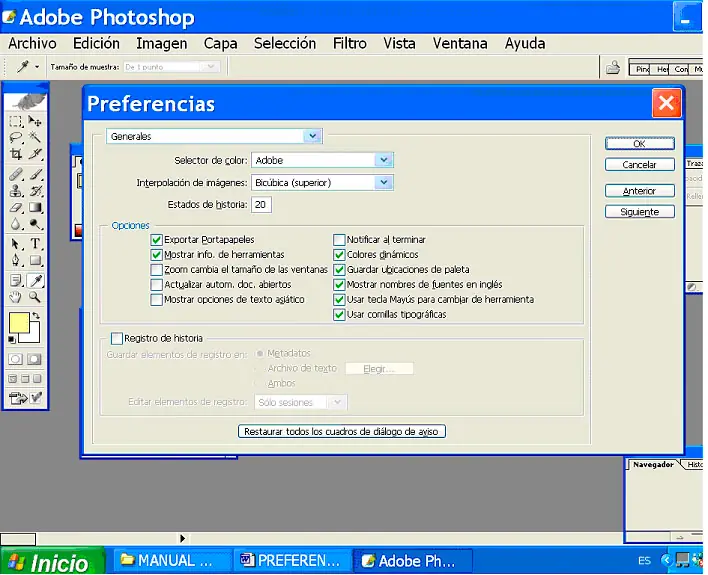
Figura 3.1
Por defecto PS nos abre el cuadro de diálogo de Preferencias<generales, pero="" cliqueando="" en="" el="" despegable,="" situada="" a="" derecha="" de="" generales,="" nos="" aparecen="" la="" nueve="" opciones="" o="" comandos="" del="" menú="" preferencias.="" ve="" figura="" 3.2.="">
Podemos acceder a ellas de tres formas:
Navegando por esta lista
Utilizando la combinación de teclas, del método abreviado, que figura a la derecha de cada opción.
Pulsando los botones de Anterior y Siguiente.
También si nos interesa podemos acceder a la última opción utilizada utilizando la combinación de teclas CTROL-ALT-K.
Si pulsamos Esc, cancelamos los ajustes y con Intro los aceptamos.
Figura 3.2
También por medio del botón Cancelar, los podemos aceptar, si pulsamos y mantenemos la tecla Alt, el botón Cancelar se convierte en Restaurar.
Cuadro de diálogo Preferencias Generales
En este cuadro de diálogo, ver figura 3.3 nos encontramos con diversas opciones:
Selector de Color En mi caso en concreto, solamente aparecen dos opciones, el selector de color de Windows y el de Adobe, si se tiene instalados otros selectores de color, estos también suelen aparecer, seleccionaremos el que más nos agrade, pero para trabajar en fotografía, el selector de color de Adobe suele ser el más apropiado.
Interpolación de imagen
Cuando redimensionamos una imagen por los diferentes caminos que PS dispone, el programa debe de manipular píxeles y aquí es donde podemos seleccionar la forma en que PS deberá de realizar dicha transformación.
Por aproximación rápida
Si seleccionamos esta opción PS copia el píxel más próximo y crea otro. Es el ajuste más rápido pero no un buen efecto.
Bilineal
En esta opción PS suaviza las transiciones entre píxeles promediando el color de cada píxel con el de sus cuatro vecinos, arriba, abajo, derecha e izquierda. El efecto conseguido es bueno pero tarda más tiempo.
Bicúbica
Esta es la opción que PS nos muestra por defecto y nos promedia ocho píxeles, los píxeles de la opción Bilineal más los cuatro píxeles de la esquinas.
Este ajuste aumenta el contraste entre los píxeles con objeto de aminorar el efecto de desenfoque que suele aparecer al redimensionar las imágenes.
Bicúbica más suavizada
Esta opción produce una transición más suavizada que la opción bicúbica y es aconsejable su uso cuando redimensionemos una imagen con ruido o grano o en el caso poco probable que deseemos ampliar la imagen.
Bicúbica más enfocada
Esta es la opción apropiada para cuando reducimos el tamaño de la imagen (nuestro caso cuando subimos imágenes al foro), mantiene el enfoque y los detalles, siendo menos necesario utilizar la máscara de enfoque.
Figura 3.3 (aquí se muestra las opciones que yo tengo seleccionadas, que claro está no son obligado cumplimiento)
Como resumen podemos decir, que la opción Bilineal no es una opción muy deseada y que si seleccionamos la opción bicúbica activamos las capacidades de interpolación de PS, mientras que si seleccionamos la opción Por aproximación desactivamos esas capacidades. Las otras dos opciones restantes la Bilineal suavizada y Bilineal enfocada, siempre las podemos seleccionar, de acuerdo con nuestras necesidades en la ventana tamaño de imagen.
Estados de Historia
Con este valor podemos controlar los pasos a deshacer en la paleta historia. Elidiremos un valor adecuado a la cantidad de memoria Ram. A valor más alto mayor necesidad de memoria Ram.
Exporta al portapapeles
Activaremos esta opción, cuando en nuestro flujo de trabajo se haga necesario copiar imágenes desde PS a otros programas.
PS dispone de su propio portapapeles y si activamos esta opción le estamos diciendo, que al abrir otra aplicación transfiera la imagen de su portapapeles interno, al portapapeles del sistema operativo.
Si en nuestro flujo de trabajo solamente copiamos imágenes dentro de PS, mantendremos desactivada esta opción, aquí se hace necesario resaltar que aún manteniendo esta opción desactivada, podemos copiar imágenes desde otros programas en PS.
Mostrar información de herramientas
Activando esta opción PS, nos muestra información y métodos abreviados de teclado, mientras mantenemos el puntero del ratón durante un instante sobre la herramienta u opciones de paleta.
Desactivándola no se muestra información.
Zoom cambia el tamaño de las ventanas
Con esta opción activada estamos obligando a PS a que modifique el tamaño de la ventana de imagen cuando aumentemos o reduzcamos el tamaño por medio de la herramienta Zoom. De cualquier manera activemos o desactivemos esta opción siempre podemos elegir temporalmente la contraría, pulsando ALT.
Actualizar automáticamente documentos abiertos
Con esta opción activada, siempre que la imagen cambia en el archivo del disco, se modifica la imagen en pantalla. Es una opción necesaria cuando se realizan trabajos en red y por equipos trabajando en una misma imagen.
Mostrar opciones de texto asiático
Si no vamos a añadir textos en estos idiomas pues desactivada.
Notificar al terminar
Esta opción es útil cuando realizamos operaciones en las que PS tardará bastante tiempo y mientras PS trabaja nos alejamos del PC.
Si ese es nuestro caso y activamos esta opción PS nos avisara de la finalización de la operación con un pitido.
Colores dinámicos
Esta opción interactúa con la paleta color y más concretamente con sus barras de color.
Si mantemos activada esta opción PS nos muestra la vista previa de los efectos de color en las barras reguladoras de la paleta color.
En cambio se la mantenemos desactivada, las barras de color nos muestran el mismo color a pesar de las modificaciones.
Es una buena opción mantenerla activada, a menos que nuestro PC sea muy lento.
Guardar ubicaciones de paleta
Cuando tenemos esta opción activada PS recuerda las ubicaciones de las paletas entre una sesión y otra.
Si mantenemos desactivada esta opción PS coloca las paletas en la ubicación predeterminada a cada inicio de sesión.
Mostrar nombres de fuentes en inglés
Pues eso, manteniendo activada o desactivada esta opción PS, nos mostrará/no mostrará los nombres de las fuentes en la paleta Carácter y en la lista emergente Fuentes de la barra de opciones.
Usar tecla de Mayús. para cambiar de herramienta
Cuando varias herramientas comparten la misma ubicación en el cuadro de herramientas, podemos utilizar el método abreviado para recorrer las herramientas.
Si activamos esta opción deberemos pulsar esta tecla aparte de las del método abreviado, por lo que parece más cómodo desactivarla.
Usar comillas tipográficas
Estas comillas son más atractivas que las usuales, las utilicemos o no activaremos esta opción.
Registro de historia
Esta opción nos guarda un listado de las operaciones y modificaciones realizadas en nuestras imágenes.
Parece pues que esta opción es interesante tenerla activada, sobre todo si no somos muy expertos en PS.
Si activamos esta casilla PS, nos solicita más cosas y debemos de indicar a PS como queremos que se guarden esos datos:
Si deseamos que el registro se guarde junto a los metadatos de la imagen, seleccionaremos la opción metadatos. Ver figura 3.4
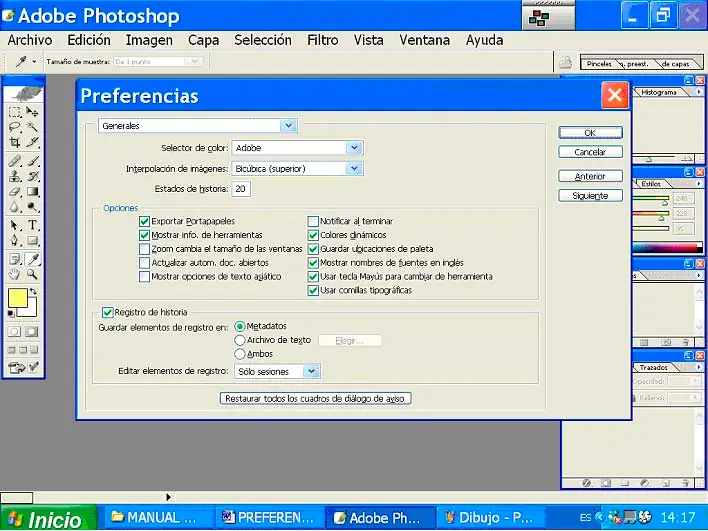
Figura 3.4
Si nuestro deseo es que el archivo de registro se guarde de forma separada elegiremos la opción Archivo de texto. Ver figura 3.5.
Si nuestro deseo es que el archivo de registro se guarde junto a los metadatos de la imagen y por separado aligeremos la opción ambos. Ver figura 3.6.
.
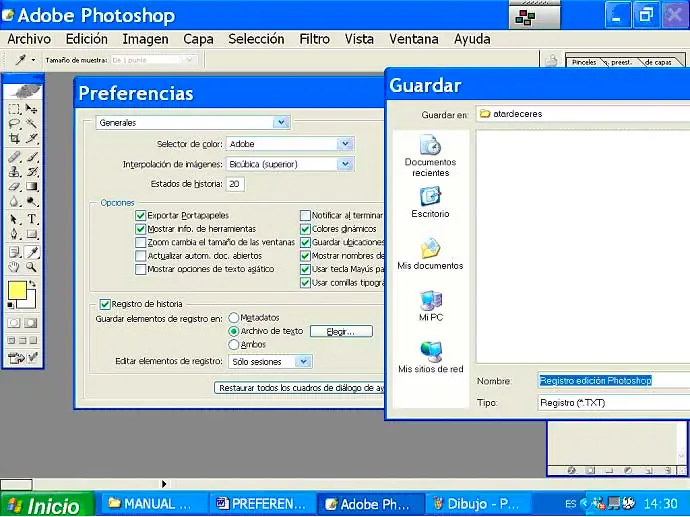
Figura 3.5
Figura 3.6
Para decidir que tipo de información deseamos guardar en el registro, deberemos utilizar la opción Editar Elementos de Registro y su lista emergente: Ver figura 3.7
Si nuestro deseo es el de realizar un seguimiento cada vez que abre o cierra archivos así como cuando entra y sale de PS, seleccionaremos la opción Solo Sesiones.
En cambio si lo que deseamos guardar es información sobre la sesión y los datos almacenados en la paleta Historia, seleccionaremos la opción Conciso.
Si lo que deseamos es obtener un registro permanente de los pasos utilizados para alcanzar el resultado final, la opción que deberemos seleccionar será la de Detallado
Figura 3.7
Restaurar todos los cuadros de diálogo de avisos
Activaremos esta opción para que PS nos avise siempre que la operación que vallamos a realizar pueda comprometer nuestro trabajo, claro está que esos avisos se harán siempre que PS cuente con ellos.
Configuración de los cuadros de diálogo, Manejo de Archivos y Pantalla y Cursores
Cuadro de diálogo Manejo de Archivos
Cuando abrimos este cuadro de diálogo, PS nos presenta como guarda él los archivos.
Podemos acceder a este cuadro de diálogo de diferentes formas:
Menú Edición < Preferencias < Manejo de Archivos.
Ctrl. k < Generales < Manejo de Archivos.
Ctrl. k <ctrl. 2.="">
Una vez abierto este cuadro de diálogo, se nos presentan diferentes opciones:
Prev. Imagen (Preguntar antes de guardar)…………….Guardar siempre
Si desplegamos el menú, nos aparecen tres opciones que se explican por ellas mismas. Ver figura 3.8
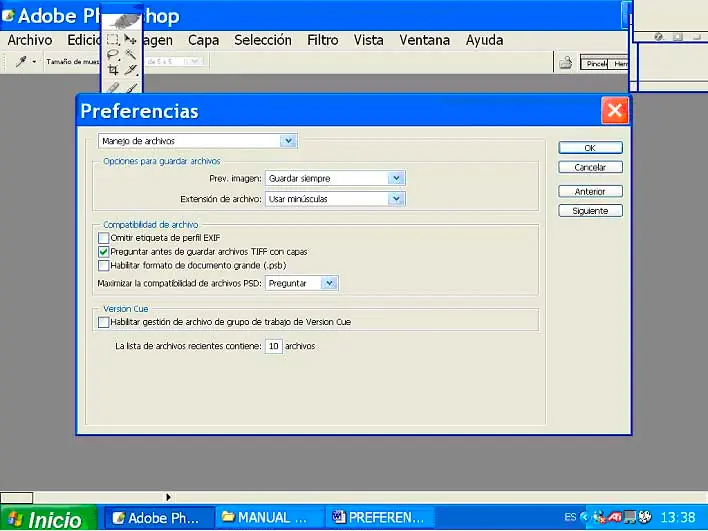
Figura 3.8
Añadir Extensión de Archivos………………………..Minúsculas
Desplegando la lista nos aparecen dos opciones. Ver figura 3.9.
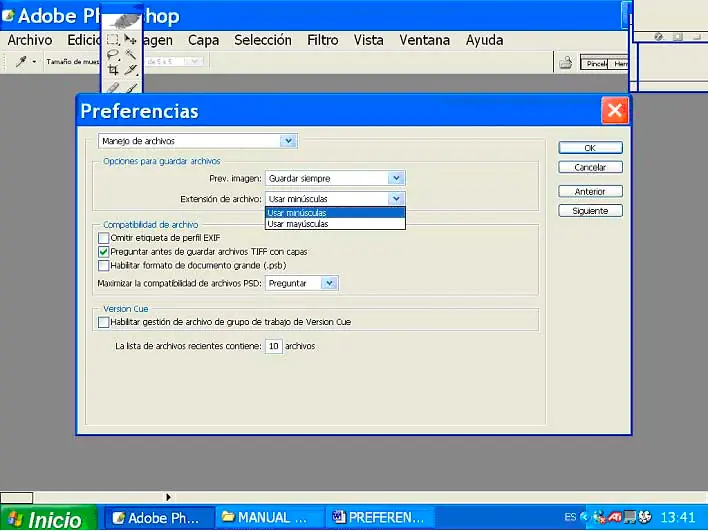
Figura 3.9
Si seleccionamos usar minúsculas, nos aseguramos de tener activada la compatibilidad con otras plataformas, que distinguen entre extensiones de archivos en minúsculas y mayúsculas.
Omitir Etiqueta de Perfil EXIT………………………..Activada
La mayoría de las cámaras de hoy en día insertan datos de la toma y una parte de esos datos Exit son perfiles de color, pero dado el desaguisado que existe, lo más recomendable es desactivarla, a menos que poseamos un perfil de color especifico para nuestra cámara.
Preguntar antes de guardar archivos Tiff con capas…………Activada.
Cuando se manipulan imágenes en PS y se le añaden capas y tenemos esta opción activada, al guardar el archivo se nos abrirá, el cuadro de diálogo de opciones Tiff, que son muy útiles.
Habilitar formato de documento grande (PSD)………………Desactivada.
Los experto recomienda activar esta casilla en el caso de que trabajemos con imágenes de 2 GB o más.
Maximizarla compatibilidad de archivos PSD………………Desactivada.
No entraremos en cuestiones profundas y solamente diremos que si mantenemos esta casilla activada, el tamaño de las imágenes puede hasta duplicarse.
Esta opción garantiza la compatibilidad rearchivos PSD con capas, con otras plataformas, si ese fuese nuestro caso siempre podemos guardar en Tiff.
Habilitar Gestión de archivo de grupo de trabajo. Versión CUE………Desactivada
Sería interesante activarla en caso de trabajar en red con una imagen.
Lista de archivos actual……………………………………………….Al gusto
Con esta opción podemos regular la cantidad de archivos que aparecerán con el comando Archivos Recientes.
Esta opción no consume recursos.
Cuadro de diálogo Pantalla y Cursores
Cuando accedemos a este cuadro de diálogo, PS nos muestra diferentes maneras que afectan a como se verán los colores y cursores en pantalla.
Podemos acceder a este cuadro de las siguientes maneras:
Menú Edición < Preferencias < Pantalla y Cursores.
Ctrl. k < Generales <. Pantalla y Cursores
Ctrl. k <ctrl. 3.="">
Una vez abierto este cuadro de diálogo se nos presenta lo siguiente. Ver figura 3.10
Canales de Color…………………………………………….Desactivada
Este es el consejo de entendidos.
Usar tramado de Fusión………………………………………Activada
Otro consejo de entendidos.
Usar doblado de Píxeles……………………………………..Desactivada.
Esta opción solamente funciona con selecciones y al mover capas.
Cursores de Pintura
Cuando utilizamos herramientas de pintura y edición podemos hacer que estas herramientas se muestren de diferentes maneras:
Estándar
Si seleccionamos esta opción, el cursor tomará la apariencia de un pincel, un bote, un dedo, etc.
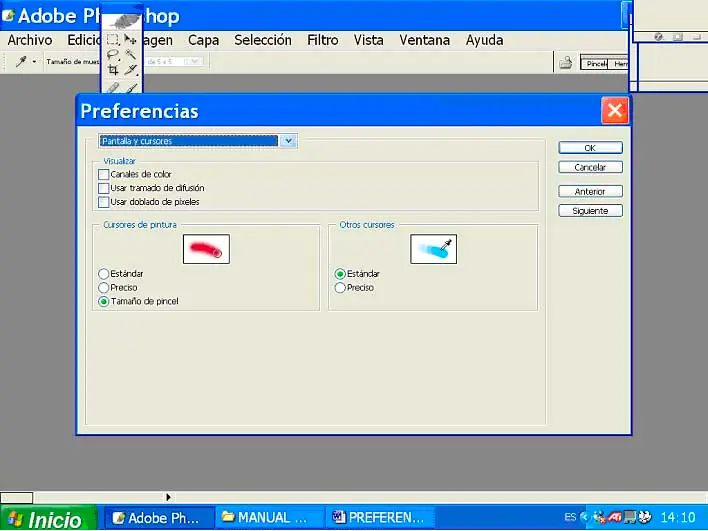
Figura 3.10
Preciso
Si seleccionamos esta opción las herramientas se nos mostrarán en forma de cruz, es la opción en la cual menos nos molesta el cursor.
Tamaño del Pincel………………………………………..Activada
Con esta opción activada, se nos muestra la forma y el tamaño de la herramienta seleccionada.
De cualquier manera teniendo seleccionad la opción Estándar o Tamaño de Pincel, siempre tenemos acceso a la opción Preciso, pulsando BLOQ MAYÚS.
Otros Cursores
De igual manera que para las otras herramientas que no sea de pintura o edición.
CONFIGURACIÓN DE LOS CUADROS DE DIÁLOGO TRANSPARENCIA Y GAMA Y UNIDADES Y REGLAS
Cuadro de diálogo Transparencia y Gama
Las opciones que nos aparecen en este cuadro de diálogo, se refieren a como nos muestra PS, la transparencia en las capas y los colores del espacio RGB que no se pueden representar en CMYK.
Para acceder a este cuadro de diálogo como viene siendo habitual realizaremos una de estas acciones:
Menú Edición < Preferencias < Generales < Transparencia y Gama
Ctrl. k < Generales < Transparencia y Gama
Ctrl. k < ctrl. 4.
Ver figura 3.11
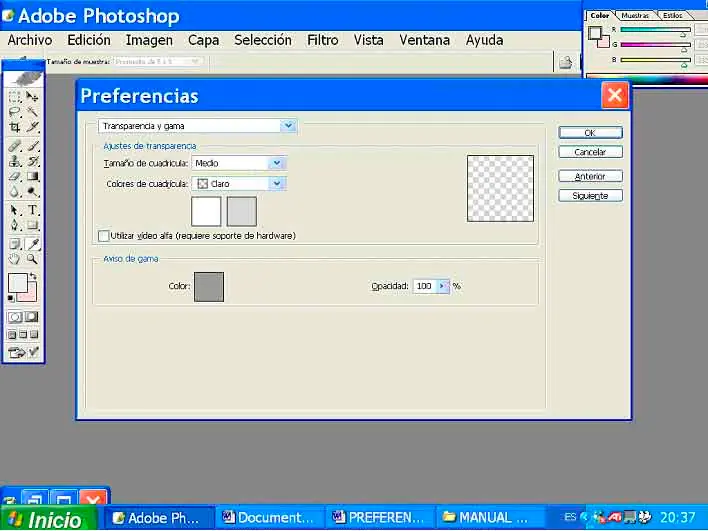
Figura 3.11
Ajustes de transparencia
PS por defecto representa la transparencia total de las capas como un tablero de ajedrez y aquí podemos modificar esta representación:
Tamaño de Cuadrícula
Elegiremos el tamaño de cuadrícula que nos agrade más.
Colores de Cuadrícula
Como en la opción anterior escogeremos los colores que más nos apetezcan. También podemos escoger colores de la Ventana de Imagen, sacando el cursor de la ventana de preferencias y este se convierte en cuentagotas.
Realizando un clic, escogemos el color para reemplazar el color claro del tablero.
Realizando Alt-clic, escogemos el color para reemplazar el color oscuro del tablero.
Utilizar Vídeo Alfa…………………………….Desactivada
A menos que trabajemos en vídeo no seleccionaremos esta opción.
Aviso de Gama
Cuando PS puede mostrar colores pero no los puede imprimir con precisión, por encontrarse estos colores fuera de gama de impresión, nos avisará coloreando esos píxeles, con el color seleccionado, pero aquí podemos variar el color y la opacidad.
Cuadro de diálogo Unidades y Reglas
En este cuadro de diálogo, PS nos permite variar las unidades de medida que utilizará.
Como viene siendo habitual podemos acceder a él de diferentes formas:
Menú Edición < Preferencias < Generales < Unidades y Reglas
Ctrl. k < Generales < Unidades y Reglas
Ctrl. k < ctrl. 5.
Ver figura 3.12
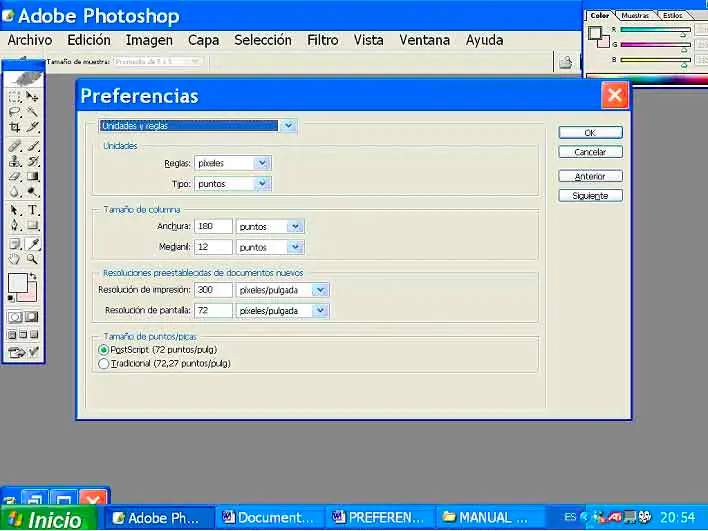
Figura 3.12
Las Reglas las podemos visualizar en la ventana de imagen por estos métodos:
Menú Vista < Reglas
Ctrl. R
También podemos variar las unidades de medida, siempre que tengamos las reglas visibles, cliqueando con el botón derecho del ratón en la regla. Ver figura 3.13
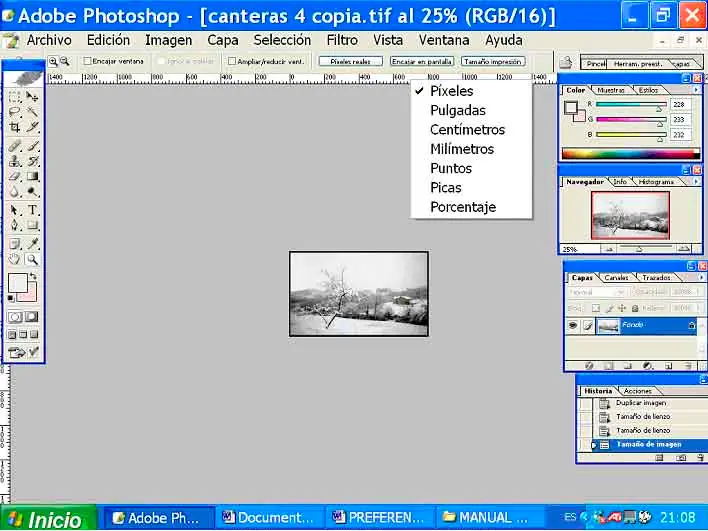
Figura 3.13
Es conveniente que seleccionemos la unidad píxel. Las imágenes siempre tienen un nº concreto de píxeles y los podemos imprimir tan pequeños o grandes como sea.
Cuadro Unidades
Reglas
Aquí deberemos establecer las unidades de medida para las reglas.
Tipo
Aquí se establece la unidad de medida para la herramienta Texto.
Cuadro Tamaño de Columna
Aquí se pueden redimensionar las imágenes según las columnas de una revista, etc.
Anchura
Indicaremos la anchura de las columnas.
Medianil
Indicaremos el tamaño del espacio en blanco entre columnas. Posteriormente nos dirigimos a:
Archivo < Nuevo, o bien a
Imagen < Tamaño de Imagen
Donde especificaremos el nº de columnas correspondiente al ancho de la imagen.
Cuadro Resoluciones Establecidas de Documentos Nuevos
Para nuestros trabajos en general los valores por defecto son correctos.
Cuadro de Puntos Picas…………………………Postscrips
Debemos aclarar que en una pulgada hay 6,06 picas y que en una pica hay doce puntos. Desechando los decimales se puede decir que en una pulgada hay 72 puntos.
Como las resoluciones de pantalla habitualmente son de 72 ppi, convendremos que con el redondeo, un píxel de pantalla se corresponde con un punto de impresión.
La otra opción no desecha los decimales.
CONFIGURACIÓN DE LOS CUADROS DE DIÁLOGO GUÍAS, CUADRÍCULAS Y SECTORES Y PLUGINS Y DISCOS DE MEMORIA VIRTUAL
Cuadro de diálogo Guías, Cuadrículas y Sectores
En este cuadro de diálogo podemos asignar colores a las líneas Guía, a las líneas de la cuadrícula, así como a las líneas que delimitan los sectores, como también modificar el tramado de la cuadrícula. Ver figura 3.14
Como siempre para acceder al cuadro de diálogo realizaremos alguna de estas acciones:
Menú Edición < Preferencias < Generales < Guías, Cuadrículas y Sectores
Ctrl. K < Generales < Guías, Cuadrículas y Sectores
Ctrl. K < ctrl. 6
En el caso de que las guías estén presentes en la Ventana de Imagen, podemos acceder a este cuadro de diálogo, realizando doble clic en la línea guía, con la herramienta Mover.
Utilizando cualquier otra herramienta, tendremos acceso a este cuadro de diálogo, pulsando la tecla Ctrl. Mientras realizamos doble clic en la línea guía.
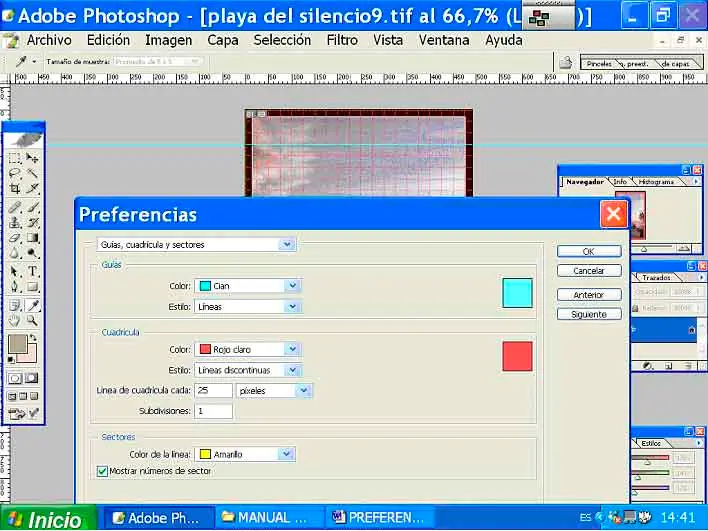
Figura 3.14
Cuadro de diálogo Guías
Aquí podemos seleccionar el color y estilo de la línea guía.
Color
Seleccionaremos el color deseado para las líneas guías, tanto horizontales como verticales, en la lista emergente.
Si deseamos seleccionar un color de la Ventana de Imagen, nos saldremos con el cursor de la ventana preferencias, el cursor se transforma en un cuentagotas, y realizaremos un clic sobre el color deseado en la imagen.
Estilo
En este apartado elegiremos como deseamos que se muestren las líneas guía, si continuas o discontinuas.
Cuadro de diálogo Cuadrícula
Este cuadro nos permite seleccionar el color y el tamaño de la cuadrícula.
Color
Seleccionaremos el color deseado en la lista desplegable, o bien realizando Alt-clic, podemos seleccionar un color de la imagen.
Estilo
Podemos variar la apariencia de las líneas que forman la cuadrícula. La opción más discreta es la de puntos
.
Valor de la línea
Aquí definimos el tamaño de la cuadrícula que se visualizará en la pantalla.
Subdivisiones
Este valor nos determina la cuadrícula real, con estos valores PS ajustará las selecciones y capas.
Cuadro de diálogo Sectores
Color de la línea
Podemos asignar el color de las líneas que delimitan el lugar donde hemos creado sectores.
Mostrar números de sector
Así mismo, podemos activar o desactivar la visibilidad de los números de los sectores.
Cuadro de diálogo Plugins y Discos de Memoria Virtual
PS por omisión guarda los plugins en la carpeta Plug-ins que se encuentra en la misma carpeta que PS.
Por otra parte cuando iniciamos PS, el programa busca e identifica uno o más discos virtuales.
Podemos acceder a este cuadro de diálogo de diferentes formas:
Menú Edición < Preferencias < Generales < Plugins y Discos de memoria virtual
Ctrl. K < Generales < Plugins y Discos de memoria virtual
Ctrl. K < Ctrl. 7
Ver figura 3.15.
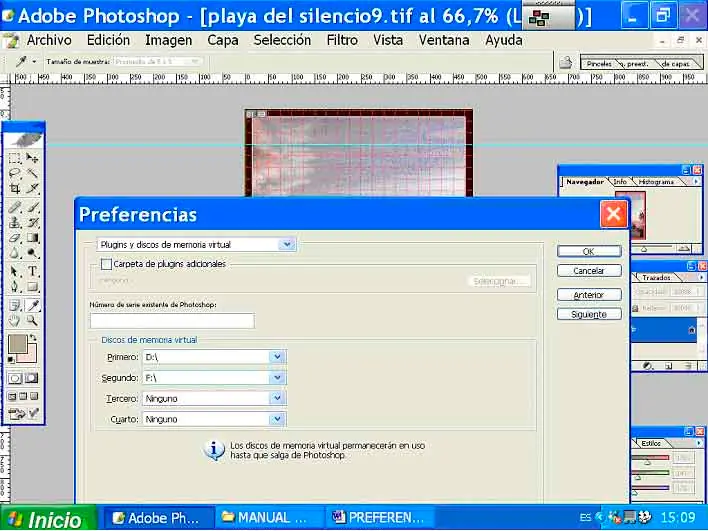
Figura 3.15
Cuadro de Diálogo Carpeta de Plugins Adicionales
Si deseamos instalar Plugins de terceras partes y en un lugar distinto Activaremos esta casilla, y seleccionaremos una carpeta del cuadro de diálogo Buscar Carpeta y aceptaremos.
Número de Serie existente de PS
Los números de serie han cambiado desde la versión de PS 7 y ya no son una mezcla de letras, números y guiones.
Pero existen Plugins de terceras partes que utilizan el formato de número de serie antiguo por lo que si disponemos de un número de serie antiguo, este es el lugar donde debemos insertarlo.
Cuadro de diálogo de Discos de Memoria Virtual
PS por omisión asume que solamente disponemos de un disco duro y es ahí donde almacena los archivos temporales de memoria virtual.
PS puede utilizar hasta cuatro discos duros o particiones, por lo que es conveniente si disponemos de más de uno indicar a PS donde utilizar otras ubicaciones para la memoria virtual y este es el lugar donde debemos de hacerlo.
Adobe aconseja no utilizar discos externos para la memoria virtual.
CONFIGURACIÓN DE LOS CUADROS DE DIÁLOGO MEMORIA Y CACHÉ DE IMAGEN Y EXPLORADOR DE ARCHIVOS
Cuadro de diálogo Memoria y Caché de Imagen
El esquema de Caché de imagen en PS, acelera las operaciones con las imágenes cuando utilizamos tamaños de vista de las imágenes reducidos.
Podemos acceder a este cuadro de diálogo de las siguientes maneras:
Menú Edición < Preferencias < Generales < Memoria y Caché de Imagen
Ctrl. K < Generales < Memoria y Caché de Imagen
Ctrl. K < Ctrl. 8
Ver figura 3.16.
Cuadro de diálogo Ajustes de Caché
PS genera imágenes reducidas en la memoria RAM.
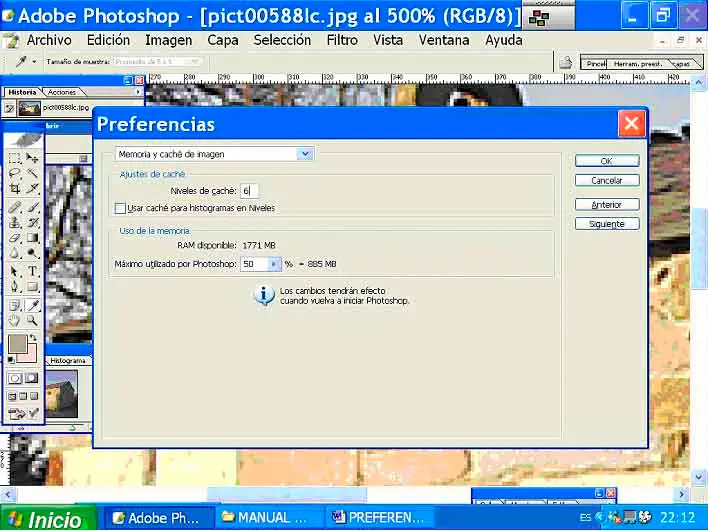
Figura 3.16
Niveles de Caché
Cuando tenemos seleccionado un comando, por ejemplo de corrección de color, y estamos trabajando sobre una vista de imagen del 50%, al realizar una modificación, la vista previa de la modificación se muestra mucho más rápida, que si tuviésemos seleccionada una vista de imagen al 100%, esto es porque simplemente PS debe de modificar la mitad de píxeles.
Esto que nos ocurre a la vez de una ventaja es también un inconveniente, ya que PS debe de guardar imágenes con tamaño reducido en la memoria RAM, consumiendo así recursos.
Debido a lo uno y a lo otro debemos conseguir un equilibrio entre, la cantidad de memoria RAM, en nuestro equipo y la velocidad en nuestro trabajo y para ello ajustaremos la caché, siguiendo estos criterios, que los podemos variar según veamos como nos marcha.
Si disponemos de memoria RAM suficiente y trabajamos con archivos de 20 MB o más, podemos elegir la cantidad de 8 que es el máximo.
En cambio si disponemos de poca memoria RAM y los archivos que manipulamos son pequeños, podemos reducir este valor a 1 /2
Para casos intermedios el valor por omisión que nos muestra PS (4), puede ser correcto.
Por último si los tamaños de los archivos son pequeños, asignaremos a la memoria RAM, el almacenamiento de las vistas de tamaño de imagen.
Usar Caché para histogramas en niveles
Aquí le estamos diciendo a PS que genere histogramas para los tamaños de vista de imagen que estamos utilizando.
Estos histogramas no son tan precisos como los que podemos observar a través de Imagen < Ajuste < Niveles, aunque no apreciaremos la diferencia, pero si se hará notoria la rapidez.
Podemos jugar con esta característica de acuerdo a estas líneas maestras:
Trabajando con imágenes grandes y los niveles de Caché al máximo, es conveniente activar esta casilla.
En cambio si los niveles de Caché son bajos, será conveniente desactivar esta casilla.
Cuadro de diálogo Uso de la Memoria
Otras aplicaciones reciben la memoria que les es necesaria, en cambio PS puede acaparar toda la que encuentre y si no le controlamos es capaz de expandirse por todo el PC.
Con esta opción podemos limitar a PS en el uso de la memoria y lo haremos de acuerdo a estos criterios.
Si solemos hacer uso de diversas aplicaciones mientras trabajamos con PS, le asignaremos un valor del 50%.
En cambio si habitualmente no mantenemos abiertas otras aplicaciones mientras trabajamos en PS, podemos asignar una cantidad del 70 / 80%.
Nunca asignaremos más del 80% de la memoria RAM a PS.
Cuadro de diálogo Explorador de Archivos
PS con sus mejoras nos permite especificar preferencias, para el Explorador de Archivos utilizando este cuadro de diálogo.
Para acceder a este cuadro de diálogo como siempre disponemos de diversas opciones:
Menú Edición < Preferencias < Generales < Explorador de Archivos
Ctrl. K < Generales < Explorador de Archivos
Ctrl. K < Ctrl. 9
Ver figura 3.17
No procesar archivos con más de…………………………..200 MB
Con esta opción indicamos a PS el tamaño máximo de archivo que puede ser procesado en el Explorador de Archivos.
Mostrar carpetas usadas recientemente en el menú desplegable de ubicación…………………………………………………….10
Aquí indicaremos el nº de carpetas que hemos utilizado recientemente
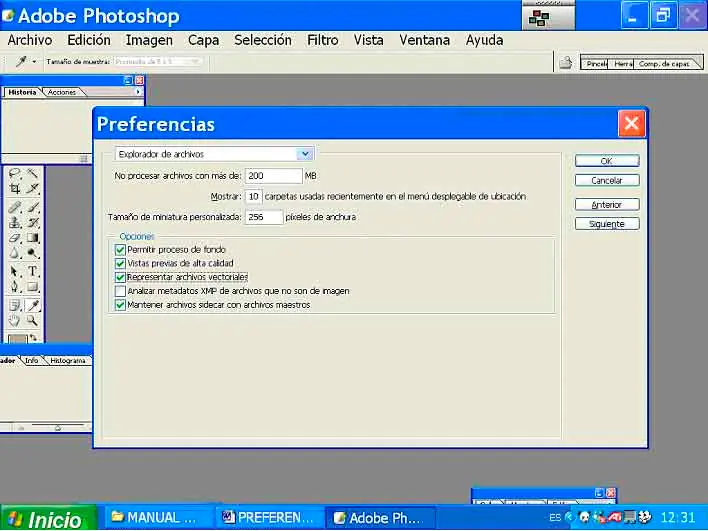
Figura 3.17
Tamaño miniatura personalizado………………………….Al gusto
Aquí indicamos a PS el tamaño de la vista previa en el Explorador de Archivos.
Permitir proceso de fondo…………………………………Activada
Cuando activamos esta casilla estamos obligando al Explorador de archivos que realice la información de Caché en segundo plano mientras trabaja. El único inconveniente es que se consumen más recursos y deberemos juzgar por nosotros mismos si es más o menos conveniente activarla.
Vista previa de alta calidad………………………………...Activada
Activando esta casilla le decimos a PS, que debe de generar vistas previas de las imágenes, de alta resolución en el panel de previsualización en el Explorador de Archivos.
En caso de disponer de escasa memoria RAM, es conveniente desactivarla.
Representar archivos vectoriales…………………………..Activada
Cuando activamos esta casilla PS, nos muestra las vistas previas de archivos vectoriales en el Explorador de Archivos.
Esto aunque hace más lento al Explorador de Archivos, nos ahorra tiempo al buscar este tipo de archivos.
Analizar metadatos XMP de archivos que no son de imagen..Desactivada
Con esta opción activada PS, nos permite ver y editar metadatos en archivos que no son de imagen, documentos PDF, etc.
Mantener archivos Sidecar con archivos maestros…………Activada
PS adjunta metadatos a todos los archivos de imagen.
En primer lugar intentaremos aclarar que son los archivos Sidecar.
Cuando PS se encuentra con archivos que no puede guardar, como son los archivos tipo RAW, de las cámaras digitales, genera unos pequeños archivos llenos de metadatos y estos archivos son los llamados Sidecar.
PS puede leer estos archivos junto al archivo de imagen y por defecto estos archivos se quedan cerquita de los archivos de imagen haciendo que sean más controlables.
Tercer Tutorial: Cuadro de Herramientas.
Introducción
Todas las herramientas que PS pone a nuestra disposición las podemos encontrar en el Cuadro de Herramientas.
Manteniendo el cursor sobre el icono de una herramienta PS nos informa del nombre de la misma, (ver figura 1.1) y de la forma de seleccionarla desde el teclado, simplemente tecleando la letra que se indica a la derecha de la descripción de la herramienta.
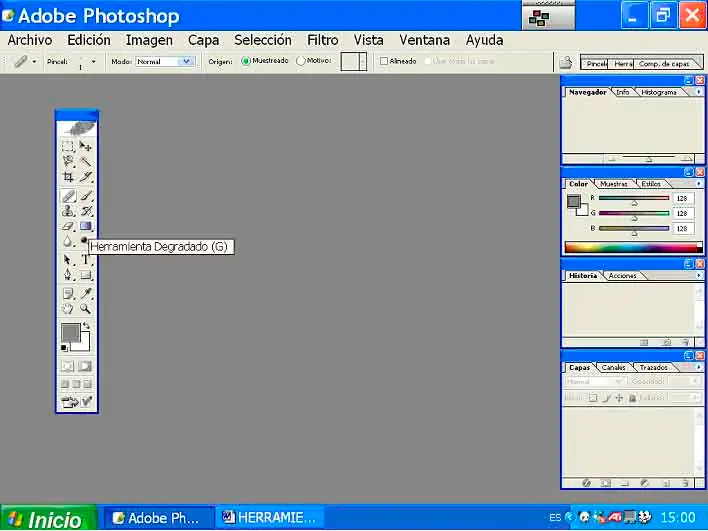
Figura 1.1
Cuando en un icono de herramienta, nos aparece un triangulito negro en su parte inferior derecha, PS nos está indicando que existe más de una herramienta en esa misma ubicación. (Ver figura 1.2).
Para proceder a la selección de una de las herramientas simplemente realizaremos:
Clic sobre el icono de la herramienta requerida.
O bien, si conocemos pulsaremos la letra de esa herramienta en el teclado.
Por otra parte si el icono posee el triangulito negro, al realizar clic, nos aparecerá un menú emergente, como el mostrado en la figura 1.2, aquí tenemos varias opciones para seleccionar:
Realizar un primer clic sobre el icono y posterior otro segundo clic en la herramienta requerida en el menú emergente.
Realizar un clic sobre el icono y sin soltar el botón arrastrar hasta resaltar la herramienta requerida en el menú emergente.
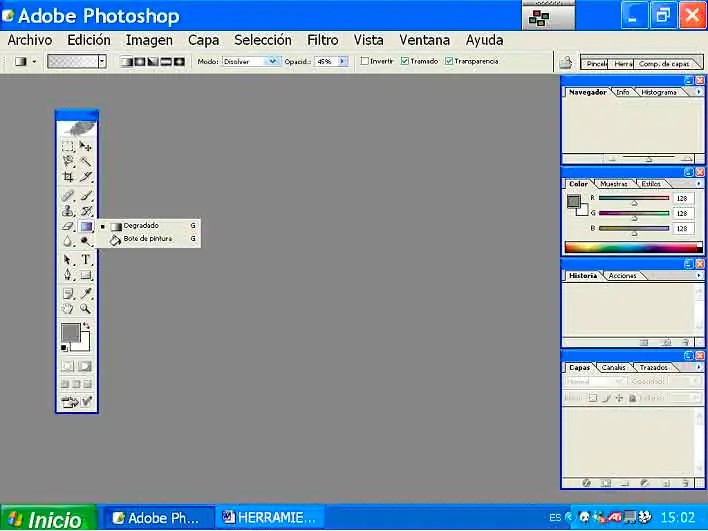
Figura 1.2
Otras formas de recorrer las herramientas que aparecen en el menú emergente son:
Tecleando ALT-clic en el menú emergente.
Teclear la letra del método abreviado mientras mantenemos visible el menú emergente. Aquí es posible que dependiendo de cómo tengamos configurado el menú Preferencias, sea necesario mantener pulsada la tecla MAYUS mientras tecleamos sucesivamente la letra correspondiente a esa herramienta.
Herramientas de selección
Estas herramientas son muy útiles para trabajar en PS, pues cuando deseamos editar parte de una imagen sin dañar la otra parte, lo primero que debemos de realizar es seleccionar la parte de la imagen que deseamos editar y para ello la rodeamos de un contorno de selección. Este contorno de selección nos aparece como una línea discontinua intermitente.
Si observamos el Cuadro de Herramientas veremos que existe un primer grupo de herramientas, que son Herramientas de Selección y entre ellas se encuentran:
Herramienta Marco Rectangular y Marco Elíptico
Estas herramientas nos permiten crear selecciones rectangulares o cuadradas y elípticas o circulares, de la imagen y comparten ubicación con las herramientas mostradas en el menú contextual de la figura 1.3.
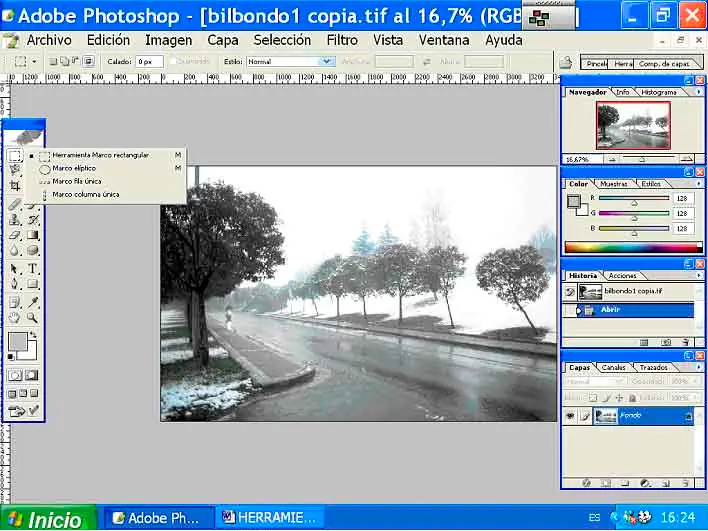
Figura 1.3
Para seleccionar un rectángulo en la imagen, simplemente arrastraremos con la herramienta y rodearemos la parte de la imagen que nos interese.
Si lo que deseamos es realizar una selección cuadrada, una vez que comencemos el arrastre de la herramienta, pulsaremos y mantendremos pulsada la tecla MAYÚS. Ver figura 1.4. En caso de que ya tengamos una selección realizada y deseemos añadir una selección cuadrada, este último sistema nos añadirá una selección rectangular, por lo que deberemos de recurrir al icono de añadir selección, en la barra de opciones y aplicar esta técnica.
Para seleccionar una elipse en la imagen, simplemente arrastraremos con la herramienta y rodearemos la parte de la imagen que nos interese.
Si lo que deseamos es realizar una selección circular, una vez que comencemos el arrastre de la herramienta, pulsaremos y mantendremos pulsada la tecla MAYÚS. Ver figura 1.4. En caso de que ya tengamos una selección realizada y deseemos añadir una selección circular, este ultimo sistema nos añadirá una selección elíptica, por lo que
deberemos de recurrir al icono de añadir selección, en la barra de opciones y aplicar
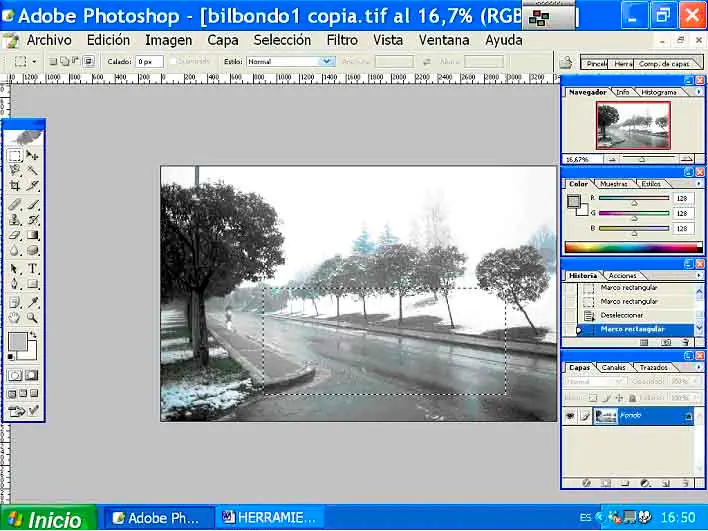
Figura 1.4
esta técnica.
Cuando nos sea necesario realizar las selecciones desde el centro, en lugar de los extremos, pulsaremos y mantendremos pulsada la tecla ALT, después de comenzar a arrastrar la herramienta. Esta técnica funciona si no hay un contorno de selección activo de selección, en caso de que exista el contorno activo esta técnica nos elimina la selección que teníamos.
Podemos mover el marco de selección que estemos realizando, simplemente pulsaremos la BARRA ESPACIADORA mientras arrastramos la herramienta de selección, una vez situado a nuestra conveniencia, podemos soltar la Barra Espaciadora y continuar variando las dimensiones de la selección.
Cuando tenemos seleccionada una herramienta de selección y si observamos la barra de opciones y la recorremos veremos la siguiente (ver figura1.5).
Si la selección realizada no nos acaba de convencer, podemos sustituir la selección por una nueva si pulsamos en el icono de nueva selección en la barra de opciones.
Si lo que deseamos es añadir otra selección a la o las que ya tenemos, pulsaremos en el icono de añadir selección en la barra de opciones.
Si lo que deseamos es restar una selección a la que ya tenemos realizada, deberemos pulsar en el icono de restar selección en la barra de opciones.
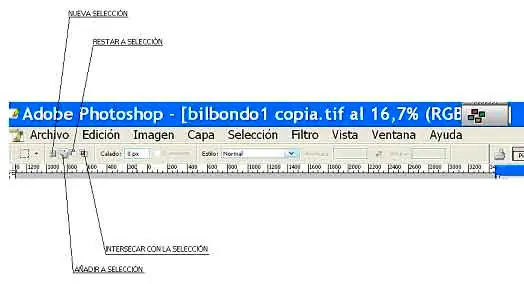
Figura 1.5
Si nuestro deseo es seleccionar solamente la intersección de dos o mas selecciones, deberemos seleccionar el incono de intersecar selección en la barra de opciones.
En la Barra de Opciones, existe un cuadro de texto, (ver figura 1.5), Calado, cuando se encuentra activa alguna de la herramientas de Marco. Lo podemos utilizar para calar selecciones, es decir difuminar sus bordes, aparte de los valores por defecto que nos dan la mayoría de las herramientas. Por defecto en los contornos de selección elípticos los bordes quedan suavizados, en cambio en las selecciones rectangulares esta opción se encuentra desactivada.
Así mismo en la Barra de Opciones disponemos de otro cuadro de texto, Estilo, si desplegamos el menú de este cuadro de texto podemos realizar las selecciones:
Normal: ajustaremos el tamaño de la selección a nuestra conveniencia con la herramienta de selección.
Proporciones fijas: Si nuestro deseo es crear un marco de selección, de acuerdo a ciertas proporciones, podemos hacer que estas proporciones entre la altura y la anchura sean fijas, utilizando las ventanas de altura y anchura.
Tamaño Fijo: Según lo que estemos editando nos puede interesar restringir las dimensiones del marco de selección, indicando estas dimensiones en las ventanas de altura y anchura lo conseguiremos.
Se puede establecer el tamaño del marco en cualquiera de estas unidades:
Píxeles..............................px
Pulgadas........................... in
Milímetros..........................mm
Centímetros.......................cm
Puntos...............................pt
Pica
%
Marco Fila Única y Columna Única
Estas dos herramientas nos permiten seleccionar una fila o columna de un solo píxel a lo ancho o alto de toda la imagen.
Hasta aqui llega la primera parte porque no me entra en 1 solo post. Para ver la segunda parte visita este
Una vez iniciado PS y cerrada la pantalla de bienvenida, el escritorio se nos muestra de acuerdo a la figura 1.1.
Figura 1.1
Los elementos que componen el escritorio son estos:
Barra de título
La barra de título, nos informa del programa abierto y si ésta ventana se encuentra maximizada, realizando un clic izquierdo en la pestaña de maximizar y posteriormente si pinchamos en cualquier lugar de dicha barra, podemos desplazar la ventana de PS a cualquier lugar de la pantalla, claro está que para ello se debe de mantener pulsado el ratón.
Barra de menús
La barra de menús es como cualquier otra barra de Windows, nos proporciona acceso a menús y comandos.
Barra de opciones
Situada justo debajo de la barra de menús, esta barra contiene los principales controles de las herramientas. Aquí estableceremos los ajustes para las herramientas activas en cada momento, activando casillas de verificación, cliqueando en iconos, y seleccionando opciones en menús emergentes de dicha barra.
Para visualizar la barra de opciones, tenemos en PS, tres diferentes formas de hacerlo:
Ventana>Opciones y se visualizará la barra.
Cliqueando dos veces en cualquier herramienta del cuadro herramientas. Esta acción es como seleccionar el comando opciones del menú ventana.
Pulsando la tecla tabulador, si la barra de opciones se encuentra presente y pulsamos tabulador, la barra desaparece, así como las paletas y el cuadro herramientas, es decir, se muestra en su totalidad la ventana de imagen, en caso de no estar presente se mostraría la barra de opciones, al pulsar la tecla tabulador.
La barra de opciones por omisión, se encuentra acoplada debajo de la barra de menús, pero se puede recolocar en cualquier otro lugar de la ventana de PS.
Existe un manejador, unas líneas discontinuas, en la parte izda de la barra, justo debajo del menú archivo, al arrastrar ese manejador la barra puede a acoplarse en cualquier lugar de la ventana y hasta incluso fuera de ella, es decir se comporta como una paleta flotante.
Barra de estado
Esta barra se sitúa justo encima de la barra de tareas de Windows y nos proporciona info, sobre la imagen y herramienta activas.
Si la barra de estado no aparece en la ventana de PS, deberemos seleccionar el menú Ventana>Barra de estado para visualizarla.
Existen cuatro áreas con información en la barra de estado, a saber:
Comenzando por su extremo izquierdo tenemos en primer lugar
Cuadro de texto del Zoom
Que nos indica, el % de zoom que estamos aplicando en cada momento.
Continuando hacia la derecha la siguiente área con información es:
Cuadro de información
Aquí podemos observar como PS, por omisión nos informa del tamaño de documento actual y el tamaño que va adquiriendo según lo tratamos con PS. El formato es X/Y, donde el primer valor, es decir la “X”, nos dice el tamaño al abrirlo y el segundo valor la “Y”, el tamaño que va adquiriendo.
Si la imagen solo tiene una capa los dos números serán coincidentes.
En caso de que deseemos imprimir el documento y deseemos tener una idea aproximada de la posición actual de la imagen en la página de impresión, podemos cliquear y mientras mantenemos pulsado el ratón sobre el Cuadro de información, PS nos abre una página donde podemos observar, el tamaño y la posición de la imagen, en el papel de impresión. Ver figura 1.2.
Figura 1.2
Un poco hacia la derecha de estos números vemos un triangulito negro, si cliqueamos en él se nos muestra un menú desplegable con diversas opciones, ver figura 1.3
Si observamos veremos que hay unas letras, un prefijo, antes de los números que nos indican el tamaño del documento, pues bien este prefijo irá cambiando según tengamos una u otra opción seleccionada en el menú desplegable, así tendríamos:
Si seleccionamos, Tamaños de archivo, el prefijo sería…………….Doc
Si seleccionamos, Tamaños virtuales, el prefijo sería………………Pan. Cuando tenemos esta opción seleccionada, PS nos informa del consumo de memoria y su disponibilidad. El primer valor indica la cantidad de espacio en memoria Ram necesaria para alojar las imágenes abiertas. El segundo valor nos indica la cantidad de Ram, de la que dispone PS para trabajar. Para que el programa funcione con la máxima eficacia el primer valor debe ser inferior al segundo valor.
Si seleccionamos, Eficiencia, el prefijo sería……………………….Efe. Cundo tenemos seleccionada esta opción, PS nos muestra el tiempo que se dedica a ejecutar operaciones en Ram, comparado con el intercambio de datos en el disco duro. El valor del 100% es el ideal y Adobe sugiere que si el valor es inferior al 75% hay que asignar más memoria a PS o adquirir más memoria Ram.
Figura 1.3
Si seleccionamos, Temporización, nos indicaría el tiempo en segundos.
Si seleccionamos, Perfil de documento, nos informaría ICC del documento.
Si seleccionamos, Dimensiones del documento, se nos informa de la dimensiones del documento, en las unidades preestablecidas. Las unidades de medida se establecen en el menú Edición>Preferencias>Unidades y reglas.
Si seleccionamos, Herramienta actual, nos indica la herramienta que tenemos seleccionada en estos momentos.
Tengamos seleccionada una u otra opción en el menú desplegable, si pulsamos la tecla Alt mientras realizamos clic en el Cuadro de información, ver figura 1.4, nos aparecerá una ventana con información.
Figura 1.4
Cuadro de Herramientas
Para no alargar demasiado la descripción de la ventana de PS, hablaremos de las herramientas en un documento específico, es decir dedicaremos un tema para tratar sobre las herramientas, aquí solamente daremos unas indicaciones de cómo manipular con ellas.
Al mantener el cursor sobre una herramienta PS, nos informa del nombre de la herramienta, así de como la podemos seleccionar desde el teclado. La letra a la derecha del nombre de la herramienta es el método abreviado que utiliza PS para seleccionar esa herramienta desde el teclado.
Vemos que existen diferentes herramientas que comparten una misma ubicación en el cuadro de herramientas, siempre que esta circunstancia concurra, se nos lo hace saber por medio de un triangulito negro en la parte inferior derecha de la o las herramientas.
Controles del cuadro de herramientas
Control de Color
Color frontal
El color frontal lo utilizan las herramientas siguientes:
Lápiz, Pincel, Aerógrafo, Degradado y Forma.
Si realizamos clic en el icono de color frontal, nos aparece el Selector de colores, seleccionamos el deseado y pulsamos intro. Ver figura 1.5.
Color de fondo
El color de fondo lo utilizan las herramientas siguientes:
Borrador y Degradado.
Si realizamos clic en el icono de color fondo, nos aparece el Selector de colores, seleccionamos el deseado y pulsamos intro. Ver figura 1.5.
Figura 1.5
Podemos conmutar los colores frontal y de fondo si realizamos un clic en el icono de doble flecha.
Podemos volver a los colores por defecto, de los colores frontal y de fondo, si cliqueamos en el icono pequeño.
Control de Máscara
Modo máscara rápida
Si cliqueamos en el icono de Modo Máscara rápida, (icono situado a la derecha), entramos en dicho modo, que nos permite modificar los contornos de selección utilizando herramientas de pintura.
Modo estándar
Si cliqueamos en el icono de modo estándar, (icono situado a la izquierda), salimos del modo máscara rápida y veremos los contornos de selección como líneas punteadas.
Controles de la ventana de imagen
Podemos recorrer los tres modos de pantalla pulsando la tecla F y vamos pasando de modo a modo de pantalla, entre los diferentes modos de pantalla.
Tenemos tres modos para visualizar las imágenes en PS:
Modo Pantalla estándar
Si realizamos clic en este icono, (icono situado a la izquierda en la zona de controles de imagen), la imagen la veremos como se muestra en la figura 1.1.
Por otra parte todas las imágenes cuando se abren por primera vez se abren en el modo de pantalla estándar.
Modo de Pantalla Entera con Barra de Manús
Si no podemos visualizar la imagen al completo podemos hacer uso de este modo de pantalla. Ver Fig. 1.6
Figura 1.6
Si hacemos clic en el icono, (icono situado en el centro, en la zona de control de imagen) de este modo de pantalla, desaparecen la barra de título y l a barra de desplazamiento de la ventana de imagen, también desaparece la ventana de fondo y la barra de tareas de Windows y un fondo de color gris claro rellena las áreas vacías alrededor de la imagen.
Cuando la imagen no ocupa la totalidad de la ventana podemos cambiar el color gris claro que la rodea y sustituirlo por otro color a nuestro gusto, para ello se elige el color y tecleamos Shif al mismo tiempo que realizamos clic con la herramienta bote de pintura, en el área gris que queremos cambiar de color.
Modo de Pantalla Entera
Si aún existen partes de la imagen que no se pueden visualizar, podemos entrar en este modo de pantalla, para ello realizaremos clic en el icono, (icono situado más a la derecha, en la zona de control de la imagen), y veremos la imagen, sobre un fondo negro, este color de fondo no se puede cambiar. Ver figura 1.7
En este modo de pantalla entera, la barra de menús desaparece, por lo que el acceso a los comandos se encuentra limitado a los métodos abreviados de teclado.
Pero también podemos hacer visible al barra de menús, pulsando las teclas Shif +F y si las volvemos a pulsar desaparece la barra de menús.
Si nos siguen molestando diferentes elementos y no visualizamos la imagen en su totalidad, podemos ocultar, las paletas, la barra de opciones y el cuadro de herramientas, pulsando la tecla Tabulador. Si la pulsamos de nuevo estos elementos son restituidos a su lugar dentro de la ventana.
Figura 1.7
Segundo Tutorial: Configuracion del menu preferencias.
PREFERENCIAS GENERALES (1)
Como todo programa PS nos proporciona acceso a los ajustes fundamentales para adaptar el programa a nuestras necesidades personales.
PS ya nos viene con un ajuste recomendado, pero según diversas opiniones de entendidos, (entre los que yo no me encuentro), estos ajustes al parecer no son los más correctos.
Según vallamos profundizando en el manejo de PS, iremos viendo cuales de estos ajustes nos interesa mantener y cuales no.
Los ajustes de preferencias en PS, se pueden modificar de dos formas:
Edición
<generales>
O bien modificando el funcionamiento de herramientas específicas, ajustando valores en la barra de opciones.
PS recuerda las preferencias de entorno, los ajustes de las herramientas, e incluso el formato de archivo guardado la ultima vez, de ahí que sea un archivo que se este modificando continuamente.
Por si sentimos la necesidad de restaurar los ajustes preestablecidos, siempre podemos eliminar el archivo ADOBE PHOTOSHOP CS Pref.psp, siempre que la aplicación no este ejecutándose.
Este archivo lo podemos encontraren DATOS DE PROGRAMA/ADOBE/PHOTOSHOP/AJUSTES DE ADOBE PHOTOSHOP CS, pero debemos tener en cuenta que esta ubicación puede variar dependiendo del sistema operativo que utilicemos y también es probable que para encontrar el archivo, tengamos que activar la opción de MOSTRAR TODOS LOS ARCHIVOS Y CARPETAS OCULTAS.
Si notamos que PS comienza a actuar de forma extraña, errática, es buena solución eliminar este archivo ya que es muy fácil de corromperse, y ello lo podemos realizar buscando ese archivo y eliminarlo o bien:
Cerramos el programa y lo reiniciamos
Inmediatamente de iniciarlo, pulsamos las teclas CTROL-MAYUS-ALT
Y se nos abrirá un cuadro de diálogo, solicitando permiso para eliminar el archivo preferencias.
Como es probable que en alguna ocasión tengamos que eliminar el archivo preferencias, será una buena idea que PS guarde, acciones, ajustes de color, formas personalizadas, contornos, etc, separadamente de este archivo.
Lo idóneo sería crear una copia de seguridad de este archivo, en una carpeta distinta, (un lugar que después recordemos), y así, en caso de que el archivo se corrompa, lo podamos reemplazar fácilmente con la copia de seguridad.
Cuadro de diálogo Preferencias
El comando Preferencias se encuentra en el menú edición, pero también podemos acceder a él, utilizando el teclado por medio del método abreviado, pulsando CTROL-K.
Esta combinación de teclas nos abre el cuadro de diálogo de Preferencias. Ver figura 3.1
Figura 3.1
Por defecto PS nos abre el cuadro de diálogo de Preferencias<generales, pero="" cliqueando="" en="" el="" despegable,="" situada="" a="" derecha="" de="" generales,="" nos="" aparecen="" la="" nueve="" opciones="" o="" comandos="" del="" menú="" preferencias.="" ve="" figura="" 3.2.="">
Podemos acceder a ellas de tres formas:
Navegando por esta lista
Utilizando la combinación de teclas, del método abreviado, que figura a la derecha de cada opción.
Pulsando los botones de Anterior y Siguiente.
También si nos interesa podemos acceder a la última opción utilizada utilizando la combinación de teclas CTROL-ALT-K.
Si pulsamos Esc, cancelamos los ajustes y con Intro los aceptamos.
Figura 3.2
También por medio del botón Cancelar, los podemos aceptar, si pulsamos y mantenemos la tecla Alt, el botón Cancelar se convierte en Restaurar.
Cuadro de diálogo Preferencias Generales
En este cuadro de diálogo, ver figura 3.3 nos encontramos con diversas opciones:
Selector de Color En mi caso en concreto, solamente aparecen dos opciones, el selector de color de Windows y el de Adobe, si se tiene instalados otros selectores de color, estos también suelen aparecer, seleccionaremos el que más nos agrade, pero para trabajar en fotografía, el selector de color de Adobe suele ser el más apropiado.
Interpolación de imagen
Cuando redimensionamos una imagen por los diferentes caminos que PS dispone, el programa debe de manipular píxeles y aquí es donde podemos seleccionar la forma en que PS deberá de realizar dicha transformación.
Por aproximación rápida
Si seleccionamos esta opción PS copia el píxel más próximo y crea otro. Es el ajuste más rápido pero no un buen efecto.
Bilineal
En esta opción PS suaviza las transiciones entre píxeles promediando el color de cada píxel con el de sus cuatro vecinos, arriba, abajo, derecha e izquierda. El efecto conseguido es bueno pero tarda más tiempo.
Bicúbica
Esta es la opción que PS nos muestra por defecto y nos promedia ocho píxeles, los píxeles de la opción Bilineal más los cuatro píxeles de la esquinas.
Este ajuste aumenta el contraste entre los píxeles con objeto de aminorar el efecto de desenfoque que suele aparecer al redimensionar las imágenes.
Bicúbica más suavizada
Esta opción produce una transición más suavizada que la opción bicúbica y es aconsejable su uso cuando redimensionemos una imagen con ruido o grano o en el caso poco probable que deseemos ampliar la imagen.
Bicúbica más enfocada
Esta es la opción apropiada para cuando reducimos el tamaño de la imagen (nuestro caso cuando subimos imágenes al foro), mantiene el enfoque y los detalles, siendo menos necesario utilizar la máscara de enfoque.
Figura 3.3 (aquí se muestra las opciones que yo tengo seleccionadas, que claro está no son obligado cumplimiento)
Como resumen podemos decir, que la opción Bilineal no es una opción muy deseada y que si seleccionamos la opción bicúbica activamos las capacidades de interpolación de PS, mientras que si seleccionamos la opción Por aproximación desactivamos esas capacidades. Las otras dos opciones restantes la Bilineal suavizada y Bilineal enfocada, siempre las podemos seleccionar, de acuerdo con nuestras necesidades en la ventana tamaño de imagen.
Estados de Historia
Con este valor podemos controlar los pasos a deshacer en la paleta historia. Elidiremos un valor adecuado a la cantidad de memoria Ram. A valor más alto mayor necesidad de memoria Ram.
Exporta al portapapeles
Activaremos esta opción, cuando en nuestro flujo de trabajo se haga necesario copiar imágenes desde PS a otros programas.
PS dispone de su propio portapapeles y si activamos esta opción le estamos diciendo, que al abrir otra aplicación transfiera la imagen de su portapapeles interno, al portapapeles del sistema operativo.
Si en nuestro flujo de trabajo solamente copiamos imágenes dentro de PS, mantendremos desactivada esta opción, aquí se hace necesario resaltar que aún manteniendo esta opción desactivada, podemos copiar imágenes desde otros programas en PS.
Mostrar información de herramientas
Activando esta opción PS, nos muestra información y métodos abreviados de teclado, mientras mantenemos el puntero del ratón durante un instante sobre la herramienta u opciones de paleta.
Desactivándola no se muestra información.
Zoom cambia el tamaño de las ventanas
Con esta opción activada estamos obligando a PS a que modifique el tamaño de la ventana de imagen cuando aumentemos o reduzcamos el tamaño por medio de la herramienta Zoom. De cualquier manera activemos o desactivemos esta opción siempre podemos elegir temporalmente la contraría, pulsando ALT.
Actualizar automáticamente documentos abiertos
Con esta opción activada, siempre que la imagen cambia en el archivo del disco, se modifica la imagen en pantalla. Es una opción necesaria cuando se realizan trabajos en red y por equipos trabajando en una misma imagen.
Mostrar opciones de texto asiático
Si no vamos a añadir textos en estos idiomas pues desactivada.
Notificar al terminar
Esta opción es útil cuando realizamos operaciones en las que PS tardará bastante tiempo y mientras PS trabaja nos alejamos del PC.
Si ese es nuestro caso y activamos esta opción PS nos avisara de la finalización de la operación con un pitido.
Colores dinámicos
Esta opción interactúa con la paleta color y más concretamente con sus barras de color.
Si mantemos activada esta opción PS nos muestra la vista previa de los efectos de color en las barras reguladoras de la paleta color.
En cambio se la mantenemos desactivada, las barras de color nos muestran el mismo color a pesar de las modificaciones.
Es una buena opción mantenerla activada, a menos que nuestro PC sea muy lento.
Guardar ubicaciones de paleta
Cuando tenemos esta opción activada PS recuerda las ubicaciones de las paletas entre una sesión y otra.
Si mantenemos desactivada esta opción PS coloca las paletas en la ubicación predeterminada a cada inicio de sesión.
Mostrar nombres de fuentes en inglés
Pues eso, manteniendo activada o desactivada esta opción PS, nos mostrará/no mostrará los nombres de las fuentes en la paleta Carácter y en la lista emergente Fuentes de la barra de opciones.
Usar tecla de Mayús. para cambiar de herramienta
Cuando varias herramientas comparten la misma ubicación en el cuadro de herramientas, podemos utilizar el método abreviado para recorrer las herramientas.
Si activamos esta opción deberemos pulsar esta tecla aparte de las del método abreviado, por lo que parece más cómodo desactivarla.
Usar comillas tipográficas
Estas comillas son más atractivas que las usuales, las utilicemos o no activaremos esta opción.
Registro de historia
Esta opción nos guarda un listado de las operaciones y modificaciones realizadas en nuestras imágenes.
Parece pues que esta opción es interesante tenerla activada, sobre todo si no somos muy expertos en PS.
Si activamos esta casilla PS, nos solicita más cosas y debemos de indicar a PS como queremos que se guarden esos datos:
Si deseamos que el registro se guarde junto a los metadatos de la imagen, seleccionaremos la opción metadatos. Ver figura 3.4
Figura 3.4
Si nuestro deseo es que el archivo de registro se guarde de forma separada elegiremos la opción Archivo de texto. Ver figura 3.5.
Si nuestro deseo es que el archivo de registro se guarde junto a los metadatos de la imagen y por separado aligeremos la opción ambos. Ver figura 3.6.
.
Figura 3.5
Figura 3.6
Para decidir que tipo de información deseamos guardar en el registro, deberemos utilizar la opción Editar Elementos de Registro y su lista emergente: Ver figura 3.7
Si nuestro deseo es el de realizar un seguimiento cada vez que abre o cierra archivos así como cuando entra y sale de PS, seleccionaremos la opción Solo Sesiones.
En cambio si lo que deseamos guardar es información sobre la sesión y los datos almacenados en la paleta Historia, seleccionaremos la opción Conciso.
Si lo que deseamos es obtener un registro permanente de los pasos utilizados para alcanzar el resultado final, la opción que deberemos seleccionar será la de Detallado
Figura 3.7
Restaurar todos los cuadros de diálogo de avisos
Activaremos esta opción para que PS nos avise siempre que la operación que vallamos a realizar pueda comprometer nuestro trabajo, claro está que esos avisos se harán siempre que PS cuente con ellos.
Configuración de los cuadros de diálogo, Manejo de Archivos y Pantalla y Cursores
Cuadro de diálogo Manejo de Archivos
Cuando abrimos este cuadro de diálogo, PS nos presenta como guarda él los archivos.
Podemos acceder a este cuadro de diálogo de diferentes formas:
Menú Edición < Preferencias < Manejo de Archivos.
Ctrl. k < Generales < Manejo de Archivos.
Ctrl. k <ctrl. 2.="">
Una vez abierto este cuadro de diálogo, se nos presentan diferentes opciones:
Prev. Imagen (Preguntar antes de guardar)…………….Guardar siempre
Si desplegamos el menú, nos aparecen tres opciones que se explican por ellas mismas. Ver figura 3.8
Figura 3.8
Añadir Extensión de Archivos………………………..Minúsculas
Desplegando la lista nos aparecen dos opciones. Ver figura 3.9.
Figura 3.9
Si seleccionamos usar minúsculas, nos aseguramos de tener activada la compatibilidad con otras plataformas, que distinguen entre extensiones de archivos en minúsculas y mayúsculas.
Omitir Etiqueta de Perfil EXIT………………………..Activada
La mayoría de las cámaras de hoy en día insertan datos de la toma y una parte de esos datos Exit son perfiles de color, pero dado el desaguisado que existe, lo más recomendable es desactivarla, a menos que poseamos un perfil de color especifico para nuestra cámara.
Preguntar antes de guardar archivos Tiff con capas…………Activada.
Cuando se manipulan imágenes en PS y se le añaden capas y tenemos esta opción activada, al guardar el archivo se nos abrirá, el cuadro de diálogo de opciones Tiff, que son muy útiles.
Habilitar formato de documento grande (PSD)………………Desactivada.
Los experto recomienda activar esta casilla en el caso de que trabajemos con imágenes de 2 GB o más.
Maximizarla compatibilidad de archivos PSD………………Desactivada.
No entraremos en cuestiones profundas y solamente diremos que si mantenemos esta casilla activada, el tamaño de las imágenes puede hasta duplicarse.
Esta opción garantiza la compatibilidad rearchivos PSD con capas, con otras plataformas, si ese fuese nuestro caso siempre podemos guardar en Tiff.
Habilitar Gestión de archivo de grupo de trabajo. Versión CUE………Desactivada
Sería interesante activarla en caso de trabajar en red con una imagen.
Lista de archivos actual……………………………………………….Al gusto
Con esta opción podemos regular la cantidad de archivos que aparecerán con el comando Archivos Recientes.
Esta opción no consume recursos.
Cuadro de diálogo Pantalla y Cursores
Cuando accedemos a este cuadro de diálogo, PS nos muestra diferentes maneras que afectan a como se verán los colores y cursores en pantalla.
Podemos acceder a este cuadro de las siguientes maneras:
Menú Edición < Preferencias < Pantalla y Cursores.
Ctrl. k < Generales <. Pantalla y Cursores
Ctrl. k <ctrl. 3.="">
Una vez abierto este cuadro de diálogo se nos presenta lo siguiente. Ver figura 3.10
Canales de Color…………………………………………….Desactivada
Este es el consejo de entendidos.
Usar tramado de Fusión………………………………………Activada
Otro consejo de entendidos.
Usar doblado de Píxeles……………………………………..Desactivada.
Esta opción solamente funciona con selecciones y al mover capas.
Cursores de Pintura
Cuando utilizamos herramientas de pintura y edición podemos hacer que estas herramientas se muestren de diferentes maneras:
Estándar
Si seleccionamos esta opción, el cursor tomará la apariencia de un pincel, un bote, un dedo, etc.
Figura 3.10
Preciso
Si seleccionamos esta opción las herramientas se nos mostrarán en forma de cruz, es la opción en la cual menos nos molesta el cursor.
Tamaño del Pincel………………………………………..Activada
Con esta opción activada, se nos muestra la forma y el tamaño de la herramienta seleccionada.
De cualquier manera teniendo seleccionad la opción Estándar o Tamaño de Pincel, siempre tenemos acceso a la opción Preciso, pulsando BLOQ MAYÚS.
Otros Cursores
De igual manera que para las otras herramientas que no sea de pintura o edición.
CONFIGURACIÓN DE LOS CUADROS DE DIÁLOGO TRANSPARENCIA Y GAMA Y UNIDADES Y REGLAS
Cuadro de diálogo Transparencia y Gama
Las opciones que nos aparecen en este cuadro de diálogo, se refieren a como nos muestra PS, la transparencia en las capas y los colores del espacio RGB que no se pueden representar en CMYK.
Para acceder a este cuadro de diálogo como viene siendo habitual realizaremos una de estas acciones:
Menú Edición < Preferencias < Generales < Transparencia y Gama
Ctrl. k < Generales < Transparencia y Gama
Ctrl. k < ctrl. 4.
Ver figura 3.11
Figura 3.11
Ajustes de transparencia
PS por defecto representa la transparencia total de las capas como un tablero de ajedrez y aquí podemos modificar esta representación:
Tamaño de Cuadrícula
Elegiremos el tamaño de cuadrícula que nos agrade más.
Colores de Cuadrícula
Como en la opción anterior escogeremos los colores que más nos apetezcan. También podemos escoger colores de la Ventana de Imagen, sacando el cursor de la ventana de preferencias y este se convierte en cuentagotas.
Realizando un clic, escogemos el color para reemplazar el color claro del tablero.
Realizando Alt-clic, escogemos el color para reemplazar el color oscuro del tablero.
Utilizar Vídeo Alfa…………………………….Desactivada
A menos que trabajemos en vídeo no seleccionaremos esta opción.
Aviso de Gama
Cuando PS puede mostrar colores pero no los puede imprimir con precisión, por encontrarse estos colores fuera de gama de impresión, nos avisará coloreando esos píxeles, con el color seleccionado, pero aquí podemos variar el color y la opacidad.
Cuadro de diálogo Unidades y Reglas
En este cuadro de diálogo, PS nos permite variar las unidades de medida que utilizará.
Como viene siendo habitual podemos acceder a él de diferentes formas:
Menú Edición < Preferencias < Generales < Unidades y Reglas
Ctrl. k < Generales < Unidades y Reglas
Ctrl. k < ctrl. 5.
Ver figura 3.12
Figura 3.12
Las Reglas las podemos visualizar en la ventana de imagen por estos métodos:
Menú Vista < Reglas
Ctrl. R
También podemos variar las unidades de medida, siempre que tengamos las reglas visibles, cliqueando con el botón derecho del ratón en la regla. Ver figura 3.13
Figura 3.13
Es conveniente que seleccionemos la unidad píxel. Las imágenes siempre tienen un nº concreto de píxeles y los podemos imprimir tan pequeños o grandes como sea.
Cuadro Unidades
Reglas
Aquí deberemos establecer las unidades de medida para las reglas.
Tipo
Aquí se establece la unidad de medida para la herramienta Texto.
Cuadro Tamaño de Columna
Aquí se pueden redimensionar las imágenes según las columnas de una revista, etc.
Anchura
Indicaremos la anchura de las columnas.
Medianil
Indicaremos el tamaño del espacio en blanco entre columnas. Posteriormente nos dirigimos a:
Archivo < Nuevo, o bien a
Imagen < Tamaño de Imagen
Donde especificaremos el nº de columnas correspondiente al ancho de la imagen.
Cuadro Resoluciones Establecidas de Documentos Nuevos
Para nuestros trabajos en general los valores por defecto son correctos.
Cuadro de Puntos Picas…………………………Postscrips
Debemos aclarar que en una pulgada hay 6,06 picas y que en una pica hay doce puntos. Desechando los decimales se puede decir que en una pulgada hay 72 puntos.
Como las resoluciones de pantalla habitualmente son de 72 ppi, convendremos que con el redondeo, un píxel de pantalla se corresponde con un punto de impresión.
La otra opción no desecha los decimales.
CONFIGURACIÓN DE LOS CUADROS DE DIÁLOGO GUÍAS, CUADRÍCULAS Y SECTORES Y PLUGINS Y DISCOS DE MEMORIA VIRTUAL
Cuadro de diálogo Guías, Cuadrículas y Sectores
En este cuadro de diálogo podemos asignar colores a las líneas Guía, a las líneas de la cuadrícula, así como a las líneas que delimitan los sectores, como también modificar el tramado de la cuadrícula. Ver figura 3.14
Como siempre para acceder al cuadro de diálogo realizaremos alguna de estas acciones:
Menú Edición < Preferencias < Generales < Guías, Cuadrículas y Sectores
Ctrl. K < Generales < Guías, Cuadrículas y Sectores
Ctrl. K < ctrl. 6
En el caso de que las guías estén presentes en la Ventana de Imagen, podemos acceder a este cuadro de diálogo, realizando doble clic en la línea guía, con la herramienta Mover.
Utilizando cualquier otra herramienta, tendremos acceso a este cuadro de diálogo, pulsando la tecla Ctrl. Mientras realizamos doble clic en la línea guía.
Figura 3.14
Cuadro de diálogo Guías
Aquí podemos seleccionar el color y estilo de la línea guía.
Color
Seleccionaremos el color deseado para las líneas guías, tanto horizontales como verticales, en la lista emergente.
Si deseamos seleccionar un color de la Ventana de Imagen, nos saldremos con el cursor de la ventana preferencias, el cursor se transforma en un cuentagotas, y realizaremos un clic sobre el color deseado en la imagen.
Estilo
En este apartado elegiremos como deseamos que se muestren las líneas guía, si continuas o discontinuas.
Cuadro de diálogo Cuadrícula
Este cuadro nos permite seleccionar el color y el tamaño de la cuadrícula.
Color
Seleccionaremos el color deseado en la lista desplegable, o bien realizando Alt-clic, podemos seleccionar un color de la imagen.
Estilo
Podemos variar la apariencia de las líneas que forman la cuadrícula. La opción más discreta es la de puntos
.
Valor de la línea
Aquí definimos el tamaño de la cuadrícula que se visualizará en la pantalla.
Subdivisiones
Este valor nos determina la cuadrícula real, con estos valores PS ajustará las selecciones y capas.
Cuadro de diálogo Sectores
Color de la línea
Podemos asignar el color de las líneas que delimitan el lugar donde hemos creado sectores.
Mostrar números de sector
Así mismo, podemos activar o desactivar la visibilidad de los números de los sectores.
Cuadro de diálogo Plugins y Discos de Memoria Virtual
PS por omisión guarda los plugins en la carpeta Plug-ins que se encuentra en la misma carpeta que PS.
Por otra parte cuando iniciamos PS, el programa busca e identifica uno o más discos virtuales.
Podemos acceder a este cuadro de diálogo de diferentes formas:
Menú Edición < Preferencias < Generales < Plugins y Discos de memoria virtual
Ctrl. K < Generales < Plugins y Discos de memoria virtual
Ctrl. K < Ctrl. 7
Ver figura 3.15.
Figura 3.15
Cuadro de Diálogo Carpeta de Plugins Adicionales
Si deseamos instalar Plugins de terceras partes y en un lugar distinto Activaremos esta casilla, y seleccionaremos una carpeta del cuadro de diálogo Buscar Carpeta y aceptaremos.
Número de Serie existente de PS
Los números de serie han cambiado desde la versión de PS 7 y ya no son una mezcla de letras, números y guiones.
Pero existen Plugins de terceras partes que utilizan el formato de número de serie antiguo por lo que si disponemos de un número de serie antiguo, este es el lugar donde debemos insertarlo.
Cuadro de diálogo de Discos de Memoria Virtual
PS por omisión asume que solamente disponemos de un disco duro y es ahí donde almacena los archivos temporales de memoria virtual.
PS puede utilizar hasta cuatro discos duros o particiones, por lo que es conveniente si disponemos de más de uno indicar a PS donde utilizar otras ubicaciones para la memoria virtual y este es el lugar donde debemos de hacerlo.
Adobe aconseja no utilizar discos externos para la memoria virtual.
CONFIGURACIÓN DE LOS CUADROS DE DIÁLOGO MEMORIA Y CACHÉ DE IMAGEN Y EXPLORADOR DE ARCHIVOS
Cuadro de diálogo Memoria y Caché de Imagen
El esquema de Caché de imagen en PS, acelera las operaciones con las imágenes cuando utilizamos tamaños de vista de las imágenes reducidos.
Podemos acceder a este cuadro de diálogo de las siguientes maneras:
Menú Edición < Preferencias < Generales < Memoria y Caché de Imagen
Ctrl. K < Generales < Memoria y Caché de Imagen
Ctrl. K < Ctrl. 8
Ver figura 3.16.
Cuadro de diálogo Ajustes de Caché
PS genera imágenes reducidas en la memoria RAM.
Figura 3.16
Niveles de Caché
Cuando tenemos seleccionado un comando, por ejemplo de corrección de color, y estamos trabajando sobre una vista de imagen del 50%, al realizar una modificación, la vista previa de la modificación se muestra mucho más rápida, que si tuviésemos seleccionada una vista de imagen al 100%, esto es porque simplemente PS debe de modificar la mitad de píxeles.
Esto que nos ocurre a la vez de una ventaja es también un inconveniente, ya que PS debe de guardar imágenes con tamaño reducido en la memoria RAM, consumiendo así recursos.
Debido a lo uno y a lo otro debemos conseguir un equilibrio entre, la cantidad de memoria RAM, en nuestro equipo y la velocidad en nuestro trabajo y para ello ajustaremos la caché, siguiendo estos criterios, que los podemos variar según veamos como nos marcha.
Si disponemos de memoria RAM suficiente y trabajamos con archivos de 20 MB o más, podemos elegir la cantidad de 8 que es el máximo.
En cambio si disponemos de poca memoria RAM y los archivos que manipulamos son pequeños, podemos reducir este valor a 1 /2
Para casos intermedios el valor por omisión que nos muestra PS (4), puede ser correcto.
Por último si los tamaños de los archivos son pequeños, asignaremos a la memoria RAM, el almacenamiento de las vistas de tamaño de imagen.
Usar Caché para histogramas en niveles
Aquí le estamos diciendo a PS que genere histogramas para los tamaños de vista de imagen que estamos utilizando.
Estos histogramas no son tan precisos como los que podemos observar a través de Imagen < Ajuste < Niveles, aunque no apreciaremos la diferencia, pero si se hará notoria la rapidez.
Podemos jugar con esta característica de acuerdo a estas líneas maestras:
Trabajando con imágenes grandes y los niveles de Caché al máximo, es conveniente activar esta casilla.
En cambio si los niveles de Caché son bajos, será conveniente desactivar esta casilla.
Cuadro de diálogo Uso de la Memoria
Otras aplicaciones reciben la memoria que les es necesaria, en cambio PS puede acaparar toda la que encuentre y si no le controlamos es capaz de expandirse por todo el PC.
Con esta opción podemos limitar a PS en el uso de la memoria y lo haremos de acuerdo a estos criterios.
Si solemos hacer uso de diversas aplicaciones mientras trabajamos con PS, le asignaremos un valor del 50%.
En cambio si habitualmente no mantenemos abiertas otras aplicaciones mientras trabajamos en PS, podemos asignar una cantidad del 70 / 80%.
Nunca asignaremos más del 80% de la memoria RAM a PS.
Cuadro de diálogo Explorador de Archivos
PS con sus mejoras nos permite especificar preferencias, para el Explorador de Archivos utilizando este cuadro de diálogo.
Para acceder a este cuadro de diálogo como siempre disponemos de diversas opciones:
Menú Edición < Preferencias < Generales < Explorador de Archivos
Ctrl. K < Generales < Explorador de Archivos
Ctrl. K < Ctrl. 9
Ver figura 3.17
No procesar archivos con más de…………………………..200 MB
Con esta opción indicamos a PS el tamaño máximo de archivo que puede ser procesado en el Explorador de Archivos.
Mostrar carpetas usadas recientemente en el menú desplegable de ubicación…………………………………………………….10
Aquí indicaremos el nº de carpetas que hemos utilizado recientemente
Figura 3.17
Tamaño miniatura personalizado………………………….Al gusto
Aquí indicamos a PS el tamaño de la vista previa en el Explorador de Archivos.
Permitir proceso de fondo…………………………………Activada
Cuando activamos esta casilla estamos obligando al Explorador de archivos que realice la información de Caché en segundo plano mientras trabaja. El único inconveniente es que se consumen más recursos y deberemos juzgar por nosotros mismos si es más o menos conveniente activarla.
Vista previa de alta calidad………………………………...Activada
Activando esta casilla le decimos a PS, que debe de generar vistas previas de las imágenes, de alta resolución en el panel de previsualización en el Explorador de Archivos.
En caso de disponer de escasa memoria RAM, es conveniente desactivarla.
Representar archivos vectoriales…………………………..Activada
Cuando activamos esta casilla PS, nos muestra las vistas previas de archivos vectoriales en el Explorador de Archivos.
Esto aunque hace más lento al Explorador de Archivos, nos ahorra tiempo al buscar este tipo de archivos.
Analizar metadatos XMP de archivos que no son de imagen..Desactivada
Con esta opción activada PS, nos permite ver y editar metadatos en archivos que no son de imagen, documentos PDF, etc.
Mantener archivos Sidecar con archivos maestros…………Activada
PS adjunta metadatos a todos los archivos de imagen.
En primer lugar intentaremos aclarar que son los archivos Sidecar.
Cuando PS se encuentra con archivos que no puede guardar, como son los archivos tipo RAW, de las cámaras digitales, genera unos pequeños archivos llenos de metadatos y estos archivos son los llamados Sidecar.
PS puede leer estos archivos junto al archivo de imagen y por defecto estos archivos se quedan cerquita de los archivos de imagen haciendo que sean más controlables.
Tercer Tutorial: Cuadro de Herramientas.
Introducción
Todas las herramientas que PS pone a nuestra disposición las podemos encontrar en el Cuadro de Herramientas.
Manteniendo el cursor sobre el icono de una herramienta PS nos informa del nombre de la misma, (ver figura 1.1) y de la forma de seleccionarla desde el teclado, simplemente tecleando la letra que se indica a la derecha de la descripción de la herramienta.
Figura 1.1
Cuando en un icono de herramienta, nos aparece un triangulito negro en su parte inferior derecha, PS nos está indicando que existe más de una herramienta en esa misma ubicación. (Ver figura 1.2).
Para proceder a la selección de una de las herramientas simplemente realizaremos:
Clic sobre el icono de la herramienta requerida.
O bien, si conocemos pulsaremos la letra de esa herramienta en el teclado.
Por otra parte si el icono posee el triangulito negro, al realizar clic, nos aparecerá un menú emergente, como el mostrado en la figura 1.2, aquí tenemos varias opciones para seleccionar:
Realizar un primer clic sobre el icono y posterior otro segundo clic en la herramienta requerida en el menú emergente.
Realizar un clic sobre el icono y sin soltar el botón arrastrar hasta resaltar la herramienta requerida en el menú emergente.
Figura 1.2
Otras formas de recorrer las herramientas que aparecen en el menú emergente son:
Tecleando ALT-clic en el menú emergente.
Teclear la letra del método abreviado mientras mantenemos visible el menú emergente. Aquí es posible que dependiendo de cómo tengamos configurado el menú Preferencias, sea necesario mantener pulsada la tecla MAYUS mientras tecleamos sucesivamente la letra correspondiente a esa herramienta.
Herramientas de selección
Estas herramientas son muy útiles para trabajar en PS, pues cuando deseamos editar parte de una imagen sin dañar la otra parte, lo primero que debemos de realizar es seleccionar la parte de la imagen que deseamos editar y para ello la rodeamos de un contorno de selección. Este contorno de selección nos aparece como una línea discontinua intermitente.
Si observamos el Cuadro de Herramientas veremos que existe un primer grupo de herramientas, que son Herramientas de Selección y entre ellas se encuentran:
Herramienta Marco Rectangular y Marco Elíptico
Estas herramientas nos permiten crear selecciones rectangulares o cuadradas y elípticas o circulares, de la imagen y comparten ubicación con las herramientas mostradas en el menú contextual de la figura 1.3.
Figura 1.3
Para seleccionar un rectángulo en la imagen, simplemente arrastraremos con la herramienta y rodearemos la parte de la imagen que nos interese.
Si lo que deseamos es realizar una selección cuadrada, una vez que comencemos el arrastre de la herramienta, pulsaremos y mantendremos pulsada la tecla MAYÚS. Ver figura 1.4. En caso de que ya tengamos una selección realizada y deseemos añadir una selección cuadrada, este último sistema nos añadirá una selección rectangular, por lo que deberemos de recurrir al icono de añadir selección, en la barra de opciones y aplicar esta técnica.
Para seleccionar una elipse en la imagen, simplemente arrastraremos con la herramienta y rodearemos la parte de la imagen que nos interese.
Si lo que deseamos es realizar una selección circular, una vez que comencemos el arrastre de la herramienta, pulsaremos y mantendremos pulsada la tecla MAYÚS. Ver figura 1.4. En caso de que ya tengamos una selección realizada y deseemos añadir una selección circular, este ultimo sistema nos añadirá una selección elíptica, por lo que
deberemos de recurrir al icono de añadir selección, en la barra de opciones y aplicar
Figura 1.4
esta técnica.
Cuando nos sea necesario realizar las selecciones desde el centro, en lugar de los extremos, pulsaremos y mantendremos pulsada la tecla ALT, después de comenzar a arrastrar la herramienta. Esta técnica funciona si no hay un contorno de selección activo de selección, en caso de que exista el contorno activo esta técnica nos elimina la selección que teníamos.
Podemos mover el marco de selección que estemos realizando, simplemente pulsaremos la BARRA ESPACIADORA mientras arrastramos la herramienta de selección, una vez situado a nuestra conveniencia, podemos soltar la Barra Espaciadora y continuar variando las dimensiones de la selección.
Cuando tenemos seleccionada una herramienta de selección y si observamos la barra de opciones y la recorremos veremos la siguiente (ver figura1.5).
Si la selección realizada no nos acaba de convencer, podemos sustituir la selección por una nueva si pulsamos en el icono de nueva selección en la barra de opciones.
Si lo que deseamos es añadir otra selección a la o las que ya tenemos, pulsaremos en el icono de añadir selección en la barra de opciones.
Si lo que deseamos es restar una selección a la que ya tenemos realizada, deberemos pulsar en el icono de restar selección en la barra de opciones.
Figura 1.5
Si nuestro deseo es seleccionar solamente la intersección de dos o mas selecciones, deberemos seleccionar el incono de intersecar selección en la barra de opciones.
En la Barra de Opciones, existe un cuadro de texto, (ver figura 1.5), Calado, cuando se encuentra activa alguna de la herramientas de Marco. Lo podemos utilizar para calar selecciones, es decir difuminar sus bordes, aparte de los valores por defecto que nos dan la mayoría de las herramientas. Por defecto en los contornos de selección elípticos los bordes quedan suavizados, en cambio en las selecciones rectangulares esta opción se encuentra desactivada.
Así mismo en la Barra de Opciones disponemos de otro cuadro de texto, Estilo, si desplegamos el menú de este cuadro de texto podemos realizar las selecciones:
Normal: ajustaremos el tamaño de la selección a nuestra conveniencia con la herramienta de selección.
Proporciones fijas: Si nuestro deseo es crear un marco de selección, de acuerdo a ciertas proporciones, podemos hacer que estas proporciones entre la altura y la anchura sean fijas, utilizando las ventanas de altura y anchura.
Tamaño Fijo: Según lo que estemos editando nos puede interesar restringir las dimensiones del marco de selección, indicando estas dimensiones en las ventanas de altura y anchura lo conseguiremos.
Se puede establecer el tamaño del marco en cualquiera de estas unidades:
Píxeles..............................px
Pulgadas........................... in
Milímetros..........................mm
Centímetros.......................cm
Puntos...............................pt
Pica
%
Marco Fila Única y Columna Única
Estas dos herramientas nos permiten seleccionar una fila o columna de un solo píxel a lo ancho o alto de toda la imagen.
Hasta aqui llega la primera parte porque no me entra en 1 solo post. Para ver la segunda parte visita este