Estabas deseando activar el Timeline de Facebook, pero una vez que lo has hecho te has dado cuenta de que prefieres seguir como antes. No te gusta el cambio, prefieres el estilo clásico, por eso estás aquí leyendo esto ¿no?
La buena noticia es que desactivar el Timeline de Facebook, si es que lo hiciste a través de una aplicación, es bastante sencillo y, en el fondo te entiendo, esto ni parece Facebook ni nada … así que comencemos con la desinstalación de este engendro:
En primer lugar, como instalaste Timeline a través de una aplicación, lo que vamos a hacer es desinstalarla para deshacernos de ella y que todo vuelva a estar como antes. Para ello, tan solo tienes que acceder a este sitio:
Este es el lugar donde puedes activar y desactivar las aplicaciones Facebook que quieras, así que de paso puede servirte para deshacerte de esas otras aplicaciones que una vez instalaste y ya no usas. Para acceder a Facebook Developers tienes que estar logeado en tu cuenta y, aún así, verás que por motivos de seguridad el sistema vuelve a preguntarte la contraseña.
Si ves que llegas a una pantalla como ésta …
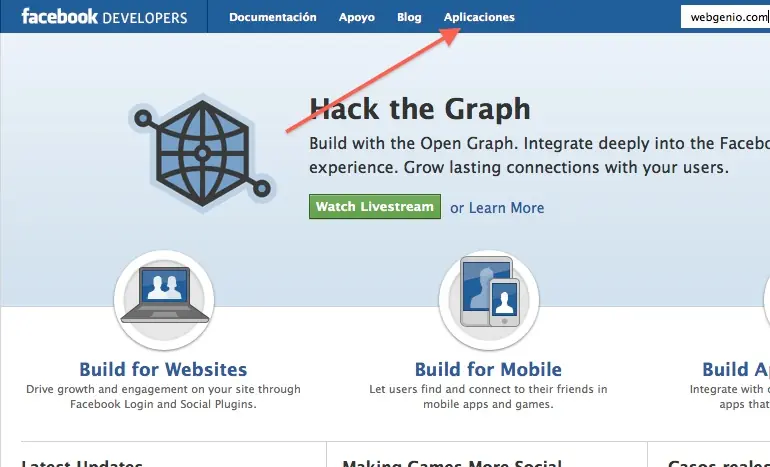
… no te dejes liar por todo el contenido que presenta, tan solo haz click sobre el enlace ‘Aplicaciones’ que aparece en la parte superior de la página. Si no te aparece esa página no te preocupes, porque es posible que directamente vayas al grano, que es ésta otra página:
En esta página verás a la izquierda una lista con tus aplicaciones activas, una de ellas es la que activa el Timeline. El nombre de la aplicación varía en cada caso, porque será la que tú le diste cuando la instalaste. Si tienes varias y no te acuerdas de cuál es puedes ir haciendo click sobre cada una de ellas hasta localizarla. Una vez que la tengas, haz click sobre el enlace ‘Edit Open Graph’, tal como aparece en la imagen de arriba.
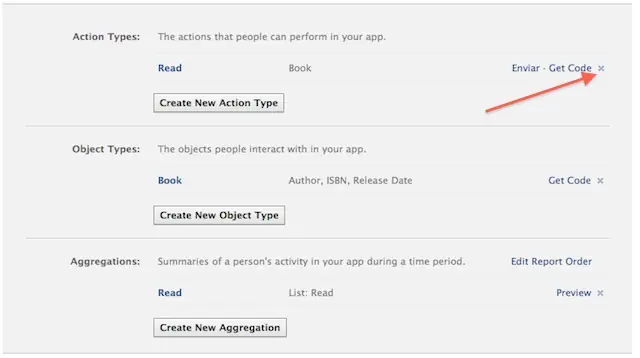
Para terminar, llegarás a otra página en la que puedes eliminar la aplicación en cuestión. Tan solo tienes que hacer click sobre una pequeña X que aparece justo al lado de ‘Enviar – Get Code’, fíjate porque hay varias X:
Para finalizar, verás una ventana flotante en la que confirmas que quieres eliminar la aplicación. Haz click sobre ‘Confirmar’ y ¡listo!
Si lo has hecho bien, tan solo tienes que visitar tu Muro Facebook para ver que todo sigue tal como estaba antes de activar el Timeline.
Bueno saludos espero que les sirva
La buena noticia es que desactivar el Timeline de Facebook, si es que lo hiciste a través de una aplicación, es bastante sencillo y, en el fondo te entiendo, esto ni parece Facebook ni nada … así que comencemos con la desinstalación de este engendro:
En primer lugar, como instalaste Timeline a través de una aplicación, lo que vamos a hacer es desinstalarla para deshacernos de ella y que todo vuelva a estar como antes. Para ello, tan solo tienes que acceder a este sitio:
Este es el lugar donde puedes activar y desactivar las aplicaciones Facebook que quieras, así que de paso puede servirte para deshacerte de esas otras aplicaciones que una vez instalaste y ya no usas. Para acceder a Facebook Developers tienes que estar logeado en tu cuenta y, aún así, verás que por motivos de seguridad el sistema vuelve a preguntarte la contraseña.
Si ves que llegas a una pantalla como ésta …
… no te dejes liar por todo el contenido que presenta, tan solo haz click sobre el enlace ‘Aplicaciones’ que aparece en la parte superior de la página. Si no te aparece esa página no te preocupes, porque es posible que directamente vayas al grano, que es ésta otra página:
En esta página verás a la izquierda una lista con tus aplicaciones activas, una de ellas es la que activa el Timeline. El nombre de la aplicación varía en cada caso, porque será la que tú le diste cuando la instalaste. Si tienes varias y no te acuerdas de cuál es puedes ir haciendo click sobre cada una de ellas hasta localizarla. Una vez que la tengas, haz click sobre el enlace ‘Edit Open Graph’, tal como aparece en la imagen de arriba.
Para terminar, llegarás a otra página en la que puedes eliminar la aplicación en cuestión. Tan solo tienes que hacer click sobre una pequeña X que aparece justo al lado de ‘Enviar – Get Code’, fíjate porque hay varias X:
Para finalizar, verás una ventana flotante en la que confirmas que quieres eliminar la aplicación. Haz click sobre ‘Confirmar’ y ¡listo!
Si lo has hecho bien, tan solo tienes que visitar tu Muro Facebook para ver que todo sigue tal como estaba antes de activar el Timeline.
Bueno saludos espero que les sirva

