Bienvenidos a eagleUp
Para todos los que les gusta y trabajan con la electrónica les muestro como lograr una visualizacion 3D de un circuito electrónico, utilizando herramientas freeware(que no tienen costo).
Como ya conocemos eagle es un software que nos permite realizar esquemáticos de un circuito y obtener el PCB, es muy utilizado por aficionados, estudiantes y profesionales en electrónica, debido a que muchas versiones de este programa tienen una licencia Freeware y gran cantidad de bibliotecas de componentes alrededor de la red.
Pero una de sus desventajas con respecto a otros programas similares es que no puede proyectar el diseño en 3D.
En la red existen otras soluciones como POV-Ray
pero el resultado es solo eso una visualización estática, no es posible girar, personalmente no me parece bueno, si lo comparamos con Proteus por ejemplo.
La mejor solucion a mi parecer es EagleUp, que es? una simple recolección de herramientas que permiten:
-Importar en SketchUp el diseño de su tarjeta con la colocación precisa de los componentes
-Generar una imagen realista de la junta se enfrenta
-Editar el modelo de su diseño, añadir un recinto, apilar múltiples tablas
-Rotar y hacer zoom en el modelo de Eagle 3D con total libertad
Por ejemplo podemos diseñar en Eagle
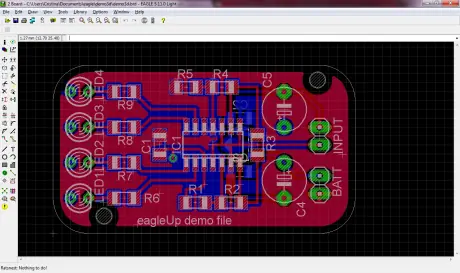
y exportarlo a SketchUp
SketchUp es un modelador 3D libre de Google, es fácil de usar y eficiente, no solo es usado para diseños electrónicos.
A partir de este punto se puede elaborar más el producto final
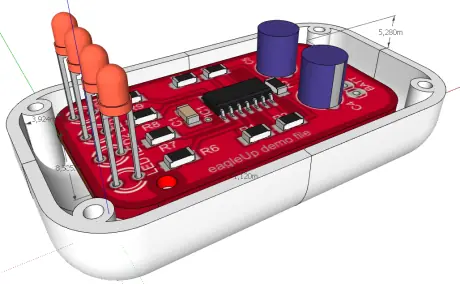
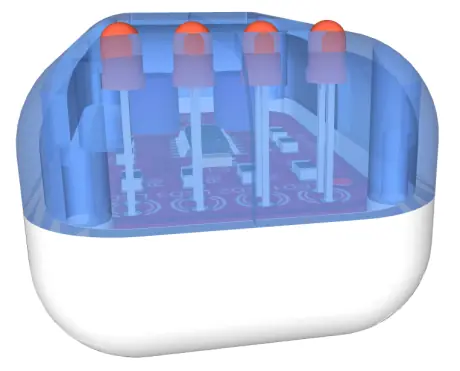
Descarga e instalación
Para ejecutar eagleUp es necesario descargar e instalar tres programas:
Cadsoftus Eagle (la versión gratuita es suficiente)
Google Sketchup (versión freeware)
ImageMagick (recomiendo ImageMagick-6.8.0 -Q8-windows-dll.exe)
adicionalmente descargamos el siguiente archivo:
eagleUp 4.4.zip
En él se encuentran 4 carpetas. Se debe copiar los archivos manualmente:
-eagleUp_export.ulp...........va a...........C:Archivos de programaEAGLE-5.11.0ulp
-eagleUp_import.rb...........va a...........C:Archivos de programaGoogleGoogle SketchUp 8Plugins
-El contenido de /models se pueden colocar en cualquier lugar. Recomiendo copiarlo cerca de sus bibliotecas, por ejemplo, en C:Archivos de programa EAGLE-5.11.0models
-Los archivos de demostración Eagle se pueden colocar en cualquier lugar.
Configuración inicial
Cuando se inicie eagleUp_export.ulp primera vez desde Eagle, aparecerá una ventana y esta ayudará a configurar los caminos para que eagleUp pueda buscar los modelos y los servicios públicos de imagen.
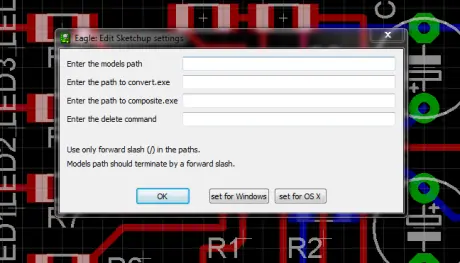
Se debe comprobar que las rutas de acceso de instalación sean correctas y actualizar en consecuencia los parámetros.
Todo el procedimiento anterior se resume en los siguientes videos:
Con un poco de esfuerzo podemos lograr trabajos bien elaborados.