¿Y este archivo? ¿Cómo lo abro?
Una serie de tips y recursos para poder ver ese archivo con extensión rara que todos los programas se resisten a mostrar
Recibimos un archivo por email. Su extensión no es ni .doc, ni .pdf ni ninguna otra más o menos conocida. Puede ser .gan, .djv o .dwf. ¿Qué hacer?¿Con qué programa abrirlo?¿Es necesario instalar el programa completo o hay otras opciones?¿Y si es un virus? Todas las respuestas a estas preguntas, a continuación.
La primera acción, obviamente,es descartar que sea un posible virus. La mayoría de los principales servicios de webmail hacen este primer chequeo. Un segundo chequeo no está de más, con el antivirus que tenemos en nuestra máquina (¡siempre que esté al día!). Lo ideal para usuarios de Windows 7 es el Microsoft Security Essentials gratuito y muy eficaz.
El siguiente paso es descubrir el programa capaz de abrir el archivo. Para eso, veremos cuál es su extensión (las tres letras que están después del punto en el nombre del archivo). Si es .mp3 se podrá abrir con un reproductor de audio. Si es .txt, con un programa de textos. Pero cuando las extensiones son menos conocidas, lo mejor es ir al sitio OpenWith
una especie de diccionario de extensiones. En la barra superior están las letras o números con los que empieza la extensión y también en el ángulo superior izquierdo hay un buscador.
Supongamos que la extensión del archivo es .7z. Iremos al link de las extensiones que empiezan con un número o pondremos 7z en el buscador. Nos dirigirá a esta página Allí nos enteraremos que es una extensión para archivos comprimidos. Y que se puede abrir con el Winrar o con el 7zip. Y nos ofrecerá un link de descarga para cualquiera de los dos programas. Una vez instalado, el archivo rebelde se abrirá y podremos trabajar con él.
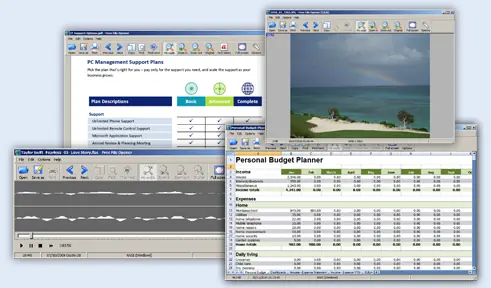
Pero si solo queremos ver un documento y no editarlo o modificarlo, una vía más rápida puede ser el programa gratuito FreeFile Opener .Permite ver 200 tipos de archivos de audio, video, texto, imágenes y fotos. Si figura en alguna de esas listas, lo puede mostrar sin necesidad de tener el programa original. FreeFile Opener se descarga con este link.

