Hace no mucho hice un tutorial para gimp en el que utilizaba la herramienta histograma para modificar los colores de una imagen y obtener un resultado mucho mejor. Vi también que mi tutorial fue publicado en TodoGimp, algo que me alegró mucho, es por eso que ahora decidí hacer otro tutorial usando la misma herramienta.
El tutorial es simple y como verán después, ustedes pueden agregar o quitar algunas cosas, eso depende mucho de que tanto quieran experimentar. Bueno ya dejo de palabras y vamos a empezar:
La imagen que utilicé fue está, de mi actriz favorita, Emma Watson, clic aquí para descargar
Paso 1:
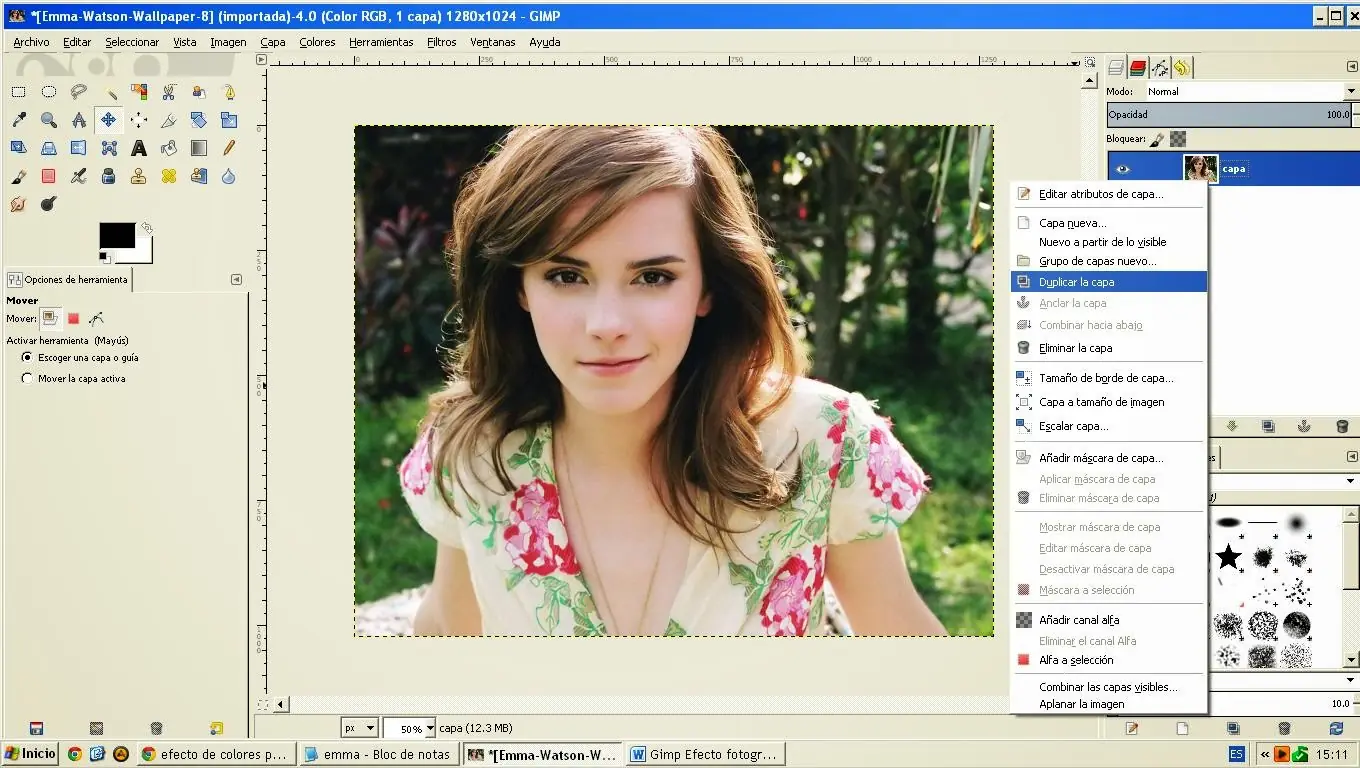
Abrimos la imagen, la duplicamos, para eso damos anticlic en la capa y luego clic en Duplicar capa, o simplemente presionamos la combinación de teclas (Ctrl+Mayus+D):
Paso 2:
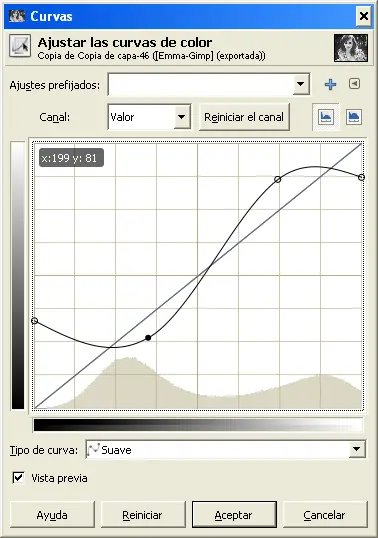
Modificar las colores con el histograma, para hacer esto vamos a "colores-> curvas" y colocamos los valores como en las siguientes imágenes:
Para los tres colores, canal: valor (RGB)
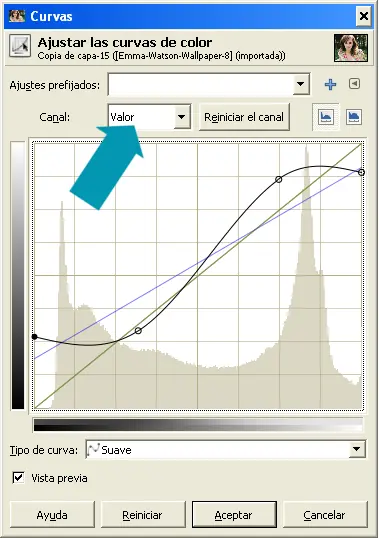
Para el color azul:
Y bueno ahí ya estaría el efecto:
Pero podemos hacer algunas otras cosas para mejorar un poco más la edición:
Bonus1:
Agregando sombras alrededor de la fotografía.
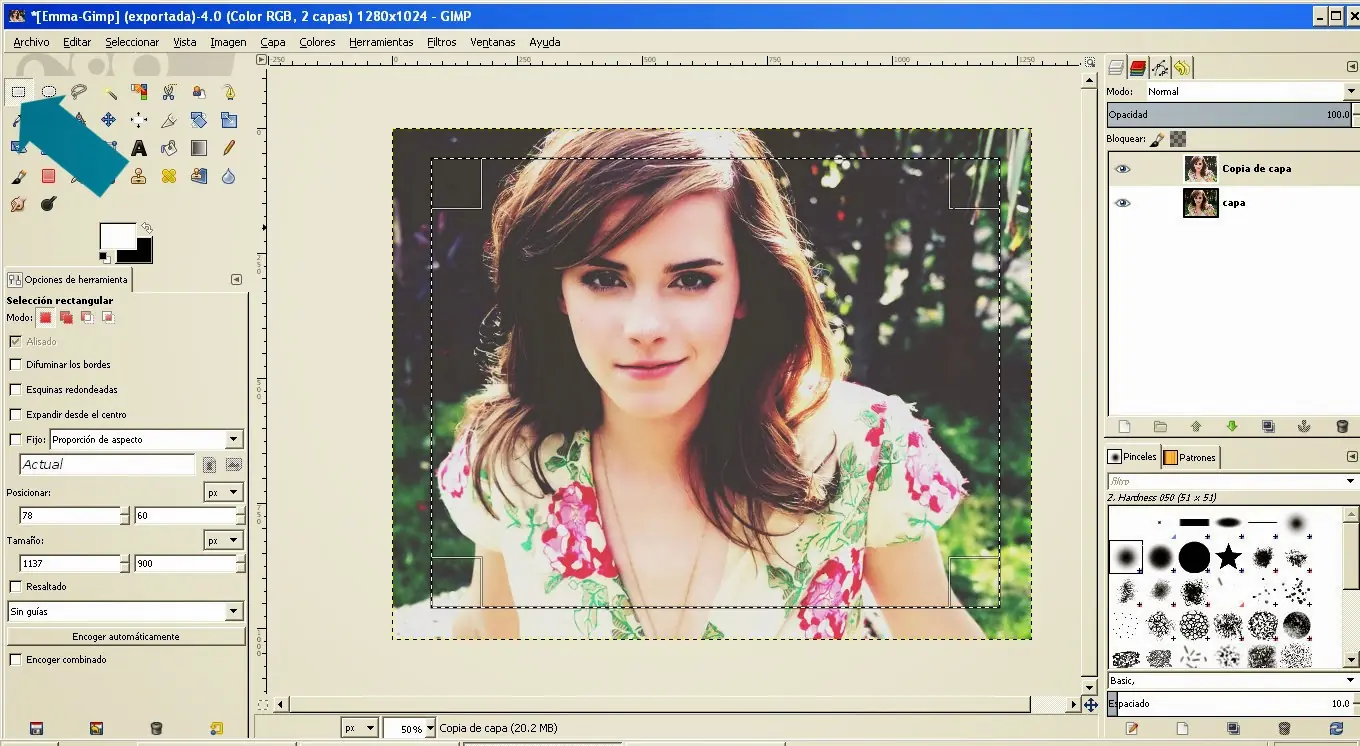
Activamos la “herramienta de selección de rectángulos” para eso solo damos clic en el icono que está en la parte derecha de gimp o simplemente presionamos la tecla “R”. Luego hacemos una selección como en la imagen:
Luego vamos a “seleccionar-> difuminar
 ” y le damos un valor de 500 (el valor dependerá del tamaño de la imagen con la que estemos trabajando).
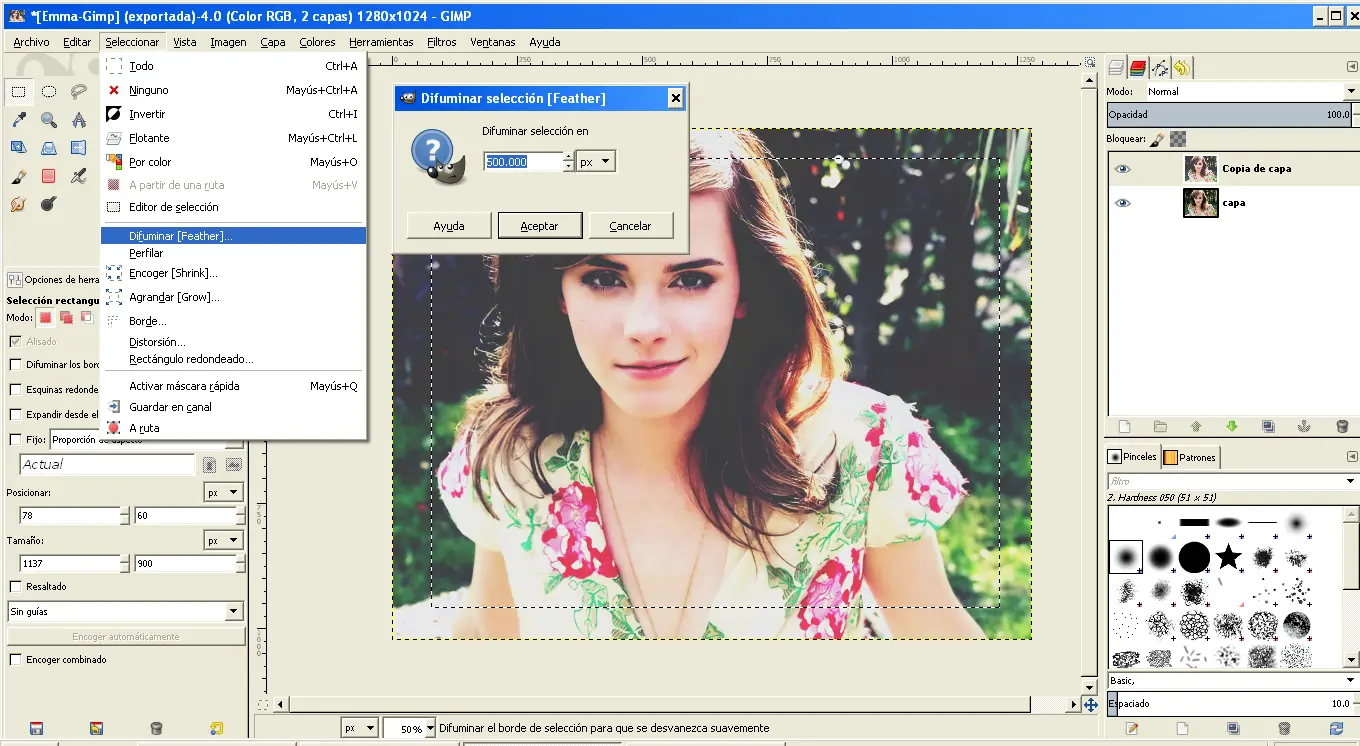
La selección se convertirá en una selección ovalada, ahora lo que tenemos que hacer es invertir la selección lo hacemos de la siguiente manera: “Seleccionar -> invertir”.
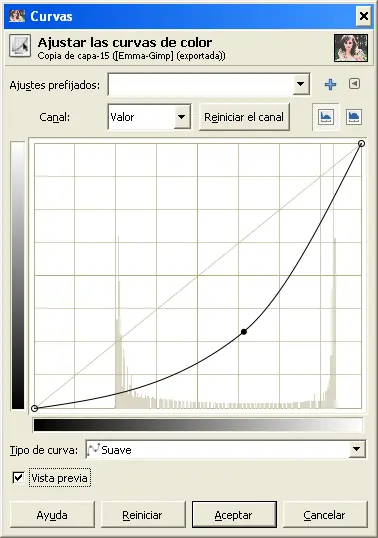
Teniendo ya la selección invertida lo que aremos es oscurecer la parte de la selección, esto se puede hacer de varias formas pero a mí me gusta hacerlo con la herramienta de curvas, así que vamos a “colores-> curvas” y modificamos con en la siguiente imagen:
Bonus2: Blanco y negro estético.
Para hacer el bonus1 tuvimos que hacer una selección, ahora tenemos que quitarla, “Selección-> ninguno” o con la combinación de teclas Ctrl + Mayus +A.
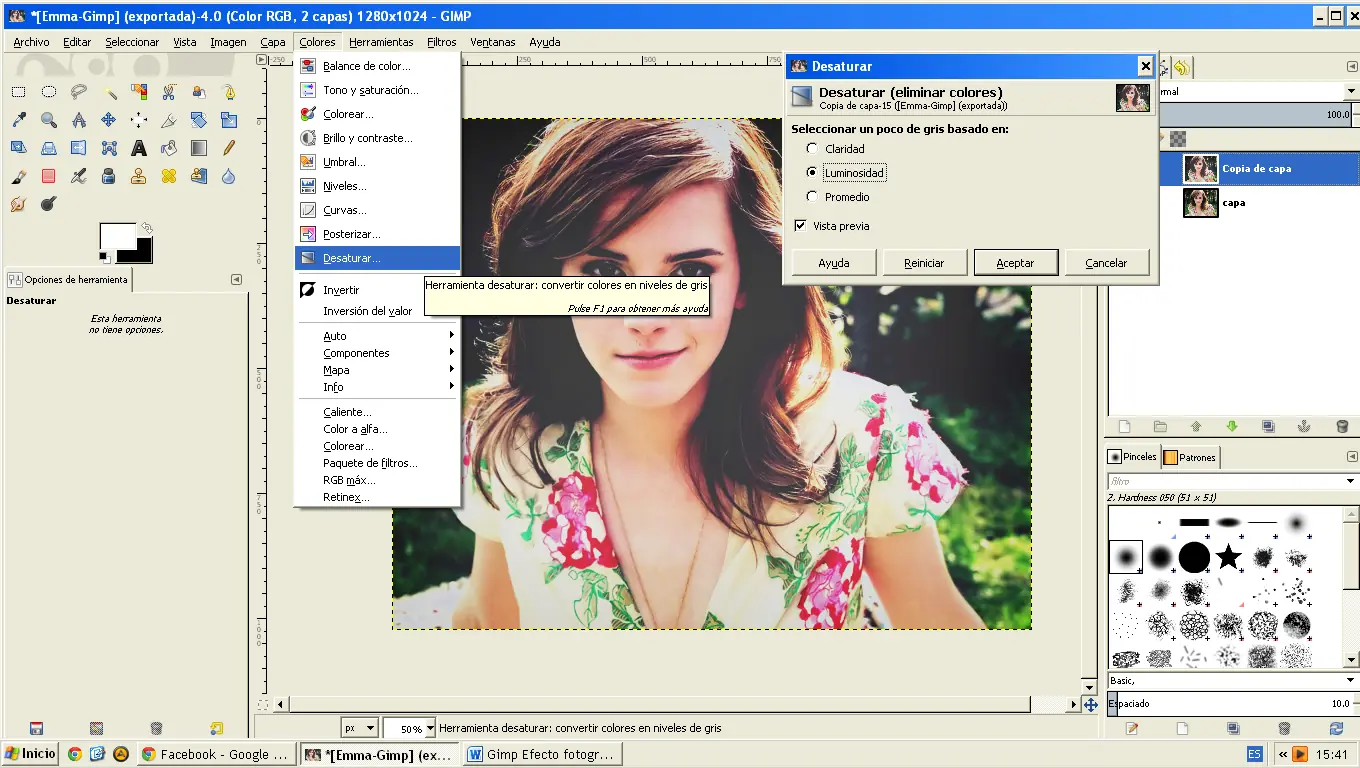
Y lo que aremos es quitarle la color a la imagen para quedarnos solo con escala de grises: para hacer eso le damos clic en “colores-> desaturar”, escogemos la opción que más nos guste, yo para este caso escogí “luminosidad”..
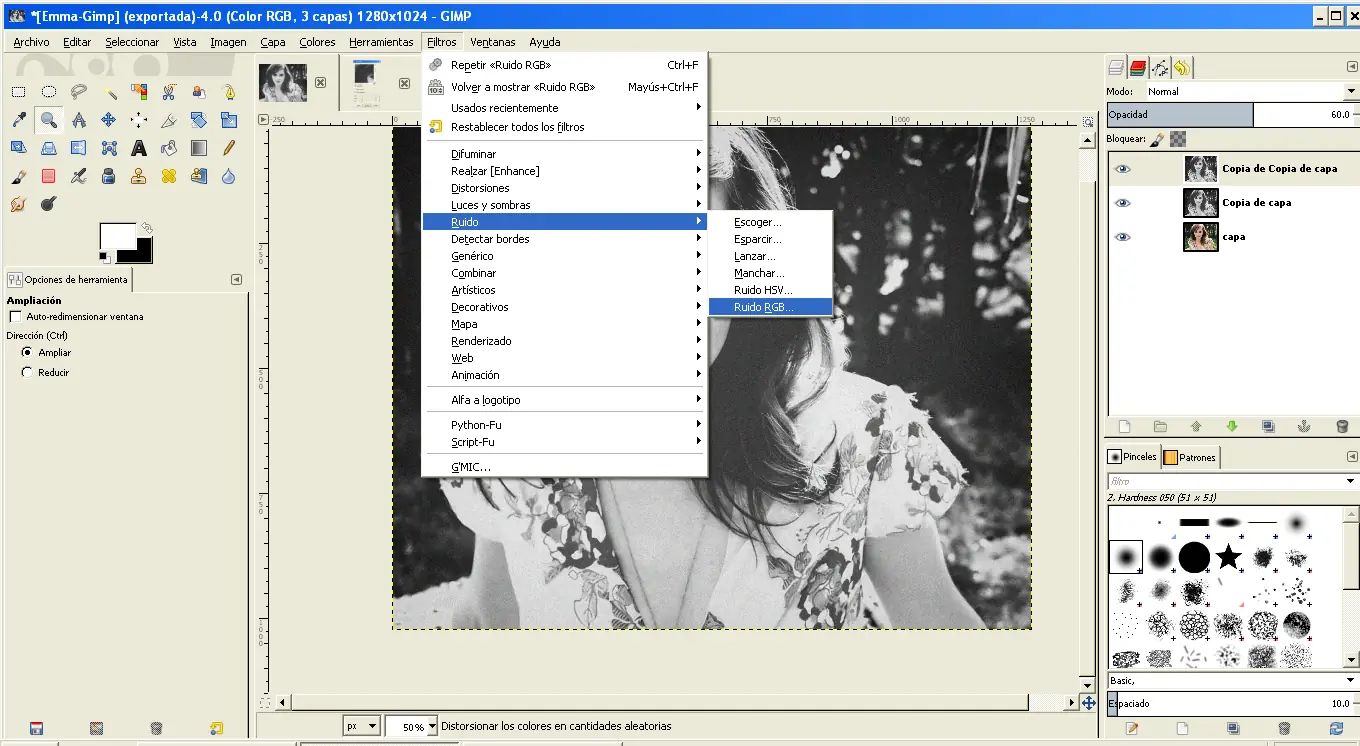
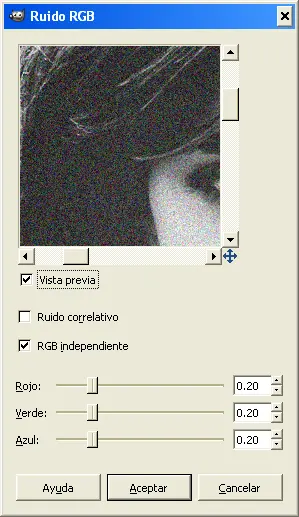
Ahora duplicaremos otra vez la capa en la que estábamos trabajando y le damos una opacidad de 60, también le agregamos un poco de ruido: “ruido-> ruido RGB” con valores como en la siguiente imagen.
Y finalmente modificamos las colores otra vez con la herramienta de curvas: “colores-> curvas”
Resultado Final: