Capítulo 3 : Mezcla loops con Ardour
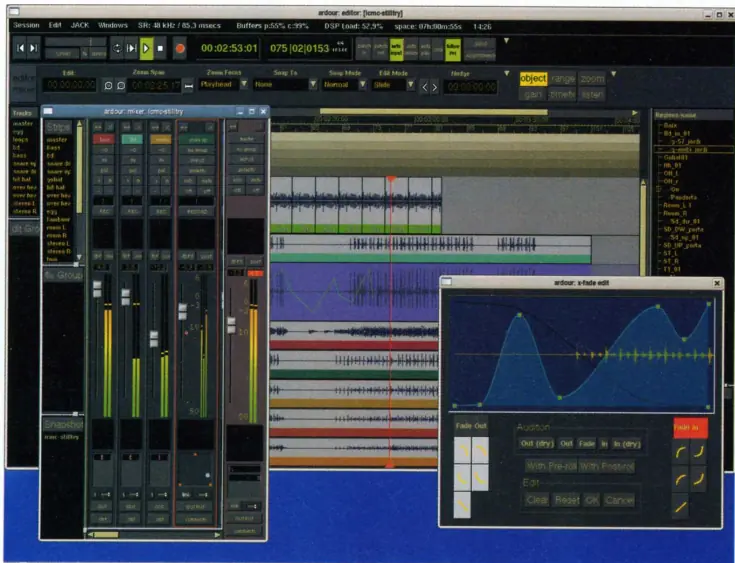
En el presente capítulo aprenderás las nociones básicas de edición de audio basado en regiones. Te presentamos el secuenciador de audio Ardour que es, sin duda, la punta de lanza de las aplicaciones de audio para Linux.
Ardour da para mucho, así que de momento nos centraremos en la parte de edición de regiones y en el capítulo 5 y último de esta serie, volveremos a Ardour ahondando en el tema de mezcla y efectos.
Además, para seguir el tutorial dispones de una selección de loops disponible en este fichero zip para descargar:
1. Arranca Ardour y crea una sesión
Arranca primero Qjackctl, via Alt+F2, y configura sus Settings. Ajusta el Sample Rate (frequencia de muestreo) a 44100Hz.
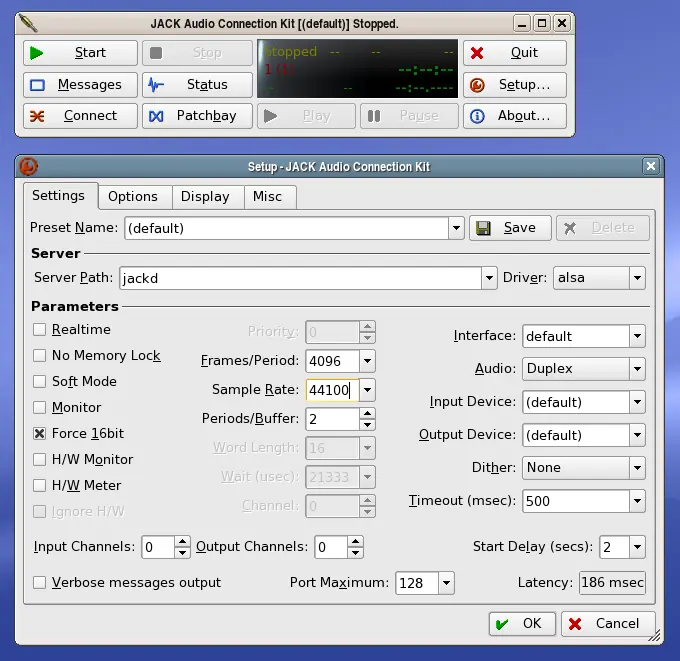
Este ajuste de Jack "mandará" en Ardour y en todas las aplicaciones (clientes) que usen Jack.
Pulsa Start para iniciar el servidor. A continuación lanza Ardour. Verás la ventana principal del programa y deberás crear una Session de trabajo.
Ve a Session, New y escoge nombre y ubicación para tu sesión. Ardour creará un directorio con el nombre de la sesión y almacenará en ella todos los archivos relativos a esta sesión.
2. Tírate a la piscina del audio
En cada Session que crees en Ardour o en cualquier otro secuenciador de audio, tendrás siempre un "lugar", una ventana, que te mostrará todos los archivos de audio que generes o que importes a la sesión.
En el mundo de las estaciones de audio digital (D.A.W. en inglés), a este "lugar" se le conoce con distintos nombres según el programa del que se trate, pero viene a ser siempre lo mismo.
Por ejemplo, en Cubase o Nuendo se le conoce como "Audio pool", en Logic simplemente "Ventana de Audio" y finalmente en Ardour se llama Regions list.
No obstante, la metáfora del "Audio Pool" es interesante: "Pool" referido a la acepción de la palabra inglesa "reserva", "fondo" o "fuente" o bien en su otra acepción, "piscina". Así que puedes imaginarte el "Audio Pool" como una fuente de recursos de audio para tu trabajo, un estanque o piscina lleno de audio para ser utilizado.
El panel Regions de Ardour se encuentra en la parte derecha de la ventana principal del programa. Si necesitas más espacio de trabajo, puedes ocultarlo mediante un tirador situado abajo del todo.
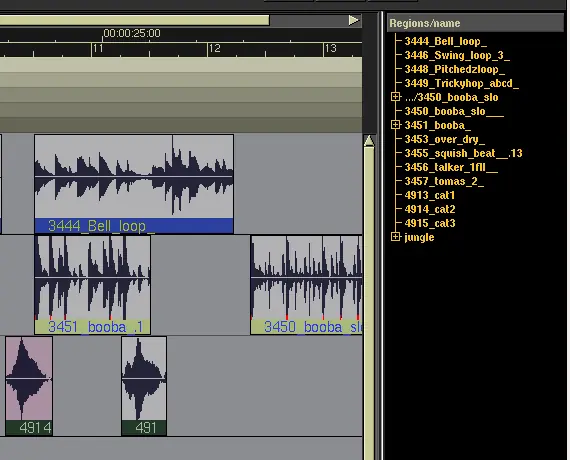
Te permitirá localizar e importar archivos de audio y además, ver los archivos de audio que se han generado cuando grabes algo
Toda la información que muestra Regions corresponde siempre al Session que tengas abierto en el programa. Es importante señalar este aspecto ya que Ardour dispone de otra ventana parecida llamada Audio Library, que está dedicada a personalizar tus librerías de sonido para su uso en cualquier sesión de Ardour.
3. Prepara el arreglo
Ahora debes ajustar algunos parámetros. Empezamos por hacer sonar el metrónomo: Haz clic en el botón de la parte superior derecha donde pone click. Dále al botón de Play y oirás el metrónomo que marca el compás y sus tiempos de negra.
Activa el botón follow PH (sigue el play-head) así Ardour hará scroll automáticamente siguiendo el play-head o cursor de reproducción.
3.1 Crea las pistas
Ya tienes el metrónomo sonando, ahora crea pistas vacías usando el menú Session, Add Track/Buses
Los "Freesound Loops" que tienes entre manos son mono, así que crea 4 pistas mono.
Una vez tengas la pista creada, podrás nombrarla haciendo click en su nombre por defecto. Ahora arrastra un archivo de audio desde la ventana Regions a tu pista de audio.
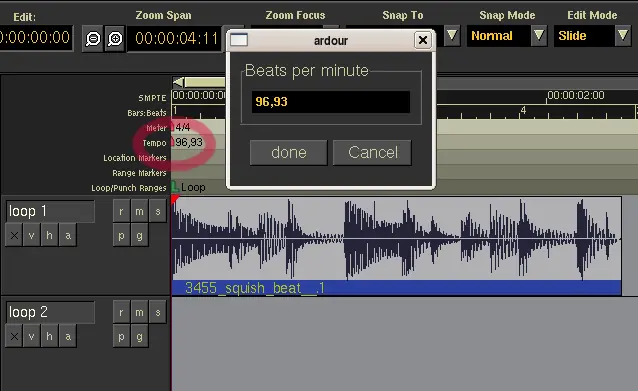
Empieza con el loop 3455_squish_beat, está a 96,93 BPM, por lo tanto deberás ajustar el tempo de Ardour a 96,93. Haz click con el botón derecho encima de la marce de Tempo del secuenciador y teclea el nuevo tempo.
La función Snap to (Enganche), te será de gran ayuda, permite mover las regiones, de manera que al moverlas se "enganchen" a las medidas musicales reflejadas a la parte superior del arreglo. En bars (compases), beats (negras) o beats8 (corcheas).
Con el Snap to ajustado a Bars mueve tu región lateralmente. Verás que inevitablemente se situará al inicio de un compás. Pulsa Play y oíras el loop sonar a tiempo con el metrónomo de Ardour.
4. Saca provecho de la rueda del ratón
Para trabajar con Ardour efectivamente, es muy importante familiarizarse con las funciones para mover la parte visible del arreglo.
Para mover la ventana de visión del arreglo tienes las típicas barras de scroll. (Atención: en Ardour el scroll horizontal está en la parte superior y no en la inferior). Pero también resulta muy práctico moverse usando las teclas izquierda-derecha del cursor.
Encima del panel del arreglo tienes los típicos botones de zoom.
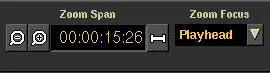
Aparte de zoom in y zoom out para acercarte y alejarte en el tiempo, también tienes la opción zoom to session que te permite tener una visión general de todo el arreglo desde la primera hasta la última región.
Es importante que juegues y te familiarices tu mismo con estos botones pero, de entrada, queremos destacarte el uso de la rueda del ratón encima del arreglo tanto para mover la ventana como para hacer zoom.
-Gira la rueda para mover la ventana verticalmente (útil para un arreglo con muchas pistas).
-Gira la rueda con la tecla Alt para mover la ventana horizontalmente
-Gira la rueda con la tecla Ctrl para acercar y alejar.
-Gira la rueda con la tecla Shift para agrandar o menguar la altura de una pista individual.
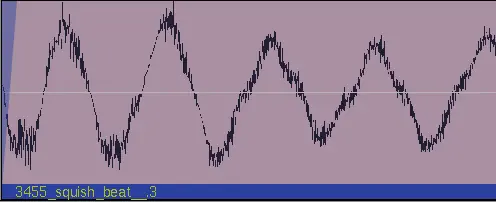
Como ves, Ardour te permite acercarte mucho al audio. Tanto que hasta puedes ver los samples o muestras de la señal de audio discretizada. No es solo una curiosidad. Es muy útil para hacer ediciones extremadamente precisas.
5. Editando regiones
Editar significa hacer cambios a la lista de regiones que van a ser reproducidas a lo largo del tiempo de un arreglo.
La mayoría de operaciones de edición se hacen con la herramienta object seleccionada.
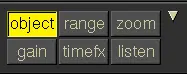
La operación mas básica ya la conoces: mover una región. Fíjate que podemos mover una región arrastrándola con el mouse cuando el puntero del mouse tiene forma de una mano azul.
Ahora aproxima el puntero al límite inferior izquierdo o derecho de una región. El puntero pasa de ser una mano a ser una doble flecha, que sugiere que arrastrando, podemos encoger y agrandar el clip.
Para practicar la edición de regiones y a la vez conseguir unos interesantes efectos sonoros nos disponemos a hacer dos experimentos: partiendo de un único ritmo en loop vamos a crear, primero, un efecto estéreo y, después, un ritmo tipo "jungle".
Es de gran importancia ser conscientes de qué parámetro Snap To tenemos fijado. Típicamente vamos a queremos trabajar con un enganche a beats (negras). Pero para hacer ajustes finos de tiempo necesitarás fijar Snap To: None. Es decir, movimientos libres para las regiones.
5.1. Crea un efecto estéreo
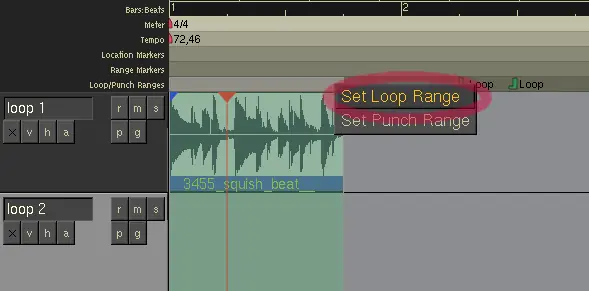
Empieza con 4 pistas mono y el loop 3455_squish_beat. Si no lo has hecho establece el tempo del arreglo a 96,93 BPMs y el enganche (snap to) a negras (beats). Reproduce la región en loop, arrastrando el puntero por la franja con nombre Loop/Punch Ranges en la parte superior del arreglo y escoge Set Loop Range, como muestra la captura de pantalla.
Ahora simplemente debes pulsar el botón Play loop range para escuchar la región repetidamente.
Vamos a hacer una copia de esta región. La forma mas sencilla es arrastrando la región mientras pulsas la tecla Ctrl. Deja la copia en la pista de abajo.
Ahora pulsa sobre el botón editor mixer
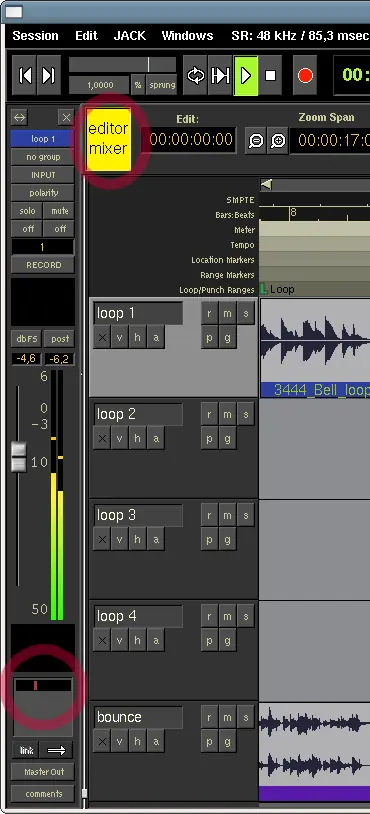
y verás aparecer el canal de mezclador correspondiente a la pista que esté seleccionada.
Debajo del deslizador de volumen se encuentra el control de panorama. Panoramiza la primera pista totalmente a la izquierda y la segunda totalmente a la derecha. ¿Escuchas alguna diferencia? No deberías. Porque el audio que escuchas por el altavoz izquierdo continua siendo el mismo que el de la derecha.
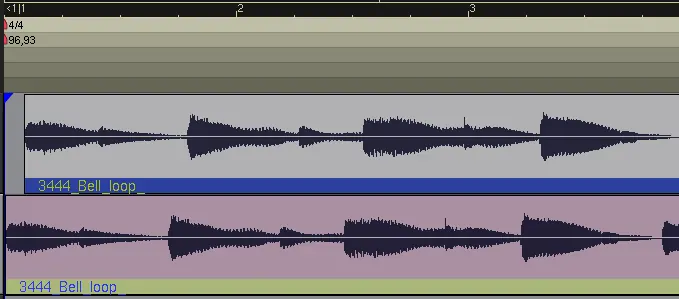
Ahora vamos a desplazar unos milisegundos una de las regiones. Primero debes quitar el enganche a negras escogiendo Snap to: None.
Acercate lo suficiente con el zoom i finalmente desplaza un poco a la derecha una de las dos regiones. Escucharás enseguida el efecto estéreo. Puedes ir moviendo la región mientras se reproduce en loop.
Comprueba que con diferencias pequeñas no notas el doble ataque (golpe sonoro) pero sí un curioso efecto estéreo.
5.2. Crea un ritmo "jungle" a partir de un loop
Para este ejercicio vamos a partir del mismo loop 3455_squish_beat. Recuerda que necesitas poner el Tempo a 96,93 BPMs para poder editar enganchando a las negras o a corcheras.
Otra opción es usar, por ejemplo, el loop 3450_booba_slo que va a 144.87 BPMs
Ahora vas a necesitar el enganche a negras: Snap to: Bars
Lo primero será recortar el loop en varios trozos. Selecciona la herramienta range
Extiende una selección arrastrando sobre la región. Empieza con una selección desde un ataque fuerte hasta el final de la región. Verás que la selección se mantiene activa hasta que hagas otro click.
Con la región extendida, haz clic sobre la selección con el botón derecho y, del menú emergente, escoge Range, Separate Region. Ya has hecho tu primer corte.
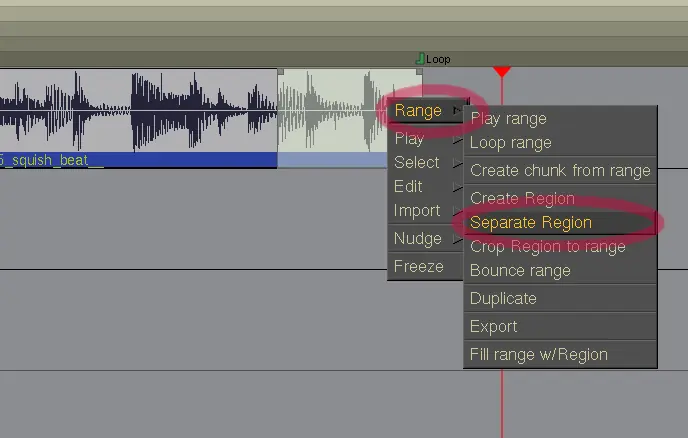
Repite la operación hasta separar la región en unos cuatro o seis trozos. Ahora cambia a la herramienta object. Y mueve verticalmente las regiones a distintas pistas, de forma que no queden dos regiones adyacentes en la misma pista. Te podría quedar algo parecido a esto:
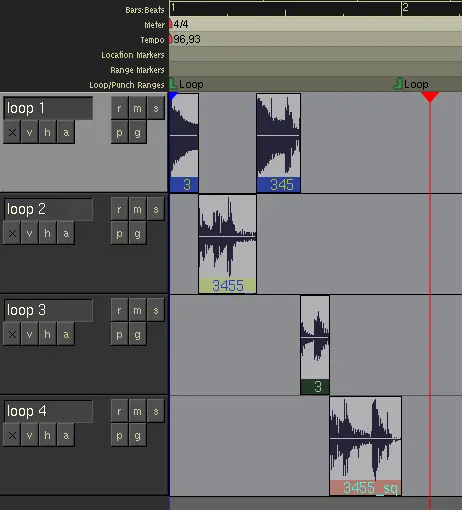
Si no estás viendo el canal del mezclador en la parte izquierda de la ventana, activa el editor mixer. Ve seleccionando cada una de las pistas y ve situando su panorama de cada una de ellas en distintas posiciones (izquierda, derecha).
Es una buena idea hacerlo mientras se está reproduciendo en modo loop. Fíjate que enriquecemos mucho el efecto estéreo pero el ritmo es el mismo.
Ahora sí, ya ha llegado la hora de crear un poco de ruido de la jungla! Primero, haz una copia de una de estas regiones. La forma mas fácil de copiar una región es arrastrándola mientras mantienes pulsada la tecla Ctrl.
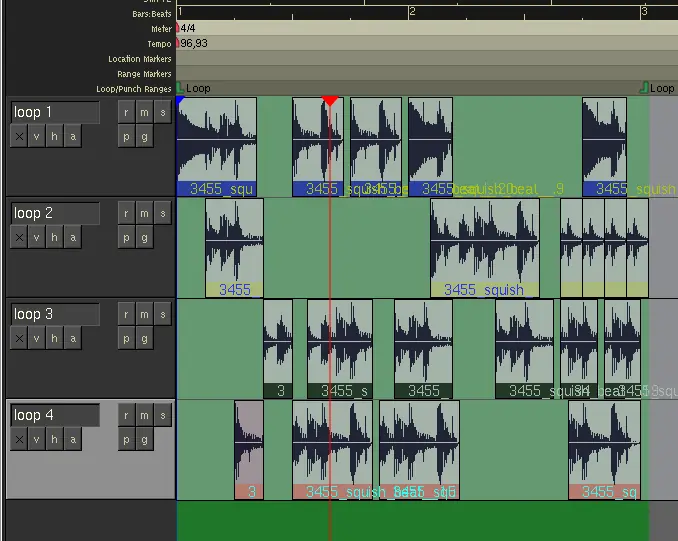
Ahora, el proceso de basa en hacer varias copias de las regiones e ir modificando sus longitudes y posiciones de forma bastante aleatoria a lo largo de dos compases. Pero guiados, eso sí, por cómo suena el resultado. Dejate guiar por tu instinto musical.
Para crear un sonido muy lleno y caótico es cuestión de llenar las 4 pistas que tenemos a base de alargar las regiones. Te podría quedar un arreglo como este:
5.3. Crea un nuevo archivo de audio con el resultado
Ya estamos satisfechos con este ritmo frenético. Pero imagínate que queremos usar estos dos compases de "jungle" como sonido base para una composición. En este caso lo más práctico es crear una mezcla de estos compases en un nuevo fichero estéreo. Para ello, lo primero que debes hacer activar la herramienta range y extender en cualquiera de las pistas una selección que abarque exactamente estos dos compases.
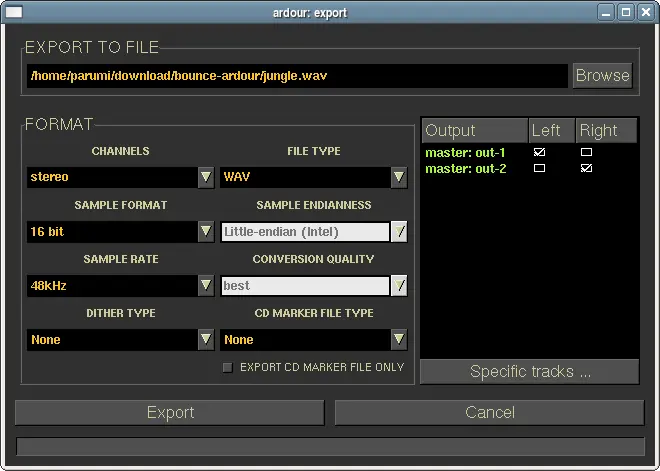
Con la selección extendida haz clic con el botón de la derecha y selecciona el menú Range, Export. En la ventana emergente export dentro el cuadro EXPORT TO FILE deberás indicar el archivo a crear incluyendo toda la ruta.
Asegúrate que vas a exportar la salida del master en un archivo estéreo. Como puedes ver, la funcionalidad de exportar de Ardour es muy flexible, te deja exportar una mezcla de cualquier conjunto de pistas.
Ahora nos queda "limpiar" el arrange sustituyendo las cuatro pistas con múltiples regiones mono, con la mezcla estéreo. Crea un nuevo track estéreo desde el menú principal Session, Add Track/Bus y escoge Channel configuration: stereo.
Finalmente importa el nuevo archivo en la lista de regiones (panel de la derecha) haciendo clic con el botón derecho. Arrastramos la región a la nueva pista y veremos que nos ocupa exactamente los dos compases. Ahora, con la herramienta Object y la tecla Supr ya puedes deshacerte de las regiones originales.
En resumen: a base de editar regiones hemos creado una nueva región servirá de bloque de construcción para una canción más elaborada.
copia esta región de dos compases a lo largo de toda la canción. Puedes ir copiándola "a mano" o mejor: extiende el rango que deseas rellenar (herramienta range), haz clic con el botón derecho y escoge Range, Fill range with region. En este punto debes ser consciente de un truco no muy evidente de Ardour: esta operación de rellenar usa la región que esté seleccionada (en verde) en la lista de regiones.
A partir de este track "base" puedes ir montando, retocando y mezclando tu composición. Ardour tan grande que difícilmente te lo acabarás.