Crear Un CD de respaldo de Windows Vista/7
Todos estamos expuestos en la actualidad a muchos factores que pueden dañar nuestro sistema operativo y todos sabemos lo fastidioso que es formatear y tener que volver a instalar el sistema operativo, y volver a dejarlo como lo teníamos, pero ya hay una solución son la creación de imágenes del sistema y un disco de reparación del sistema, lo mejor sin necesidad de instalar ningún programa. De cierta forma lo que le voy a mostrar es un backup pero en el se tiene el sistema operativo los programas y la configuración de Windows.…

Bienvenido a mi post
.

Respaldo es seguridad.
Las nuevas utilidades de respaldo o copia de seguridad en Windows 7 son realmente muy buenas y la creación de una imagen o copia de respaldo será posible en todas las versiones. Hoy damos un vistazo de como crear una imagen de copia de seguridad a nuestra pc sin la necesidad de usar ninguna utilidad de terceros como Ghost o True Image.
Si Usted apenas acaba de terminar de instalar una copia nueva de Windows 7 en su computadora y que se configurado a su gusto. Una de las primeras cosas que debe hacer ahora es crear una imagen del disco para que en el caso de un accidente que nunca falta usted será capaz de restaurar a su estado actual. como saben Una imagen es una copia exacta de todo lo que esta en la unidad y lo devolverá a su estado anterior. Es probablemente el mejor momento para crear una imagen cuando todo está limpio y organizado en su sistema. Esto hará que el archivo de imagen más pequeño y te permite restaurar el sistema con un buen funcionamiento establecido.
Si tenia hace arto el sistema operativo no significa que no se pueda pero necesitara más espacio en disco, y al restaurar el registro de windows quedara un poco lleno, pero no importa como dijimos Respaldo es seguridad.
PASOS
Creando una imagen de respaldo en Windows 7
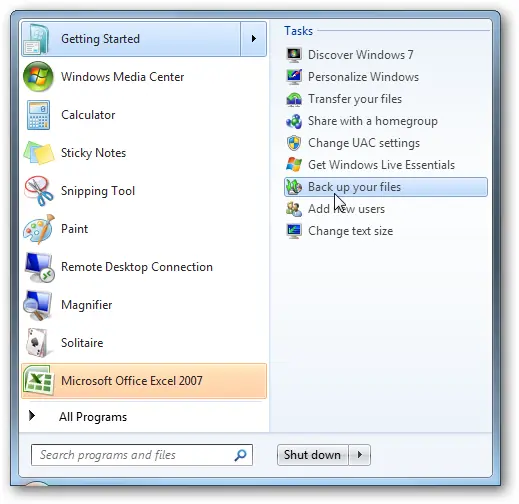
Click en inicio ve a tareas iniciales - Hacer copia de seguridad de los archivos
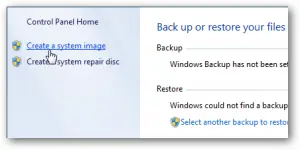
click en Crear una imagen del sistema
decide donde quieres guardar la imagen.puedes algun disco externo tu memoria usb por ejemplo.., grabarlo en varios dvds, o guardarlo en una pc de la red..
Nota: En caso de que decidas guardarla en una partición ten en cuenta que solo funciona en NTFS
Puede incluir otras unidades si desea , pero recuerde que incrementaria el tamaño final de la imagen
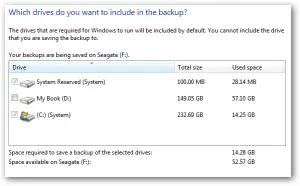
En la pantalla de confirmación notifica la cantidad de espacio que puede tomar la imagen. Si algo no se ve bien todavía puede regresar desde este punto y hacer ajustes.
Un medidor de progreso se muestra mientras la imágen de respaldo se crea. En este ejemplo, un disco de unos 15 GB de tamaño tomó menos de 20 minutos en crear una copia de seguridad a una unidad externa(memoria usb). Los períodos pueden variar dependiendo de su sistema y en el que se va a retroceder hasta.
Después de que el proceso esté completo se tiene la opción de crear un disco de reparación de sistema que usted debe hacer y asegúrese de guardarlo en un lugar seguro
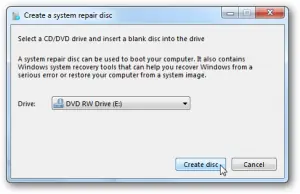
Cuando llega el momento de restaurar la imagen, usted será capaz de utilizar las opciones de recuperación del sistema para reparar el sistema.
Crear una imagen en Windows Vista
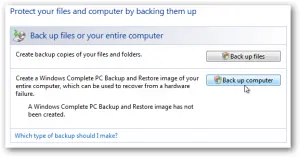
Vista Ultimate, Business, Enterprise y permiten crear una imagen de respaldo, pero Vista Home y Home Premium los usuarios no tienen la opción. El proceso es similar en Vista, el tipo de copia de seguridad en la barra de búsqueda y haga clic en la copia de seguridad y restauración.
Luego haga clic en Respaldar computadora/Back up computer y el asistente le guiará en el proceso
Conclusion
Esta es una característica muy útil y que realmente funciona bien. También es bueno que la característica estará disponible en cada edición de Windows 7 en lugar de sólo las versiones de gama superior.
Usted debe crear una imagen cuando todo está recien instalado en su sistema para que la imagen no sea demasiado grande y lo esencial de la máquina puede ser restaurado Por ejemplo, he creado una imagen después de una instalación y configuracion de Office 2007 y algunos de mis programas más utilizados. Toda la imagen se produjo en alrededor de 10 GB que se puede guardar fácilmente en un disco externo o algunos DVD.
Eso es todo amigos de taringa.... Hasta la proxima

Espero les haya sido de gran ayuda esta información recuerda comentar y si desean se aceptan puntos, seguidores y de mas…