Configuración inicial kloxo
En este tutorial les explicare como configurar kloxo por primera vez
La primera vez que reciba sus datos de acceso, se le pedirá que defina la nueva contraseña la primera vez que entras. Inicialmente utilizará las siguientes credenciales para ingresar a Kloxo por primera vez:
Nombre de usuario: admin
Contraseña: admin
Usted será llevado a una pantalla para cambiar su contraseña. En la parte superior verá una advertencia de Kloxo.
Nombre de usuario: admin
Contraseña: admin
Usted será llevado a una pantalla para cambiar su contraseña. En la parte superior verá una advertencia de Kloxo.

Cambie su contraseña rellenando la información y haciendo clic en la actualizar
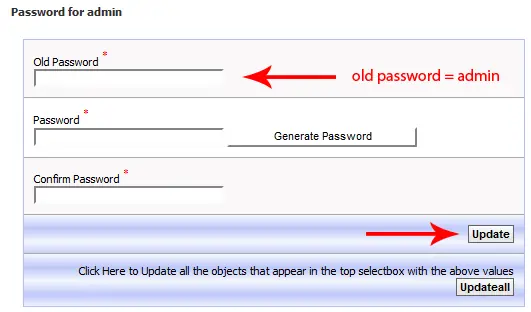
Después de que la contraseña se haya actualizado, haga clic en el hogar (admin) en la esquina superior izquierda. Usted será recibido con una advertencia que le pedirá que configure Lxguard.

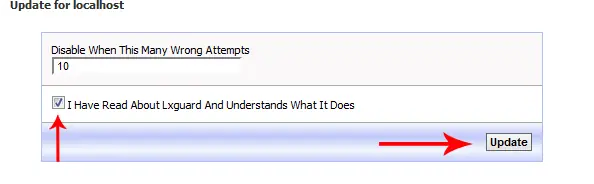
Puede configurar Lxguard como desee. Se recomienda no más de 10 fallas de inicio de sesión para la seguridad. Después de editar el valor de falla, marcar la casilla "He leído acerca lxguard" por lo que no verá ningún más advertencias sobre lxGuard. Presione actualizar.
En la parte superior de la página, haga clic en el hogar (admin).
Uno que ha vuelto a la pantalla principal de administración, se dará la bienvenida con un mensaje para configurar el nombre de host del servidor de correo. Haga clic en el enlace del mensaje de error para configurarlo.
Uno que ha vuelto a la pantalla principal de administración, se dará la bienvenida con un mensaje para configurar el nombre de host del servidor de correo. Haga clic en el enlace del mensaje de error para configurarlo.

Usted será llevado a la pantalla de configuración del servidor de correo. Usted tendrá que configurar el servidor de correo para utilizar mail.yourdomain.com para que pueda enviar a los servidores de correo público. También puede optar por configurar un puerto SMTP adicional si así lo desea.
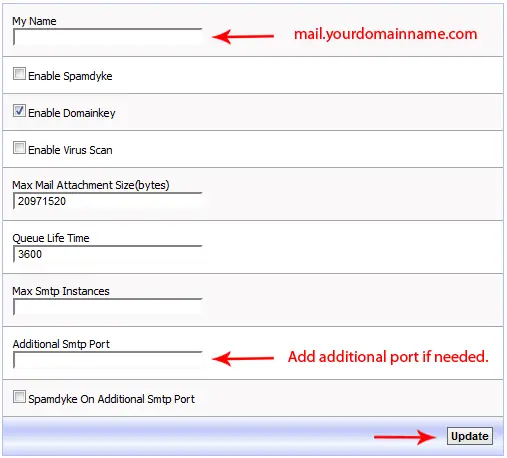
Haga clic en la actualizar cuando esté terminado.
Ya ha completado la primera parte de la configuración de Kloxo. Ahora tendrá que configurar su plantilla DNS y la configuración de su dominio.
Ya ha completado la primera parte de la configuración de Kloxo. Ahora tendrá que configurar su plantilla DNS y la configuración de su dominio.
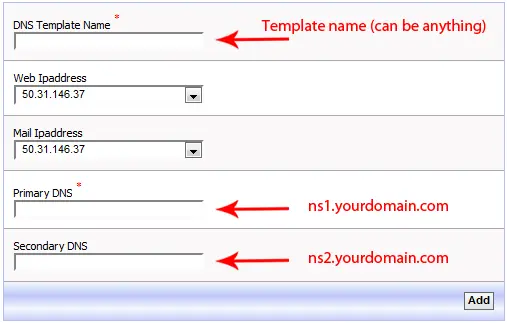
Haga clic en el icono "Plantillas DNS" de la pantalla de inicio Luego haga clic en la pestaña "Add DNS plantilla" y le aparecerá la siguiente pantalla: . Llene la información tal como se define más arriba ns1 y ns2 . yourdomain.tld debe ser sustituido por el dominio que usted elija para su nombre de dominio VPS. Haga clic en el botón "Agregar" cuando haya terminado. Volverá a la pantalla principal de plantillas DNS. Desde aquí, puede editar las plantillas haciendo clic sobre el nombre en la lista. Para que estos servidores de nombres para trabajar que ahora tendrá que registrar sus servidores de nombres en su registrador de dominio. Registro de los servidores de nombres Algunos registradores requieren que usted tiene una dirección IP única para cada servidor de nombres. Una vez que se agrega su dirección IP adicional que tendrá que modificar el Un registro de "ns2" en la plantilla DNS y cambiarlo a la nueva dirección IP que se ha añadido a tu cuenta. Cambiar los servidores de nombres Ahora que sus servidores de nombres están registrados tendrá que asociar su dominio con los servidores de nombres. Si sus dominios se ha registrado con otro registrador / proveedor que usted tendrá que registrar sus servidores de nombres y actualizar la configuración de DNS en la misma manera en su respectivo registrador.
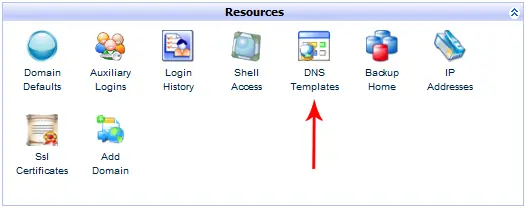
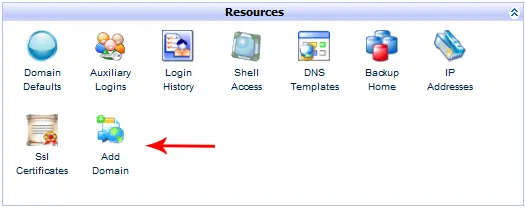
En la página principal de administración, vaya a la sección de recursos y haga clic en el icono "Añadir dominio".
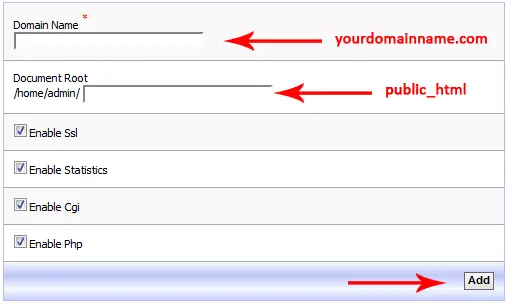
A continuación, será recibido con una pantalla para agregar su dominio. Llene la información de abajo y haga clic en "añadir" cuando haya terminado.
En este punto, usted tendrá que agregar el nombre de dominio como dominio predeterminado. Para ello, vaya de nuevo a la pantalla principal de administración, en la ficha dominios, haga clic en "dominio predeterminado".
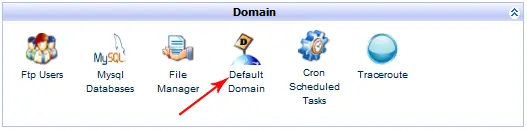
Usted será llevado a un área para establecer el dominio predeterminado para Kloxo. Usted tendrá que seleccionar su dominio desde el menú desplegable y haga clic en actualizar.
Esto establecerá su dominio como el dominio predeterminado para su VPS.
A continuación, tendrá que reiniciar apache para que estos cambios surtan efecto.
Al reiniciar Apache y BIND
Para empezar, comience haciendo clic en Servicios del servidor: sección Linux en la pantalla principal de administración. Ver la imagen de abajo:
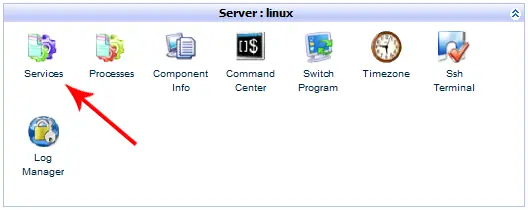
Usted será llevado a la pantalla siguiente. Esta pantalla muestra una lista de todos los servicios que se ejecutan en el servidor. Los servicios enumerados en rojo no se están ejecutando. Utilizando la imagen de abajo, puedes detener, iniciar o reiniciar los servicios desde esta pantalla. Haga clic en el botón de reinicio para bind dns y apache.
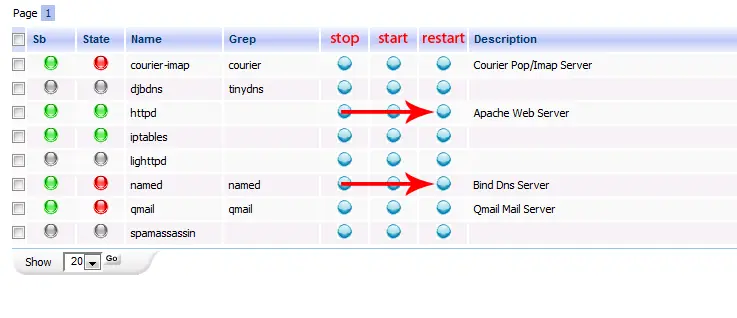
Espere hasta que la página se detiene la carga. Una vez que haya reiniciado tanto BIND (con nombre) y Apache, puede continuar con el siguiente paso.
Desde la página principal de administración, tendrá que desplazarse a la sección de recursos y seleccione "Direcciones IP".
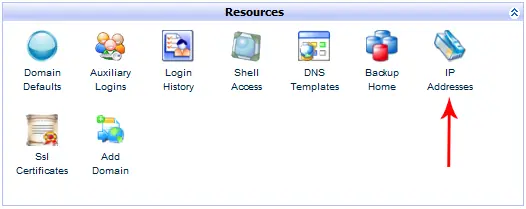
Haga clic en la dirección IP de la lista y se le llevará a la página de configuración de IP. Haga clic en "dominio configure" como se muestra a continuación.
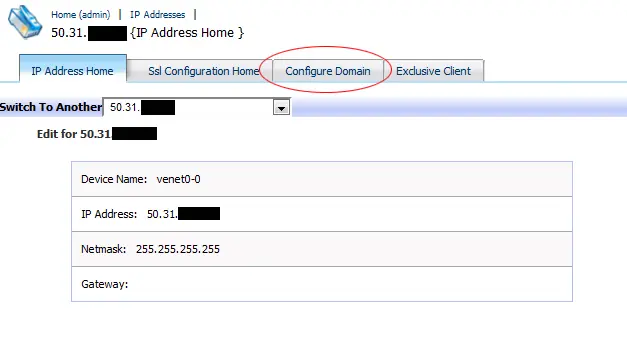
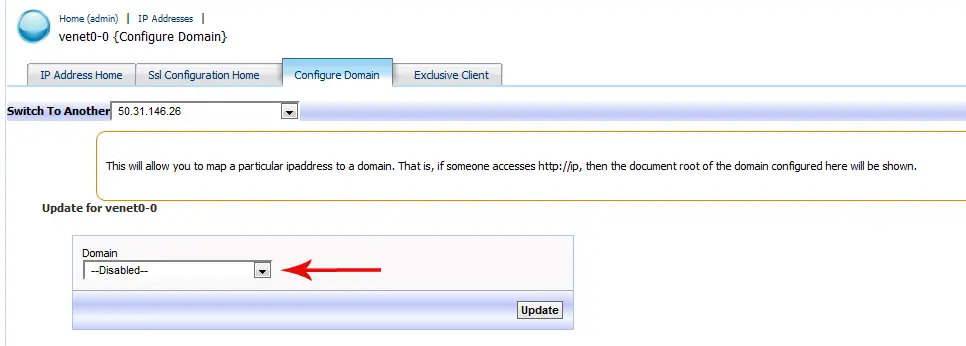
Usted será llevado a la siguiente pantalla en la que puede seleccionar el dominio para asignar desde el menú desplegable. Una vez que su nombre de dominio ha sido seleccionada, guarde los cambios haciendo clic en "Actualizar".
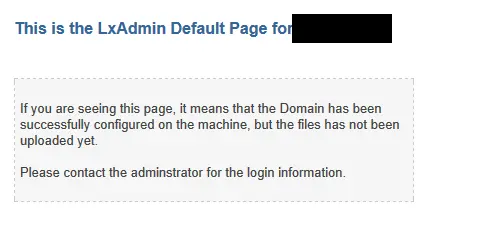
Una vez que la IP ha sido asignada. Usted tendrá que reiniciar BIND (con nombre) y Apache una vez más. Después de Bind (named) y Apache se han reiniciado, puede consultar su página web. Usted debe ser recibido con la siguiente pantalla: