INTRO;
· El post está ideado para aquellas personas que tienen información de lo cual lo puede comprometer no sólo en términos familiares, sino que también a nivel social y judicial.
·Para aquellas personas (de las cuales hay muchas) que pueden estar compartiendo un equipo y ya no sabes como garantizar el secreto de la data.
· Para los adolescentes y los tadingas que piensan que por dar click en ocultar carpeta estarán a salvo hasta que llegue un usuario con dos dedos de frente y le encuentre la info.
·A empresarios, adultos, que contengan información muy delicada, en documentos de textos y no sabes dónde pueden encontrar ese lugar hermético
HE AQUÍ UNA SOLUCIÓN ! LA CERTEZA Y LA GARANTÍA DE TU PRIVACIDAD A NIVEL PRO.
La información que varía desde documentos de texto, enlaces privados, fotografías, videos, de lo cual muchas veces deseamos mantener lejos a todo el mundo, eso exclusivo que muchos de nosotros conservamos (no me sean hipócritas), incluso para pequeñas y medianas empresas le puede ser útil lo que ilustraré, la privacidad
es un derecho que deberíamos tener tod@s, sobre todo la privacidad en la información.
En éste manual les enseñaré para el caso de Win XP, Linux Debian. Pero no se preocupen por si tienen otras versiones de los sistemas operativos nombrados, será exactamente lo mismo, incluso más fácil.
El SOFTWARE A USAR SERÁ :
 it's free!
Algo de Re-View y características del software;
·
- Crea un disco virtual encriptado con un fichero y lo monta como un disco real
- Encriptación de particiones completas o dispositivos de almacenamiento como discos USB o discos duros
- Encriptación de la partición o disco donde está instalado Windows
- La encriptación es automática, en tiempo real y transparente al usuario
- Los datos se pueden leer y escribir tan rápido como si el disco no estuviera encriptado
1. ¿Qué algoritmos de cifrado usa el software para cifrado TrueCryp utilizado en el laboratorio?
•Los algoritmos de cifrado que usa TrueCrypt son : AES, SERPENT y TWOFISH; y la combinación entre ellos, AES-TWOFISH, AES-TWOFISH- SERPENT, SERPENT- AES, SERPENT -TWOFISH- AES y TWOFISH- SERPENT.
2. ¿Para que se utiliza el montaje/desmontaje de unidades?
•El montaje de las unidades se utiliza proteger nuestra información, la cual se encuentra en un archivo virtual cifrado y se puede acoplar como una unidad de disco; iniciamos seleccionado la unidad que queremos montar con su respectiva contraseña. El desmontaje se debe realizar, ya que nuestra información queda expuesta a cualquier persona que tenga acceso a nuestro computador; es recomendada desmontar las unidades para proteger nuestra información sensible y así evitar que personas no autorizadas tengan acceso a ella.
3. ¿Cuál es la limitante para la definición del tamaño del volumen en el que se almacenaran los datos a cifrar?
•La limitante para la definición del tamaño del volumen, consiste en que una vez creado dicho volumen, el tamaño no puede ser cambiado, por lo cual debemos asegurarnos de escoger bien la capacidad a utilizar.
4. ¿ Qué sucede si se re-inicia el equipo y No habíamos desmontado el volumen ?
•Al reiniciar el computador, las unidades montadas con Truecrypt que no fueron desmontadas, se desmontan automáticamente, con TrueCrypt podemos montar dicho volumen ingresando la contraseña respectiva.
Truecrypt, aunque dispone de más algoritmos, utiliza por defecto el algoritmo AES que se empezó a diseñar en 1998, diseñado por dos criptólogos belgas se estandarizó en el 2002. Fue recomendado por la NSA por su robusted para proteger los datos de la administración de Estados Unidos.
A día de hoy no se conoce (al menos la gente común) ninguna vulnerabilidad sobre la versión de 256bits, es imposible de romper, de ahí que el FBI emplease un ataque por diccionario que no es más que probar muchas claves posibles. Contra esto, si tienes una buena clave o un buen keyfile, te puede llevar años o siglos dar con la clave correcta siendo así una solución inviable.
Por lo anterior, yo diría que el mérito es del algoritmo y de la clave robusta que empleó para cifrar, no de Truecrypt. Truecrypt solo es un programa que hace uso de ese algoritmo, entre otros.
De Truecrypt yo destacaría las posibilidades que tiene: varios algoritmos de cifrado, posibilidad de cifrar en cascada (primero AES, luego Serpent, etc), volúmenes ocultos, cifrado de disco completo, discos cifrados portables, keyfiles... y un buen uso de esos algoritmos. Sin duda un buen programa, pero en este caso el mérito yo creo que es más del algoritmo y de la clave que del programa.
Moraleja;
TODO RADICA EN PONER UNA BUENA CLAVE PARA PROTEGER LOS DATOS !
Descargar Truecrypt;
http://www.truecrypt.org/downloads
La Instalación no tiene mayor dificultad que sólo dar click en "siguiente";
ABRIMOS EL SOFTWARE;
nos encontraremos con una venta como ésta:
Donde el primer paso será dar CLICK en "Create Volumen"
lo cual les abrirá la siguiente ventana...
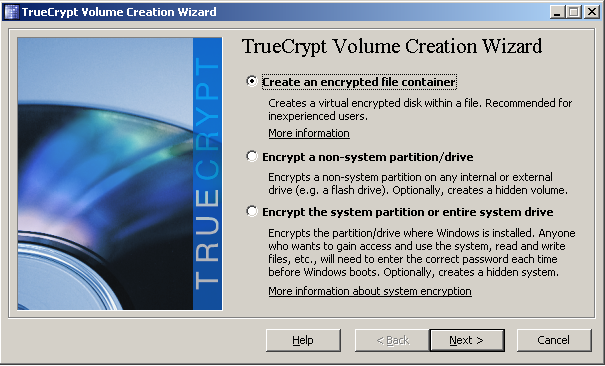
Bueno en éste segundo paso, dejarán la opción que está marcada por defecto;
Será el caso que usará la mayoría para la creación de unidiades/discos virtuales a través
de un archivo del cual le definiremos su tamaño/longitud en distintas unidades. Éste archivo luego de ser creado lo podrán guardar en pen-driver y montarlas en otros equipos...
Al dar click luego señalen la opción predeterminada "Standard TrueCrypt volume"
Como ilustra la imagen, primero deberán dar CLICK en "Select File..." a continuación
le abrirá una ventana indicando dónde querrán guardar el archivo y bajo qué nombre.
Por ejemplo ahí le puse "systemconf" para ser algo discreto, pero pueden ponerle el nombre que se le antoje, ya que éste será el disco virtual. Cabe a destacar que en mi caso lo guardé
en una partición donde tengo cientos de GB's libres, yo les aconsejo que lo guarden en un lugar que tengan espacio. Porque el archivo pesará lo que ustedes quieran....
CLICK en "NEXT" ..
Ahí dejen como está, porque el algoritmo AES irá bien con el tipo de encriptado que haremos.
Pero si quieren, pueden seleccionar mezclas de algoritmos de encriptación. Si les interesa profundizar busquen cada uno y sus ventajas, no es la idea en éste post. CLICK en "Next"
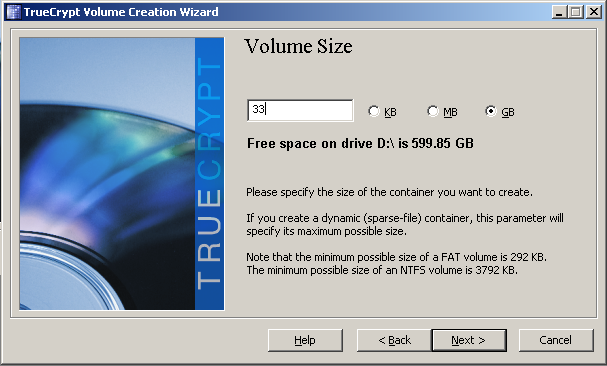
Ahí seleccionamos la proporción del espacio que le daremos a nuestro volumen encriptado.
Como observarán las medidas están en KB, MB, GB... en mi caso decidí darle al archivo 33GB.
Le muestra la ruta/unidad donde se alojará dicho file.
CLICK en "Next"
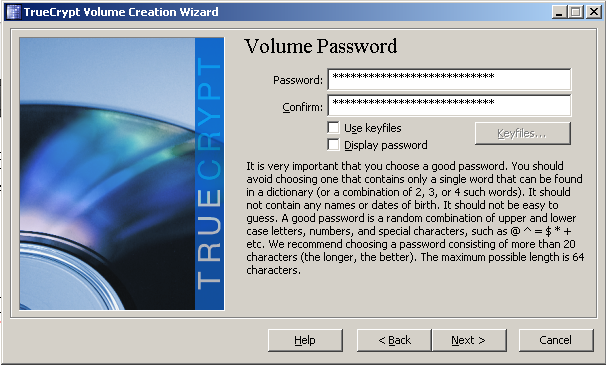
ATTENZIONE !!!
Aquí es el momento clave ! (valga la redundancia)
En éste paso es donde pondremos nuestra clave, TIENEN 64 CARACTERES para usarlos!
así que no me vengan con claves como:
123456789
abcdefghijk
qwertyuiop
asdfghjklñ
zxcvbnm,.
o esas variantes muy vulgares, aquí señores deberán introducir un password alfanumérico
incluso con caracters _"·$&&/()= por ejempo para ayudarlos a su imaginación..pongan un password con una combinación de una frase con su fecha de nacimiento, partes del número de su id, celular, no sé... tienen infinidades. Eso sí ! no se olviden porque si se olvidan no podrán acceder al disco, es como haber perdido todo (como debe de ser).
El tema es que si ponen claves pobres, corren mucho riesgo! si en el remoto caso, sufren un robo en su hogar por desconocidos, comprobarán acceder a la información por fuerza bruta usando diccionarios; éstos mismos usan claves típicas y vulgares como las señalé ahí arriba.
Así que ya saben, usen imaginación, y claves largas con números y símbolos, no desperdicien parte de los 64 caracteres que tienen
CLICK "Next"
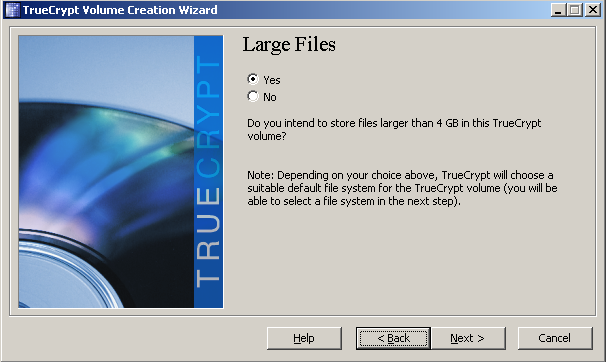
Aquí en éste paso dependerá del usuario marcar "Yes" o "No" creo que hace referencia a los archivos a guardar en ese disco virtual cifrado, si pesan más de 4GB cada archivo o más usará obviamente NTFS, de lo contrario si indican "No" usará FAT. Depende del consumidor.
Click "Next"
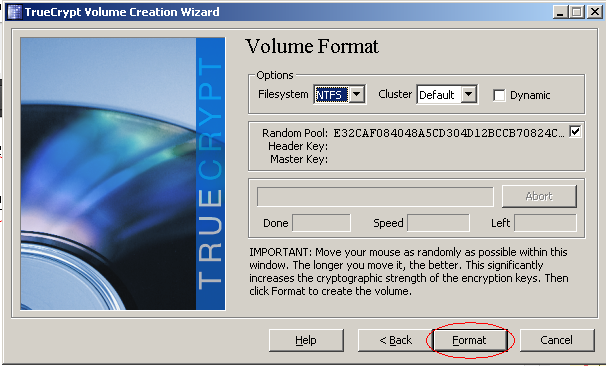
Bueno, llegando a lo último prácticamente... darán click en "Format" para que le de formato a su nuevo fichero.... que por cierto es muy rápido, también dependerá del equipo que tengamos.
A mi el archivo/unidad de 33GB le dió formato y encriptación en unos 12 minutos...
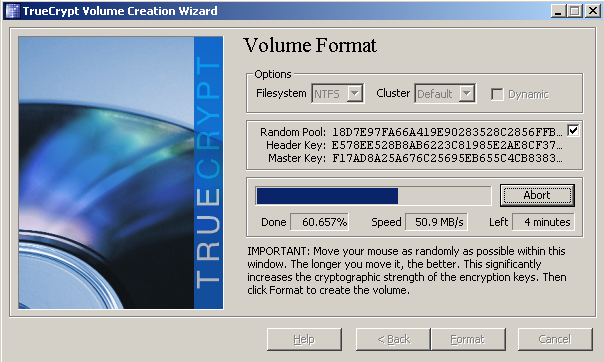
Y LISTO, FINALIZADO, YA TENDREMOS NUESTRO VOLUMEN ALTAMENTE ENCRIPTADO
EN UN ARCHIVO.
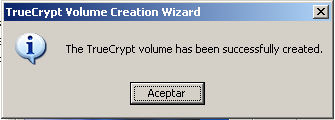

└└ El archivo el cual nombraron de su manera, en mi caso lo nombré "systemconf" ese mismo file lo podrán manipular...llevarlo en pen-drive a donde se le cante, porque es un archivo sin formato..pasa muy bien por desapercibido salvo el tamañao jaj, pero bueno eso no importa mientras sepamos que se trata de un disco virtual cifrado, y obviamente seamos los únicos conocedores del password; más allá que dudo quien lo vea se dará cuenta q es un archivo que corresponde a truecrypt ┐ ┐
· ABRIMOS EL PROGRAMA NUEVAMENTE;
Ésta vez darán CLICK en "Select File..." pero antes si observan les dará letras en orden alfabético, elegimos la que más nos apetece, por ejemplo "X" y luego al dar click en "Select File..." se nos abrirá una ventana como también les ilustré donde le indican al programa la ubicación del archivo que crearon. En mi caso fue "systemconf" y lo guardé en la unidad D.
CLICK en "Abrir" y les aparecerá la próxima ventana así ....
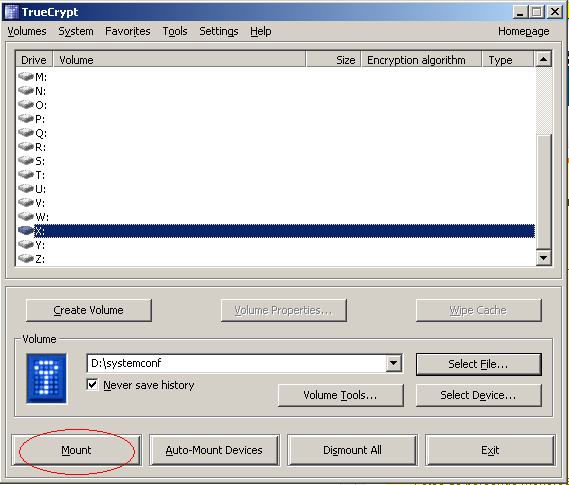
Ahí nos indica la ruta del archivo y la unidad señalada !! luego CLICK en "Mount" para poder montar la unidad.. y..
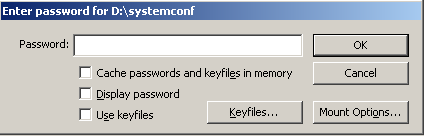
ULALA ! ! !
Nos pide el password el cual introducimos al momento de crear el disco duro virtual cifrado.
Obviameeeentee mi amigo, bueno ahí lo introducen y listo !
Tenemos la Unidad Montada en " Mi PC"
Bien, a esa unidad guardan TODO lo que quiera permanecer exclusivamente para ustedes.
Y ahora ya podrás estar seguro de que NADIE podrá acceder a la DATA.
Eso sí... den CLICK en "DISMOUNT" para justamente desmontar la unidad al terminar de llevar los datos para ahí.
AQUÍ LES MOSTRARÉ TANTO PARA DEBIAN, BÁSICAMENTE NO HAY DIFERENCIA PARA UBUNTU/MINT YA QUE TODO PARTE DE LA MISMA RAíZ. Y bueno si curtes alguna otra distro me imagino que tendrás el conocimiento para hacer el trabajo.
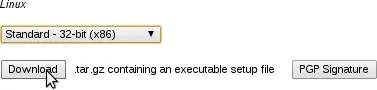
Van a la web del TrueCrypt y descargan la versión para LINUX en mi caso 32bits,
la misma se descarga en un .tar.gz lo cual le explicaré toda la instalción y su uso paso a paso.
Luego abren una consola (soy partidario de su uso) se logean como root para no tener problemas al momento de instalarlo, etc. Lo descomprimen y al descomprimirlo se extrae un ejecutable el cual deben ejecutar (valga nuevamente la redundancia), se lo ilustro;
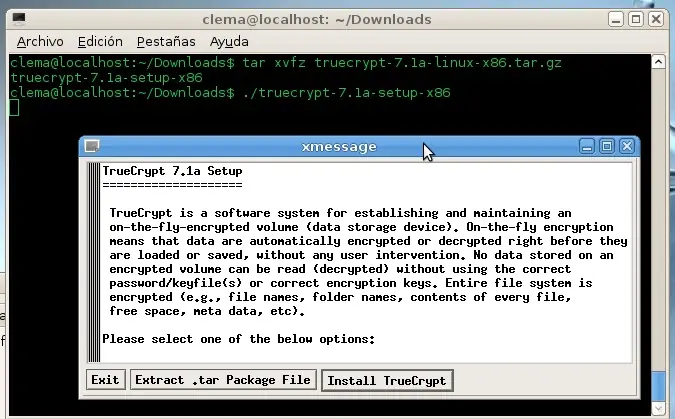
como observarán sólo basta con un " tar xvfz (nombre del archivo)" y enter;
luego para ejecutarlo " ./truecrypt-7.1a-setup-x86 " enter! y les abrirá la ventana como ilustra la imagen que puse; el procedimiento es el mismo que en windows.. "next, next, next" y listo.
Le generará un comando/binario con el nombre " truecrypt "
A partir de ahora todo como root !
Al nombre ésta vez le puse "lala" y le asigné 3 GB;
al ejecutarlo, le pedirá seleccionar el archivo que crearon y obviamente para poder montarlo
la contraseña del mismo;
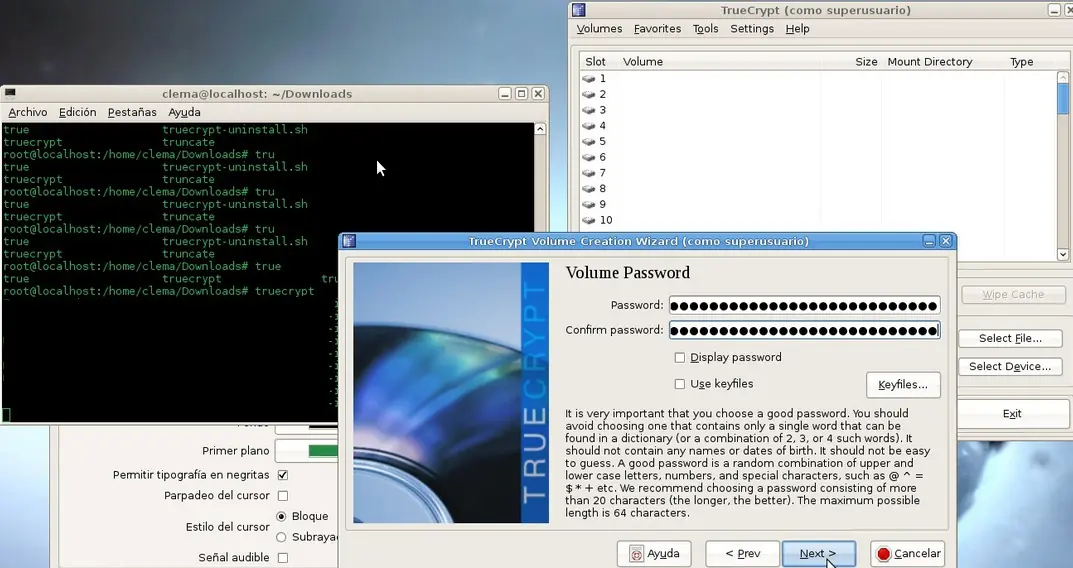
Bien, habrán notado que en vez de aparecer letras, aparecen número... con ésta forma linux identifica las unidades.
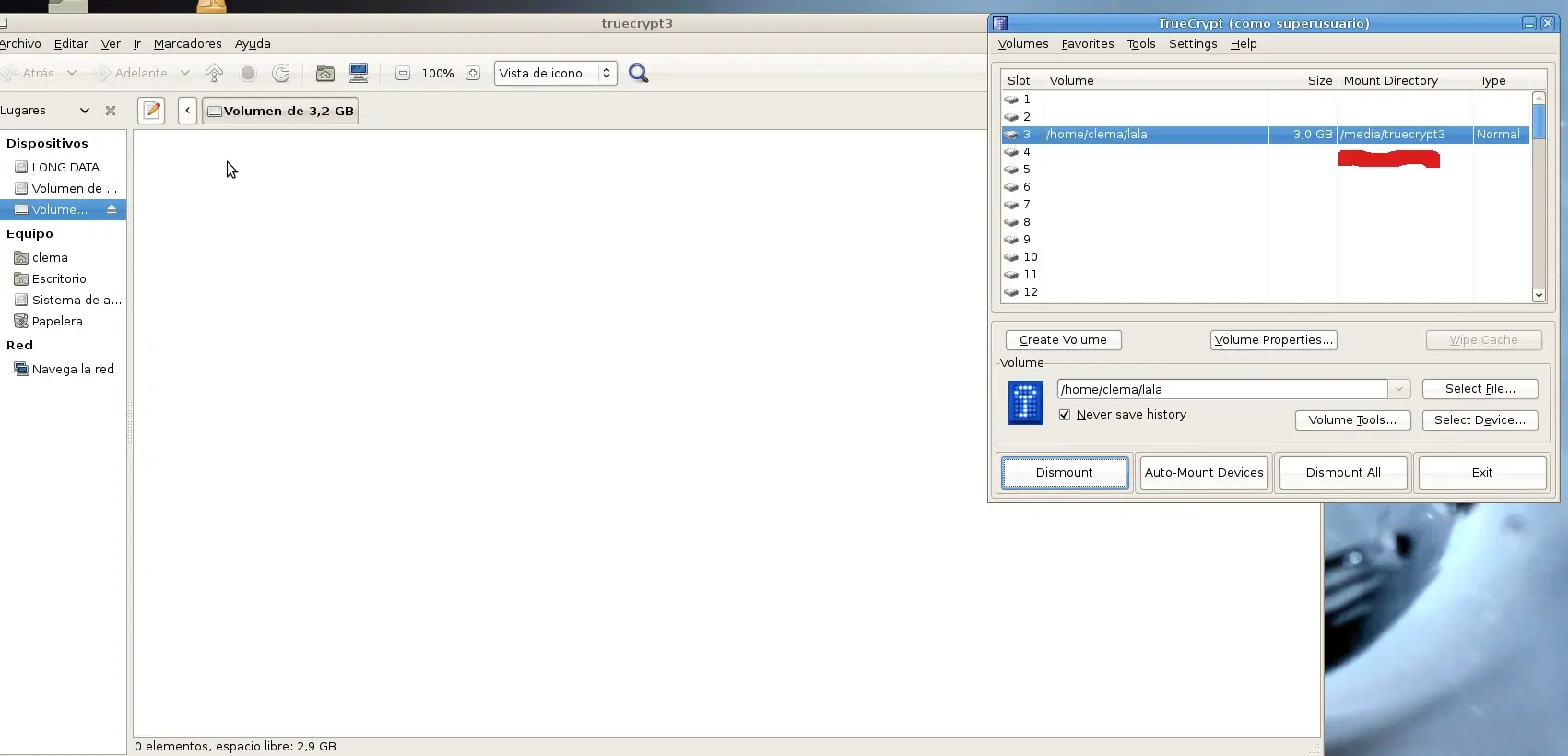
Ahí señalado en rojo, muestra donde se está montando, y el nombre del archivo que se está montando. Eso nos será útil para cuando queramos desmontar.
(ya que puede generar complicación) les indico una forma precisa, siempre y cuando estén logeados como root.
Para desmontar de forma segura cierren las ventanas (luego de haber guardados los archivos)
y escriba el siguiente comando;
" truecrypt --dismount /home/usuario/nombrearchivocifrado " y listó, desmontará la unidad.
Les resumo todo en pocos pasos:
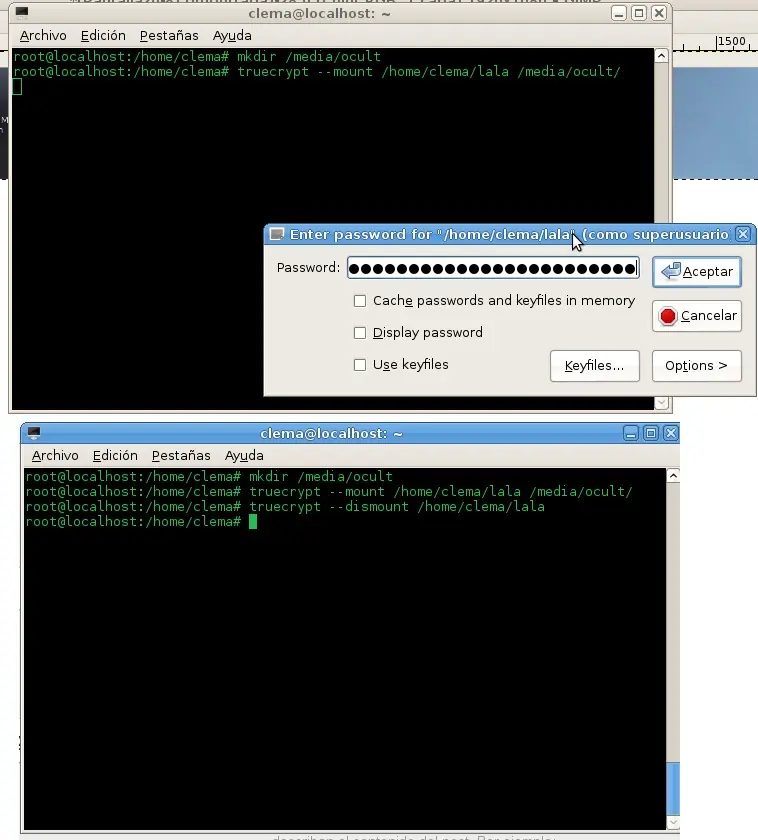
1 ) Creo el directorio "ocult" dentro del directorio "media"
2 ) Monto mediante truecrypt el archivo "lala" en el directorio "ocult" y nos pedirá la contraseña
3 ) Desmonto la unidad mediante truecrypt indicando el archivo de la unidad virtual y listo.
Post's al estilo vieja escuela, si te interesó puedes compartir, si te sirvió puedes puntuar, si quieres acotar algo puedes hacerlo comentando porque todos pueden comentar. Comentarios fuera de lugar serán borrados.
saludos.
.