Alexisdi
Usuario (Argentina)
Como mapear una textura en V-Ray de RhinoVoy a tratar de hacer un pequeño tutorial de cómo se aplica una textura y como se mapea. Mi versión de rhino está en castellano, pero las cosas están ubicadas en el mismo lugar para cualquier idioma. El mapeo nos sirve para los materiales que se basan en un Bitmap para hacer la textura, tanto para el color del material como para las texturas, relieves, mapas de transparencia, etc.Aclaro que esta es mi manera de hacerlo, hay un par más, pero es la que pude aprender y es así como se las enseño.Primero vamos al menú V-Ray -> Material Editor y nos aparece esta ventanaHacemos clic con el derecho en Scene material -> Import New Material… ahí buscamos el material que queremos para nuestro objeto, yo elijo madera porque me place…Vamos al modelo y seleccionamos el objeto, luego vamos al menú desplegable de las propiedades de los objetos y ponemos “Material”, tildamos en “Plug-in” y vamos a “examinar”. Allí veremos los materiales cargados en nuestra escena y buscamos el que queremos aplicar, en este caso “Madera”. Acá podemos ver como se renderiza el material sin mapearlo. El bitmap se “acomoda como puede” y nos sale esto.Ahora lo mapeamos para lograr este resultado, donde vemos un bloque de madera macizo que está maquinado con alguna herramienta de desbaste.Para obtener el resultado anterior, volvemos al menú desplegable de las propiedades de los objetos y ponemos “Mapeado de texturas”, Tildamos en mostrar IU avanzadas (1) --> Agregar (2)--> Mostrar mapeado (3) --> Proyección (4) y aquí elegimos el tipo de mapeo que queremos, en este caso uso plana porque me conviene, pero prueben las otras dependiendo de la forma del objeto y el mapa de bit.Podemos seleccionar el mapeo para acomodarlo como queramos, se pueden usar las herramientas de mover y escalar.Y listo, tenemos nuestro material mapeado, ahora a probar lo que podemos lograr con esta gran herramienta que es el V-Ray…Espero que les haya servido, y no se olviden de contar y mostrar sus experiencias (siempre hablando del modelado 3D)…
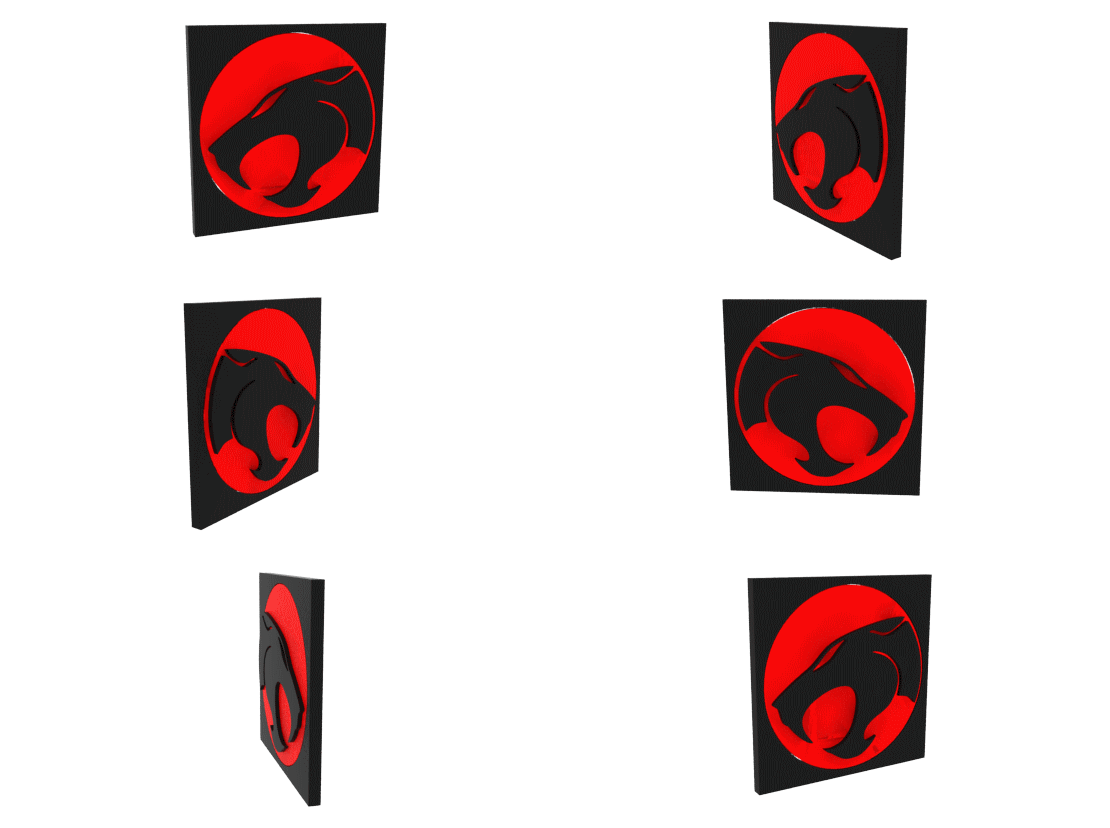
Acá les voy a enseñar como hago los gifs de los modelados en Rhino... Seguramente hay una manera mucho más fácil y barata que la que yo utilizo, pero esto es lo que yo aprendí y se los paso a mostrar... Ya tenemos el modelado final y queremos hacer un gif para quedar como unos campeones ante nuestros amigos... (Yo uso los ThunderCats porque me place) Hay que habilitar la barra de herramientas de animación en Rhino... Clic con el derecho en la barra y elegimos la barra de animación. Ahora hay que configurar la animación... Seleccionamos el tipo de animación que queremos... (yo elijo la animación de plano en 360° porque me place) Acá elegimos la cantidad de fotogramas que queremos El sentido de giro... El tipode archivo... Yo elijo PNG porque no tiene fondo... El tipo de renderizado... si es el completo, el de mallas o el alámbrico... La vista que vamos a rederizar... Y le damos un nombre a la animación... Listo, ahora ya tenemos la animación confighurada... Ponemos en previsualizar para ver si queda alguna parte afuera... (Si notamos que cuando gira, el modelado se sale del cuadro, lo alejamos con la ruedita del mouse y volvemos a programar la animación...) Caundo tenemos todo listo y notamos que nos quedó perfecto, le damos en greabar animación... } Nos pide que elijamos una carpeta donde guardar los renders... Y damos en aceptar... En este momento empieza a renderizar todos los cuadros que le pusimos al principio... Esperamos hasta que termine... (e ltiempo depende de la calidad de render que tengamos seteado antes de poner a renderizar...) Listo, cuando termina, se abre el IE y reproduce el resultado final... Ahora vamos a hacer el gif para que quede en la posteridad... Abrimos el Easy Gif Animator... o el programa que usen ustedes para hacer Gifs... Creamos una nueva animación... Agregamoslasimágenes... Seleccionamos los rendersque hicinmos... Agregamos la imágen... Seteamos a gusto y piacere... Ahora la posición de la imágen... Y listo,ya tenemos elGif armado... Lo exportamos como Gif, lo guardamos y listo... Yo uso este programa para hacer los Gifs, también use el PhotoScape en su momento,pero lo cambié porque no le podía sacar el fondo a las imágenes... Acá está el modelo terminado... Bueno, estaría bueno que ustedes muestren sus experiencias para ver que sale de todo esto...
Tutorial - Como hacer escudo de River 3D (Sirve para otros equipos) Este post está hecho con un fin educativo (más o menos), y no quiero que se arme forobardo entre hinchas de river contra los de boca o de cualquier equipo, estoy cansado de los violentos y del fanatismo extremo. En la vida nos toca elegir cosas, una de ellas es el equipo de futbol, unos elegimos River, otros San Lorenzo, Otros Tigre, otras Boca, etc, eso no quiere decir que nos matemos con los que eligen cosas diferentes... Así que seamos tolerantes y no peleemos... Estaría bueno que cada uno haga el escudo de sus amores y lo suba en los comentarios, no va a haber censura, pero voy a borrar a los que bardeen... Bueno, ahora a lo que vinimos... este tutorial está hecho con Rhinoceros 4... entonces, lo primero que tenemos que hacer es abrirlo... Ahora tenemos que insertar la imágen del escudo que vamos a hacer, obvio que como soy de River hago este, pero hasta con el de boca se puede hacer... Hay que tener la barra de herramientas de mapas de bits... Clic con el derecho en la barra de herramientas y tildamos en Backgraund Bitmap. Ahora importamos la imágen de fondo y la ponemos en la vista que querramos... El tamaño de la imágen se lo damos colocando los puntos en diagonal con la distancia quenos plazca... Ahora empezamos a dibujar las polilíneas arriba del escudo... Como es simétrico, dibujo una línea en el medio para después espejar el borde... Seguimos dibujando líneas hasta tener todas las necesarias y quitamos el Bitmap de fondo con el siguiente botón... Ahora tenemos que borrar todo lo que sobra con cortar... Ahora ya va tomando más forma... es hora de unir las curvas con Join... Generamos las superficies por separado para diferenciar cada parte del escudo con su respectivo color... Lo estrudamos y espejamospara que nos quede de ambos lados... Y por último redondeamos las aristas para que nos quede más prolijo... Ponemos las texturas respectivas, renderizamos y listo, ahora tenemos nuestro escudo para presumir a los amigos... Para que vean que se puede hacer con más escudos, a este se lo hice por encargo a @bullarevolucion... Ojalá ustedes se animen a hacer los suyos... Hasta la próxima...