Acá les voy a enseñar como hago los gifs de los modelados en Rhino...
Seguramente hay una manera mucho más fácil y barata que la que yo utilizo, pero esto es lo que yo aprendí y se los paso a mostrar...
Ya tenemos el modelado final y queremos hacer un gif para quedar como unos campeones ante nuestros amigos...
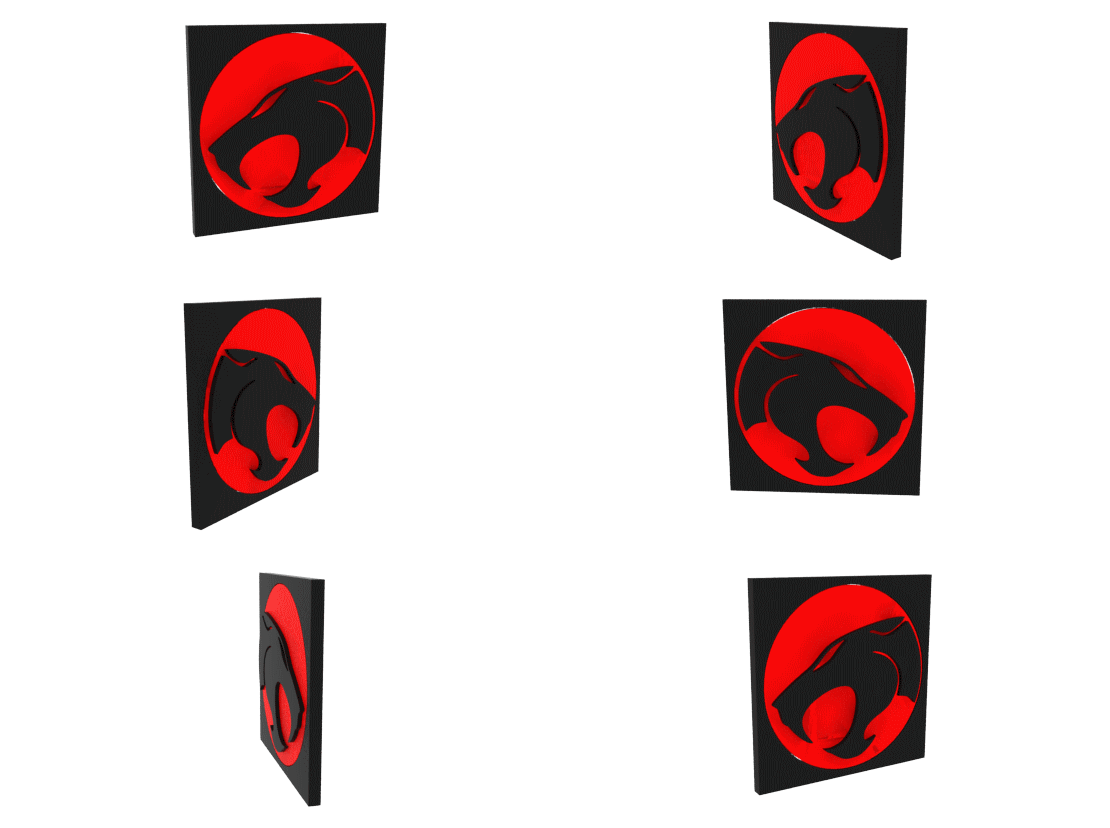
(Yo uso los ThunderCats porque me place)
Hay que habilitar la barra de herramientas de animación en Rhino...
Clic con el derecho en la barra y elegimos la barra de animación.
Ahora hay que configurar la animación...
Seleccionamos el tipo de animación que queremos...
(yo elijo la animación de plano en 360° porque me place)
Acá elegimos la cantidad de fotogramas que queremos
El sentido de giro...
El tipode archivo...
Yo elijo PNG porque no tiene fondo...
El tipo de renderizado... si es el completo, el de mallas o el alámbrico...
La vista que vamos a rederizar...
Y le damos un nombre a la animación...
Listo, ahora ya tenemos la animación confighurada...
Ponemos en previsualizar para ver si queda alguna parte afuera...
(Si notamos que cuando gira, el modelado se sale del cuadro, lo alejamos con la ruedita del mouse y volvemos a programar la animación...)
Caundo tenemos todo listo y notamos que nos quedó perfecto, le damos en greabar animación... }
Nos pide que elijamos una carpeta donde guardar los renders...
Y damos en aceptar...
En este momento empieza a renderizar todos los cuadros que le pusimos al principio...
Esperamos hasta que termine... (e ltiempo depende de la calidad de render que tengamos seteado antes de poner a renderizar...)
Listo, cuando termina, se abre el IE y reproduce el resultado final...
Ahora vamos a hacer el gif para que quede en la posteridad...
Abrimos el Easy Gif Animator... o el programa que usen ustedes para hacer Gifs...
Creamos una nueva animación...
Agregamoslasimágenes...
Seleccionamos los rendersque hicinmos...
Agregamos la imágen...
Seteamos a gusto y piacere...
Ahora la posición de la imágen...
Y listo,ya tenemos elGif armado...
Lo exportamos como Gif, lo guardamos y listo...
Yo uso este programa para hacer los Gifs, también use el PhotoScape en su momento,pero lo cambié porque no le podía sacar el fondo a las imágenes...
Acá está el modelo terminado...
Bueno, estaría bueno que ustedes muestren sus experiencias para ver que sale de todo esto...