Dark6914
Usuario (México)
Hola te comparto un post que publique en mi proyecto web . Encontre unos trucos y quiero compartirlos con ustedes me fueron utiles a mi y espero que sean utiles tambien a ustedes. (Proyecto en fuente) 1. Utilice comillas: Si usted quiere encontrar un dato completamente específico, por ejemplo la cita de un libro o un artículo periodístico marque la frase entre comillas dobles (“”). De esta forma, el buscador se ve obligado a buscar páginas que contengan con exactitud las palabras que está buscando: 2. Personalice su cuenta: Para que los resultados sean más acordes a sus costumbres de navegación inicie sesión en Google. Para esto necesitará tener una cuenta ya sea en Gmail, Google +, o Youtube. Cuando usted indica su cuenta de correo hará búsquedas más personalizadas sobre sus gustos y páginas que usualmente visita: 3. No descarte las páginas siguientes del buscador: Cuando una búsqueda es demasiado específica o compleja las primeras páginas de resultados encuentran el mayor número de coincidencias con las palabras que puso, pero en las páginas siguientes también se relacionan páginas que pueden tener la información que está buscando, no se olvide de ellas: 4. Utilice el botón ‘Me siento con suerte’: Al lado de la búsqueda pocos se fijan que está el botón ‘Me siento con suerte’. Este comando lo que hace es llevar directamente a la primera página que coincide con su búsqueda. Un ejemplo: si usted digita ‘Fácil Digital’ y oprime ‘Me siento con suerte’ no verá resultados, directamente lo llevará al sitio Facildigital.com, lo que le puede ahorrar tiempo: 5. Configure el buscador para su país de origen: Ayúdele a Google: si usted sale del país y necesita saber de restaurantes o sitios turísticos indíquele al motor de búsqueda donde se encuentra. De esta manera, los resultados por palabra serán geolocalizados y tendrá muchas más posibilidades de encontrar los que busca: 6. Maneje palabras conocidas: Este truco pocos lo conocen: entre más sencillas sean las palabras que digita en la caja de búsqueda más opciones de resultado puede encontrar. Por más que la búsqueda sea de un tema complejo, por ejemplo términos tecnológicos, busque realizar oraciones tipo pregunta con palabras conocidas para tener más coincidencias: 7. Haga todo tipo de operaciones matemáticas: Google no sólo ayuda a búsqueda por palabras, también colabora con otras funcionas algo más dispendiosas. Si usted por motivos de trabajo tiene que hacer alguna operación matemática rápidamente sólo tiene que digitarla en la caja del buscador y automáticamente saldrá el resultado. Vea el ejemplo en la imagen: 8. Realice conversiones de cualquier moneda: Otro buen truco para mejorar sus búsquedas rápidamente es utilizar el convertidor automático de monedas de Google. Simplemente debe digitar la cantidad de dinero en la moneda original y utilice la frase ‘a pesos colombianos’ o ‘a ____ seguido por la moneda que quiera consultar’: 9. Maneje búsquedas por voz: Hablar en vez de digitar le sirve mucho si está realizando sus búsquedas en dispositivos móviles. Además le puede dar más precisión si utiliza palabras sencillas que de pronto le pueden quedar mal escritas si las digita: 10. Programe sus eventos por mensaje de texto: Otra buena funcionalidad es la organización de tareas y eventos mediante la opción que brinda Google. En la parte superior busque la opción Calendario, se desplegará una serie opciones, como ve en la imagen, para que no se le vuelva a pasar una fecha importante: 1.- El truco mas importante es compartirlo. Si gustas puedes pasar a mi proyecto y ver mi otros aportes Uno tarda en hacer un aporte mas de 3 horas o dias solo tu tardaras en compartir en unos cuantos segundos sigue motivandonos a todos para seguir compartiendo cosas. Si te fue útil el post no dudes en compartirlo , dar reco y agregarlo a favoritos A si ayudas a que la gente conozca el sitio y sea mas grande y aportador , gracias. =) Si te fue util compartelo =) Fuente: http://www.soymaster.net/index.php?topic=1131
Hola Bienvenidos, te comparto un post que publique en mi proyecto espero y te sea util como ami lo fue.( Mi proyecto en la fuente) Hoy te comparto unos trucos que estan ocultos en tu Windows 7. y por eso te lo comparto para que puedas usarlos. Como iniciar Windows con tu música favorita Puedes hacer fácilmente que al iniciar Windows se reproduzca tu canción favorita, no es nada difícil, se logra copiando una canción en tu carpeta de Inicio. Para hacerlo escribe o pega en Inicio o Ejecutar: shell:Startup y presiona la tecla Enter, se abrirá tu carpeta de Inicio. Ahora crea un acceso directo en ella a tu canción, para eso da un clic derecho en el archivo mp3 de la canción que quieras, arrástrala hacia la carpeta de Inicio y suéltalo. También puedes copiar la canción completa. Es todo ahora cada vez que Windows inicie, comenzará a reproducirse la canción en tu reproductor predeterminado. Esta misma operación puedes hacerla con programas o aplicaciones, hasta con fotos y videos. Utilidades poco conocidas y utilizadas en Windows 7 Windows incluye algunas pequeñas utilidades poco conocidas y utilizadas, si alguna de ellas no las has usado ¡pruébalas! por ejemplo: Crear Notas rápidas con Sticky Note Sticky Note (Notas rápidas) puedes usarla para escribir una lista de tareas pendientes, apuntar un número de teléfono o hacer cualquier anotación, para la que utilizarías un bloc. Para iniciar Sticky Note solo escribe en Inicio: StikyNot y presiona la tecla Enter. Los métodos abreviados de teclado más usados, populares y útiles en Windows 7 Los 15 métodos abreviados de teclado o sea combinaciones de teclas que al usarlas simultáneamente permiten ejecutar acciones, elegidos en una encuesta donde participaron cientos de usuarios y los escogieron como los más usados y útiles en Windows 7, conócelos y utilízalos. 1- Ctrl+Alt+Del Abrir el Administrador de tareas, (muy útil para poder detener tareas y procesos en los bloqueos de programas y aplicaciones), también es posible de usar Ctrl+Shift+Esc. 2- Win+E Abre el explorador de Windows. 3- Ctrl+Shift+N Crear una nueva carpeta (recién introducido en Windows 7) permite prescindir del común clic derecho >Nueva carpeta. 4- Alt+F4 Cerrar ventana o programa. 5- Ctrl+C Copiar el elemento seleccionado. 6- Ctrl+V Pegar un elemento seleccionado que ya se ha copiado. 7- Ctrl+Z Deshacer, es decir volver atrás en una acción realizada. 8- Shift+Supr Permite eliminar un archivo o carpeta totalmente sin moverlo a la papelera de reciclaje 9- Ctrl+Rueda del mouse Cambiar el tamaño de los iconos del escritorio, si es usado con el explorador abierto cambia la vista de carpetas, es decir podemos alternar entre: Iconos grandes, Iconos medianos,. Lista, Detalles, etc. 10- Alt+Tab Cambiar de una ventana abierta a otra. 11- Win+R Abre el comando Ejecutar. 12- Tecla de Windows +M Minimiza todas las ventanas abiertas, si usas Windows+Shift+M haces lo inverso o sea restaurarlas. 13- Tecla Windows +Flechas de dirección Flecha arriba maximizar la ventana, flecha izquierda maximiza la ventana en el lado izquierdo de la pantalla, flecha derecha maximiza la ventana en el lado derecho de la pantalla, flecha abajo minimizarla. 14- Alt+letra subrayada Al oprimir ALT fíjate en la barra de menús, oprimiendo las teclas de las letras que se muestran señaladas ejecutarás la acción correspondiente. 15- Shift+F10 Muestra el menú contextual (lo mismo que al dar clic derecho con el mouse) del elemento seleccionado. Usar Recortes para realizar capturas de pantalla Puedes usar la herramienta Snipping Tool (Recortes) para realizar una captura de pantalla o un recorte de cualquier objeto en pantalla y después anotar, guardar o compartir la imagen. Para iniciar Recortes solo escribe en Inicio: snippingtool y presiona Enter. Grabar audio con la grabadora de sonidos La grabadora de sonidos permite grabar un sonido y guardarlo en el equipo como un archivo de audio. Puedes grabar sonido de diferentes dispositivos de audio, como por ejemplo un micrófono conectado a la tarjeta de sonido de tu equipo. Para iniciar la Grabadora de sonidos escribe en Inicio soundrecorder y presiona Enter. Escoger diferentes iconos para personalizar tus archivos y carpetas En Windows 7 puedes escoger entre una multitud de iconos para personalizar tus archivos y carpetas, diferentes a los que ofrece Windows de forma predeterminada, estos se encuentran guardados en diferentes librerías dll para uso del sistema operativo, pero puedes disponer de los que te parezca conveniente. La mayoría son de mayor tamaño que los tradicionales (256 pixeles) y ofrecen más resolución, son diseñados para monitores modernos de pantallas con más amplitud. Para eso al seleccionar en la ventana "Propiedades" de un archivo o carpeta, escoge: "Personalizar > Cambiar icono", aparecerá una pequeña ventana con los iconos que están contenidos en la librería predeterminada %SystemRoot%system32SHELL32.dll, ahora solo presiona el botón "Examinar" y busca en los siguientes archivos o librerías dll: C:WindowsSystem32imageres.dll C:WindowsSystem32ieframe.dll C:WindowsSystem32wmploc.DLL C:WindowsSystem32mmcndmgr.dll C:WindowsSystem32compstui.dll C:WindowsSystem32DDORes.dll C:WindowsSystem32pnidui.dll Uno tarda en hacer un aporte mas de 3 horas o dias solo tu tardaras en compartir en unos cuantos segundos sigue motivandonos a todos para seguir compartiendo cosas. Si te fue útil el post no dudes en compartirlo , dar reco y agregarlo a favoritos A si ayudas a que la gente conozca el sitio y sea mas grande y aportador , gracias. =) Si te fue util compartelo =) Si gustas puedes pasar a mi proyecto y ver mi otros aportes fuente : http://www.soymaster.net/index.php?topic=1129 Perdon por cerrar los comentarios... Agradezco a los buenos usuarios por sus comentarios, lastima hay gente que nomas busca comentar fuera de tema.
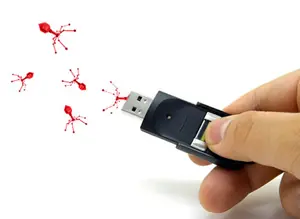
Inmunizar usb contra virus (vacunar) para siempre. link: http://www.youtube.com/watch?feature=player_embedded&v=zbzQWwrq8h0 El post que quiero compartir es de mi proyecto es mas bien un sitio web espero y les sea de utilidad El post que te comparto es un poco mas delicado , porque en el sentido que yo se que tu alguna vez y digo todos hemos sido infectados con un virus de usb. Bueno para el que no comprenda que es un virus es un archivo programado para eliminar, ocultar y enviar nuestros datos.. ¿para que? no lo explicare.. Pero de hecho para mi llego ser una molestia. Con mucho cuidado yo selecionaba mis archivos llegaba a juntar hasta 4 gigas en informacion y resulta que con cualquier pc corriente se contaminada (corriente me refiero a pc infectada).. Y todo ese esfuerzo se iba a la borda... Nota El primer video es el tutorial de como inmunizar usb mas detallado. Un dia me decidi a buscar una forma de vacunar o inventar una forma de evitar que mi memoria usb se infectara para siempre.. y Encontre la Solucion y ademas para poder aplicarla la encontre en windos 7 y windows xp cualquiera de as dos protegen de cualquier version de Windows... Lastima que no pude inventar la solucion.. Llevo 3 años sin haber infectado mi memoria y eh metido la usb en las pc mas infectadas y sale inmune .La cuestion es por que reparo computadoras y la usb la uso de reparacion y siempre se libra y por eso les comparto el post de como vacunar, proteger, inmunizar usb contra virus. Estos son los pasos para inmunizar desde windows xp Nota: LA proteccion sera en cualquier windows. Instrucciones: 1-Respaldar todos tus documentos en otra area.. ya que se formateara usb.(backup) 2-Hacemos click en Mi Pc y Seleccionaremos la Usb a Formatear (inmunizar). 3- Hacienco click derecho iremos a la opcion que dice Propiedades . 4- En la ventana haremos clic en la pestaña que dice Hadware, selecionaremos la unidad a formatear y después clic en propiedades. 5-Aparecera otra ventana y daremos clic en la pestaña que dice directivas y selecionamos la opcion que dice Optimizar para rendimiento. hacemos clic en aceptar Nota: Estos pasos fueron para poder acceder a la opcion de poder formatear en NTFS sin estos pasos no se podria hacer la proteccion. 6-Abrimos nuevamente mi pc y selecionamos el usb a formatear y hacemos clic derecho, buscamos la opcion que dice formatear. 7-Aparecera una ventanita, cambiaremos el sistema de archivos a NFTS (donde dice fat o fat32 a NTFS). 8- Donde dice etiqueta cambiaremos por el nombre al gusto que queramos y selecionamos Formato rapido. Y Aceptar. 9-Una Vez dentro de la unidad usb vamos al menu y seleccionamos herramientas , y en opcines de carpetas. 10- Aperecera una ventana, hacer clic en la pestaña que dice ver y deshabilitamos a opcion que dice : Utilizar uso compartido aceptar. 11- una vez dentro de la usb crearemos una sola carpeta en esa carpeta guardaremos todos los archivos: dentro de esa carpeta podras hacer mas carpetas. Fuera de esa carpeta no podras pegar crear nada.. 12- En la carpeta Creada clic derecho , opcion propiedades , en la pestaña seguridad hacer clic en la opcion control total ,aplicar y aceptar listo. 13- regresamos a Mi Pc y selecionamos la usb damos clic derecho, propiedades, pestaña seguridad y el permisos quitamos todos solamente del lado que dice permitir dejar selecionada la opcion leer y de lado que dice denegar seleccionar escribir, aplicar, aceptar Con eso quedara totalmente inmune su memoria ,, en caso de querer un tutorial un poco mas explicado vean el primer video en la parte de arriba del post.. espero que te sea util al igual que a mi. Inmunizar desde windos 7 link: http://www.youtube.com/watch?feature=player_embedded&v=IHwrHaTlDX0 Comentar es agradecer. Uno tarda en hacer un aporte mas de 3 horas o dias solo tu tardaras en comentar unos cuantos segundos sigue motivandonos a todos para seguir compartiendo cosas. - FUENTE:http://www.soymaster.net/index.php?topic=1125

Hola Compañeros les comparto un post que publique en mi proyecto . Y todo comenzo con un problema que tuve con una usb de un amigo y esta fue la solucion. Cuantas veces no hemos conectado nuestra USB a una computadora publica y se a infectado de ese molesto virus que oculta todas nuestras carpetas? Para eleminarlo: 1.- Lo primero que hay que hacer es eliminar todos los accesos directos. 2.- Para mostrar las carpetas ocultas del sistema hacemos lo siguiente: - Vamos al menu HERRAMIENTAS>>OPCINES DE CARPETA. - En seguida nos abre una venta y damos click a la pestaña VER. - En CONFIGURACION AVANZADA en ARCHIVOS Y CARPETAS OCULTOS damos click a MOSTRAR ARCHIVOS, CARPETAS Y UNIDADES OCULTOS. - en esta misma opcion (CONFIGURACION AVANZADA en ARCHIVOS Y CARPETAS OCULTOS) buscamos: OCULTAR ARCHIVOS PROTEGIDOS DEL SISTEMA, desabilitamos esta opcion y le damos ACEPTAR. 3.- El siguiente paso es eliminar la carpeta RECYCLER asi como todas aquellas que no ayan sido creadas por nosotros 4.- Ahora vamos a INICIO>>TODOS LOS PROGRAMAS>>ACCESORIOS y abrimos BLOC DE NOTAS. 5.- Copiamos lo siguiente: "attrib -a -s -h -r /s /d" (sin comillas) 6.- Vamos al menu ARCHIVO>>GUARDAR COMO... y lo guardamos en nuestra memoria infectada como fix.bat 7.- Vamos a la unidad donde guardamos el archivo fix.bat y el siguiente paso es ejecutarlo dandole doble click. 8.-Aperecera una consola(ventanita negra); Esperamos unos cuantos minutos no menos de 3 o 5, hasta menos, y nuestras carpetas se desocultaran! (tendran que abrir nuevamente la ubicacion de su memoria para ver todas las carpetas antes ocultas.). NOTA: este ejecutable sirve también para des ocultar carpetas ocultas por cualquier tipo de virus no es exclusivo del virus recycler La instruccion numero 9 9.- Si te fue util compartelo =) Si gustas puedes pasar a mi proyecto y ver mi otros aportes Comentar es agradecer. Uno tarda en hacer un aporte mas de 3 horas o dias solo tu tardaras en comentar unos cuantos segundos sigue motivandonos a todos para seguir compartiendo cosas. Si te fue útil el post no dudes en compartirlo en tus redes sociales A si ayudas a que la gente conozca el sitio y sea mas grande y aportador , gracias. =) Fuente: http://www.soymaster.net/index.php?topic=1128 Perdon por cerrar los comentarios .... asi me evito cualquier comentario Espero y sea de gran utilidad como a mi tambien lo fue . Gracias.... Que tengas un buen dia. =)
Queridos compañeros después de un rato sin postear (mas de un año ) comparto mi experiencia Igual que como todos hemos tenido nuestro hermoso android he buscado varias maneras de descargar videos entre ellas las app de la play store son de paga . bajándolas de firefox pero tenia que prender mi pc y buscar. siendo que mi nexus 7 tiene tanta capacidad y potencia como no poder bajar un simple video . resulta que buscando, un usuario me dijo que la aplicacion tubemate y pues me puse a buscarla en la store pero nada la habían quitado, para mi después me dijeron que buscara en una aplicación que busca aplicaciones raro se llamaba bazar y resulta que tambien la quitaron bueno pero como todo siempre hay inteligencia colectiva . les comparto la aplicación tubemate para descargar en comentarios pasos para instalar 1-descomprimir el archivo 2-instalar facil disfruten sus videos
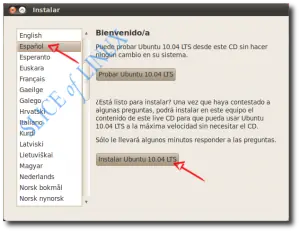
Viendo que en Taringa no hay una explicacion de como instalar el /home en otra particion pues aqui tienen la explicacion... Sabiendo que algunos ya saben y otros no el /home es la carpeta (area) donde se encuentran nuestros archivos asi como musica, fotos, documentos y ademas de configuraciones entre otros. La explicacion que pongo es de como instalar el /home en otra particion. (la instalacion es desde cero o limpia) Tomando en cuenta que son 7 sencillos pasos para instalar ubuntu 1- Elegir el idioma 2-Elegir la zona Horaria 3-Tipo de teclado 4-Particionar el disco duro ( mi favorito jejej) 1-En esta parte prepararemos el disco ( en esta parte tiene unas 3 opciones pero escogeremos solo una) Especificar particiones manualmente (avanzado) ejemplo: Lo primero que tenemos que hacer es disminuir el tamaño de una de las dos particiones que tenemos en este ejemplo porque en otro caso no tendríamos sitio para instalar Ubuntu. Dicho de otra forma, no podríamos crear ninguna partición nueva. Así que seleccionamos la partición que queramos (en nuestro caso la más grande) y hacemos clic en Cambiar… (no pulses el botón Adelante). Escribimos el nuevo tamaño de la partición en MB y hacemos clic en Aceptar. Esto es un poco incómodo porque implica que tenemos que tener pensado el tamaño que vamos a dejar para Ubuntu. En este caso tenemos una partición con Windows con 250 GB y vamos a reducirla a 125 GB (125000 MB). Así tendríamos la mitad para Windows y la otra mitad para Ubuntu. Antes de seguir debemos confirmar el cambio de tamaño de la partición porque es una operación que no se puede deshacer. No te preocupes que no pasa nada. Hacemos clic en Continuar. El instalador nos devuelve a la pantalla anterior pero ahora contamos con un espacio libre que será el que usaremos para crear las particiones para Ubuntu. Nos situamos en espacio libre y hacemos clic en Añadir… En la ventana que aparece debemos indicar: Tipo de la nueva partición: la partición raíz (/) puede ir en una partición primaria o lógica. En este ejemplo he elegido primaria. Tamaño nuevo de la partición en MB: como mínimo debe tener 3000 MB pero con 10000 tendríamos más que suficiente. Sin embargo, en este ejemplo elijo 15000 MB y sé que por muchos programas que instale me va a sobrar. Ubicación de la nueva partición: principio. Utilizar como: ext4 es el sistema que usa Ubuntu 10.04 por defecto. Punto de montaje: / (la raíz). No nos podemos olvidar de esto, es fundamental. Y hacemos clic en Aceptar. Ya tenemos nuestra primera partición para Ubuntu 10.04 y vamos a por la siguiente. Seleccionamos el espacio libre y hacemos clic en Añadir… La siguiente partición que vamos a definir es el área de intercambio (swap) que se utilizará cuando no tengamos suficiente memoria RAM para mantener todas las aplicaciones en memoria o cuando hibernemos el sistema. Sobre el tamaño de esta partición hay muchas discusiones pero según las notas de la versión de Ubuntu 10.04 debe tener al menos el mismo tamaño que la memoria RAM que tengamos. Por ejemplo, si tenemos 2 GB de RAM, dejamos 2 GB para esta partición. El tipo tampoco importa en este caso pudiendo ser primaria o lógica. Sin embargo, el sistema de archivos será área de intercambio. Tipo de la nueva partición: la partición de intercambio puede ir indistintamente en una primaria o lógica. Sin embargo, solamente puede haber 4 particiones primarias en un disco duro aunque el número de particiones lógicas es ilimitado (como se explicó antes). Tenemos creadas ya 3 particiones primarias (las 2 de Windows y la raíz para Ubuntu) y como nos quedan por definir 2 particiones más, tenemos que poner las nuevas particiones que vayamos a crear como lógicas. Por lo tanto, seleccionamos lógica. Tamaño nuevo de la partición en MB: como en este ejemplo tenemos 2 GB de RAM, le vamos a asignar 2048 MB. Ubicación de la nueva partición: final. Utilizar como: área de intercambio. Y hacemos clic en Aceptar. Por último, nos queda definir la partición para los datos de los usuarios, /home. Seleccionamos el espacio libre que nos queda y volvemos a hacer clic sobre Añadir… El tamaño de esta partición es el que nos quede. Como ya hemos definido las otras particiones, podemos usar todo el espacio que nos sobre. Los características de esta nueva partición son: Tamaño nuevo de la partición en MB: todo el que queda disponible. En este ejemplo 126282. Ubicación de la nueva partición: principio. Utilizar como: ext4 es el sistema que usa Ubuntu 10.04 por defecto. Punto de montaje: /home. No nos podemos olvidar de esto, es fundamental. Y hacemos clic en Aceptar. En pantalla podemos observar todas las particiones que tenemos en nuestro disco duro y ya podemos continuar pulsando Adelante. Finalmente terminamos lo mas dificil 5-ponemos los datos como nombre de administrador y contraseña 6- es opcional si es que lo instalaste con windows 7-Es solo un resumen de lo que de los datos que hemos llenado . Comenzará a partir de ese momento la instalación de Ubuntu podremos leer las caracteristicas de ubuntu mientras se instala Una vez que se ha terminado la instalación debemos pulsar el botón Reiniciar ahora para empezar a disfrutar de nuestro nuevo Ubuntu y lisssssssstoooooooooooo Ahora a disfrutar nuestro ubuntu se me olvidaba .... las razones por la cual instalar el / home en otra particion son: 1-Si tienes que reinstalar… se te conservan las configuraciones de programas se te conservan los documentos y archivos se te conserva el aspecto del escritorio: wallpapers, colores, widgets, plasmoides,… 2-Si quieres cambiar de distro podrás conservar la /home con todas las ventajas descritas atrás. 3-No te quedarás sin sitio tan rápidamente como en una partición sistema+home. Si está separada, la home se irá llenando sin que la partición del sistema se vea afectada. 4-Separarás datos del usuario del sistema (programas). 5-Posibilidad de tener sistemas de archivos diferentes.

Bueno hubo una vez que yo tenia el juego de grand theft auto en mi android y resulta que jugando, mi hermano vio el juego y me dijo: ¿me lo prestas?. Y pues se lo preste para que jugara; despues me dijo que si podia guardar su partida, le dije que si y resulta que me borro todas mis partidas ,,, =( que coraje medio tanto tiempo jugando desbloqueando misiones tanto dinero y armas para volver a empezar . El punto es que porque , porque borrar la partida porque, , Calmado.......después empece el juego nueva mente y al fin había logrado llegar casi nuevamente a donde había perdido la partida, el caso es : nunca volverá a pasar esa tragedia gracias Helium ; Esta app se encarga de guardar las configuraciones de las apps, ya siendo juegos u otro programa, tambien restaura el los archivos , y la versión de paga puede hacer un backup de configuraciones de la app hacia tu google drive a mi realmente me gusto así guardo mis partidas y si encaso de un fallo, las restauro . NOTA: NO GUARDA LAS APPS; SOLO SUS CONFIGURACIONES O PARTIDAS. La Recomiendo para descargar mandar mp y yo envio link o desde aqui (Nota: para continuar la descarga presionar boton amarillo que dice saltar publicidad) [Si quieres puedes formar parte de mi blog, deja tu mp