Viendo que en Taringa no hay una explicacion de como instalar el /home en otra particion pues aqui tienen la explicacion...
Sabiendo que algunos ya saben y otros no el /home es la carpeta (area) donde se encuentran nuestros archivos asi como musica, fotos, documentos y ademas de configuraciones entre otros.
La explicacion que pongo es de como instalar el /home en otra particion. (la instalacion es desde cero o limpia)
Tomando en cuenta que son 7 sencillos pasos para instalar ubuntu
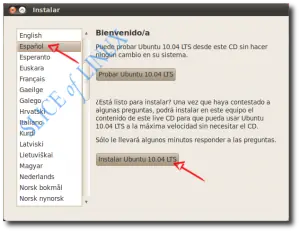
1- Elegir el idioma
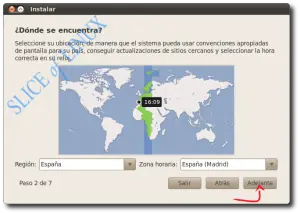
2-Elegir la zona Horaria
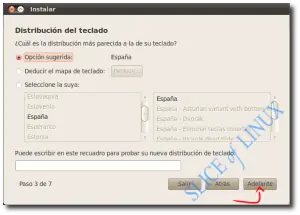
3-Tipo de teclado
4-Particionar el disco duro ( mi favorito jejej)
1-En esta parte prepararemos el disco ( en esta parte tiene unas 3 opciones pero escogeremos solo una)
Especificar particiones manualmente (avanzado)
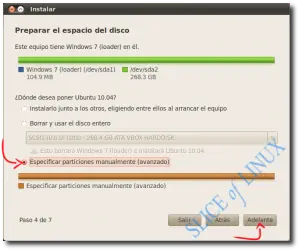
ejemplo:
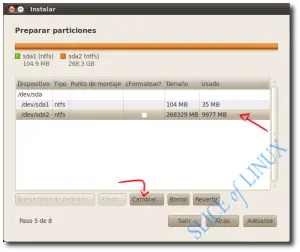
Lo primero que tenemos que hacer es disminuir el tamaño de una de las dos particiones que tenemos en este ejemplo porque en otro caso no tendríamos sitio para instalar Ubuntu. Dicho de otra forma, no podríamos crear ninguna partición nueva. Así que seleccionamos la partición que queramos (en nuestro caso la más grande) y hacemos clic en Cambiar… (no pulses el botón Adelante).
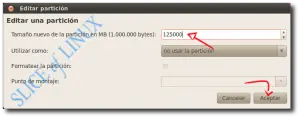
Escribimos el nuevo tamaño de la partición en MB y hacemos clic en Aceptar. Esto es un poco incómodo porque implica que tenemos que tener pensado el tamaño que vamos a dejar para Ubuntu. En este caso tenemos una partición con Windows con 250 GB y vamos a reducirla a 125 GB (125000 MB). Así tendríamos la mitad para Windows y la otra mitad para Ubuntu.
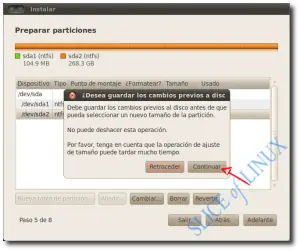
Antes de seguir debemos confirmar el cambio de tamaño de la partición porque es una operación que no se puede deshacer. No te preocupes que no pasa nada. Hacemos clic en Continuar.
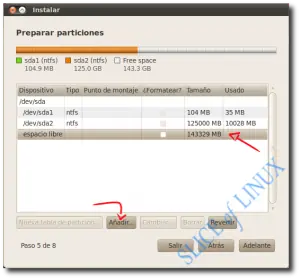
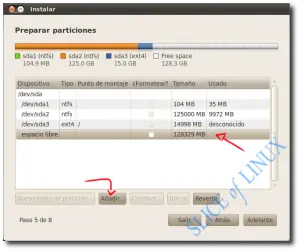
El instalador nos devuelve a la pantalla anterior pero ahora contamos con un espacio libre que será el que usaremos para crear las particiones para Ubuntu. Nos situamos en espacio libre y hacemos clic en Añadir…
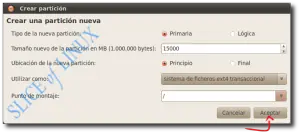
En la ventana que aparece debemos indicar:
Tipo de la nueva partición: la partición raíz (/) puede ir en una partición primaria o lógica. En este ejemplo he elegido primaria.
Tamaño nuevo de la partición en MB: como mínimo debe tener 3000 MB pero con 10000 tendríamos más que suficiente. Sin embargo, en este ejemplo elijo 15000 MB y sé que por muchos programas que instale me va a sobrar.
Ubicación de la nueva partición: principio.
Utilizar como: ext4 es el sistema que usa Ubuntu 10.04 por defecto.
Punto de montaje: / (la raíz). No nos podemos olvidar de esto, es fundamental.
Y hacemos clic en Aceptar.
Ya tenemos nuestra primera partición para Ubuntu 10.04 y vamos a por la siguiente. Seleccionamos el espacio libre y hacemos clic en Añadir…
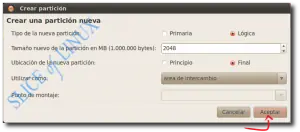
La siguiente partición que vamos a definir es el área de intercambio (swap) que se utilizará cuando no tengamos suficiente memoria RAM para mantener todas las aplicaciones en memoria o cuando hibernemos el sistema. Sobre el tamaño de esta partición hay muchas discusiones pero según las notas de la versión de Ubuntu 10.04 debe tener al menos el mismo tamaño que la memoria RAM que tengamos. Por ejemplo, si tenemos 2 GB de RAM, dejamos 2 GB para esta partición. El tipo tampoco importa en este caso pudiendo ser primaria o lógica. Sin embargo, el sistema de archivos será área de intercambio.
Tipo de la nueva partición: la partición de intercambio puede ir indistintamente en una primaria o lógica. Sin embargo, solamente puede haber 4 particiones primarias en un disco duro aunque el número de particiones lógicas es ilimitado (como se explicó antes). Tenemos creadas ya 3 particiones primarias (las 2 de Windows y la raíz para Ubuntu) y como nos quedan por definir 2 particiones más, tenemos que poner las nuevas particiones que vayamos a crear como lógicas. Por lo tanto, seleccionamos lógica.
Tamaño nuevo de la partición en MB: como en este ejemplo tenemos 2 GB de RAM, le vamos a asignar 2048 MB.
Ubicación de la nueva partición: final.
Utilizar como: área de intercambio.
Y hacemos clic en Aceptar.
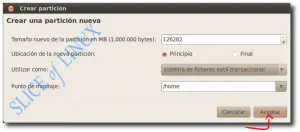
Por último, nos queda definir la partición para los datos de los usuarios, /home. Seleccionamos el espacio libre que nos queda y volvemos a hacer clic sobre Añadir…
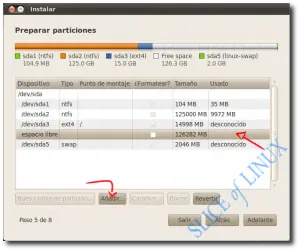
El tamaño de esta partición es el que nos quede. Como ya hemos definido las otras particiones, podemos usar todo el espacio que nos sobre. Los características de esta nueva partición son:
Tamaño nuevo de la partición en MB: todo el que queda disponible. En este ejemplo 126282.
Ubicación de la nueva partición: principio.
Utilizar como: ext4 es el sistema que usa Ubuntu 10.04 por defecto.
Punto de montaje: /home. No nos podemos olvidar de esto, es fundamental.
Y hacemos clic en Aceptar.
En pantalla podemos observar todas las particiones que tenemos en nuestro disco duro y ya podemos continuar pulsando Adelante.
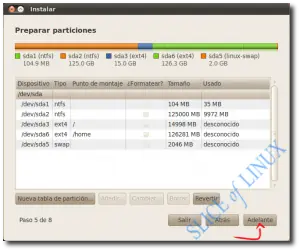
Finalmente terminamos lo mas dificil


5-ponemos los datos como nombre de administrador y contraseña
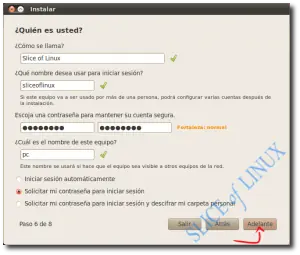
6- es opcional si es que lo instalaste con windows
7-Es solo un resumen de lo que de los datos que hemos llenado .
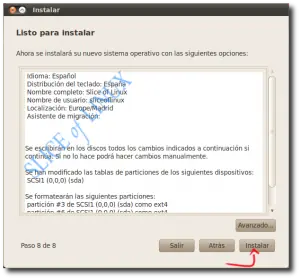
Comenzará a partir de ese momento la instalación de Ubuntu
podremos leer las caracteristicas de ubuntu mientras se instala
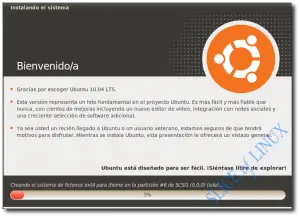
Una vez que se ha terminado la instalación debemos pulsar el botón Reiniciar ahora para empezar a disfrutar de nuestro nuevo Ubuntu
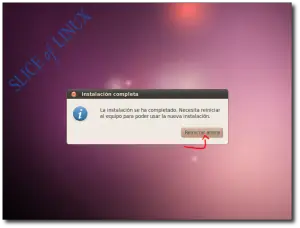
y lisssssssstoooooooooooo Ahora a disfrutar nuestro ubuntu
se me olvidaba ....
las razones por la cual instalar el / home en otra particion son:
1-Si tienes que reinstalar…
se te conservan las configuraciones de programas
se te conservan los documentos y archivos
se te conserva el aspecto del escritorio: wallpapers, colores, widgets, plasmoides,…
2-Si quieres cambiar de distro podrás conservar la /home con todas las ventajas descritas atrás.
3-No te quedarás sin sitio tan rápidamente como en una partición sistema+home. Si está separada, la home se irá llenando sin que la partición del sistema se vea afectada.
4-Separarás datos del usuario del sistema (programas).
5-Posibilidad de tener sistemas de archivos diferentes.
