FerStaFe
Usuario (Argentina)
Sin palabras... link: http://www.videos-star.com/watch.php?video=4rDP1NHdBas
Así festejará el Ogro Fabbiani cuando la vuelva a embocar link: http://www.videos-star.com/watch.php?video=rOab7ytI_bE Festejo de la academia link: http://www.videos-star.com/watch.php?video=kFeQ2rEjjhI&NR=1
El mejor boxeador del mundo link: http://www.videos-star.com/watch.php?video=Eqe0vMynpTY Noqueado por trolo link: http://www.videos-star.com/watch.php?video=yyGIFNeehLY Perro violador link: http://www.videos-star.com/watch.php?video=NWjEBNg216k Nunca asustes a un negro! link: http://www.videos-star.com/watch.php?video=BaC6s8rXPv8 Los mejores karatecas (Una joyita) link: http://www.videos-star.com/watch.php?video=SHtRDP04vxw Gimnasia artistica link: http://www.videos-star.com/watch.php?video=tjNre1yI668

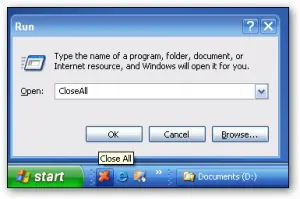
Como sabemos, tener un gran numero de programas siendo ejecutados simultaneamente en nuestro PC, en ocasiones puede causar ciertos problemas. Notaremos que la computadora empezará a funcionar de un modo más lento debido a que todos estos programas necesitan un porcentaje de nuestra memoria RAM. Este problema es mayor si contamos con una computadora un tanto antigua, con bajos atributos. Pero no debemos preocuparnos para nada, hay un par de soluciones muy sencillas que arreglaran este problema rápidamente.Por un lado, podemos usar el Administrador de Tareas de Windows, algo que ya muchos conocen. Para acceder al mismo debemos precionar el comando Ctrl + Alt + Supr. Una vez dentro debemos seleccionar las aplicaciones que deseamos cerrar y luego hacer click en el boton “Finalizar tarea”.Pero también existe un programa que hará esto aún más simple, su nombre es Close All Windows. Esta sencilla aplicación no utiliza los recursos del sistema, ya que lo unico que hace es enviar una señal ordenando a Windows que cierre todos los programas que se están ejecutando, los mismo se cierran al instante. También podremos asignarle una tecla para ejecutarlo al instante, o mejor aún, podremos poner un acceso directo en el menú inicio.
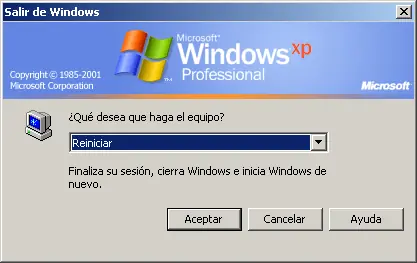
Reiniciar Windows es algo que muchos programas -al terminar su instalación- suelen solicitar. Entre que se cierra el sistema, se carga la BIOS, y se termina de cargar Windows demoramos entre 2 y 3 minutos.Para no perder este tiempo podes utilizar este pequeño truco para reiniciar el sistema operativo Windows (ya sea XP o Vista) sin reiniciar la computadora. Para Vista: Vamos a Inicio y dejamos el mouse sobre la flecha hasta que aparezca reiniciar y las demás opciones. Ahí, mantenemos presionada la tecla Shift, y hacemos clic en reiniciar. Para XP: Vamos a Inicio>Apagar. Luego debemos seleccionar -manteniendo Shift apretado- la opción de Reiniciar, y listo. Si no te aparecen los 3 botones, y aparecen en modo de lista: debes seleccionar Reiniciar del listado, y luego -con Shift presionado- hacer clic en Aceptar.
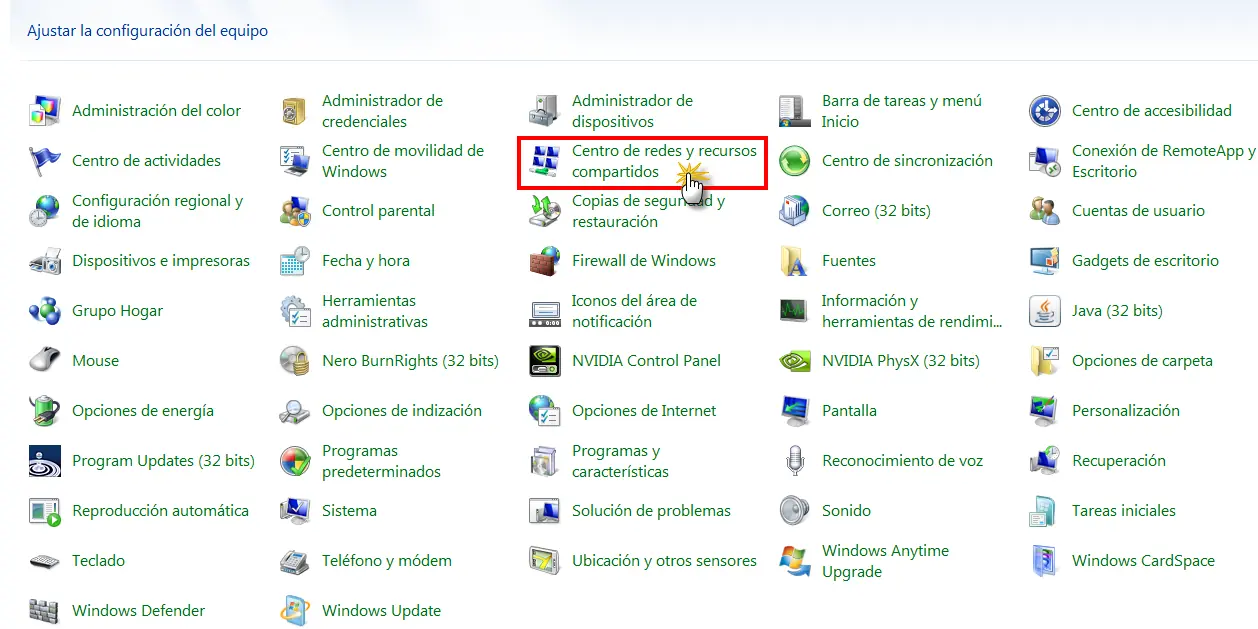
Montajes de Redes : Crear una red ad-hoc, repetidor wireless con el ordenador y cliente wifi en Windows 71. Montaje repetidor wifi con un ordenador con dos tarjetas de red inalámbricas.En este montaje, tomaremos la señal wifi de nuestro router o una señal wifi abierta.De esta forma sólo podremos tener internet en esa pc, pero si ponés otro adaptador de red inalámbrica, podés usar esta pc como repetidor wifi (y así no tendremos que gastar dinero en un punto de acceso con capacidad de repetidor), a la vez que tenemos internet, repetimos la señal por toda la casa para conectarnos con la notebook donde queramos.Requisitos:- Siempre que queramos tener internet, la pc repetidor debe estar encendido.- Dos tarjetas de red wifi (si la pc repetidor es un portátil, sólo necesitaremos comprar una más, porque la otra viene integrada).Mi situación a la hora de hacer el manual:- La tarjeta de red del portátil toma el wifi de mi casa (podés tomar el wifi que quieras).- Router con DHCP activado (importante porque si no habrá que poner las IPs a mano).- Tarjeta Alfa Network que hará de punto de acceso (red AD-HOC).- Portátil número 2 para comprobar que todo funciona correctamente y a la primera.- Sistema operativo de pc repetidor: Windows 7 Professional x64Ahora, al manual!Nos vamos a Inicio, Panel de Control, seleccionamos Centro de Redes y recursos compartidos.Le damos a “Cambiar configuración del adaptador“.Seleccionamos las dos conexiones que queremos puentear (las dos tarjetas de red inalámbricas).Una vez que lo hayamos hecho, nos aparecerá lo siguiente:Bien, ya hemos creado el puente de red. Ahora nos conectamos con un adaptador a la wifi que queremos repetir, y el otro no lo conectés a nada. Salimos al menú principal de Centro de Redes y le damos a Configurar una nueva conexión de redSeleccionamos la última opción Configurar una red ad-hoc inalámbrica de equipo a equipoAquí seleccionamos el segundo conjunto de números que será (supuestamente) el segundo adaptador wifi que hayamos instalado.Ahora configuramos el punto de acceso con SSID y clave de seguridad (WPA2-PSK a poder ser).No hace falta que le demos a guardar red, si necesitamos crearlo otra vez lo hacemos en un momento…si la guardás ya sabés donde se encuentra guardada por si da problemas (en el menú principal, en administrar redes inalámbricas).Ahora tendremos esto si pinchamos en la barra de tareas: Antes de conectar ningún equipo:Como podes ver, un adaptador está conectado a la red wifi, y el otro está esperando a que se conecten a él.Después de conectar el equipo (funcionando correctamente):Ya lo tendremos todo listo.Problemas que se pueden presentar:- El DHCP del router está desactivado! No me asigna IP!Solución:Poner las IPs manualmente del equipo a conectar, que estén en el mismo rango de IP que router (mirar al final del post para más información).- Al poner la red ad-hoc, se me ha perdido o me toma muy mal la señal del wifi al que me voy a conectar!!Solución:El adaptador de red ad-hoc también emite wifi, y lo hace en un canal predeterminado (número 11) podemos cambiar este canal.Nos vamos a Configurar configuración del adaptador y seleccionamos el adaptador que estamos usando como punto de acceso.Le damos a Configurar.Y ajustamos el canal:[/align
Sólo hay dos fallas posibles en estos dispositivos: Funcionan mal, o directamente no funcionan. A pesar de ser sólo dos posibilidades, veremos que existen muchos aspectos que se deben controlar y verificar, y que, siguiendo un orden muy sencillo, derivarán en una exitosa reparación. ¿Tiene baterías? Lo primero y elemental a revisar son las baterías. Los hermanitos suelen quitarlas constantemente para sus MP3 y MP4, por lo que no sería extraño descubrir que no estén en su lugar (o que se hayan gastado de tanto uso). Además, debemos controlar la ubicación correcta dentro de su alojamiento. El polo negativo de la batería debe ir hacia los resortes que encontramos en dicho receptáculo, mientras que el polo positivo debe ir en el sentido contrario. Notaremos, además, que cualquier batería posee una forma característica en el polo positivo, el cual viene acompañado en su exterior con el signo suma (+). Si colocamos las baterías en su lugar y aún notamos que el mando continúa sin funcionar, la decepción no debe impedirnos avanzar en un efectivo intento de reparación. Cualquiera de las opciones sobre probables fallos hará que el resto de la familia dé por descartado el control, y comience a operar manualmente el equipo que está en uso (TV, DVD, reproductor de audio, etc), con el consecuente peligro de rotura de alguna tecla por torpeza operativa. Sumémosle a esto la incomodidad de tener que levantarse del sofá o de la cama para hacerlo, y tenemos el combo completo. Entonces, si las pilas no son las responsables, y descartado ese asunto obvio, no hay opción: comienza el desarme. Lo primero que debes saber es lo que NO debes hacer. Qué NO hacer No intentes colocarlo bajo la canilla del agua para intentar lavarlo, ni sumergirlo en solvente para desengrasarlo internamente. Tampoco intentes clavar un destornillador de punta entre sus partes plásticas externas y tornearlo, pretendiendo destaparlo bestialmente. Lo único que lograrás es deformar todos los plásticos y provocar daños estéticos irreparables, que derivarán en un mando a distancia envuelto en cinta, atado y pegado por todos lados. Las personas, en sus actos de desesperación, apuro y ansiedad, cometen todos estos errores y muchos otros difíciles de creer y entender. El desarme Los tornillos que sujetan las tapas del mando entre sí generalmente se encuentran en el receptáculo de las baterías o en las esquinas del gabinete. Luego de retirarlos, procederemos a desprender las tapas de las trabas que las unen. Al presionar suavemente en la hendidura que se forma en la unión, notaremos que uno de los dos plásticos cederá levemente hacia adentro. Allí nos daremos cuenta de que las tapas están solapadas una sobre la otra. Es decir, ambas se superponen entre sí. Generalmente la que queda debajo posee las partes “hembra” de las trabas que sostienen armado el mando, mientras que las exteriores poseen las partes “macho”. Esto no es una regla constante para todos los casos, pero el concepto significativo que debes tener en cuenta es que te vas a encontrar siempre con trabas, como las que muestran las imágenes, y que la forma más prudente y cuidadosa de destapar un control es la sugerida. Una vez que todas las trabas se han liberado de un lado, podremos pasar a efectuar el mismo procedimiento del lado opuesto, o bien intentar abrir las partes, con cuidado y sin hacer demasiada fuerza bruta, hasta que se liberen sin romperse. Anatomía de un control remoto Una vez abierto, nos encontraremos con las siguientes partes, que mantendremos prolijamente ordenadas y siempre a la vista. A la parte A, que es la frontal y más expuesta a recibir los malos tratos, debemos lavarla directamente con agua caliente y detergente, utilizando un cepillo de dientes que ya no usemos (no hervir; el plástico se deformaría). Lo mismo haremos con la pieza D y F. También presta especial atención al lavado meticuloso y cuidadoso de la pieza B. Cuidaremos de no extraviar las piezas E, F y G. Una vez que hayas terminado de lavar las partes mencionadas, éstas se secarán fácilmente por haber usado agua caliente; también podes ayudar al secado con un género limpio y seco. Un secador de pelo será la opción ideal si las anteriores demoran mucho el secado. Una vez terminada esta fase higiénica, pasaremos a la puramente técnica. En la placa principal debemos revisar y/o inspeccionar los elementos que se ven en la siguiente imagen y todos los que el PCB (nombre alternativo con el que se suele referir a la placa) contenga. Buscando el desperfecto En primera instancia nos encontraremos con el LED emisor infrarrojo y un resonador cerámico (piezoeléctrico), que puede ser de distintos valores, tales como 429Khz, 455Khz, 485Khz, 503Khz, 3,58Mhz y 4Mhz, mencionando los más usuales. Encontraremos también el circuito integrado que hace funcionar el control, además de algunos transistores y resistencias. Debemos verificar que todos estén correctamente soldados y que ninguno esté cortado. Los que siempre se rompen (y a los que debes prestar especial atención) son el resonador cerámico y el LED. Debido a que el control es un elemento que se utiliza hasta como martillo en muchas ocasiones, las probabilidades de que los terminales de estos dos dispositivos se corten son muy altas. Por tratarse de componentes de gran volumen, suelen arrancarse de cuajo al chocar luego de ser impulsados a gran velocidad. El resonador debe estar pegado a la placa principal, y sus terminales deben estar correctamente conectados, mientras que el LED no debe presentar falsos contactos en sus soldaduras. Observa que estas últimas se encuentren lo más parecidas a las de la imagen. Tal vez de tantos golpes se han roto los caminos de cobre llamados “pistas” o “vías”. Éste sería uno de los peores escenarios ya que nos exige contar con un pequeño soldador (y una dosis de habilidad) para reponer el desperfecto mencionado, utilizando para ello hilos de cobre muy finos. Si sólo se trata de un repaso en las soldaduras, será una tarea sencilla de realizar. Una vez inspeccionada la placa en su totalidad y verificada la integridad de sus componentes, procederemos a lavarla con Alcohol Isopropílico (en el mejor de los casos) o con Alcohol Etílico común (al menos) cuidando que quede bien seca y limpia. Nuevamente el secador de pelo puede entrar en acción para agilizar el secado. Si alguna vez se ha derramado ácido de las baterías dentro del mando, notaremos que la capa verde que recubre las vías se desprende fácilmente de estos lugares y se torna de un color más oscuro que el resto de la placa. En este caso, debemos raspar todas estas zonas con mucha paciencia hasta llegar al cobre y luego cubrirlo con laca protectora (puede ser de uñas) para evitar que la corrosión siga avanzando. Naturalmente tendremos cuidado de no tapar los pads o islas que sirven de botones en la placa. Controlando el funcionamiento Ya estamos en condiciones de armar, al menos precariamente, el control para comenzar a controlar su funcionamiento. Si el resonador está conectado, si el LED está bien soldado y si el Circuito Integrado principal está correcto en su posición, debiéramos empezar a tener señales de vida del control. Pero, ¿cómo probarlo? Muy sencillo. Con nuestra webcam, cámara fotográfica o teléfono celularl. Los elementos captores de imágenes de estos dispositivos pueden “ver” los infrarrojos que nosotros no vemos. Si no tenemos a mano ninguno de estos dispositivos ópticos, procederemos inicialmente a sintonizar un receptor de ondas medias (550-1700Khz) cerca del centro de banda de recepción, en un lugar libre de emisoras. Al acercarle el mando y al oprimir una tecla cualquiera, escucharemos un grupo de sonidos inconfundibles que nos indicarán si el sistema está funcionando. Controlaremos el correcto funcionamiento de todas las teclas, supervisando que ninguna de las gomas interiores haya perdido sus propiedades conductivas. Recordemos que internamente la tecla está recubierta con una delgada capa de material conductor que, con el incesante repiqueteo del uso, se desprende, dejando de funcionar. Las más afectadas por este fenómeno son las de Volumen, Cambio de Canales y Power. Una solución muy efectiva a este problema es la de fabricar un preparado propio, que también se deteriorará tarde o temprano pero que nos servirá para el propósito de reparar nuestro control remoto. Moliendo en polvillo muy fino el grafito negro de un lápiz y formando una solución suave con esmalte de uñas y solvente (este último en menor cantidad), armaremos una mezcla muy similar a un “barro” o “fango” conductor. Con dicha pintura, aplicaremos una capa muy suave y delgada sobre cada tecla de goma que esté deteriorada o sospechosa de estarlo prontamente. Trataremos de formar una capa lo más delgada posible para que no se torne fácilmente quebradiza con el uso y resista más el paso del tiempo y el continuo accionar mecánico. Para agilizar el secado, puede utilizarse nuevamente el secador de pelo. La duración del secado de esta técnica de pintado depende de la fineza que logremos del grafito y de la justa proporción de esmalte y solvente que le agreguemos al polvillo. Si logramos un preparado de buena calidad, rico en grafito, los resultados en promedio rondan los dos años de uso. Por último, nos queda pulir los contactos del receptáculo de las baterías. Esta tarea puede optimizarse si utilizas la lana de acero que se usa en la cocina para pulir y limpiar los metales. Con esto lograremos quitar el posible óxido que estos terminales posean para así dotar a dichas piezas de un acabado brillante y profesional. Luego de controlar el funcionamiento del control, y cuando estemos convencidos de que todo está verificado, volvemos a armar las partes con mucho cuidado, prestando especial atención a lograr el encastre correcto de las trabas laterales de las tapas, respetando el orden de desarme. Con estos sencillos y efectivos pasos ya tendremos nuestro control remoto listo para una nueva campaña en el hostil mundo del hogar.
Las arquitecturas de 64 bits se crearon hace tiempo para entornos profesionales, donde el rendimiento y la necesidad de aumentar recursos de hardware es imprescindible para trabajar con grandes flujos de trabajo y aplicaciones pesadas.La entrada del sector doméstico en este tipo de aplicaciones (edición de video, modelado 3D, gestión de bases de datos para servidores de webs, etc.) ha hecho que casi la mitad de usuarios de Windows 7, se haya decantado por instalar la versión de 64 bits. Ventajas de instalar Windows 7 64 bitsBásicamente y simplificando, instalar Windows 7 64 bits nos proporciona un mayor rendimiento en procesamiento de datos por ciclo de reloj, un mejor redireccionamiento de memoria, capacidad de ejecutar cálculos numéricos más rápidamente y el potencial de escalabilidad de hardware, pues como sabréis, la versión de 32 bits de Windows 7 sólo reconoce 3 GB de memoria RAM como máximo, algo que en la versión de 64 bits aumenta notablemente.Otra de las ventajas de instalar Windows 7 64 bits es su compatibilidad con software de arquitectura 32 bits, por lo que gran parte de los inconvenientes de migrar a los 64 bits se ven compensados. A nivel práctico, instalar la versión 64 bits de Windows 7 nos proporcionará una mejor gestión de la memoria en aplicaciones y programas pesados como editores de video, modeladores 3D o cualquier otro programa que requiera de un nivel de exigencia de hardware elevado.Como hemos visto, las ventajas de instalar Windows 7 64 bits son interesantes, pero no todo es tan sencillo. Antes de decidirse a migrar a la versión 64 bits de Windows 7 debemos de tener en cuenta una serie de cosas muy importantes como la disponibilidad de programas compatibles o lo que es aún más importante: que tu equipo (procesador, tarjeta gráfica, tarjeta de sonido, tarjeta de red, etc.) esté preparado para esta arquitectura y que existan drivers o controladores para trabajar en ella.Aplicaciones y programas: No todos los programas y aplicaciones aprovechan las bondades de la arquitectura 64 bits, es decir, aunque dispongamos de un sistema operativo muy potente y eficaz, el software que utilicemos deberá de estar optimizado para aprovechar dichos valores, por lo que en caso contrario, no obtendremos mejoras en estos aspectos. Para asegurarte de que un programa concreto tiene versión compatible con un Windows 64 bits, puedes buscar en la web oficial o utilizar la herramienta online Centro de compatibilidad de Windows 7.Compatibilidad de Hardware: Más importante que los programas compatibles con Windows 7 64 bits, es la compatibilidad de hardware y existencia de controladores o drivers para esto. Lo primero que debemos de comprobar es que nuestro procesador está preparado para trabajar en arquitecturas de 64 bits. Una herramienta buena para conocer este punto es el menú Sistema del Panel de Control de Windows. Fíjate que el 64 esté presente las especificaciones del procesadorDrivers para Hardware: Al igual que debemos comprobar que los componentes de nuestro equipo están preparados para funcionar en Windows 7 64 bits, debemos de actualizar los drivers o controladores para adaptar el entendimiento de éstos con la nueva versión del sistema operativo. Para ello, podemos visitar la página del fabricante y buscar el paquete de drivers para 64 bits o utilizar también el Centro de Compatibilidad de Windows 7. Recordad que en todo momento debemos marcar la opción de Windows 7 de 64 bits.ConclusionesLas versiones de 64 bits están, como decíamos al inicio, preparadas para soportar grandes cargas de trabajo y funcionar más rápidamente que las versiones de 32 bits. Si tu trabajo a hobby te demanda más memoria RAM o procesos de rendimiento superiores, instalar Windows 7 64 bits es una buena idea. Si por el contrario no necesitas tanta potencia, recomiendo no migrar por los problemas o inconvenientes que hemos nombrado.
Una vez que activamos Windows 7, generalmente, nos asalta la duda. ¿Estará nuestro Windows 7 correctametne activado?Gracias a este truco sabremos si nuestro sistema operativo está activado y por cuanto tiempo.Los pasos son muy sencillos y mediante símbolo de sistema.Primeramente acudimos a la línea de comandos o símbolo de sistema de Windows 7.El camino más rápido es escribir en el cuadro de búsqueda del menú Inicio CMD y pulsar Enter.Se abrirá la ventana correspondiente al símbolo de sistema, en ella escribimos lo siguiente:Pulsamos Enter y automáticamente nos dirá con el siguiente mensaje, el estado de activación de nuestro Windows 7.Hacemos clic en Aceptar para cerrar la ventana.Podemos usar el mismo comando pero con otras variables para que nos facilite información más detallada de la activación de Windows 7.slmgr -dli y slmgr -dlv, con estas variables obtendremos, respectivamente, más información del estado de la activación.Ya vemos que es muy sencillo estar seguros que hemos activado Windows 7 correctamente y que este, no pasará a perder sus funciones por sorpresa.