Montajes de Redes : Crear una red ad-hoc, repetidor wireless con el ordenador y cliente wifi en Windows 7
1. Montaje repetidor wifi con un ordenador con dos tarjetas de red inalámbricas.
En este montaje, tomaremos la señal wifi de nuestro router o una señal wifi abierta.De esta forma sólo podremos tener internet en esa pc, pero si ponés otro adaptador de red inalámbrica, podés usar esta pc como repetidor wifi (y así no tendremos que gastar dinero en un punto de acceso con capacidad de repetidor), a la vez que tenemos internet, repetimos la señal por toda la casa para conectarnos con la notebook donde queramos.
Requisitos:
- Siempre que queramos tener internet, la pc repetidor debe estar encendido.
- Dos tarjetas de red wifi (si la pc repetidor es un portátil, sólo necesitaremos comprar una más, porque la otra viene integrada).
Mi situación a la hora de hacer el manual:
- Dos tarjetas de red wifi (si la pc repetidor es un portátil, sólo necesitaremos comprar una más, porque la otra viene integrada).
Mi situación a la hora de hacer el manual:
- La tarjeta de red del portátil toma el wifi de mi casa (podés tomar el wifi que quieras).
- Router con DHCP activado (importante porque si no habrá que poner las IPs a mano).
- Tarjeta Alfa Network que hará de punto de acceso (red AD-HOC).
- Portátil número 2 para comprobar que todo funciona correctamente y a la primera.
- Sistema operativo de pc repetidor: Windows 7 Professional x64
- Router con DHCP activado (importante porque si no habrá que poner las IPs a mano).
- Tarjeta Alfa Network que hará de punto de acceso (red AD-HOC).
- Portátil número 2 para comprobar que todo funciona correctamente y a la primera.
- Sistema operativo de pc repetidor: Windows 7 Professional x64
Ahora, al manual!
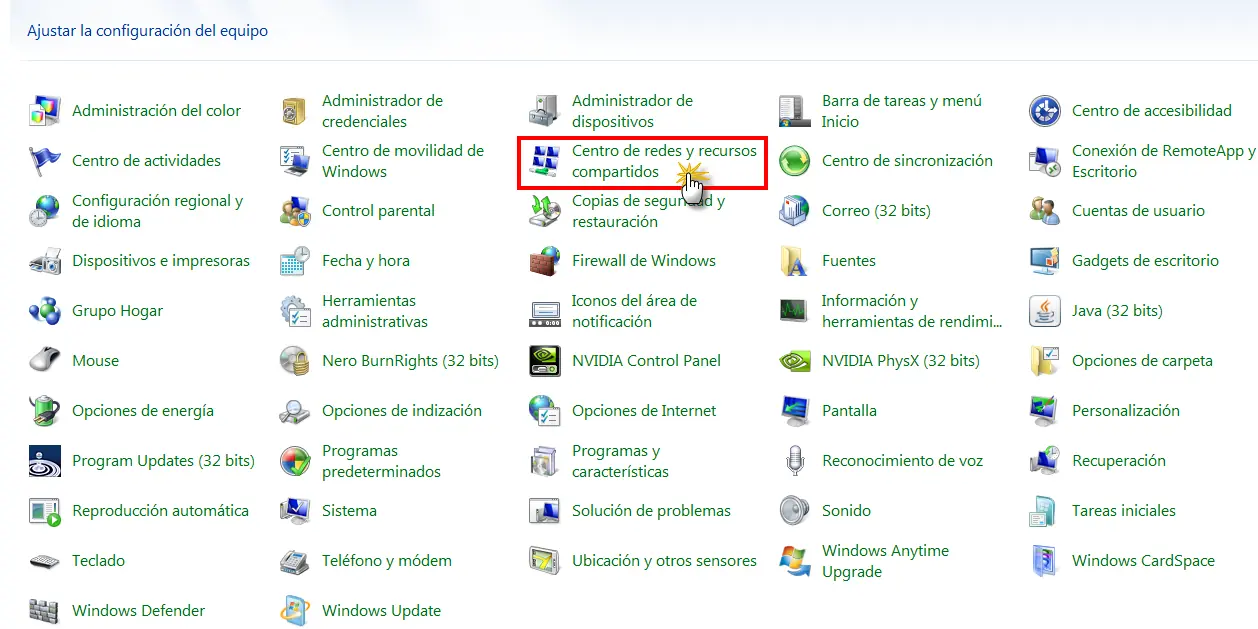
Nos vamos a Inicio, Panel de Control, seleccionamos Centro de Redes y recursos compartidos.
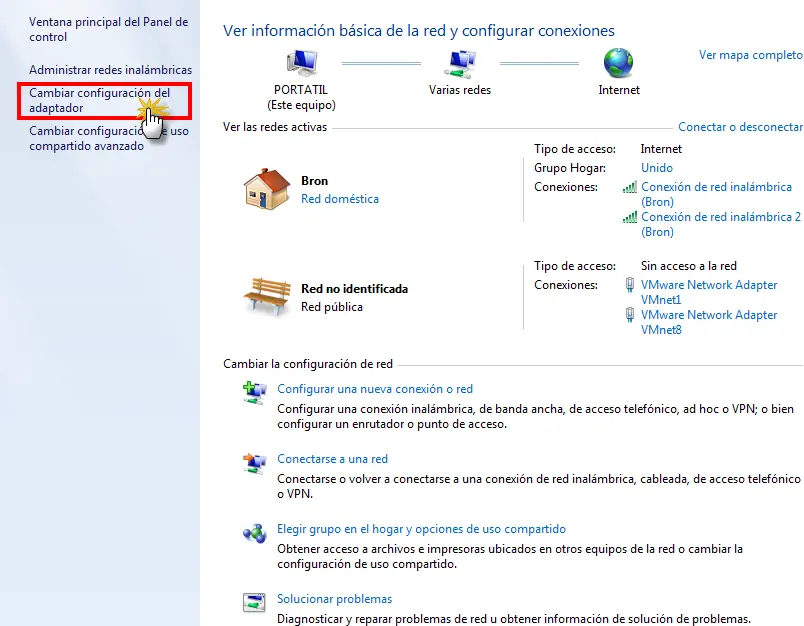
Le damos a “Cambiar configuración del adaptador“.
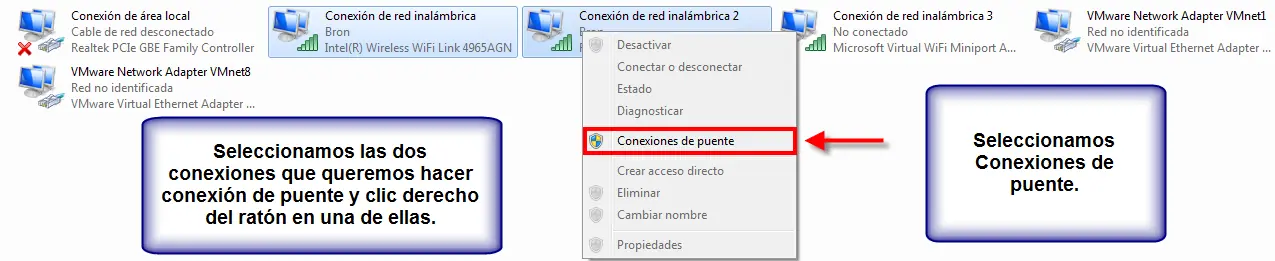
Seleccionamos las dos conexiones que queremos puentear (las dos tarjetas de red inalámbricas).
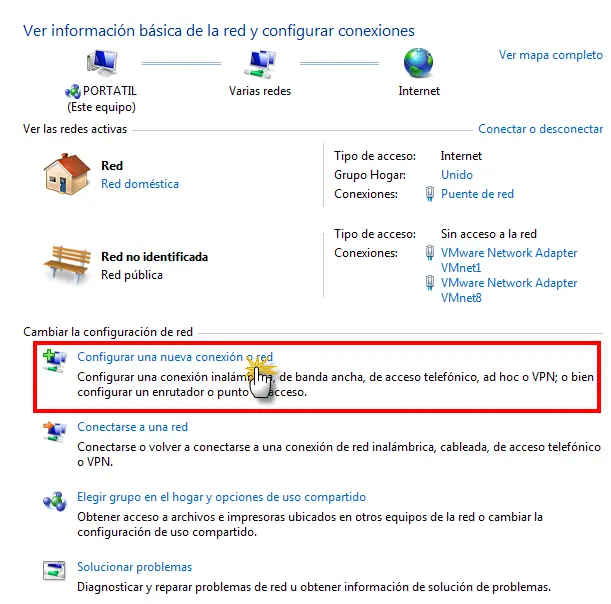
Una vez que lo hayamos hecho, nos aparecerá lo siguiente:

Bien, ya hemos creado el puente de red. Ahora nos conectamos con un adaptador a la wifi que queremos repetir, y el otro no lo conectés a nada. Salimos al menú principal de Centro de Redes y le damos a Configurar una nueva conexión de red
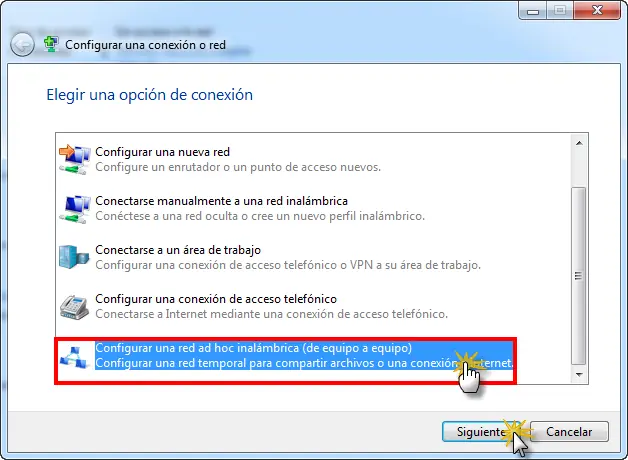
Seleccionamos la última opción Configurar una red ad-hoc inalámbrica de equipo a equipo
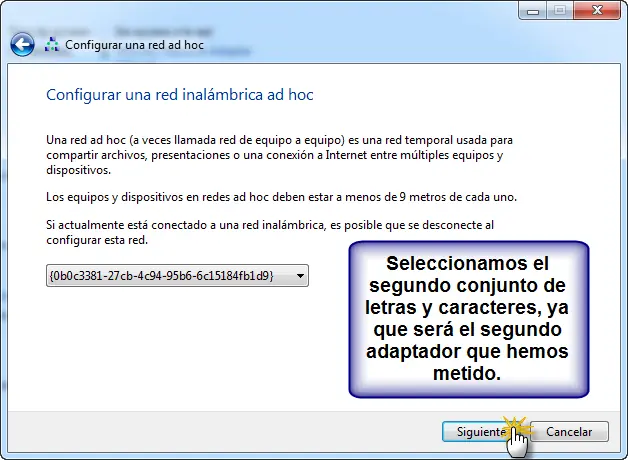
Aquí seleccionamos el segundo conjunto de números que será (supuestamente) el segundo adaptador wifi que hayamos instalado.
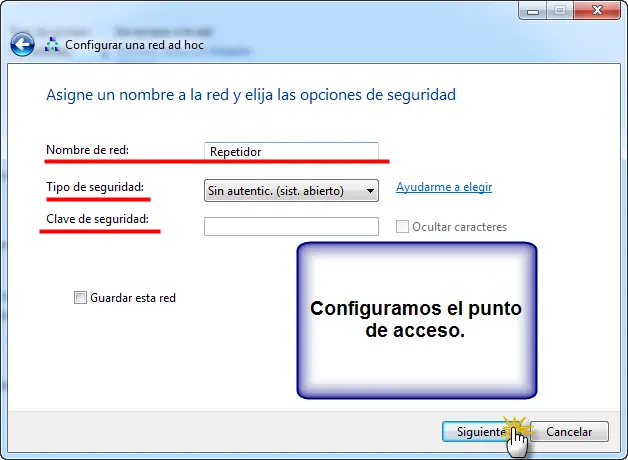
Ahora configuramos el punto de acceso con SSID y clave de seguridad (WPA2-PSK a poder ser).
No hace falta que le demos a guardar red, si necesitamos crearlo otra vez lo hacemos en un momento…si la guardás ya sabés donde se encuentra guardada por si da problemas (en el menú principal, en administrar redes inalámbricas).
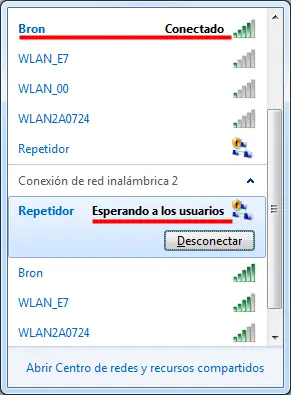
Ahora tendremos esto si pinchamos en la barra de tareas: Antes de conectar ningún equipo:Como podes ver, un adaptador está conectado a la red wifi, y el otro está esperando a que se conecten a él.
Después de conectar el equipo (funcionando correctamente):
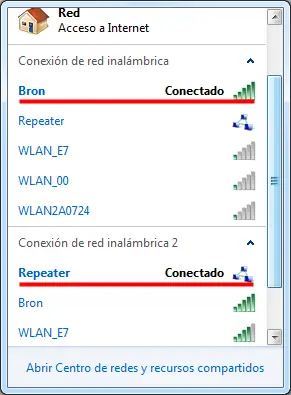
Ya lo tendremos todo listo.
Problemas que se pueden presentar:
- El DHCP del router está desactivado! No me asigna IP!
Solución:
Poner las IPs manualmente del equipo a conectar, que estén en el mismo rango de IP que router (mirar al final del post para más información).
- Al poner la red ad-hoc, se me ha perdido o me toma muy mal la señal del wifi al que me voy a conectar!!
Solución:
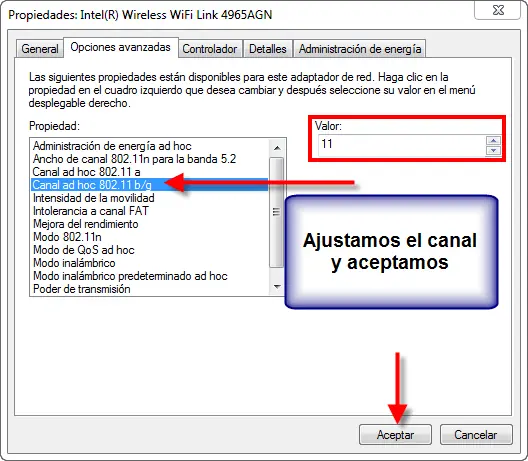
El adaptador de red ad-hoc también emite wifi, y lo hace en un canal predeterminado (número 11) podemos cambiar este canal.Nos vamos a Configurar configuración del adaptador y seleccionamos el adaptador que estamos usando como punto de acceso.
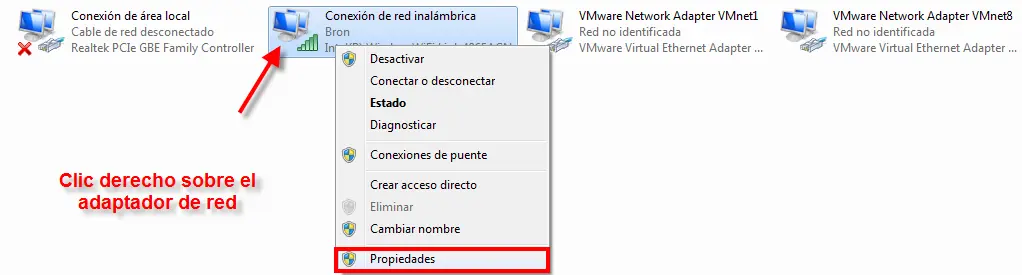
Le damos a Configurar.
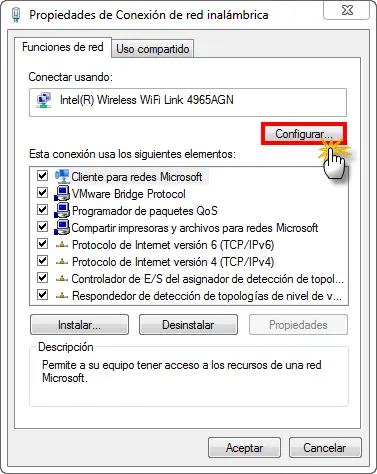
Y ajustamos el canal:
 [/align