IChoniI
Usuario (Argentina)

Ubuntu ha revolucionado la integración del usuario al escritorio Linux, y cada tanto nos sorprende con sus nuevas implementaciones. Luego del lanzamiento de Ubuntu 10.10, dos de las novedades más destacadas son la interfaz gráfica Unity y el framework uTouch. uTouch es el framework de Ubuntu para el soporte de gestos táctiles con hasta 4 dedos, ha sido incorporado en la versión 10.10 de Ubuntu Netbook Edition, que además debuta con su nueva interfaz conocida como Unity. Estas dos nuevas tecnologías están dando mucho que hablar últimamente. Tal es así, que Gerry Carr, de Canonical, publicó un video demostrativo de Ubuntu 10.10 con las nuevas características multi-touch. En el video se muestra una tableta Dell corriendo Ubuntu Netbook Edition con la interfaz Unity y el soporte multitouch a través de uTouch. Pero no nos vayamos en palabras, y pasemos directo a los hechos. Así es como Unity y uTouch se dan la mano para presentar un entorno diferente. Fuente

Personalizando Firefox 4 en Ubuntu con trucos y complementos Como no podía ser de otra manera, si el otro día instalamos Firefox 4.0, la siguiente operación es personalizarlo a nuestro gusto, con algunos pequeños consejos que pueden hacer la vida del navegador más cómoda, y sobre todo más placentera. Firefox en español Lo primero es poner Firefox (si todavía no lo has hecho en español), utilizaremos los enlaces indicados en el artículo anterior referente a la instalación de Firefox en Ubuntu: .Extension para 32 bits .Extension para 64 bits Diccionario de español Otra trabajo fundamental es el de proveernos de un diccionario español, para ello instalaremos el complemento correspondiente: Complemento xpi para instalar: Diccionario español Más información: Diccionario español Configurar la tecla retroceso El siguiente paso es añadir a la tecla “retroceso” (Backspace) su poder característico, es decir, ir a la página anterior. Esto es algo que es muy posible que ya hicieras en versiones anteriores de Firefox, pero por si acaso, pongo las instrucciones y refrescamos los pasos as seguir. 1.- en la barra de direcciones escribimos: “about:config” y pulsamos “Enter”, y nos aparecerá el siguiente mensaje hostil 2.- Ahora escribimos el filtro “browser.backspace_action” y nos aparecerá lo siguiente: 3.- Pulsamos con el botón derecho del ratón, y nos aparecerá el menú contextual: 4.- Pulsamos sobre “Modificar” e introducimos el valor 0: 5.- Con lo que nos tiene que quedar algo como esto Integrar la barra de direcciones con la barra de búsqueda Para ganar espacio vamos a quitar la barra de búsqueda de Google e integrarla en la barra de dirección. Una imagen vale más que mil palabras, pasamos de: y nos quedaremos con: Para hacer esta operación tenemos que seguir los mismos pasos que en el caso de la configuración de la tecla de retroceso “Backspace” 1.- Introducimos about:config 2.- Introducimos de filtro: “keyword.URL” 3.- Introducimos como valor: “https://encrypted.google.com/search?hl=es&source=hp&q=” Si en lugar de hacer las búsquedas en español, las queremos hacer en inglés el valor a introducir será: “https://encrypted.google.com/search?hl=es&source=hp&q=” Hemos ganado un buen espacio. Esconder el menú Con la idea de gan ar espacio, y teniendo en cuenta que el menú es algo que, prácticamente, no utilizamos a la hora de navegar, este complemento te va a ayudar. Lo que hace es esconder el menú, y al presionar sobre la tecla “Alt” te aparece, con lo que tu sabes que siempre lo tienes ahí, esperándote. Complemento xpi para instalar: Hide MenuBar Más información: Hide MenuBar Sustituir el menú Firefox por un botón y moverlo a un lugar mas conveniente Este complemento también es nuevo porque corresponde a la versión de Firefox 4.0, que te crea un menú al lado de la primera pestaña. Con esta extensión, el menú se convierte en un botón que tu lo puedes desplazar donde más te convenga. En mi caso lo he dejado al lado de la barra de navegación, que al fundirla con la de búsqueda nos deja suficiente espacio. Complemento xpi para instalar: Movable Firefox Button Más información: Movable Firefox Button Desktop Este complemento, no lo conocía, pero me parece de lo más interesante. En lugar de que cada vez que abres una nueva pestaña te aparezca en blanco, te aparecerá una página con enlaces a las páginas que tu consideres más interesantes dispuestas a tu gusto y con un bonito fondo de pantalla. Exiten otras alternativas a esta solución, pero esta me ha parecido realmente curiosa, aunque es experimental: Complemento xpi para instalar: Desktop Más información: Desktop Bueno gente espero les alla servido. Obvio que hay mas tips en la fuente, pero en mi caso son estos los que uso.
Redes sociales, geolocalización, Cree.py y Ubuntu Cree.py , es una aplicación cuanto menos curiosa. Se trata de mostrar la localización geográfica de los tweets de twitter, o de las imágenes de Flickr de algún usuario. Como dice el propio creador de la aplicación es su sección de preguntas y respuestas , la problemática a la que nos enfrentamos actualmente con la geolocalización es que cualquiera con un poco de conocimientos, puede extraer mucha información personal. Y es que en muchas ocasiones, somos unos inconscientes dado que no leemos ni lo que nos preguntan, y esto es un caso evidente de Twitter, puesto que si has habilitado la posibilidad de la geoposición en Twitter, cada vez que mandas un tweet, se sabe donde estás. Ahora bien, hay quien quiere que sepa por donde pasan, de hay redes sociales como Foursquare y similares. Pero vamos a ceñirnos al asunto. Cree.py, es una aplicación que hace exactamente esto. En Twitter, descarga todos tus tweets, o los de cualquiera con Twitter, y los posiciona en un plano: Lo mismo hace con Flickr, descarga toda la información de tus imágenes y las geolocaliza: Se trata de una versión inicial, pero promete añadir soporte a mas servicios. No creo que en general, podamos sacarle mucho partido, más que nada lo que es la curiosidad, o para algún tipo de estudio, o estadística de ingeniería social o algo por el estilo, lo que si que tiene que servirnos, para que abramos los ojos, y nos demos cuenta de que en la red, no paramos de dejar miguitas de pan, que nos llevan directamente a nosotros. Los datos para la geolocalización los extrae de las coordenadas cuando el tweet se realiza desde un móvil, o desde el lugar extraído por la dirección ip, cuando se utiliza un navegador. Para ello, el lugar se traduce en coordenadas utilizando geonames.com. En cuanto a la geolocalización de las imágenes, se extrae de la información disponible a través de la API de Flickr o de la información EXIF de la fotografía. No solamente, tenemos estas opciones sino que además podemos buscar tanto Twitteros como usuarios de Flickr: Con lo que ya te puedes hacer una idea, la tarde de domingo que puedes pasar, viendo desde donde has hecho cada uno de tus tweets, menuda tarde. A parte de esto, puedes seleccionar el servicio de mapas que quieres utilizar para el geoposicionamiento, Google, OpenStreeMap, Virual Earth, OpenAerialMap: Y además puedes exportar los resultados a csv y kml para verlos en Google Earth, o para hacer un estudio estadística sobre los lugares que mas potencian tu espíritu twittero: ¿Como instalar? Pues para más facilidad lo puedes hacer desde Launchpad, mejor imposible para la tarde del Domingo… Instalación Para instalar añades el repositorio y actualizas: sudo add-apt-repository ppa:jkakavas/creepy && sudo apt-get update luego puedes instalar haciendo clic en cree.py, o bien desde el terminal: sudo apt-get install creepy Más información | Creepy Fuente Bueno gente espero les alla servido.
Descargar y convertir videos de Youtube a Ubuntu con DamnVid DamnVid, es en primer lugar, y ante todo, un conversor de video, que utliza la libraría FFmpeg, para hacer este tipo de conversiones. Y además, te permite descargar vídeo de un gran número de webs. Pero, lo mejor de todo, es que estas dos operaciones las hace a la misma vez, convierte a la vez que descarga, haciendo el proceso completo mucho más rápido. Para utilizar DamnVid como conversor de vídeos, simplemente tienes que añadir los archivos que necesites y seleccionar el perfil de conversión. Existen una serie de perfiles predefinidos, pero tu puedes crear tantos como necesites. Pero ¿a que se refiere con perfil? Se trata de perfiles de codificación, es decir, un conjunto de preferencias usadas para codificar la salida, como queremos que sea el resultado, que puede tener las combinaciones que sean tanto para video como para sonido, o solo para video, o solo para sonido, etc. Por ejemplo, la conversión por defecto sería algo como ésta: en el caso, de necesitar solo la banda sonora, en formato mp3, el perfil de codificación, sería: Además existen una serie de plugin, que posibilitan la descarga de videos desde distintos servicios, Vimeo, YouTube, Youku, WeGame, wat.tv, Veoh,… A cada uno, le puedes asignar tanto el perfil de codificación por defecto, como la carpeta de descarga, para que lo tengas todo ordenado. Los plugins de descarga los puedes ver en Preferencias: Pudiendo seleccionar cada uno de ellos para su configuración, o dejar la configuración que trae por defecto. Por ejemplo en el caso de YouTube: O para Vimeo: Descarga e instalación, configuración, uso, … Descarga e instalación La descarga e instalación la puedes realizar utilizando el repositorio de DamnVid: sudo add-apt-repository ppa:damnvid/ppa && sudo apt-get update Para instalarlo, pon en la terminal: sudo apt-get install damnvid Configuración Lo primero es poner en español la aplicación, para ello, vas al menú de la aplicación > Damnvid > Preferencias, y te verás la siguiente ventana: El cuarto punto, habla sobre el idioma. Del resto de opciones, casi que las mas interesantes son las dos primeras que se refieren a los perfiles de codificación por defecto, tanto para los vídeos de tu equipo, como para los descargados directamente desde internet, o también los directorios de descarga. Uso El uso de la aplicación es bien sencillo. Para los videos que están en tu equipo, pulsas sobre el botón añadir y listo. Para los que quieres descargar desde Internet, cuando copias la dirección al portapapeles y vas a DamnVid, este la coge para descarga, con lo que no tienes que hacer ni siquiera la operación de copiar y pegar: Si el perfil de codificación por defecto, no te interesa, sino que, por ejemplo solo quieres utilizar la banda sonora en mp3, asignas el perfil de codificación que te interese: De esta manera a cada uno de los vídeos de descarga le puedes asignar su perfil de codificación. Una vez seleccionados los videos y asignados el perfil de codificación, solo te queda pulsar el botón Adelante! Más información | DamnVid Fuente Bueno gente espero les alla servido.

Clonando particiones con PerfectClone Es un pequeño script en Bash con interfaz ncurses para clonar y restaurar particiones desde un LiveCD/USB (de GNU/Linux o BSD por ejemplo). Quería hacer algo muy simple, al estilo del Norton Ghost. Algunas de sus características más importantes son: * Es Software Libre (GPLv3). * Completamente escrito en Bash (A más personas les resultará fácil modificarlo y adaptarlo). * Muy fácil de usar, intuitiva y amigable gracias al uso de dialog. * Muy bajo consumo de recursos. * No requiere que el servidor gráfico esté activo (Corre completamente desde terminal). Para usar PerfectClone simplemente descompriman y ejecuten ./perfect-clone.sh (se le pedirá privilegios de root). Recomiendo usar Parted Magic como LiveCD/USB. Clonacion Seleccionamos la opción clone Seleccionamos la partición que queremos clonar. El 1° campo indica el dispositivo según GNU/Linux. El 2° campo indica el punto de montaje. El 3° campo indica el sistema de archivos. El 4° campo indica el tamaño de la partición. El 5° campo indica la etiqueta de la partición. Escribimos la ruta donde queremos guardar la imagen de la partición. Corroboramos que todos los datos sean correctos. En pocos minutos tendremos creada nuestra imagen Restauración Seleccionamos la opción restore Seleccionamos la partición que queremos restaurar. Escribimos la ruta donde está ubicada la imagen de la partición. Corroboramos que todos los datos sean correctos. NOTA MUY IMPORTANTE: Una vez que presionen ok el proceso es IRREVERSIBLE. En pocos minutos tendremos restaurada la partición Hasta ahora sólo he probado clonar y restaurar GNU/Linux, y ha funcionado perfectamente. Agradecería que alguien pruebe clonar y restaurar otros sistemas operativos (Windows, Mac, BSD, etc.), y que cuente como le fue Publicado por hipersayan_x Fuente
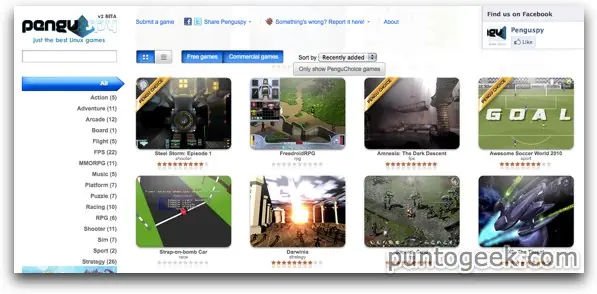
Penguspy, excelente directorio de juegos para Linux Dicen que Linux es una plataforma complicada para encontrar buenos juegos, pero que los hay los hay, sólo hay que saber encontrarlos. Penguspy es un sitio donde podemos encontrar juegos para Linux gratis. http://www.penguspy.com/ En el sitio podemos encontrar juegos de distinto tipo y categoría, como arcade, shooters, FPS, MMORPG, aventura, acción, deportes, carreras, estrategia, y muchas categorias mas. Cuando entramos a un juego en particular tenemos un video demo del juego y una pequeña descripción, además del enlace hacia la página oficial del juego desde donde se puede descargar. En este directorio hay casi 150 juegos de diferentes estilos para que podamos jugar en Linux. Algunos videos: Assault Cube X-Plane Flights Club Second Life Fuente Espero les alla servido manga de viciosos sin novias..
Se encuentra disponible una nueva actualización de SOFA – Statistics Open For All – una buena aplicación para crear estadísticas y analizarlas, teniendo además la posibilidad de crear vistosos reportes para imprimir y ver en pantalla. SOFA Statistics es un programa open source desarrollado con Python. Importa datos de bases de datos: MySQL, Microsoft Access, SQLite, PostgreSQL y Microsoft SQL Server. Exporta datos a Excel y CVS. En el sitio de esta aplicación encontrarás un montó de opciones más. Si analizar datos y crear reportes estadśitcos es lo tuyo, no importa cual sea tu plataforma, SOFA es un excelente opción. Pueden ver la lista de cambios aquí Les dejo 2 videos tutoriales subidos por mi: La fuente es la propia web

Rapid Photo Downloader es una aplicación que nos facilita la tarea de importar imágenes desde nuestra cámara o desde cualquier dispositivo removible hacia nuestro disco. Ha sido creado por un fotógrafo profesional y corre en sistemas Linux. Su uso es muy sencillo. Produce un escaneo del dispositivo, detectando las imágenes y las presenta en forma de miniaturas. Ha sido liberada la versión 0.3.3 con esta lista de cambios: *Añadido soporte para MOD, TOD y archivos de video 3gp. * Hachoir-metadatos se utiliza actualmente para extraer metadatos de los archivos de vídeo seleccionados. Se tiene menos fallos que kaa-metadatos, y se mantiene mejor. Uno de los beneficios de este cambio es que los tipos más de archivos de vídeo pueden tener sus metadatos extraídos. Otra es que la fecha de creación de vídeo es ahora lee correctamente (la hora de creación leer metadatos kaa a veces mal por un par de horas). Kaa-metadatos todavía se utiliza para extraer algunos fotogramas de la fourcc codec, y por segundo (FPS) de metadatos. * Solucionado el bug # 640722: Se ha añadido soporte preliminar para Samusung archivos de SRW. Las versiones actuales de Exiv2 y pyexiv2 puede leer algunos pero no todos los metadatos de este nuevo formato RAW. Si intenta utilizar los metadatos que no se puede extraer, Rapid Photo Downloader emitirá una advertencia. * Solucionado el bug # 550883: Generación de nombres de archivos y subcarpetas utilizando el tiempo de descarga se inició * Corregidos errores relacionados a la falta de la guía de descarga de vídeo en el inicio del programa. * Añadida la opción de línea de comandos a la salida de la terminal de la información usesful para la depuración. Si aún no lo tienen instalado, pueden hacerlo en Maverick abriendo la consola y escribiendo: sudo add-apt-repository ppa:dlynch3/ppa sudo apt-get update sudo apt-get install rapid-photo-downloader Si ya tienen el repositorio agregado y Rapid Photo Downloader instalado, para actualizar solo falta hacer: sudo apt-get update sudo apt-get upgrade Espero les sirva, a mi me funca de 10 ! Fuente