Julioos12
Usuario (Reino Unido)

Avatar, la película más reciente de James Cameron, nos ha sorprendido por sus espectaculares efectos especiales. Lo que la gente no sabe es que todo esto ha sido desarrollado con 40.000 procesadores y 104 Terabytes de RAM en más de 4.000 servidores con GNU/Linux. La empresa que está detrás de todo esto se llama Weta Digital, una compañía con sede en Wellington, Nueva Zelanda, que ya lleva un tiempo dando de que hablar en la industria cinematográfica. Weta Digital ha trabajado con los principales estudios para desarrollar producciones como El Señor de los Anillos, Yo Robot, Eragon y King Kong. La empresa ha construido un gran Data Center, necesario para desarrollar los efectos especiales que muchos ya han visto. Este Data Center está compuesto por 4.352 servidores HP Proliant BL2×220c G5 Blade con GNU/Linux, que sumados componen un total de 40.000 procesadores y 104 Terabytes de RAM. Todos los servidores se encuentran conectados mediante fibra óptica a un sistema de almacenamiento de 3 Petabytes de BluArc y NettApp. Para controlar las altas temperaturas producidas por esta gran cantidad de máquinas funcionando se desarrolló un sistema de refrigeración con agua, ya que los sistemas convencionales de pisos elevados y refrigeración por aire no pudieron controlar el calor constante producido por las máquinas al momento de desarrollar Avatar. Además este nuevo sistema permitió ahorrar un 40% en los costos de refrigeración del Data Center. Durante el desarrollo de Avatar, el Data Center funcionó las 24 horas del día, realizando entre 1,3 y 1,4 millones de tareas y procesando 7o8 Gigabytes de datos por segundo. Cada frame de la película fue de 12 Megabytes, esto quiere decir que por cada segundo de la película se utilizaron 288 MB (17,8 GB por minuto). Este cluster de máquinas se encuentra actualmente en el lugar 193 del ranking de las 500 supercomputadoras más rápidas del mundo, según top500.org. Y todo esto con el grande GNU/LINUX!! Fuente
HOLA TARINGEROS EN ESTA OCACION LES TRAIGO UA RECOPILACION DE TRUCOS PARA EL TAN POPULAR SISTEMA OPERATIVO WINDOWS VISTA ASI QUE SON MUCHOS Y MUY UTILES DE SEGIRO TE SIRVEN ACELERAR LOS DISCOS DUROS: En este tip vamos a ver como aumentar la velocidad de los discos duros en Windows Vista, en primer lugar para discos duros SATA, y luego para discos USB. Estas opciones se pueden configurar de manera muy fácil desde el Administrador de Dispositivos. Para ello tendremos que activar una opción llamada Cache de escritura, que por defecto no viene activa en Windows Vista. No se porqué no está activa por defecto, pero sí que si la activámos aumenta el rendimiento del sistema, aunque como refleja su activación si no disponemos de una SAI y tenemos cortes de corriente, es posible la perdida de datos. Abrimos el Administrador de dispositivos, para ello escribe devmgmt.msc en el cuadro de Ejecutar. Ve al desplegable de Unidades de Disco, y haz clic derecho sobre el disco duro que quieras. Escoge la opción Propiedades. Ahora ve a la pestaña de Directivas, y activa la opción Habilitar Rendimiento Avanzado. Nota: Tienes que repetir el proceso por cada disco duro que tengas instalado en tu sistema. Puedes seguir este procedimiento también para tus discos duros externos conectados por USB. Abre de nuevo la pestaña de Directivas en el disco duro USB, y selecciona Optimizado para Rendimiento en las opciones. Este método tiene un punto muy a tener en cuenta, que es que necesitarás retirar siempre el Hardware de forma segura siempre que vayas a desenchufar el disco del ordenador. ACTIVAR AERO FORZANDO SU ACTIVACION: Cuando Windows Vista determina que nuestro equipo no puede correr el sistema con suficiente fluidez desactiva la nueva interfaz gráfica Aero, con lo que perdemos entre otros cosas tan necesarias como las transparencias o el Flip3D. Para forzar a Windows Vista a utilizar Aero tenemos que: 1. Abrir el editor de registro escribiendo regedit en Inicio -> Iniciar búsqueda. 2. Crear o modificar la clave HKEY_CURRENT_USER\Software\Microsoft\Windows\DWM\Composition estableciendo el valor a 1 (Valor de DWORD de 32 bits) 3. Crear o modificar la clave HKEY_CURRENT_USER\Software\Microsoft\Windows\DWM\CompositionPolicy estableciendo el valor a 2 (Valor de DWORD de 32 bits) 4. Reiniciar el gestor del escritorio escribiendo los comandos net stop uxsms y net start uxsms en la consola (Inicio -> Escribimos cmd en Iniciar búsqueda (botón derecho: Ejecutar como Administrador) ACTIVAR HASTA LOS 4 GB DE MEMORIA EN WIN VISTA 32 BITS Como es sabido, aunque instalemos 4 Gb o más de memoria en Windows Vista ( 32 bits), el sistema sólo reconocerá como máximo 3,5 Gb, no los 4 Gb. Veamos como solucionar este problema: 1.- Teclea cmd en "Buscar" y pulsa despues Ctrl + Shift + Enter (lo que te permite entrar en cmd en modo administrativo) 2) Teclea después: BCDEdit/set PAE forceenable Listo. ACTIVAR CUENTA DEL ADMINISTRADOR os usuarios de Windows Vista sabrán que este viene sin la cuenta de administrador activada, y que esta cuenta esta oculta. Si tenemos un problema y queremos usar dicha cuenta para resolverlo, necesitamos realizar unos paso para su activación. Lo primero que vamos a hacer es irnos a Inicio, ahí le damos con el botón derecho a Ejecutar y le damos a Ejecutar como administrador. Entonces se nos abrirá la consola del sistema e introducimos el siguiente comando: net user administrador /active:yes Le damos a Enter y teóricamente todo debe haber funcionado. Reiniciaremos el sistema y en la pantalla de inicio nos debe aparecer ya la opción para elegirlo. Ahora lo más importante es darle una contraseña a ese usuario para evitar un uso inapropiado por parte de terceras personas. Para volver a desactivarla simplemente introducimos el mismo comando pero donde dice /active:yes le decimos /active:no ACTIVAR O DESACTIVAR CARACTERISTICAS EN WIN VISTA Algunos programas y características incluidos con Windows, como Internet Information Services, deben activarse para poder utilizarlos. Otras características se activan de forma predeterminada, pero pueden desactivarse si no se utilizan. En versiones anteriores de Windows, para desactivar una característica era necesario desinstalarla por completo del equipo. En esta versión de Windows, las características permanecen almacenadas en el disco duro, por lo que pueden volver a activarse si se desea. La desactivación de una característica no la desinstala ni reduce la cantidad de espacio en disco duro que utilizan las características de Windows. 1. Haga clic en el botón Inicio, haga clic en Panel de control, haga clic en Programas y, a continuación, haga clic en Activar o desactivar las características de Windows. Se requiere permiso de administrador Si se le solicita una contraseña de administrador o una confirmación, escriba la contraseña o proporcione la confirmación. 2. Para activar una característica de Windows, active la casilla situada junto a la característica. Para desactivar una característica de Windows, desactive la casilla. 3. Haga clic en Aceptar. Algunas características de Windows están agrupadas en carpetas y algunas carpetas contienen subcarpetas con características adicionales. Si una casilla está parcialmente activada o aparece oscura, indica que algunos elementos dentro de la carpeta están activados y otros están desactivados. Para ver el contenido de una carpeta, haga doble clic en ella. ACTIVAR O DESACTIVAR EL EFECTO DE TRANSPARENCIA EN AERO GLASS Para activar y desactivar el efecto de transparencia en Aero Glass, tendremos que realizar los siguientes pasos: 1. Haz clic en un área en blanco del escritorio. 2. Selecciona Personalizar en el menú contextual. 3. Haz clic en la pestaña Color y Aparencia 4. Selecciona si quieres activar o no la Aparencia de Aero Glass. 5. Puedes tambien desactivar toda la funcion Aero Glass desde aqui. Para ello haz clic en Apariencia Clasica 6. Selecciona un tema no Aero y haz click en Ok. APAGAR EL EQUIPO CON DOBLE CLICK Si queremos crear un acceso directo para apagar el ordenador con doble clic, pulsa con el botón derecho del ratón en cualquier parte del escritorio que este libre y selecciona nuevo acceso directo, nos pedirá que escribamos la ubicación del elemento, así que ponemos: shutdown.exe -s -t 8 Damos a siguiente, nos pedirá que escribamos un nombre para el acceso directo, ponemos por ejemplo apagar el equipo y pulsamos en finalizar. Se puede configurar el tiempo (en segundos) en el que deseamos que se apague tu ordenador, tendremos que cambiar los 8 segundos por el número deseado de segundos.. Cuandol ejecutemos el archivo nos saldrá un aviso donde pondráWindows se cerrara en menos de un minuto y pasado el tiempo que pongamos se apagara el equipo. APAGAR O REINICIAR VISTA CON EL TECLADO En Windows XP es muy fácil apagar el sistema o reiniciarlo mediante atajos del teclado. Para ello solo tienes que apretar la tecla de Windows y la U. Esto abrirá el diálogo que nos permite apagar el sistema. Si quieres reiniciar, sólo tienes que apretar la R y luego Enter. En el nuevo sistema operativoWindows Vista esto ya no existe, pero hay otra forma de apagar el sistema con el teclado. Es un poco más largo pero igualmente nos facilitará el apagado con el teclado. - Estando en el escritorio, apretar ALT + F4. Si tenemoss ventanas abiertas, primero nos podemos dirigir al escritorio apretando la combinación WIN + D. - Una vez allí, apretando ALT + F4. Llegaremos así al dialogo de apagado. - Si quieres reiniciar aprieta la tecla R y Enter. Si queremos apagar, S y Enter, y si queremos desloguearnos, L y Enter. Resumiendo: WIN + D, Alt + F4, la tecla que necesites y luego Enter. Es un proceso algo más largo pero sigue siendo una opción. ATAJOS DEL TECLADO EN VISTA Recopilación de atajos de teclado para el Windows Vista - Alt + Tab : La combinación habitual de Windows para cambiar entre las distintas ventanas abiertas en el escritorio. Podemos pulsar Ctrl + Alt + Tab para que no se cierre el diálogo al soltar las teclas, movernos entre las ventanas con las teclas de cursor y seleccionar una ventana con Enter. Podemos usar Mayúsculas + Alt + Tab para movernos en el orden inverso. - Ctrl + Alt + Supr : No se abre el administrador de tareas, si no una ventana similar a la que obtenemos en XP cuando el PC forma parte de un dominio. Para abrir el administrador de tareas usamos Ctrl + Mayúsculas + Esc. - Ctrl + Win : Abre el menú de inicio. - Win : Abre el menú de inicio. - Win + F1 : Abre la ayuda de Windows. - Win + 1 : Lanza la primera aplicación de la barra de inicio rápido. - Win + 2, 3, 4… : Lanza la (segunda, tercera, cuarta…) aplicación de la barra de inicio rápido. - Win + D : Muestra el escritorio. Si pulsamos de nuevo se vuelve a la vista anterior. - Win + E : Abre el explorador de Windows. - Win + F : Abre el diálogo de búsqueda. - Win + L : Bloquea el equipo. - Win + M : Minimizar todas las ventanas. Mayusculas + Win + M permite restaurarlas. - Win + R : Abre el diálogo Ejecutar. - Win + T : Pone el foco en la barra de tarea, con la versión minimizada de la ventana activa seleccionada, mostrando la vista previa de la ventana. Podemos movernos entre las distintas ventanas pulsando de nuevo Win + T, o pulsando T sin soltar Win, o con las teclas de cursor. - Win + U : Centro de accesibilidad. - Win + X : Centro de movilidad de Windows. - Win + Tab : Activa el Flip 3D con el que movernos entre las ventanas viendo una vista previa. - Win + Espacio : Trae al frente la barra lateral. - Win + Pausa : Abre la sección de Sistema del panel de control. AUMENTAR LA VELOCIDAD DE NAVEGACION (MUY BUENO) El nuevo navegador de Windows Vista Internet Explorer 7 incluye algunas nuevas funcionalidades como son el control antiphishing, y tambien incluye limitaciones como la búsqueda automática de los parámetros de conexión de red. Con esta característica activada hace que el sistema se vuelva un poco mas lento, pues el navegador busca cada cierto intervalo, de qué modo se enlazará a la Red y proveerá una conexión ininterrumpida. Ésta es una gran ventaja para quienes acceden desde proxy o puertas de entrada, pero para aquellos que poseen salida directa a Internet, funciona como un obstáculo que ralentiza su velocidad de navegación. Si nos encontramos en dicha situación es posible deshabilitar esta función. Para ello hacemos lo siguiente: Ingresamos en el menú Herramientas->Opciones de Internet. Abrimos la pestaña Conexiones, presionamos el botón Configuraciones de LAN. Desmarcamos la opción Detectar la conexión automáticamente. Presionamos sobre el botón Aceptar en las dos ventanas, y tendremos s a partir de ese momento una navegación mas fluida y rápida. CAMBIAR EL BOOTSCREEN EN WIN VISTA Al igual que en Windows XP, también es posible cambiar el bootscreen ( pantalla que aparece cuando está cargando Windows) de nuestro Windows Vista. Existen multitud de páginas donde nos ofrecen unos bootscreens realmente bonitos. Pero para poder usarlos necesitamos saber como instalarlos. Hay que seguir los siguientes pasos: 1. Hacer una copia del archivo con el que trastearemos: winload.exe.mui (ubicado en C:\Windows\system32\es-ES, suponiendo que lo tengais en español). Este paso es muy importante. 2. Comprobar que tenemos control total sobre dicho fichero (para moverlo o reescribirlo, por ejemplo). 3. Copia el bootscreen que quieres poner y mételo en la carpeta antes mencionada (C:\Windows\system32\es-ES), sobreescribiendo el que ya había. 4. Vamos a Inicio > Ejecutar y escribimos msconfig. En la pestaña Inicio marcamos No GUI Boot. 5. Cerramos salvando los cambios y reiniciamos, ya tenemos nuestro bootscreen funcionando. CAMBIAR EL BOTON DE APAGAR PC Cuando quieres apagar Vista lo que te aparece es el de Suspender (y tienes que meterte en el menú de la derecha para apagar), para cambiarlo podéis seguir estas instrucciones. Vamos a Panel de Control -> Opciones de energía -> Cambiar la configuración del plan -> Cambiar la configuración avanzada de energía -> Botones de encendido y tapa -> Botón de encendido del menú de Inicio, y ahí cambiar el botón a Apagar en lugar de Suspender. CAMBIAR EL IDIOMA PARA MOSTRAR EN VISTA El idioma para mostrar es el idioma que Windows usa en asistentes, cuadros de diálogo, menús, temas de Ayuda y soporte técnico y otros elementos de la interfaz de usuario. Algunos idiomas para mostrar se instalan de manera predeterminada y otros requieren la instalación de archivos de idioma adicionales. Al cambiar el idioma para mostrar, se cambia para la cuenta de usuario y no en la pantalla de bienvenida. Si desea definir el idioma para mostrar para varios usuarios o para la pantalla de bienvenida, consulte Aplicar la configuración regional y de idioma a cuentas reservadas. 1. Para abrir Configuración regional y de idioma, haga clic en el botón InicioImagen del botón Inicio, en Panel de control, en Reloj, idioma y región, y, finalmente, en Configuración regional y de idioma. 2. Haga clic en la ficha Teclados e idiomas. 3. En Idioma para mostrar, elija un idioma de la lista y, a continuación, haga clic en Aceptar. Nota: Si no ve la lista de idiomas para mostrar, primero necesitará instalar archivos de idioma adicionales. Para obtener más información, consulte Instalar un idioma Al cambiar el idioma para mostrar, es posible que el texto de los menús y de los cuadros de diálogo de determinados programas no aparezca en el idioma deseado. Esto ocurre porque el programa podría no ser compatible con Unicode. Para obtener más información acerca de cómo cambiar el texto de los menús y de los cuadros de diálogo para los programas no compatibles con Unicode, consulte Cambiar la configuración regional del sistema. CAMBIAR EL NOMBRE DEL PC En Windows Vista, hay al menos 3 maneras de hacerlo, vamos a mostraros una muy sencilla y rapida para ello: Teclea en Buscar: sysdm.cpl , haz clic en el resultado Haz clic en Cambiar y en la siguiente ventana escribe el nombre que deseas que tenga tu PC. Reinicia el PC CAMBIAR ICONOS DEL ESCRITORIO El escritorio de Windows es como lienzo que configuras a tu gusto. Algunos usuarios prefieren tener limpio y organizado, con muchas barras de herramientas, mientras que otros quieren tener todos los iconos importantes a mano para trabajar más rápido y al final el escritorio parecen álbum de cromos. Cualquiera que sea tu preferencia, hay una que debes plantearte. ¿Qué iconos del sistema quiero tener en el escritorio? La papelera de reciclaje es un clásico pero ha mucha gente también le gusta tener el icono de MiPC a mano. Para cambiar los iconos del escritorio de Windows Vista tienes que realizar varios pasos: En primer lugar a hacer clic sobre inicio panel de control.Cambia a vista clásica haciendo clic sobre esa opción en la parte superior izquierda de la ventana. Se mostrará el panel de control con todos los iconos, de manera similar al de Windows XP. Haz doble clic sobre el icono de personalización. En la ventana siguiente observa que en la parte superior izquierda de la ventana hay una tarea llamada Cambiar iconos de escritorio. Haz clic sobre ella. En la siguiente ventana se encuentra por fin de la configuración de los iconos del escritorio. Para cada uno de ellos (equipo, red, etc.) hay una casilla. Marcas las casillas de los iconos que quieras que se muestren escritorio. Si los iconos no te convencen pulsa sobre cambiar icono para elegir otros. Cuando hayas terminado pulso aceptar. Sí pulsar la combinación de teclas Windows +D podrás observar que los iconos seleccionados aparecen en el escritorio. CAMBIO DE VENTANA CON ANIMACION 3D Si tu ordenador es lo suficientemente potente y tu grafica lo admite, Windows Vista habrá activado la nueva interfaz gráfica Aero. Para cambiar entre las ventanas abiertas, con la típica combinación de teclas Alt+Tab, puedes probar a mantener pulsada la tecla de Windows y pulsa la tecla Tab, repetidas veces. Windows te irá mostrando las diferentes ventanas con un efecto 3D, incluso durante el cambio de una a otra. CAPTURAS DE PANTALLAS on Windows Vista ya puedes ir olvidándote de Imprimir pantalla o usar programas de terceros para realizar capturas de pantalla. En este nuevo sistema operativo, Recortes (Snipping Tool) es todo lo que necesitas. La primera vez que lo usas te indica si quieres colocarlo en la barra de inicio rápido, lo cual recomiendo, ya que es una gran ayuda y te evita pérdida de tiempo. La forma de usar, muy simple, Inicio -> Todos los programas -> Accesorios ->Recortes - Abrimos Nuevo y seleccionamos con el ratón, la zona de la pantalla que nos interesa, tenemos herramientas (lápices y demás,...) para editar la imagen. Una vez realizada la captura y editada solamente nos queda guardarla, le damos un nombre a la imagen y Aceptamos. Codigo de error 0x80070103 en Windows Vista? Al intentar actualizar un equipo a Windows Vista, el mensaje de error siguiente aparece: Este equipo no tiene suficiente espacio para archivos temporales. Se necesita instalación de Windows al menos megabytes de tamaño de espacio en cualquier partición para archivos temporales (MB). Para instalar Windows, libere suficiente espacio y reinicie la instalación. Código de error 0x80070103 Este problema ocurre si la partición activa en el equipo es una partición oculta. Para instalar Windows Vista, el programa Windows Vista Setup debe colocar archivos determinados en la partición activa. Sin embargo, si la partición activa está oculta, el programa Programa de instalación de Vista de Windows no puede encontrar esta partición. Para resolver este problema, establezca la partición activa en un tipo de partición que no se oculta. Por ejemplo, establezca la partición activa para escribir 0x7. Para ello, siga estos pasos: 1. Utilice el DVD de Vista de Windows para iniciar el equipo. 2. En la pantalla de instalación Windows Vista, haga clic en Siguiente y después, haga clic en Instalar ahora. 3. Presione MAYÚS+F10 para abrir un símbolo del sistema. 4. En el símbolo del sistema, escriba diskpart y a continuación, presione ENTRAR. 5. Escriba select disk 0 y a continuación, presione ENTRAR. 6. Escriba select partition 1 y a continuación, presione ENTRAR. 7. Escriba detail partition y a continuación, presione ENTRAR. Se muestran los atributos de partición. Específicamente observa aquel Oculto : se muestra afirmativamente. Anote el número de volumen para este volumen. Por ejemplo, suponga que este volumen se muestra como Volumen 0. 8. Escriba select volume 0 y a continuación, presione ENTRAR. 9. Escriba attributes volume clear hidden y a continuación, presione ENTRAR. 10. Escriba detail volume y a continuación, presione ENTRAR. Comprueba aquel Oculto : no se muestra ningún . 11. Escriba exit y a continuación, presione ENTRAR para salir de la herramienta Diskpart. 12. Escriba exit y a continuación, presione ENTRAR para salir del símbolo del sistema. 13. Reinicie el equipo usando el sistema operativo original y a continuación, inicie la instalación Windows Vista. COMBPROBAR MEMORIA RAM Con Windows Vista podremos comprobar de manera exhaustiva si nuestros módulos de memoria RAM fallan. Para realizar la comprobación de memoria RAM, tendremos que acudir a Panel de Control –> Herramientas Administrativas –> Herramienta de diagnóstico de memoria. Una vez ejecutada, tendremos dos opciones; Reiniciar ahora para que compruebe la memoria, o bien, que compruebe la memoria en el próximo reinicio de Windows Vista. En ambos casos, la comprobación se hará justo antes de cargar el motor gráfico y se mostrará una pantalla azul durante el proceso. La comprobación de memoria en Windows Vista durará de 15 a 20 minutos para 1 GB de memoria RAM. Esta herramienta nos puede ser útil para descartar fallos de memoria si nuestro PC se vuelve inestable con frecuencia. BUENO ESPERO QUE ESOS TRUCOS OS HAYA SERVIDO SEGUIRE ACTUALIZANDO Y POSTEANDO MAS SI QUEREN ALGUNO PREGUNTEN YO LO BUSCO SALUDOS!! SI LO QUE QUIEREN SON TRUCOS PARA WIN XP CHEQUEN MI OTRO POST AHI HAY MUCHOS TRUCOS CLICK EN LA IMAGEN PARA IR COMENTAR NUNCA ESTA DE MAS!!
Tal vez a muchos les gustaria hacer su propia web no webs de blogs como metroFLOG FOTOLOG MYSPACE ETC.. si noi una que tenga su propio subdominio ej: zona-metal.jimdo.com aqui les dejo las mejores webs NUMERO 1 : JIMDO.COM esta pagina en particular es buena ya que no necesitas conocimientos html para poder crearla Con jido tienes: # Uso/páginas ilimitadas # 500MB de almacenamiento # Galería de fotos # Blog, red social # Libro de visitas # Reproductor de música # YouTube, Flickr, RSS... TUTORIAL PARA CREALA LA PAGINA link: http://www.videos-star.com/watch.php?video=162KDbcm85g NUMERO 2 WIX Muy buena web con una elegante interfax y buenas plantillas muy buena NUMERO 3 BLOGGER Quien no conoce el buen blogger que mas que un sitio web seria un blog pero muy buen pagina recomendable NUMERO 4 MIARROBA Aqui el link no encontr foto http://hosting.miarroba.com Caracteristcas: Te damos 100.00 MB por cada espacio web Podrás crear hasta un máximo de 5 ESPACIOS WEB con una misma cuenta de usuario registrado mi@. ¡La menor publicidad posible!. ¡Transferencia ilimitada!, ¡tenemos espacios web consumiendo más de 1GB diario!! Potente administrador WEB con el que podrás subir, actualizar, renombrar y borrar archivos y directorios de tu Espacio WEB desde cualquier ordenador que tenga acceso a internet y sin necesidad de FTP. URL corta y atractiva para acceder a tu WEB, del tipo http://nombre.webcindario.com. NUMERO 5 SITIO DE INTERNET GRATIS MUY BUENA WEB RECOMENDABLE CON MUCHO ALMACEAMIENTO 1 GB!! BUENO SEGUIRE ACTUALIZANDO EL POST PARA PONER MAS WEBS QUE DEN SERVICIOS GRATUITOS PASENSE POR MI WEB DEJEN PUNTOS Y AGREGUEN A FAVORITOS SEGUIRE POSTENADO MAS WEBS CLICK EN LAS MIGENES PARA IR A LA PAGINA
![Todo Sobre Ubuntu [Instalacion Y Demas]](https://storage.posteamelo.com/assets-adonis/assets/2009/05/04/big2v5-OlYGcKHOntw.webp)
Hola amigos hace ya una semana que estoy usando linux (distribucion ubuntu) Y me e quedado maravillado con los resultado mas eficiente mas rapido sin virus solo uso windows para algunos programas como photoshop, microsoft office, etc.... ahora les presento un megapost lo suficiente para cambiarse a ubuntu asi que comenzemos.. Instalar Linux Instalar Ubuntu 9.10 paso a paso Descargar Ubuntu 9.10 Para instalar Ubuntu 9.10 en nuestro equipo debemos disponer de un CD. Por lo tanto, lo primero que tenemos que hacer es descargar la imagen ISO y grabarla en un CD, copiar el CD de alguien que ya lo haya descargado o pedirlo gratuitamente a Cannonical. Si optamos por descargar la imagen ISO, nos encontraremos con la página de descarga oficial de Ubuntu en la que tendremos que seleccionar nuestra ubicación (en mi caso Seleccione spain aunque esto no tiene mucha importancia) y la arquitectura de nuestro procesador que puede ser 32 ó 64 bits. Si no sabemos, cuál es siempre descagaremos la de 32 bits que funciona aunque nuestro procesador sea de 64 bits (no ocurre lo mismo al contrario). Después hacemos clic en el botón verde Begin download. Preparar Windows Antes de instalar Ubuntu en un equipo con Windows (ya sea XP, Vista o 7) es muy recomendable desfragmentar el disco duro para evitarnos complicaciones cuando redimensionemos la partición. En este caso tenemos un equipo con Windows 7 y cuenta con un disco duro con 2 particiones aunque sólo se ve una de ellas, como ocurre con una instalación normal de Windows 7. Para desfragmentar el disco local (C hacemos clic con el botón derecho sobre él y hacemos clic sobre Propiedades En la ventana que nos aparece hacemos clic en la pestaña Herramientas y de las tres herramientas de las que disponemos sólo nos interesa en esta ocasión la de desfragmentación. Así que hacemos clic sobre el botón Desfragmentar ahora… En la nueva ventana seleccionamos el disco (C y pulsamos sobre Desfragmentar disco. Dependiendo de nuestro disco duro este proceso puede tardar entre unos minutos y varias horas. Y cuando termine, hacemos clic sobre el botón Cerrar. Antes de instalar Ubuntu 9.10 A continuación insertamos el CD en la unidad y reiniciamos el equipo. Al arrancar el equipo con el CD o memoria USB de Ubuntu lo primero que nos aparece es un listado de idiomas en el que elegimos el que nos corresponda, usando para ello los cursores (flechas) del teclado. En nuestro caso seleccionamos Español y pulsamos la tecla Intro. Entonces nos encontraremos frente al menú de arranque del CD de Ubuntu desde el que podemos probar Ubuntu 9.10, instalarlo, verificar el CD (lo debemos hacer la primera vez), analizar la memoria o arrancar desde el disco duro. Para evitarnos problemas durante la instalación es importante que la primera vez que vayamos a usar el disco comprobemos que está libre de errores. Si el disco está libre de errores, nos encontraremos con la siguiente pantalla: Instalar Ubuntu 9.10 Ubuntu 9.10 se instala siguiendo un sencillo asistente de tan solo 6 pasos. Si has seguido todos los pasos, ahora sólo tienes que hacer doble clic sobre el icono del escritorio que pone Instalar Ubuntu 9.10 y pasar al Paso 1. Si no seguiste todos los pasos, en el menú de arranque del CD puedes elegir entre Probar Ubuntu sin alterar su equipo y hacer doble clic sobre el icono Instalar Ubuntu 9.10, o bien, seleccionar Instalar Ubuntu. La diferencia está en que de la primera forma podremos navegar por Internet o empezar a probar el sistema mientras se instala Ubuntu mientras que de la segunda forma sólo podremos esperar a que termine la instalación. Ahora pasamos a describir cada uno de los 6 pasos de los que consta la instalación de Karmic Koala. Paso 1 El primer paso del asistente para la instalación de Ubuntu 9.10 consiste en seleccionar el idioma que queremos usar en el asistente de instalación y el predeterminado del sistema final. En principio nos aparecerá el mismo idioma que el que seleccionamos al arrancar desde el CD, en nuestro caso, Español. Para seguir con el siguiente paso hacemos clic sobre el botón Adelante. Paso 2 A continuación, deberemos indicar dónde nos encontramos para así poder establecer la zona horaria. Por lo tanto, cada uno selecciona su ubicación aunque para nosotros en este caso tampoco tenemos que hacer nada porque el asistente ha elegido automáticamente Madrid, por lo que hacemos clic en Adelante, Aunque Yo cambie a Argentina ustedes poden cambiar la ubicacion. Paso 3 Después seleccionamos la distribución de nuestro teclado. Ubuntu nos sugiere Spain que es la correcta y hacemos clic en Adelante Aunque nosotros Podemos cambiar. Paso 4 En este paso llega el momento más importante de la instalación: hacer las particiones. Sin embargo, antes de particionar el disco vamos a recordar un par de cosas importantes sobre las particiones: * El número de particiones. En un disco duro podemos tener un máximo de 4 particiones primarias y un número ilimitado de particiones lógicas. Todas las particiones de Ubuntu pueden ir en particiones lógicas aunque en este tutorial pongamos la partición raíz en una primaria. Si al particionar el disco, nos encontramos con espacio libre que no podemos particionar y aparece como inútil será porque tengamos las 4 particiones primarias y no se puede crear ninguna partición más. Para solucionar este caso, debemos eliminar la última partición (que será primaria) y volver a crearla de tipo lógica. Así podremos seguir creando tantas particiones como necesitemos. * El orden de creación de las particiones tiene su importancia. Según la web Linux Disk Partitioning Guide la zona exterior (los cilindros más externos) de los discos duros giran a mayor velocidad que los más internos. Por lo tanto, sería lógico colocar en la zona exterior del disco las particiones que más se vayan a utilizar y en la más interior las que menos. En un sistema doméstico, en teoría las particiones que más se usan son la partición raíz y la home, y estas deberían ser las primeras (así es como lo vamos a hacer en el tutorial). También hay quien opina que la partición de swap debe colocarse en la zona más rápida del disco para que cuando se use responda de la mejor manera posible. Esto significaría colocar la partición de swap la primera. Pero por otra parte, lo mejor es no tener que usar nunca la partición de swap. Además, hay quien dice que el acceso más rápido está en mitad del disco porque las cabezas tienen que desplazarse menos que cuando lo hacen a las zonas exteriores o interiores. ¿Conclusión? Cada uno que las cree en el orden que considere más conveniente. Ahora para particionar el disco duro, vamos a ver tres posibilidades: 1. Instalar Ubuntu 9.10 junto a los otros (Windows XP, Vista o Windows 7), eligiendo entre ellos al arrancar el equipo (sencillo pero poco configurable). 2. Borrar y usar el disco entero. Elimina cualquier otro sistema operativo del disco duro e instala sólo Ubuntu 9.10. 3. Especificar particiones manualmente (avanzado). Esta opción también permite instalarlo junto a Windows XP, Vista o Windows 7. A continuación vamos a ver detalladamente cada una de estas opciones: 1. Instalarlo junto a los otros, eligiendo entre ellos al arrancar el equipo Con esta opción sólo tenemos que indicar el tamaño de la partición que queremos que use Ubuntu y el instalador creará automáticamente dos particiones: * Partición raíz (/): contendrá, en este caso, los directorios y archivos del sistema operativo y los datos de los usuarios (documentos, imágenes, música, etc.). * Partición de intercambio (swap): necesaria cuando nos quedamos sin memoria RAM o para hibernar el sistema. Por lo tanto, reducimos el tamaño de la partición de Windows 7 para especificar el tamaño de la partición que dejaremos para Ubuntu como se ve en la imagen (haz clic sobre ella para verla animada). Pero… ¿qué tamaño es el adecuado? Eso depende del uso que vayamos a darle. Lo mínimo serían unos 4 GB y lo máximo, lo que queramos. Para empezar a disfrutar de Ubuntu, con 8 o 10 GB es suficiente. 2. Borrar y usar el disco entero De esta forma eliminaríamos Windows 7 (o el que tuviésemos instalado) y Ubuntu se instalaría ocupando todo el disco con las mismas particiones que en el caso anterior: * Partición raíz (/): contendrá, en este caso, los directorios y archivos del sistema operativo y los datos de los usuarios (documentos, imágenes, música, etc.). * Partición de intercambio (swap): necesaria cuando nos quedamos sin memoria RAM o para hibernar el sistema. Eso sí, en este caso no podremos especificar el tamaño de las particiones, cosa que hará el instalador. 3. Especificar particiones manualmente (avanzado) La mejor opción de todas, la más flexible aunque más difícil (no para nosotros) consiste en hacer las particiones nosotros mismos (en vez de el instalador). De esta forma podemos seleccionar el número de particiones, su tamaño, tipo de sistema de ficheros…todo lo que necesitemos según nuestras necesidades. Para un sistema de escritorio conviene tener tres particiones: * Partición raíz (/): contendrá los directorios y archivos del sistema operativo. * Partición home (/home): contendrá los directorios y datos de los usuarios (documentos, imágenes, música, etc.). Así si cambiamos de distribución o actualizamos a otra nueva, por ejemplo Ubuntu 10.04, no tendremos que preocuparnos de nuestros datos porque se encuentran en una partición distinta. * Partición de intercambio (swap): necesaria cuando nos quedamos sin memoria RAM y para hibernar el equipo. Para iniciar este modo de particionado elegimos Especificar particiones manualmente (avanzado) y hacemos clic en Adelante. Lo primero que tenemos que hacer es disminuir el tamaño de una de las dos particiones que tenemos en este ejemplo porque en otro caso no tendríamos sitio para instalar Ubuntu. Dicho de otra forma, no podríamos crear ninguna partición nueva. Así que seleccionamos la partición que queramos (en nuestro caso la más grande) y hacemos clic en Cambiar… Escribimos el nuevo tamaño de la partición en MB y hacemos clic en Aceptar. Esto es un poco incómodo porque implica que tenemos que tener pensado el tamaño que vamos a dejar para Ubuntu. Antes de seguir debemos confirmar el cambio de tamaño de la partición porque es una operación que no se puede deshacer. No te preocupes que no pasa nada. Hacemos clic en Continuar. El instalador nos devuelve a la pantalla anterior pero ahora contamos con un espacio libre que será el que usaremos para crear las particiones para Ubuntu. Nos situamos en espacio libre y hacemos clic en Añadir… En la ventana que aparece debemos indicar: * Tipo de la nueva partición: la partición raíz (/) puede ir en una partición primaria o lógica. En este ejemplo he elegido primaria. * Tamaño nuevo de la partición en MB: como mínimo debe tener 3000 MB pero con 10000 tendríamos más que suficiente. Sin embargo, en este ejemplo elijo 15000 MB y sé que por muchos programas que instale me va a sobrar. * Ubicación de la nueva partición: principio. * Utilizar como: ext4 es el sistema que usa Ubuntu 9.10 por defecto. * Punto de montaje: / (la raíz). No nos podemos olvidar de esto, es fundamental. Y hacemos clic en Aceptar. Ya tenemos nuestra primera partición para Ubuntu 9.10 y vamos a por la siguiente. Seleccionamos el espacio libre y hacemos clic en Añadir… La siguiente partición que vamos a definir es el área de intercambio (swap) que se utilizará cuando no tengamos suficiente memoria RAM para mantener todas las aplicaciones en memoria o cuando hibernemos el sistema. Sobre el tamaño de esta partición hay muchas discusiones pero según las notas de la versión de Ubuntu 9.10 debe tener al menos el mismo tamaño que la memoria RAM que tengamos. Por ejemplo, si tenemos 2 GB de RAM, dejamos 2 GB para esta partición. El tipo tampoco importa en este caso pudiendo ser primaria o lógica. Sin embargo, el sistema de archivos será área de intercambio. * Tipo de la nueva partición: la partición de intercambio puede ir indistintamente en una primaria o lógica. Sin embargo, solamente puede haber 4 particiones primarias en un disco duro aunque el número de particiones lógicas es ilimitado (como se explicó antes). Tenemos creadas ya 3 particiones primarias (las 2 de Windows y la raíz para Ubuntu) y como nos quedan por definir 2 particiones más, tenemos que poner las nuevas particiones que vayamos a crear como lógicas. Por lo tanto, seleccionamos lógica. * Tamaño nuevo de la partición en MB: como en este ejemplo tenemos 2 GB de RAM, le vamos a asignar un poco más 2200 MB. * Ubicación de la nueva partición: final. * Utilizar como: área de intercambio. Y hacemos clic en Aceptar. Por último, nos queda definir la partición para los datos de los usuarios, /home. Selecionamos el espacio libre que nos queda y volvemos a hacer clic sobre Añadir… El tamaño de esta partición es el que nos quede. Como ya hemos definido las otras particiones, podemos usar todo el espacio que nos sobre. Los características de esta nueva partición son: * Tamaño nuevo de la partición en MB: todo el que queda disponible. En este ejemplo 77432. * Ubicación de la nueva partición: principio. * Utilizar como: ext4 es el sistema que usa Ubuntu 9.10 por defecto. * Punto de montaje: /home. No nos podemos olvidar de esto, es fundamental. Y hacemos clic en Aceptar. Paso 5 Dejando atrás la parte más difícil de la instalación (crear las particiones), nos relajamos. Ahora tenemos que introducir nuestro nombre, nombre de usuario, contraseña (Ubuntu nos recomienda que tenga 8 caracteres como mínimo), nombre del equipo y si queremos entrar automáticamente o no. Además tenemos la posibilidad de cifrar el contenido de nuestra carpeta personal (home) seleccionando la última opción (requerir mi contraseña para iniciar sesión y descifrar mi carpeta personal). Paso 6 El último paso antes de que se instale Ubuntu 9.10 en nuestro equipo es un resumen con los datos que hemos ido completando con el asistente de instalación. Y si comprobamos que todo es correcto, hacemos clic sobre el botón Instalar. En caso contrario, si quisiéramos cambiar algo pulsaríamos Atrás. Comenzará a partir de ese momento la instalación de Ubuntu 9.10 en nuestro equipo. Mientras se instala podremos ir leyendo algunas de sus características principales. Una vez que se ha terminado la instalación debemos pulsar el botón Reiniciar ahora para empezar a disfrutar de nuestro nuevo Ubuntu 9.10 Karmic Koala. Arrancar el equipo A partir de ahora, al arrancar el equipo nos aparecerá el siguiente menú (GRUB) en el que podremos elegir entre arrancar en Ubuntu y arrancar en Windows. Con el tiempo, seguro que nos olvidamos de Windows. En el menú tenemos 2 líneas que empiezan por Ubuntu pero ¿qué hace cada uno? Y ¿cuál hay que elegir? * Ubuntu, Linux 2.6.31-14-generic: arranca Ubuntu de forma normal. Es la opción que seleccionaremos el 99,9% de las veces. * Ubuntu, Linux 2.6.31-14-generic (recovery mode): nos permite entrar en modo recuperación. Con esta opción podemos, entre otras cosas, cambiar la contraseña si la hemos olvidado. Asi te queda Despues De Instalar. Pero en este momento yo lo tengo asi Instalar Ubuntu 9.10 desde Windows paso a paso La instalación de Ubuntu dentro de Windows la es posible gracias a Wubi. Según la Wikipedia, Wubi es un instalador libre y oficial de Ubuntu para sistemas operativos Windows, licenciado bajo GPL. El objetivo del proyecto Wubi es permitir a los usuarios de Windows, no acostumbrados a Linux, que puedan probar Ubuntu sin el riesgo de perder información durante un formateo o particionado. Además, Wubi también permite desinstalar Ubuntu desde Windows. Así que si te pica la curiosidad de probar Ubuntu y no quieres particionar el disco, es decir, quieres instalarlo sin particiones, éste es tu tutorial. Las capturas de la instalación se han hecho partiendo de un equipo con Windows 7 pero sería exactamente igual para Windows Vista o XP. Para instalar Ubuntu 9.10 Karmic Koala desde Windows sólo tenemos que seguir los siguientes pasos: 1. Lo primero que tenemos que hacer es descargar la imagen ISO y grabarla en un CD o bien copiar el CD de alguien que ya lo haya descargado (es legal hacer esto si se trata de Ubuntu). Y si quieres tener la funda y etiqueta oficiales para Ubuntu 9.10 sólo tienes que descargarlas e imprimirlas. 2. Con el equipo funcionando con Windows (7, Vista o XP), introducimos el CD de Ubuntu 9.10. 3. Entonces nos aparece el diálogo de reproducción automática. En él hacemos clic sobre Ejecutar wubi.exe. Si no tuviésemos activa la reproducción automática, ejecutaríamos wubi.exe manualmente. El control de cuentas de usuario nos preguntará si vamos a permitir que wubi.exe realice cambios en el equipo. A lo que contestamos que Sí. A continuación, pulsaremos el botón Instalar dentro de Windows del menú de Ubuntu En la ventana del instalador debemos elegir la unidad dónde se instalará Ubuntu 9.10, el tamaño que le asignaremos y el idioma. Además, debemos escribir el nombre de usuario y su contraseña. Después, hacemos clic sobre Instalar. Tras unos instantes, deberemos reiniciar el sistema. Ahora cada vez que arranque nuestro equipo veremos un menú que nos permitirá seleccionar Windows o Ubuntu. Como todavía no hemos terminado la instalación, seleccionamos Ubuntu y pulsamos Intro para continuarla. Automáticamente continuará la instalación de Ubuntu Karmic Koala en nuestro sistema. Una vez finalizada la instalación, en el administrador de arranque de Windows, podemos seleccionar el sistema con el que queramos arrancar. Sin embargo, vamos a volver a seleccionar Ubuntu para ver su interfaz por primera vez. La siguiente pantalla que nos encontramos con el GRUB, que es el menú de arranque que se instala con Ubuntu. En el menú tenemos 2 líneas que empiezan por Ubuntu pero ¿qué hace cada una? Y ¿cuál hay que elegir? * Ubuntu, Linux 2.6.31-14-generic: arranca Ubuntu de forma normal. Es la opción que seleccionaremos el 99,9% de las veces. * Ubuntu, Linux 2.6.31-14-generic (recovery mode): nos permite entrar en modo recuperación. Con esta opción podemos, entre otras cosas, cambiar la contraseña si la hemos olvidado. * Windows 7 (loader) (on /dev/sda1): arranca Windows 7. Esta entrada puede variar si usas Windows XP o Windows Vista y verías el nombre de tu sistema. Cuando termina el proceso de arranque de Ubuntu 9.10, debemos seleccionar a nuestro usuario e introducir la contraseña (que escribimos en el paso 6). Y hacemos clic en Iniciar sesión o pulsamos Intro. Y Listo... ¿Que hacer despues De Instalar Ubuntu 9.10 Karmic Koala? abrir un Terminal (Aplicaciones > Accesorios > Terminal). ¿Ya estás listo? pues comencemos… Antes de nada Lo primero que tenemos que hacer es actualizar la información de los repositorios. Para esto ejecutamos el siguiente comando en el Terminal: sudo aptitude update Y ahora ya podemos empezar a instalar programas. Software que no viene pre-instalado por cuestiones de licencia Por defecto, la instalación de Ubuntu no incluye software que no haya liberado su código fuente. Esto puede incluir los drivers que dan soporte a algunos dispositivos hardware actuales (como ciertas tarjetas gráficas), el plugin para reproducir reproducir contenidos flash, los codecs para reproducir audio en formato mp3 o vídeo en formato avi o mpeg, etc. Para instalar todos estos programas, disponemos de un paquete llamado ubuntu-restricted-extras, que a su vez necesita de los repositorios Universe y Multiverse, pero no te preocupes, vienen activados por defecto desde la versión 7.04. Por lo tanto, sólo tienes que copiar esto en la consola: sudo aptitude -y install ubuntu-restricted-extras Desde la versión 9.04 de Ubuntu, este paquete también contiene algunos tipos de letra propios de sistemas Microsoft, lo que resulta muy útil porque, en muchas ocasiones, obtenemos documentos que utilizan estas estas fuentes y podríamos experimentar dificultades para verlos correctamente. En concreto, las fuentes que se instalan son estas: * Andale Mono * Arial Black * Arial (Bold, Italic, Bold Italic) * Comic Sans MS (Bold) * Courier New (Bold, Italic, Bold Italic) * Georgia (Bold, Italic, Bold Italic) * Impact * Times New Roman (Bold, Italic, Bold Italic) * Trebuchet (Bold, Italic, Bold Italic) * Verdana (Bold, Italic, Bold Italic) * Webdings Además, existe una librería open source para el reproductor flash de Adobe que le permite dar cabida a sistemas de sonido que, de otra forma, no estarían soportados. Para obtenerla, debes de escribir la siguiente orden: sudo aptitude -y install flashplugin-nonfree-extrasound Añadir el repositorio Medibuntu Medibuntu es un repositorio complementario que recibe su nombre de las siglas Multimedia, Entertainment & Distractions in Ubuntu. De ahí podemos deducir que su contenido está relacionado con las capacidades multimedia del sistema. Como en el caso anterior, la instalación no lo incluye por defecto por cuestiones relacionadas con la licencia. Este repositorio incluye programas como Amarok, Beep Media Player, MPlayer, Acrobat Reader, Google Earth y gran cantidad de códecs. Para agregar el repositorio, tenemos que escribir en la consola lo siguiente: sudo wget http://www.medibuntu.org/sources.list.d/karmic.list --output-document=/etc/apt/sources.list.d/medibuntu.list También debemos agregar la clave GPG: sudo aptitude update && sudo aptitude -y --allow-untrusted install medibuntu-keyring && sudo aptitude update Instalar codecs y programas multimedia Ahora que ya tenemos activo el repositorio de Medibuntu, podemos añadir algunas capacidades más a nuestro sistema: * La librería para reproducir DVDs: sudo aptitude -y install libdvdcss2 libdvdread4 * Los codecs Windows dependen de la versión de Ubuntu (32 ó 64 bits) que tengas instalada: o Para 32 bits: sudo aptitude -y install w32codecs o Para 64 bits: sudo aptitude -y install w64codecs * El resto de codecs propietarios los instalamos con: sudo aptitude -y install non-free-codecs * Como software de grabación, Ubuntu siempre incorpora Brasero, pero hace tiempo que yo me siento más cómodo con K3B. Aquí instalamos el programa y el soporte para nuestro idioma: sudo aptitude -y install k3b libk3b6-extracodecs kde-i18n-es * Como reproductor de audio, tenemos por defecto Rhythmbox, pero yo me inclino por Exaile, que es un reproductor muy ligero. Sin embargo, recientemente me estoy aficionando a Banshee, que incluso permite escuchar la radio de Last.fm o sincronizar la música con un iPod. Para que decidas por ti mismo, aquí te incluyo ambos: sudo aptitude -y install exaile sudo aptitude -y install banshee * Además, si en lugar de Totem, prefieres otros reproductores de vídeo, puedes probar con MPlayer, VLC o Smplayer. Aunque todos se parecen, a mi me gusta de forma particular VLC: sudo aptitude -y install vlc sudo aptitude -y install mplayer sudo aptitude -y install smplayer * Por último, una de las carencias más llamativas que encontramos tradicionalmente en las diferentes versiones de Ubuntu es que no incorpora ningún editor de vídeo no lineal. Para suplir esta ausencia, nosotros te proponemos OpenShot, que además de ser muy fácil de usar, incluye una gran cantidad de características interesantes. Para instalarlo, sólo tienes que ejecutar estar tres ordenes en el terminal: sudo add-apt-repository ppa:openshot.developers/ppa sudo aptitude update && sudo aptitude -y install openshot Instalar formatos complementarios para archivos comprimidos Para poder comprimir o descomprimir archivos utilizando formatos tan populares como 7zip o rar, tienes que añadir esto: sudo aptitude -y install rar p7zip-full unace unzip Instalar gestor de efectos de Compiz Si quieres cambiar el comportamiento de Compiz y Emerlad de una forma muy sencilla e intuitiva, necesitas la siguiente orden: sudo aptitude -y install compizconfig-settings-manager emerald Después de esto, podrás administrar Compiz a través del menú Sistema > Preferencias > Administrador de Opciones CompizConfig y Emerald desde el menú Sistema > Preferencias > Gestor de Temas de Emerald. Pero, además, si quieres administrar todas estas características desde un icono en el área de notificación, puedes recurrir a: sudo aptitude -y install fusion-icon Nota: Si, después de esto, no se carga Emerald en el inicio de la sesión, o experimentas algún otro problema, debes acceder a Sistema > Preferencias > Administrador de Opciones CompizConfig y buscar el plugin Decoración de ventanas dentro del apartado Efectos. Una vez abierto, en el campo Comando escribe la siguiente línea: /usr/bin/emerald --replace Instalar programas de mensajería instantánea Nuestro flamante Ubuntu 9.10 Karmic Koala ya trae incorporado Empathy, que es uno de los clientes de mensajería instantánea más potentes. De todas formas, si ya te habías acostumbrado a Pidgin, que era el que venía preinsatlado en Ubuntu 9.04, sólo tienes que escribir: sudo aptitude -y install pidgin Y si prefieres probar algún otro, aquí tienes dos más: * aMSN (un cliente de mensajería instantánea compatible con Messenger) sudo aptitude -y install amsn * Emesene (un clon de MSN Messenger multiplataforma desarrollado en Python y GTK+2) sudo aptitude -y install emesene Instalar el navegador Chromium Chromium, el navegador libre de Google, ha obtenido bastante relevancia muy rápidamente. Si eres de los que ya no pueden vivir sin su velocidad, puedes instalarlo de una forma muy sencilla escribiendo esto en la consola: sudo add-apt-repository ppa:chromium-daily sudo aptitude update sudo aptitude -y install chromium-browser chromium-browser-l10n chromium-codecs-ffmpeg-nonfree chromium-codecs-ffmpeg Instalar programas de descargas Ubuntu Karmic Koala incluye Transmission, un cliente Bittorrent multiplataforma, pero yo incluyo dos más, para que tengas donde elegir, además de un cliente compatible con el conocido eMule: * aMule (el cliente p2p compatible con emule): sudo aptitude -y install amule * Deluge (cliente para BitTorrent muy utilizado): sudo aptitude -y install deluge * Vuze (antes Azureus, un cliente de BitTorrent de código abierto y desarrollado en Java): sudo aptitude -y install vuze También conviene instalar un algún que otro gestor de descargas tradicional. Aquí te propongo algunos: * Multiget: sudo aptitude -y install multiget * Gwget (interfaz gráfica del wget): sudo aptitude -y install gwget Instalar plugins para Firefox MozPlugger es un plugin que nos permite integrar aplicaciones externas para ver archivos descargados de Internet y que Firefox, por defecto, no puede manejar. Por ejemplo, abre en el navegador archivos PDF. Para instalarlo, escribe lo que sigue en tu consola: sudo aptitude -y install mozplugger También es muy recomendable activar el diccionario de Español para que nos corrija las faltas de ortografía cuando escribimos en el navegador. Una cuestión de aspecto En el artículo dedicado a la versión 9.04, comenzaba diciendo que, lo primero que suelo hacer después de una nueva instalación es cambiar el aspecto de Ubuntu, para adaptarlo un poco más a mis gustos personales. Para esa tarea suelo utilizar Epidermis (del que ya hablamos en un artículo anterior) o Gnome-Art NextGen (al que también le dedicamos otro artículo). Sin embargo, en el momento de escribir este artículo ninguno de los dos funciona de forma correcta en Ubuntu Karmic Koala, aunque estoy seguro de que será cuestión de días. Si aún así quieres cambiar un poco el maquillaje de tu Koala, puedes recurrir a alguno de los siguientes sitios: * Gnome-Look.org * Ubuntu-Art.org Y por supuesto, si realmente quieres hacerte una idea de todo lo que puedes cambiar del aspecto de Ubuntu 9.10 y hasta qué punto puedes personalizarlo, te aconsejo que le eches un vistazo a nuestra sección Personalizar Ubuntu. Además, se trata de una página que actualizamos regularmente, por lo que te recomiendo que te pases de vez en cuando. Mejorar la gestión de fuentes fc-cache localiza los directorios de fuentes en el sistema y construye una caché con información sobre ellas. Esta caché es usada por aplicaciones que utilizan fontconfig para gestionar las fuentes, lo que hace que se carguen más rápidamente. Para instalarlo, debemos escribir esto: sudo fc-cache Recuerda que, aunque el conjunto de fuentes preinstaladas en Ubuntu es bastante amplio, es muy fácil añadirle otras nuevas. Bueno, pues con esto creo que ya va bien. Puede que aún eches algo de menos, pero hemos completado bastante el resultado de la instalación por defecto de nuestro nuevo Ubuntu 9.10 Karmic Koala. Si Quieres instalar todo esto de una sola pone esto: 32 Bits: sudo wget http://www.medibuntu.org/sources.list.d/karmic.list --output-document=/etc/apt/sources.list.d/medibuntu.list; \ sudo aptitude update && sudo aptitude -y --allow-untrusted install medibuntu-keyring && sudo aptitude update; \ sudo add-apt-repository ppa:chromium-daily; \ sudo aptitude update; \ sudo aptitude -y install chromium-browser chromium-browser-l10n chromium-codecs-ffmpeg-nonfree chromium-codecs-ffmpeg; \ sudo aptitude -y install ubuntu-restricted-extras \ flashplugin-nonfree-extrasound libdvdcss2 libdvdread4 \ w32codecs non-free-codecs k3b libk3b6-extracodecs kde-i18n-es \ exaile banshee mplayer vlc smplayer \ sun-java6-fonts sun-java6-jre sun-java6-plugin \ rar p7zip-full unace unzip \ compizconfig-settings-manager emerald fusion-icon \ pidgin amsn emesene amule deluge vuze mozplugger; \ sudo fc-cache 64 Bits: sudo wget http://www.medibuntu.org/sources.list.d/karmic.list --output-document=/etc/apt/sources.list.d/medibuntu.list; \ sudo aptitude update && sudo aptitude -y --allow-untrusted install medibuntu-keyring && sudo aptitude update; \ sudo add-apt-repository ppa:chromium-daily; \ sudo aptitude update; \ sudo aptitude -y install chromium-browser chromium-browser-l10n chromium-codecs-ffmpeg-nonfree chromium-codecs-ffmpeg; \ sudo aptitude -y install ubuntu-restricted-extras \ flashplugin-nonfree-extrasound libdvdcss2 libdvdread4 \ w64codecs non-free-codecs k3b libk3b6-extracodecs kde-i18n-es \ exaile banshee mplayer vlc smplayer \ sun-java6-fonts sun-java6-jre sun-java6-plugin \ rar p7zip-full unace unzip \ compizconfig-settings-manager emerald fusion-icon \ pidgin amsn emesene amule deluge vuze mozplugger; \ sudo fc-cache Y Listo el sistema hara todo Aunque tardara Un poco Enlaces De Interes (En la pagina sliceoflinux.com) Instalar Ubuntu 9.04 Server paso a paso Desinstalar Linux Tareas básicas Hay muchas cosas que casi todos sabemos hacer, pero siempre existe alguien, normalmente recién llegado a este mundillo, que necesita una ayudita en las tareas más básicas. Para estas personas hemos escrito los siguientes artículos: * Instalar programas en Ubuntu (I): Software Center * Arrancar programas al iniciar la sesión * Arrancar programas al iniciar la sesión (2ª parte) * Crear un lanzador * Tip: Ejecutar un programa desde la consola sin dejarla abierta * Recuperar el panel inferior después de eliminarlo Particiones Administra tus particiones de forma sencilla y sin usar software propietario. * Administrar particiones con Gparted * Formateo a bajo nivel – Zero Filling * Formatear un disco duro multimedia con Fat 32 en Ubuntu Menú de arranque (GRUB) startupmanager3Los problemas relacionados con el GRUB son los que más nos asustan en principio porque no nos permiten ni iniciar el sistema. Sin embargo, no son los más difíciles de solucionar, y para muestra un par de artículos: * Super Grub Disk: Recuperar el menú de arranque * Recuperar GRUB a mano * StartUp Manager: Instalación y configuración de GRUB * StartUp Manager: Modificar el aspecto del arranque * StartUp Manager: Seguridad y opciones avanzadas de GRUB Fuente De toda la imformacion!! Bueno amigos espero que les haya gustado las paginas de interes les llevara a la pagina de la fuente la cual explica muy bien todo para los que quieren instalar y administrar ubuntu espero y les haya gustado Si hay TIempo segunda Parte Unete A La comunidad ubuntera que esperas responde tus dudas, preguntas, tutoriales (solo da click en la imagen)
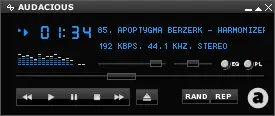
El excelente reproductor de música Audacious es un fork de Beep Media Player (BMP), que a su vez es un fork del archifamoso XMMS. Se parece mucho a Winamp 2.x. Puede reproducir casi cualquier archivo de sonido, incluso los archivos de audio de las consolas como los AY, GBS, GYM, HES, KSS, NSF, NSFE, SAP, SPC, VGM, VGZ, VTX. Además tiene soporte para skins de Winamp 2 (también conocido como Winamp Classic). Una de las mejores cosas de Audacious es la posibilidad de extender sus capacidades utilizando plug-ins. Aquí listo algunos para que tengan una idea: * Puede funcionar como host de LADSPA. * Plug-in de compresión de audio (AudioCompressor AGC) para mantener el volumen normalizado a un nivel específico. * Plug-in para mejorar el eco. * Plug-in para mejorar el cristalizador * Plug-in para separar audio stereo * Plgu-in para remover voces * Plug-in para estirar sonidos * Más... Una lista completa de las características de Audacious, la podés encontrar aquí. La última versión es la 2.3.0, que no trae muchos cambios visuales pero sí varias mejoras "invisibles": * Los decodificadores pueden ser ordenadas en órden de prioridad. * Soporte para resampling mejorado. * Soporte para reproducción de canciones consecutivas sin "clics" ni silencios. * Se mejoró significativamente los módulos de ALSA y OSS. * Se rehizo el módulo de LADSPA. * Soporte mejorado para mp3s corruptos. * El ícono de la bandeja de notificaciones funciona nuevamente. Instalación En Ubuntu 10.04 (Lucid Lynx) sudo add-apt-repository ppa:bdrung/ppa En Ubuntu 9.10 (Karmic Koala) sudo add-apt-repository ppa:philip5/extra En ambos casos, luego escribir: sudo apt-get update && sudo apt-get install audacious Fuente: http://tuzonawinlinux.blogspot.com/2010/04/audacious-23-entre-nosotros.html
Estoy seguro de que, como todo linuxero, has escuchado alguna vez eso de “pero si Linux es una porquería, no se puede jugar en él” o “yo hasta que no pueda jugar en Linux paso…”. Pues bien, estas frases tienen sus días contados. Valve ha confirmado el desarrollo de un cliente steam para Linux. Por si no lo sabes (y citando de Wikipedia): “Steam es una plataforma de videojuegos desarrollada por Valve Corporation mediante la cual la compañía pone a disposición de los usuarios servicios tales como compra digital, actualizaciones instantáneas, listado de servidores disponibles, logros, servicio de mensajería instantánea entre jugadores, ofertas exclusivas, información de última hora, etc; todo de forma gratuita.” Según el anuncio, el lanzamiento del cliente debería efectuarse a finales de verano de este año, lo cual es una gran noticia para todos aquellos que nos gusta jugar en el PC pero no lo hacemos por no querer iniciar Windows. Sin duda es una noticia muy importante ya que si las empresas empiezan a tener también en cuenta las plataformas Linux para desarrollar videojuegos la cuota de mercado de este S.O se incrementará mucho. Por mi parte estoy ansioso por probar World of Goo en Steam, ¿y tú? http://sliceoflinux.com/2010/05/12/steam-para-linux-%C2%A1%C2%A1confirmado/
A muchos les ha aparecido este error al actualizar emesene (A menos ami me aparecio al actualizar con Arch): Exception You are using emesene 1.6-dev PPA-r2022 so you’re free to complain here: http://forum.emesene.org/index.php/board,19.0.html Check already existing tickets for duplicates first, please. Traceback (most recent call last): File “/usr/share/emesene/emesenelib/soap/manager.py”, line 139, in process return process() File “/usr/share/emesene/emesenelib/soap/manager.py”, line 76, in process response.callback(response, *response.args) File “/usr/share/emesene/emesenelib/ProfileManager.py”, line 181, in onGetProfile int(savedDate[11:13]), int(savedDate[14:16]), ValueError: invalid literal for int() with base 10: ’0-’ Yo logre solucionarlo editando un archivo de configuracion, Primero tipeamos en el terminal: sudo gedit /usr/share/emesene/emesenelib/ProfileManager.py Buscamos la linea 115 que debe decir esto: photo = response.body.split(‘</photo>’)[0].split(‘<photo>’)[1] Lo cambiamos por esto: photo = ” Y Listo! ya tenemos solucionado el problema Aqui una foto de Emesene andando: Fuente! | Eltuxlibre

Tivion es un programa con el que podemos ver la televisión a través de Internet y escuchar la radio. Acaba de ser actualizado y trae una gran cantidad de novedades: * Disponibles 692 canales de 67 países distintos (ver lista completa). * Soporte de 26 idiomas (aunque algunos sólo parciales). * Se ha añadido una barra de progreso para ver la carga de los canales. * Añadido soporte de Sopcast (para ver por ejemplo, rojadirecta). * Empaquetado para más distribuciones: Arch Linux, RPM, Debian Unstable… * Y muchas más. Puedes leer todas las novedades en el anuncio oficial de Tivion 0.0.4. Instalación Si lo instalaste desde los repositorios con anterioridad , no te preocupes que se actualizará automáticamente. Si no lo tienes instalado y quieres instalarlo, te proponemos dos opciones: * Desde los repositorios (sirve para Ubuntu 9.10 y 10.04): Desde un Terminal ejecutamos el siguiente comando para añadir el repositorio: sudo add-apt-repository ppa:shakaran/ppa Actualizamos la información de los repositorios: sudo aptitude update Instalamos Tivion: sudo aptitude -y install tivion * Usando el paquete .deb: o Ubuntu 9.04 Jaunty Jackalope (32 bits) o Ubuntu 9.04 Jaunty Jackalope (64 bits) o Ubuntu 9.10 Karmic Koala (32 bits) o Ubuntu 9.10 Karmic Koala (64 bits) o Ubuntu 10.04 Lucid Lynx (32 bits) o Ubuntu 10.04 Lucid Lynx (64 bits) Con cualquiera de los métodos anteriores tendremos instalado Tivion. A disfrutar de esta nueva versión. Fuente: http://tuzonawinlinux.blogspot.com/2010/04/mira-tv-en-ubuntu-tivion-004-lepiron.html
Ya podemos disfrutar de la lectura del número 23 la revista TuxInfo. La primera edición de este año se centra en el software libre en los centros educativos y esa es la razón de su título: Software Libre y Educación “Una opción para cambiar”. El contenido completo de la revista es el siguiente: * Editorial. * Índice. * Pack TuxInfo 23. ¿Cómo obtenerlo?. * Noticias del mes. * Contanos tu experiencia con Software Libre. * Programación – Curso de Python. Construyendo un tema para Trac. * Internet – Lo nuevo de ThunderBird 3.0. * Sección juegos – Nexuiz un FPS (First Person Shooter) libre y gratuito. * Nota de tapa – Software Libre y Educación, “Una opción para cambiar· * Distribución educacional- Qimo basada en Ubuntu. * Anuario 2009 de software libre y derivados. * Opinión – Lo necesitamos para la década pasada!!!. * Páginas recomendadas de Tuxinfo. * Eventos -Reunión cumbre de TuxInfo, 2 años!!!. * Programación – PHP + MySQL (4º PARTE). * Distribuciones – Moblin 2.1 , Un sistema que se las trae. * Distribuciones – Fedora 12 Constantine, Me quedo con Ubuntu. Descarga: TuxInfo 23.

Este tutorial está especialmente escrito para ti que has oído hablar de Ubuntu, tienes ganas de probarlo pero, por los motivos que sean, no quieres o puedes instalarlo creando las particiones o en Windows. Así que si quieres instalar Ubuntu sin preocuparte de las particiones, del gestor de arranque (GRUB) o de cualquier otra cosa que has escuchado por ahí, éste es tu artículo. Aquí vamos a instalar Ubuntu en una máquina virtual usando VirtualBox. VirtualBox es un programa que se instala dentro de Windows y que nos permite virtualizar otros sistemas operativos, en este caso lo prepararemos para instalar Ubuntu 9.10 Karmic Koala pero podríamos instalar cualquier otra distribución de Linux o Windows, Solaris, etc. Instalar VirtualBox Lo primero que vamos a hacer es instalar VirtualBox en nuestro Windows. Yo lo he hecho en Windows 7 pero es lo mismo si tenemos Windows Vista o Windows XP. 1. Descargamos VirtualBox de su página oficial (es completamente gratuito). 2. Para instalar VirtualBox en Windows hacemos doble clic sobre el archivo descargado. Contestamos que sí a la pregunta de si deseamos permitir que el programa realice cambios en el equipo. Comienza el asistente para la instalación de VirtualBox y hacemos clic sobre Next para instalarlo. En el siguiente paso debemos leer los términos de la licencia y aceptarlos. Después hacemos clic sobre Next. Ahora podemos elegir las características de VirtualBox que vamos a instalar. Salvo que sepamos muy bien lo que hacemos, lo dejamos todo por defecto y pulsamos Next. Después elegimos los accesos directos que queramos que se creen y hacemos clic sobre Next. En la siguiente pantalla nos encontramos con un aviso sobre las interfaces de red: durante la instalación de los componentes de red de VirtualBox nuestra conexión a la red (local y/o Internet) se desconectará. Sólo será unos instantes pero hay que tenerlo en cuenta por si estamos haciendo a la vez alguna operación importante. Pulsamos el botón Yes. Ya estamos listos para la instalación por lo que hacemos clic sobre el botón Install. Tras una breve espera tenemos VirtualBox instalado y al hacer clic sobre Finish arrancará automáticamente. Crear una máquina virtual Una vez instalado VirtualBox ahora tenemos que crear una máquina virtual. Una máquina virtual tiene los mismos componentes que una máquina real pero siendo todo falso (virtualizado), por lo que tendremos que asignarle memoria RAM, disco duro, etc. 1. Para crear una máquina virtual nueva, hacemos clic sobre el botón Nueva. Comienza entonces un asistente para la creación de una nueva máquina virtual y pulsamos en Siguiente. Ahora debemos escribir el nombre de la máquina virtual y seleccionar el sistema operativo y la versión. Como lo que vamos a hacer es instalar Ubuntu 9.10 le ponemos ese nombre a la máquina virtual, seleccionamos Linux como sistema operativo y Ubuntu como versión. Cuando terminemos, pulsamos en Siguiente. A continuación, debemos asignarle la memoria RAM a la máquina virtual. Esta cantidad dependerá mucho de la que dispongamos. En mi caso, dispongo de 2 GB y le he asignado 512 MB, por lo que me sobra todavía mucha RAM para mi sistema real. Pero tampoco nos puede quitar el sueño porque esta cantidad la podremos variar en cualquier momento siempre y cuando la máquina virtual esté apagada. En este paso debemos Crear un disco duro virtual nuevo y pulsar en Siguiente. Comienza otro asistente. Éste nos guiará en la creación de un nuevo disco duro virtual. Pulsamos Siguiente. Ahora debemos elegir entre dos tipos de almacenamiento: * Almacenamiento de expansión dinámica: el disco duro virtual va creciendo en tamaño conforme lo necesitamos hasta el máximo que tengamos asignado. Es muy cómodo y útil si no nos sobra espacio en disco. * Almacenamiento de tamaño fijo: tiene un mejor rendimiento pero la desventaja que se creará un archivo con el tamaño asignado. Una vez elegido el tipo de almacenamiento, hacemos clic en Siguiente. En este momento debemos asignarle la ubicación (yo la he dejado por defecto pero se podría incluso poner en un disco duro externo o memoria USB) y el tamaño máximo que tendrá nuestro disco duro virtual. En principio con 8 GB será suficiente para empezar a trastear con Ubuntu pero puedes asignarle todo lo que quieras. Eso sí, como mínimo, mínimo debe tener 4 GB. Finalizado el asistente para la creación del disco duro, hacemos clic en Terminar. Lo mismo ocurre con el asistente de creación de la máquina virtual. Pulsamos Terminar. Configurar la máquina virtual Ya tenemos nuestra máquina virtual creada. Sin embargo, lo que tenemos es completamente equivalente a un equipo nuevo que no tiene sistema operativo, es decir, si lo intentamos arrancar, nos aparecerá un mensaje de error. Por eso lo he vamos a hacer a continuación consiste en asignarle un CD para que arranque desde él. Eso sí, se supone que ya tenemos descargada la imagen ISO de Ubuntu 9.10. si no descargatelo Ubuntu 9.10. Y si ya estamos preparados, comenzados: 1. Con la máquina virtual seleccionada, hacemos clic sobre Configuración. En el menú de la izquierda hacemos clic sobre CD/DVD-ROM. Activamos la casilla Monta la unidad de CD/DVD y seleccionamos Archivo de imagen ISO para no tener que grabar el CD de Ubuntu 9.10. Por último, pulsamos el botón de la carpeta para elegir el archivo ISO. Veremos la ventana del Administrador de Medios Virtuales y haremos clic en Agregar. Para dirigirnos a la carpeta donde hubiésemos descargado la imagen ISO de Ubuntu 9.10 Karmic Koala, seleccionarla y pulsar sobre Abrir. Después sólo tenemos que hacer clic sobre el botón Seleccionar. Por último, hacemos pulsamos en Aceptar. Instalar Ubuntu 9.10 en la máquina virtual Una vez que tenemos configurada la máquina virtual para arrancar desde el CD, ya podemos iniciarla. 1. Con la máquina virtual seleccionada, hacemos clic en Iniciar. A continuación nos aparece una advertencia que debemos leer detenidamente porque en ella se nos explica cómo liberar el ratón de la máquina virtual. Ésto se consigue pulsando la tecla Control que está a la derecha en el teclado (sólo sirve el de la derecha, no el de la izquierda). Una vez leído el mensaje pulsamos Aceptar. Ahora ya comienza la instalación de Ubuntu en sí. Por lo que podemos pasar a leer Instalar Ubuntu 9.10 paso a paso que nos guiará durante el proceso de instalación. Espero y les haya gustado cualquier duda acerca del tutorial mandame un MP! FUENTE