Hola amigos hace ya una semana que estoy usando linux (distribucion ubuntu) Y me e quedado maravillado
con los resultado mas eficiente mas rapido sin virus
solo uso windows para algunos programas como photoshop, microsoft office, etc....
ahora les presento un megapost lo suficiente para cambiarse a ubuntu asi que comenzemos..
Instalar Linux
Instalar Ubuntu 9.10 paso a paso
Descargar Ubuntu 9.10
Para instalar Ubuntu 9.10 en nuestro equipo debemos disponer de un CD. Por lo tanto, lo primero que tenemos que hacer es descargar la imagen ISO y grabarla en un CD, copiar el CD de alguien que ya lo haya descargado o pedirlo gratuitamente a Cannonical.
Si optamos por descargar la imagen ISO , nos encontraremos con la página de descarga oficial de Ubuntu en la que tendremos que seleccionar nuestra ubicación (en mi caso Seleccione spain aunque esto no tiene mucha importancia) y la arquitectura de nuestro procesador que puede ser 32 ó 64 bits. Si no sabemos, cuál es siempre descagaremos la de 32 bits que funciona aunque nuestro procesador sea de 64 bits (no ocurre lo mismo al contrario). Después hacemos clic en el botón verde Begin download.
Preparar Windows
Antes de instalar Ubuntu en un equipo con Windows (ya sea XP, Vista o 7) es muy recomendable desfragmentar el disco duro para evitarnos complicaciones cuando redimensionemos la partición. En este caso tenemos un equipo con Windows 7 y cuenta con un disco duro con 2 particiones aunque sólo se ve una de ellas, como ocurre con una instalación normal de Windows 7. Para desfragmentar el disco local (C
 hacemos clic con el botón derecho sobre él y hacemos clic sobre Propiedades
En la ventana que nos aparece hacemos clic en la pestaña Herramientas y de las tres herramientas de las que disponemos sólo nos interesa en esta ocasión la de desfragmentación. Así que hacemos clic sobre el botón Desfragmentar ahora…
En la nueva ventana seleccionamos el disco (C y pulsamos sobre Desfragmentar disco.
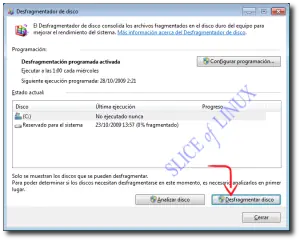
Dependiendo de nuestro disco duro este proceso puede tardar entre unos minutos y varias horas. Y cuando termine, hacemos clic sobre el botón Cerrar.
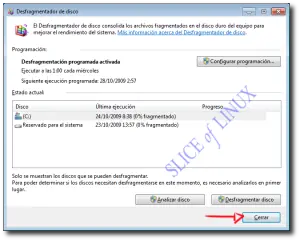
Antes de instalar Ubuntu 9.10
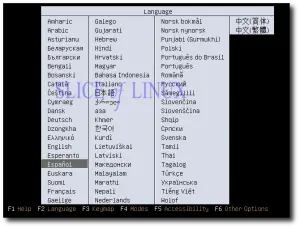
A continuación insertamos el CD en la unidad y reiniciamos el equipo. Al arrancar el equipo con el CD o memoria USB de Ubuntu lo primero que nos aparece es un listado de idiomas en el que elegimos el que nos corresponda, usando para ello los cursores (flechas) del teclado. En nuestro caso seleccionamos Español y pulsamos la tecla Intro.
Entonces nos encontraremos frente al menú de arranque del CD de Ubuntu desde el que podemos probar Ubuntu 9.10, instalarlo, verificar el CD (lo debemos hacer la primera vez), analizar la memoria o arrancar desde el disco duro.
Para evitarnos problemas durante la instalación es importante que la primera vez que vayamos a usar el disco comprobemos que está libre de errores.
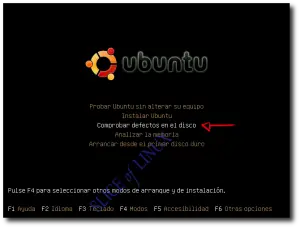
Si el disco está libre de errores, nos encontraremos con la siguiente pantalla:
Instalar Ubuntu 9.10
Ubuntu 9.10 se instala siguiendo un sencillo asistente de tan solo 6 pasos. Si has seguido todos los pasos, ahora sólo tienes que hacer doble clic sobre el icono del escritorio que pone Instalar Ubuntu 9.10 y pasar al Paso 1.
Si no seguiste todos los pasos, en el menú de arranque del CD puedes elegir entre Probar Ubuntu sin alterar su equipo y hacer doble clic sobre el icono Instalar Ubuntu 9.10, o bien, seleccionar Instalar Ubuntu. La diferencia está en que de la primera forma podremos navegar por Internet o empezar a probar el sistema mientras se instala Ubuntu mientras que de la segunda forma sólo podremos esperar a que termine la instalación.
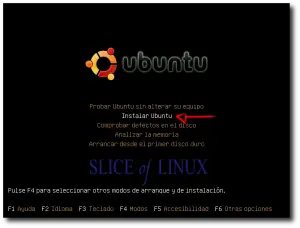
Ahora pasamos a describir cada uno de los 6 pasos de los que consta la instalación de Karmic Koala.
Paso 1
El primer paso del asistente para la instalación de Ubuntu 9.10 consiste en seleccionar el idioma que queremos usar en el asistente de instalación y el predeterminado del sistema final. En principio nos aparecerá el mismo idioma que el que seleccionamos al arrancar desde el CD, en nuestro caso, Español. Para seguir con el siguiente paso hacemos clic sobre el botón Adelante.
Paso 2
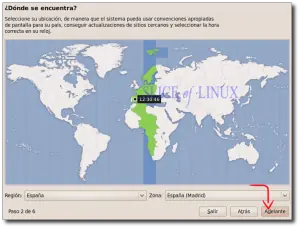
A continuación, deberemos indicar dónde nos encontramos para así poder establecer la zona horaria. Por lo tanto, cada uno selecciona su ubicación aunque para nosotros en este caso tampoco tenemos que hacer nada porque el asistente ha elegido automáticamente Madrid, por lo que hacemos clic en Adelante, Aunque Yo cambie a Argentina
ustedes poden cambiar la ubicacion.
Paso 3
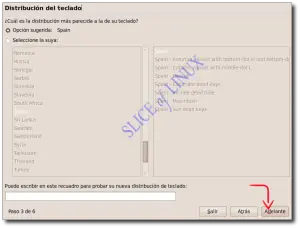
Después seleccionamos la distribución de nuestro teclado. Ubuntu nos sugiere Spain que es la correcta y hacemos clic en Adelante
Aunque nosotros Podemos cambiar.
Paso 4
En este paso llega el momento más importante de la instalación: hacer las particiones. Sin embargo, antes de particionar el disco vamos a recordar un par de cosas importantes sobre las particiones:
* El número de particiones. En un disco duro podemos tener un máximo de 4 particiones primarias y un número ilimitado de particiones lógicas. Todas las particiones de Ubuntu pueden ir en particiones lógicas aunque en este tutorial pongamos la partición raíz en una primaria. Si al particionar el disco, nos encontramos con espacio libre que no podemos particionar y aparece como inútil será porque tengamos las 4 particiones primarias y no se puede crear ninguna partición más. Para solucionar este caso, debemos eliminar la última partición (que será primaria) y volver a crearla de tipo lógica. Así podremos seguir creando tantas particiones como necesitemos.
* El orden de creación de las particiones tiene su importancia. Según la web Linux Disk Partitioning Guide la zona exterior (los cilindros más externos) de los discos duros giran a mayor velocidad que los más internos. Por lo tanto, sería lógico colocar en la zona exterior del disco las particiones que más se vayan a utilizar y en la más interior las que menos. En un sistema doméstico, en teoría las particiones que más se usan son la partición raíz y la home, y estas deberían ser las primeras (así es como lo vamos a hacer en el tutorial). También hay quien opina que la partición de swap debe colocarse en la zona más rápida del disco para que cuando se use responda de la mejor manera posible. Esto significaría colocar la partición de swap la primera. Pero por otra parte, lo mejor es no tener que usar nunca la partición de swap. Además, hay quien dice que el acceso más rápido está en mitad del disco porque las cabezas tienen que desplazarse menos que cuando lo hacen a las zonas exteriores o interiores. ¿Conclusión? Cada uno que las cree en el orden que considere más conveniente.
Ahora para particionar el disco duro, vamos a ver tres posibilidades:
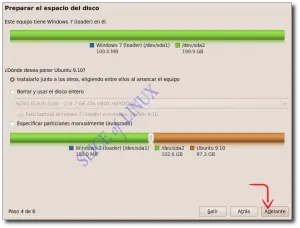
1. Instalar Ubuntu 9.10 junto a los otros (Windows XP, Vista o Windows 7), eligiendo entre ellos al arrancar el equipo (sencillo pero poco configurable).
2. Borrar y usar el disco entero. Elimina cualquier otro sistema operativo del disco duro e instala sólo Ubuntu 9.10.
3. Especificar particiones manualmente (avanzado). Esta opción también permite instalarlo junto a Windows XP, Vista o Windows 7.
A continuación vamos a ver detalladamente cada una de estas opciones:
1. Instalarlo junto a los otros, eligiendo entre ellos al arrancar el equipo
Con esta opción sólo tenemos que indicar el tamaño de la partición que queremos que use Ubuntu y el instalador creará automáticamente dos particiones:
* Partición raíz (/): contendrá, en este caso, los directorios y archivos del sistema operativo y los datos de los usuarios (documentos, imágenes, música, etc.).
* Partición de intercambio (swap): necesaria cuando nos quedamos sin memoria RAM o para hibernar el sistema.
Por lo tanto, reducimos el tamaño de la partición de Windows 7 para especificar el tamaño de la partición que dejaremos para Ubuntu como se ve en la imagen (haz clic sobre ella para verla animada). Pero… ¿qué tamaño es el adecuado? Eso depende del uso que vayamos a darle. Lo mínimo serían unos 4 GB y lo máximo, lo que queramos. Para empezar a disfrutar de Ubuntu, con 8 o 10 GB es suficiente.
2. Borrar y usar el disco entero
De esta forma eliminaríamos Windows 7 (o el que tuviésemos instalado) y Ubuntu se instalaría ocupando todo el disco con las mismas particiones que en el caso anterior:
* Partición raíz (/): contendrá, en este caso, los directorios y archivos del sistema operativo y los datos de los usuarios (documentos, imágenes, música, etc.).
* Partición de intercambio (swap): necesaria cuando nos quedamos sin memoria RAM o para hibernar el sistema.
Eso sí, en este caso no podremos especificar el tamaño de las particiones, cosa que hará el instalador.
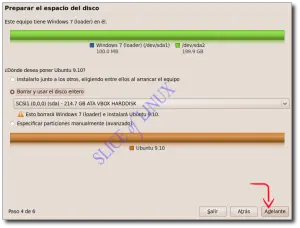
3. Especificar particiones manualmente (avanzado)
La mejor opción de todas, la más flexible aunque más difícil (no para nosotros) consiste en hacer las particiones nosotros mismos (en vez de el instalador). De esta forma podemos seleccionar el número de particiones, su tamaño, tipo de sistema de ficheros…todo lo que necesitemos según nuestras necesidades. Para un sistema de escritorio conviene tener tres particiones:
* Partición raíz (/): contendrá los directorios y archivos del sistema operativo.
* Partición home (/home): contendrá los directorios y datos de los usuarios (documentos, imágenes, música, etc.). Así si cambiamos de distribución o actualizamos a otra nueva, por ejemplo Ubuntu 10.04, no tendremos que preocuparnos de nuestros datos porque se encuentran en una partición distinta.
* Partición de intercambio (swap): necesaria cuando nos quedamos sin memoria RAM y para hibernar el equipo.
Para iniciar este modo de particionado elegimos Especificar particiones manualmente (avanzado) y hacemos clic en Adelante.
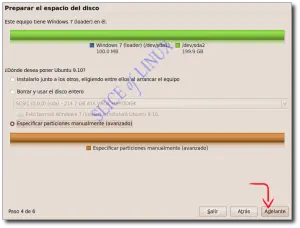
Lo primero que tenemos que hacer es disminuir el tamaño de una de las dos particiones que tenemos en este ejemplo porque en otro caso no tendríamos sitio para instalar Ubuntu. Dicho de otra forma, no podríamos crear ninguna partición nueva. Así que seleccionamos la partición que queramos (en nuestro caso la más grande) y hacemos clic en Cambiar…
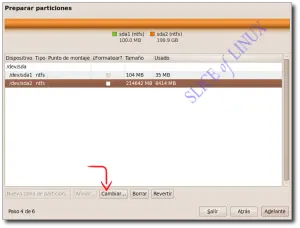
Escribimos el nuevo tamaño de la partición en MB y hacemos clic en Aceptar. Esto es un poco incómodo porque implica que tenemos que tener pensado el tamaño que vamos a dejar para Ubuntu.
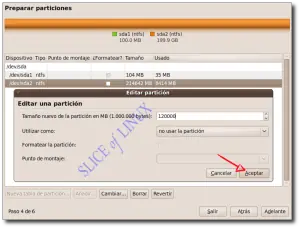
Antes de seguir debemos confirmar el cambio de tamaño de la partición porque es una operación que no se puede deshacer. No te preocupes que no pasa nada. Hacemos clic en Continuar.
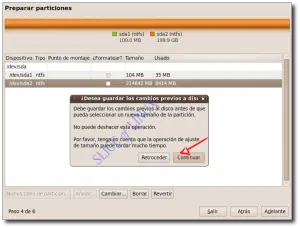
El instalador nos devuelve a la pantalla anterior pero ahora contamos con un espacio libre que será el que usaremos para crear las particiones para Ubuntu. Nos situamos en espacio libre y hacemos clic en Añadir…
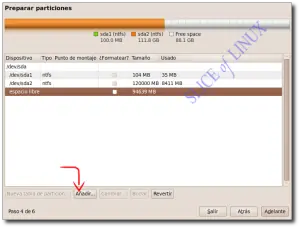
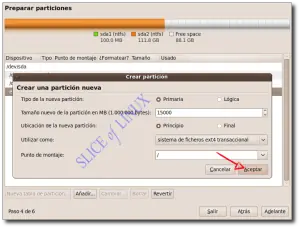
En la ventana que aparece debemos indicar:
* Tipo de la nueva partición: la partición raíz (/) puede ir en una partición primaria o lógica. En este ejemplo he elegido primaria.
* Tamaño nuevo de la partición en MB: como mínimo debe tener 3000 MB pero con 10000 tendríamos más que suficiente. Sin embargo, en este ejemplo elijo 15000 MB y sé que por muchos programas que instale me va a sobrar.
* Ubicación de la nueva partición: principio.
* Utilizar como: ext4 es el sistema que usa Ubuntu 9.10 por defecto.
* Punto de montaje: / (la raíz). No nos podemos olvidar de esto, es fundamental.
Y hacemos clic en Aceptar.
Ya tenemos nuestra primera partición para Ubuntu 9.10 y vamos a por la siguiente. Seleccionamos el espacio libre y hacemos clic en Añadir…
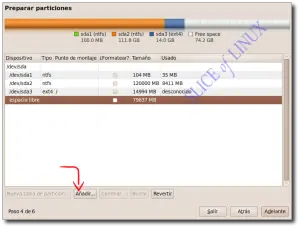
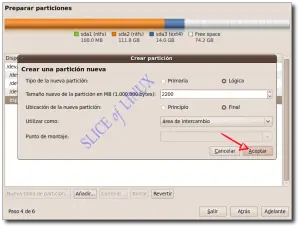
La siguiente partición que vamos a definir es el área de intercambio (swap) que se utilizará cuando no tengamos suficiente memoria RAM para mantener todas las aplicaciones en memoria o cuando hibernemos el sistema. Sobre el tamaño de esta partición hay muchas discusiones pero según las notas de la versión de Ubuntu 9.10 debe tener al menos el mismo tamaño que la memoria RAM que tengamos. Por ejemplo, si tenemos 2 GB de RAM, dejamos 2 GB para esta partición. El tipo tampoco importa en este caso pudiendo ser primaria o lógica. Sin embargo, el sistema de archivos será área de intercambio.
* Tipo de la nueva partición: la partición de intercambio puede ir indistintamente en una primaria o lógica. Sin embargo, solamente puede haber 4 particiones primarias en un disco duro aunque el número de particiones lógicas es ilimitado (como se explicó antes). Tenemos creadas ya 3 particiones primarias (las 2 de Windows y la raíz para Ubuntu) y como nos quedan por definir 2 particiones más, tenemos que poner las nuevas particiones que vayamos a crear como lógicas. Por lo tanto, seleccionamos lógica.
* Tamaño nuevo de la partición en MB: como en este ejemplo tenemos 2 GB de RAM, le vamos a asignar un poco más 2200 MB.
* Ubicación de la nueva partición: final.
* Utilizar como: área de intercambio.
Y hacemos clic en Aceptar.
Por último, nos queda definir la partición para los datos de los usuarios, /home. Selecionamos el espacio libre que nos queda y volvemos a hacer clic sobre Añadir…
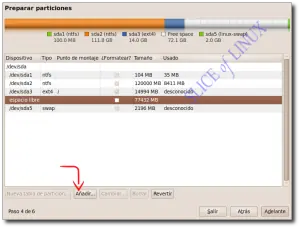
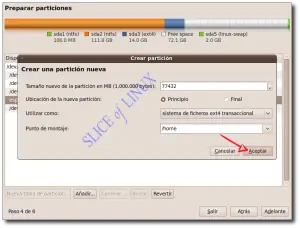
El tamaño de esta partición es el que nos quede. Como ya hemos definido las otras particiones, podemos usar todo el espacio que nos sobre. Los características de esta nueva partición son:
* Tamaño nuevo de la partición en MB: todo el que queda disponible. En este ejemplo 77432.
* Ubicación de la nueva partición: principio.
* Utilizar como: ext4 es el sistema que usa Ubuntu 9.10 por defecto.
* Punto de montaje: /home. No nos podemos olvidar de esto, es fundamental.
Y hacemos clic en Aceptar.
Paso 5
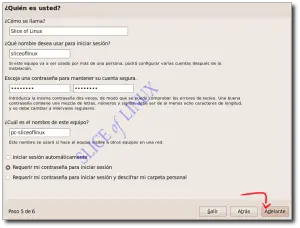
Dejando atrás la parte más difícil de la instalación (crear las particiones), nos relajamos. Ahora tenemos que introducir nuestro nombre, nombre de usuario, contraseña (Ubuntu nos recomienda que tenga 8 caracteres como mínimo), nombre del equipo y si queremos entrar automáticamente o no. Además tenemos la posibilidad de cifrar el contenido de nuestra carpeta personal (home) seleccionando la última opción (requerir mi contraseña para iniciar sesión y descifrar mi carpeta personal).
Paso 6
El último paso antes de que se instale Ubuntu 9.10 en nuestro equipo es un resumen con los datos que hemos ido completando con el asistente de instalación. Y si comprobamos que todo es correcto, hacemos clic sobre el botón Instalar. En caso contrario, si quisiéramos cambiar algo pulsaríamos Atrás.
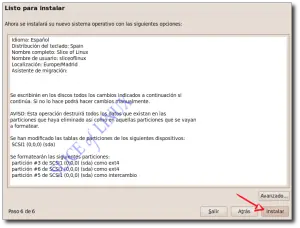
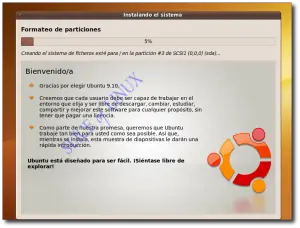
Comenzará a partir de ese momento la instalación de Ubuntu 9.10 en nuestro equipo. Mientras se instala podremos ir leyendo algunas de sus características principales.
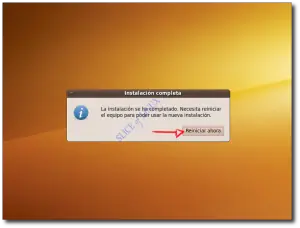
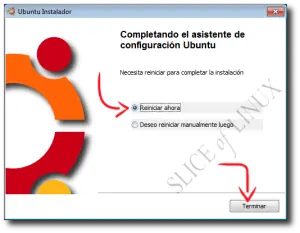
Una vez que se ha terminado la instalación debemos pulsar el botón Reiniciar ahora para empezar a disfrutar de nuestro nuevo Ubuntu 9.10 Karmic Koala.
Arrancar el equipo
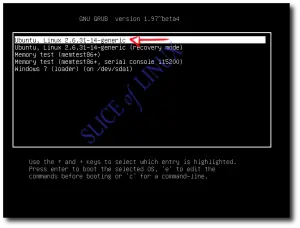
A partir de ahora, al arrancar el equipo nos aparecerá el siguiente menú (GRUB) en el que podremos elegir entre arrancar en Ubuntu y arrancar en Windows. Con el tiempo, seguro que nos olvidamos de Windows. En el menú tenemos 2 líneas que empiezan por Ubuntu pero ¿qué hace cada uno? Y ¿cuál hay que elegir?
* Ubuntu, Linux 2.6.31-14-generic: arranca Ubuntu de forma normal. Es la opción que seleccionaremos el 99,9% de las veces.
* Ubuntu, Linux 2.6.31-14-generic (recovery mode): nos permite entrar en modo recuperación. Con esta opción podemos, entre otras cosas, cambiar la contraseña si la hemos olvidado.
Asi te queda Despues De Instalar.
Pero en este momento yo lo tengo asi
Instalar Ubuntu 9.10 desde Windows paso a paso

La instalación de Ubuntu dentro de Windows la es posible gracias a Wubi. Según la Wikipedia, Wubi es un instalador libre y oficial de Ubuntu para sistemas operativos Windows, licenciado bajo GPL. El objetivo del proyecto Wubi es permitir a los usuarios de Windows, no acostumbrados a Linux, que puedan probar Ubuntu sin el riesgo de perder información durante un formateo o particionado. Además, Wubi también permite desinstalar Ubuntu desde Windows.
Así que si te pica la curiosidad de probar Ubuntu y no quieres particionar el disco, es decir, quieres instalarlo sin particiones, éste es tu tutorial. Las capturas de la instalación se han hecho partiendo de un equipo con Windows 7 pero sería exactamente igual para Windows Vista o XP.
Para instalar Ubuntu 9.10 Karmic Koala desde Windows sólo tenemos que seguir los siguientes pasos:
1. Lo primero que tenemos que hacer es descargar la imagen ISO y grabarla en un CD o bien copiar el CD de alguien que ya lo haya descargado (es legal hacer esto si se trata de Ubuntu). Y si quieres tener la funda y etiqueta oficiales para Ubuntu 9.10 sólo tienes que descargarlas e imprimirlas.
2. Con el equipo funcionando con Windows (7, Vista o XP), introducimos el CD de Ubuntu 9.10.
3. Entonces nos aparece el diálogo de reproducción automática. En él hacemos clic sobre Ejecutar wubi.exe.
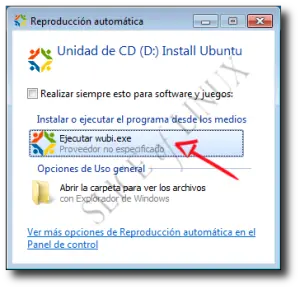
Si no tuviésemos activa la reproducción automática, ejecutaríamos wubi.exe manualmente.
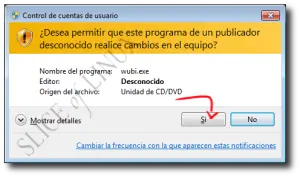
El control de cuentas de usuario nos preguntará si vamos a permitir que wubi.exe realice cambios en el equipo. A lo que contestamos que Sí.
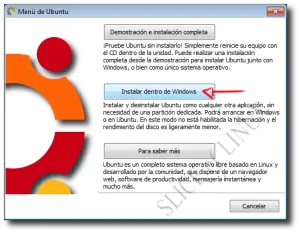
A continuación, pulsaremos el botón Instalar dentro de Windows del menú de Ubuntu
En la ventana del instalador debemos elegir la unidad dónde se instalará Ubuntu 9.10, el tamaño que le asignaremos y el idioma. Además, debemos escribir el nombre de usuario y su contraseña. Después, hacemos clic sobre Instalar.
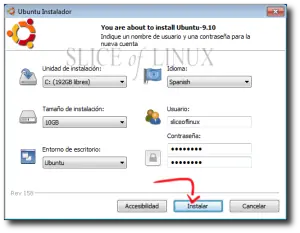
Tras unos instantes, deberemos reiniciar el sistema.
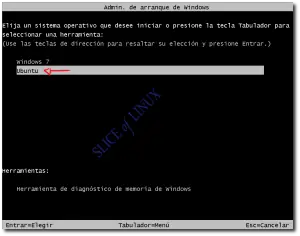
Ahora cada vez que arranque nuestro equipo veremos un menú que nos permitirá seleccionar Windows o Ubuntu. Como todavía no hemos terminado la instalación, seleccionamos Ubuntu y pulsamos Intro para continuarla.
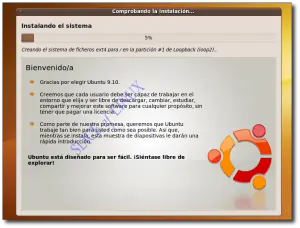
Automáticamente continuará la instalación de Ubuntu Karmic Koala en nuestro sistema.
Una vez finalizada la instalación, en el administrador de arranque de Windows, podemos seleccionar el sistema con el que queramos arrancar. Sin embargo, vamos a volver a seleccionar Ubuntu para ver su interfaz por primera vez.
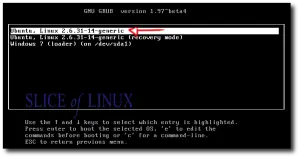
La siguiente pantalla que nos encontramos con el GRUB, que es el menú de arranque que se instala con Ubuntu. En el menú tenemos 2 líneas que empiezan por Ubuntu pero ¿qué hace cada una? Y ¿cuál hay que elegir?
* Ubuntu, Linux 2.6.31-14-generic: arranca Ubuntu de forma normal. Es la opción que seleccionaremos el 99,9% de las veces.
* Ubuntu, Linux 2.6.31-14-generic (recovery mode): nos permite entrar en modo recuperación. Con esta opción podemos, entre otras cosas, cambiar la contraseña si la hemos olvidado.
* Windows 7 (loader) (on /dev/sda1): arranca Windows 7. Esta entrada puede variar si usas Windows XP o Windows Vista y verías el nombre de tu sistema.
Cuando termina el proceso de arranque de Ubuntu 9.10, debemos seleccionar a nuestro usuario e introducir la contraseña (que escribimos en el paso 6). Y hacemos clic en Iniciar sesión o pulsamos Intro.
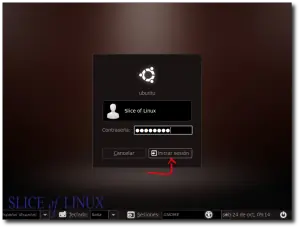
Y Listo...
¿Que hacer despues De Instalar Ubuntu 9.10 Karmic Koala?
abrir un Terminal (Aplicaciones > Accesorios > Terminal).
¿Ya estás listo? pues comencemos…
Antes de nada
Lo primero que tenemos que hacer es actualizar la información de los repositorios. Para esto ejecutamos el siguiente comando en el Terminal:
sudo aptitude update
Y ahora ya podemos empezar a instalar programas.
Software que no viene pre-instalado por cuestiones de licencia
Por defecto, la instalación de Ubuntu no incluye software que no haya liberado su código fuente. Esto puede incluir los drivers que dan soporte a algunos dispositivos hardware actuales (como ciertas tarjetas gráficas), el plugin para reproducir reproducir contenidos flash, los codecs para reproducir audio en formato mp3 o vídeo en formato avi o mpeg, etc.
Para instalar todos estos programas, disponemos de un paquete llamado ubuntu-restricted-extras, que a su vez necesita de los repositorios Universe y Multiverse, pero no te preocupes, vienen activados por defecto desde la versión 7.04. Por lo tanto, sólo tienes que copiar esto en la consola:
sudo aptitude -y install ubuntu-restricted-extras
Desde la versión 9.04 de Ubuntu, este paquete también contiene algunos tipos de letra propios de sistemas Microsoft, lo que resulta muy útil porque, en muchas ocasiones, obtenemos documentos que utilizan estas estas fuentes y podríamos experimentar dificultades para verlos correctamente. En concreto, las fuentes que se instalan son estas:
* Andale Mono
* Arial Black
* Arial (Bold, Italic, Bold Italic)
* Comic Sans MS (Bold)
* Courier New (Bold, Italic, Bold Italic)
* Georgia (Bold, Italic, Bold Italic)
* Impact
* Times New Roman (Bold, Italic, Bold Italic)
* Trebuchet (Bold, Italic, Bold Italic)
* Verdana (Bold, Italic, Bold Italic)
* Webdings
Además, existe una librería open source para el reproductor flash de Adobe que le permite dar cabida a sistemas de sonido que, de otra forma, no estarían soportados. Para obtenerla, debes de escribir la siguiente orden:
sudo aptitude -y install flashplugin-nonfree-extrasound
Añadir el repositorio Medibuntu
Medibuntu es un repositorio complementario que recibe su nombre de las siglas Multimedia, Entertainment & Distractions in Ubuntu. De ahí podemos deducir que su contenido está relacionado con las capacidades multimedia del sistema.
Como en el caso anterior, la instalación no lo incluye por defecto por cuestiones relacionadas con la licencia.
Este repositorio incluye programas como Amarok, Beep Media Player, MPlayer, Acrobat Reader, Google Earth y gran cantidad de códecs.
Para agregar el repositorio, tenemos que escribir en la consola lo siguiente:
sudo wget http://www.medibuntu.org/sources.list.d/karmic.list --output-document=/etc/apt/sources.list.d/medibuntu.list
También debemos agregar la clave GPG:
sudo aptitude update && sudo aptitude -y --allow-untrusted install medibuntu-keyring && sudo aptitude update
Instalar codecs y programas multimedia
Ahora que ya tenemos activo el repositorio de Medibuntu, podemos añadir algunas capacidades más a nuestro sistema:
* La librería para reproducir DVDs:
sudo aptitude -y install libdvdcss2 libdvdread4
* Los codecs Windows dependen de la versión de Ubuntu (32 ó 64 bits) que tengas instalada:
o Para 32 bits:
sudo aptitude -y install w32codecs
o Para 64 bits:
sudo aptitude -y install w64codecs
* El resto de codecs propietarios los instalamos con:
sudo aptitude -y install non-free-codecs
* Como software de grabación, Ubuntu siempre incorpora Brasero, pero hace tiempo que yo me siento más cómodo con K3B. Aquí instalamos el programa y el soporte para nuestro idioma:
sudo aptitude -y install k3b libk3b6-extracodecs kde-i18n-es
* Como reproductor de audio, tenemos por defecto Rhythmbox, pero yo me inclino por Exaile, que es un reproductor muy ligero. Sin embargo, recientemente me estoy aficionando a Banshee, que incluso permite escuchar la radio de Last.fm o sincronizar la música con un iPod. Para que decidas por ti mismo, aquí te incluyo ambos:
sudo aptitude -y install exaile
sudo aptitude -y install banshee
* Además, si en lugar de Totem, prefieres otros reproductores de vídeo, puedes probar con MPlayer, VLC o Smplayer. Aunque todos se parecen, a mi me gusta de forma particular VLC:
sudo aptitude -y install vlc
sudo aptitude -y install mplayer
sudo aptitude -y install smplayer
* Por último, una de las carencias más llamativas que encontramos tradicionalmente en las diferentes versiones de Ubuntu es que no incorpora ningún editor de vídeo no lineal. Para suplir esta ausencia, nosotros te proponemos OpenShot, que además de ser muy fácil de usar, incluye una gran cantidad de características interesantes. Para instalarlo, sólo tienes que ejecutar estar tres ordenes en el terminal:
sudo add-apt-repository ppa:openshot.developers/ppa
sudo aptitude update && sudo aptitude -y install openshot
Instalar formatos complementarios para archivos comprimidos
Para poder comprimir o descomprimir archivos utilizando formatos tan populares como 7zip o rar, tienes que añadir esto:
sudo aptitude -y install rar p7zip-full unace unzip
Instalar gestor de efectos de Compiz
Si quieres cambiar el comportamiento de Compiz y Emerlad de una forma muy sencilla e intuitiva, necesitas la siguiente orden:
sudo aptitude -y install compizconfig-settings-manager emerald
Después de esto, podrás administrar Compiz a través del menú Sistema > Preferencias > Administrador de Opciones CompizConfig y Emerald desde el menú Sistema > Preferencias > Gestor de Temas de Emerald.
Pero, además, si quieres administrar todas estas características desde un icono en el área de notificación, puedes recurrir a:
sudo aptitude -y install fusion-icon
Nota: Si, después de esto, no se carga Emerald en el inicio de la sesión, o experimentas algún otro problema, debes acceder a Sistema > Preferencias > Administrador de Opciones CompizConfig y buscar el plugin Decoración de ventanas dentro del apartado Efectos. Una vez abierto, en el campo Comando escribe la siguiente línea:
/usr/bin/emerald --replace
Instalar programas de mensajería instantánea
Nuestro flamante Ubuntu 9.10 Karmic Koala ya trae incorporado Empathy, que es uno de los clientes de mensajería instantánea más potentes. De todas formas, si ya te habías acostumbrado a Pidgin, que era el que venía preinsatlado en Ubuntu 9.04, sólo tienes que escribir:
sudo aptitude -y install pidgin
Y si prefieres probar algún otro, aquí tienes dos más:
* aMSN (un cliente de mensajería instantánea compatible con Messenger)
sudo aptitude -y install amsn
* Emesene (un clon de MSN Messenger multiplataforma desarrollado en Python y GTK+2)
sudo aptitude -y install emesene
Instalar el navegador Chromium
Chromium, el navegador libre de Google, ha obtenido bastante relevancia muy rápidamente. Si eres de los que ya no pueden vivir sin su velocidad, puedes instalarlo de una forma muy sencilla escribiendo esto en la consola:
sudo add-apt-repository ppa:chromium-daily
sudo aptitude update
sudo aptitude -y install chromium-browser chromium-browser-l10n chromium-codecs-ffmpeg-nonfree chromium-codecs-ffmpeg
Instalar programas de descargas
Ubuntu Karmic Koala incluye Transmission, un cliente Bittorrent multiplataforma, pero yo incluyo dos más, para que tengas donde elegir, además de un cliente compatible con el conocido eMule:
* aMule (el cliente p2p compatible con emule):
sudo aptitude -y install amule
* Deluge (cliente para BitTorrent muy utilizado):
sudo aptitude -y install deluge
* Vuze (antes Azureus, un cliente de BitTorrent de código abierto y desarrollado en Java):
sudo aptitude -y install vuze
También conviene instalar un algún que otro gestor de descargas tradicional. Aquí te propongo algunos:
* Multiget:
sudo aptitude -y install multiget
* Gwget (interfaz gráfica del wget):
sudo aptitude -y install gwget
Instalar plugins para Firefox
MozPlugger es un plugin que nos permite integrar aplicaciones externas para ver archivos descargados de Internet y que Firefox, por defecto, no puede manejar. Por ejemplo, abre en el navegador archivos PDF. Para instalarlo, escribe lo que sigue en tu consola:
sudo aptitude -y install mozplugger
También es muy recomendable activar el diccionario de Español para que nos corrija las faltas de ortografía cuando escribimos en el navegador.
Una cuestión de aspecto
En el artículo dedicado a la versión 9.04, comenzaba diciendo que, lo primero que suelo hacer después de una nueva instalación es cambiar el aspecto de Ubuntu, para adaptarlo un poco más a mis gustos personales. Para esa tarea suelo utilizar Epidermis (del que ya hablamos en un artículo anterior) o Gnome-Art NextGen (al que también le dedicamos otro artículo). Sin embargo, en el momento de escribir este artículo ninguno de los dos funciona de forma correcta en Ubuntu Karmic Koala, aunque estoy seguro de que será cuestión de días.
Si aún así quieres cambiar un poco el maquillaje de tu Koala, puedes recurrir a alguno de los siguientes sitios:
* Gnome-Look.org
* Ubuntu-Art.org
Y por supuesto, si realmente quieres hacerte una idea de todo lo que puedes cambiar del aspecto de Ubuntu 9.10 y hasta qué punto puedes personalizarlo, te aconsejo que le eches un vistazo a nuestra sección Personalizar Ubuntu. Además, se trata de una página que actualizamos regularmente, por lo que te recomiendo que te pases de vez en cuando.
Mejorar la gestión de fuentes
fc-cache localiza los directorios de fuentes en el sistema y construye una caché con información sobre ellas. Esta caché es usada por aplicaciones que utilizan fontconfig para gestionar las fuentes, lo que hace que se carguen más rápidamente. Para instalarlo, debemos escribir esto:
sudo fc-cache
Recuerda que, aunque el conjunto de fuentes preinstaladas en Ubuntu es bastante amplio, es muy fácil añadirle otras nuevas.
Bueno, pues con esto creo que ya va bien. Puede que aún eches algo de menos, pero hemos completado bastante el resultado de la instalación por defecto de nuestro nuevo Ubuntu 9.10 Karmic Koala.
Si Quieres instalar todo esto de una sola pone esto:
32 Bits:
sudo wget http://www.medibuntu.org/sources.list.d/karmic.list --output-document=/etc/apt/sources.list.d/medibuntu.list; \ sudo aptitude update && sudo aptitude -y --allow-untrusted install medibuntu-keyring && sudo aptitude update; \ sudo add-apt-repository ppa:chromium-daily; \ sudo aptitude update; \ sudo aptitude -y install chromium-browser chromium-browser-l10n chromium-codecs-ffmpeg-nonfree chromium-codecs-ffmpeg; \ sudo aptitude -y install ubuntu-restricted-extras \ flashplugin-nonfree-extrasound libdvdcss2 libdvdread4 \ w32codecs non-free-codecs k3b libk3b6-extracodecs kde-i18n-es \ exaile banshee mplayer vlc smplayer \ sun-java6-fonts sun-java6-jre sun-java6-plugin \ rar p7zip-full unace unzip \ compizconfig-settings-manager emerald fusion-icon \ pidgin amsn emesene amule deluge vuze mozplugger; \ sudo fc-cache
64 Bits:
sudo wget http://www.medibuntu.org/sources.list.d/karmic.list --output-document=/etc/apt/sources.list.d/medibuntu.list; \ sudo aptitude update && sudo aptitude -y --allow-untrusted install medibuntu-keyring && sudo aptitude update; \ sudo add-apt-repository ppa:chromium-daily; \ sudo aptitude update; \ sudo aptitude -y install chromium-browser chromium-browser-l10n chromium-codecs-ffmpeg-nonfree chromium-codecs-ffmpeg; \ sudo aptitude -y install ubuntu-restricted-extras \ flashplugin-nonfree-extrasound libdvdcss2 libdvdread4 \ w64codecs non-free-codecs k3b libk3b6-extracodecs kde-i18n-es \ exaile banshee mplayer vlc smplayer \ sun-java6-fonts sun-java6-jre sun-java6-plugin \ rar p7zip-full unace unzip \ compizconfig-settings-manager emerald fusion-icon \ pidgin amsn emesene amule deluge vuze mozplugger; \ sudo fc-cache
Y Listo el sistema hara todo Aunque tardara Un poco
Enlaces De Interes (En la pagina sliceoflinux.com)
Instalar Ubuntu 9.04 Server paso a paso
Desinstalar Linux
Tareas básicas
Hay muchas cosas que casi todos sabemos hacer, pero siempre existe alguien, normalmente recién llegado a este mundillo, que necesita una ayudita en las tareas más básicas. Para estas personas hemos escrito los siguientes artículos:
* Instalar programas en Ubuntu (I): Software Center
* Arrancar programas al iniciar la sesión
* Arrancar programas al iniciar la sesión (2ª parte)
* Crear un lanzador
* Tip: Ejecutar un programa desde la consola sin dejarla abierta
* Recuperar el panel inferior después de eliminarlo
Particiones
Administra tus particiones de forma sencilla y sin usar software propietario.
* Administrar particiones con Gparted
* Formateo a bajo nivel – Zero Filling
* Formatear un disco duro multimedia con Fat 32 en Ubuntu
Menú de arranque (GRUB)
startupmanager3Los problemas relacionados con el GRUB son los que más nos asustan en principio porque no nos permiten ni iniciar el sistema. Sin embargo, no son los más difíciles de solucionar, y para muestra un par de artículos:
* Super Grub Disk: Recuperar el menú de arranque
* Recuperar GRUB a mano
* StartUp Manager: Instalación y configuración de GRUB
* StartUp Manager: Modificar el aspecto del arranque
* StartUp Manager: Seguridad y opciones avanzadas de GRUB
Fuente De toda la imformacion!!
Bueno amigos espero que les haya gustado las paginas de interes les llevara a la pagina de la fuente
la cual explica muy bien todo para los que quieren instalar y administrar ubuntu
espero y les haya gustado
Si hay TIempo segunda Parte
Unete A La comunidad ubuntera que esperas responde tus dudas, preguntas, tutoriales (solo da click en la imagen)
con los resultado mas eficiente mas rapido sin virus
solo uso windows para algunos programas como photoshop, microsoft office, etc....
ahora les presento un megapost lo suficiente para cambiarse a ubuntu asi que comenzemos..
Instalar Linux
Instalar Ubuntu 9.10 paso a paso
Descargar Ubuntu 9.10
Para instalar Ubuntu 9.10 en nuestro equipo debemos disponer de un CD. Por lo tanto, lo primero que tenemos que hacer es descargar la imagen ISO y grabarla en un CD, copiar el CD de alguien que ya lo haya descargado o pedirlo gratuitamente a Cannonical.
Si optamos por descargar la imagen ISO , nos encontraremos con la página de descarga oficial de Ubuntu en la que tendremos que seleccionar nuestra ubicación (en mi caso Seleccione spain aunque esto no tiene mucha importancia) y la arquitectura de nuestro procesador que puede ser 32 ó 64 bits. Si no sabemos, cuál es siempre descagaremos la de 32 bits que funciona aunque nuestro procesador sea de 64 bits (no ocurre lo mismo al contrario). Después hacemos clic en el botón verde Begin download.
Preparar Windows
Antes de instalar Ubuntu en un equipo con Windows (ya sea XP, Vista o 7) es muy recomendable desfragmentar el disco duro para evitarnos complicaciones cuando redimensionemos la partición. En este caso tenemos un equipo con Windows 7 y cuenta con un disco duro con 2 particiones aunque sólo se ve una de ellas, como ocurre con una instalación normal de Windows 7. Para desfragmentar el disco local (C
hacemos clic con el botón derecho sobre él y hacemos clic sobre Propiedades
En la ventana que nos aparece hacemos clic en la pestaña Herramientas y de las tres herramientas de las que disponemos sólo nos interesa en esta ocasión la de desfragmentación. Así que hacemos clic sobre el botón Desfragmentar ahora…
En la nueva ventana seleccionamos el disco (C
y pulsamos sobre Desfragmentar disco.
Dependiendo de nuestro disco duro este proceso puede tardar entre unos minutos y varias horas. Y cuando termine, hacemos clic sobre el botón Cerrar.
Antes de instalar Ubuntu 9.10
A continuación insertamos el CD en la unidad y reiniciamos el equipo. Al arrancar el equipo con el CD o memoria USB de Ubuntu lo primero que nos aparece es un listado de idiomas en el que elegimos el que nos corresponda, usando para ello los cursores (flechas) del teclado. En nuestro caso seleccionamos Español y pulsamos la tecla Intro.
Entonces nos encontraremos frente al menú de arranque del CD de Ubuntu desde el que podemos probar Ubuntu 9.10, instalarlo, verificar el CD (lo debemos hacer la primera vez), analizar la memoria o arrancar desde el disco duro.
Para evitarnos problemas durante la instalación es importante que la primera vez que vayamos a usar el disco comprobemos que está libre de errores.
Si el disco está libre de errores, nos encontraremos con la siguiente pantalla:
Instalar Ubuntu 9.10
Ubuntu 9.10 se instala siguiendo un sencillo asistente de tan solo 6 pasos. Si has seguido todos los pasos, ahora sólo tienes que hacer doble clic sobre el icono del escritorio que pone Instalar Ubuntu 9.10 y pasar al Paso 1.
Si no seguiste todos los pasos, en el menú de arranque del CD puedes elegir entre Probar Ubuntu sin alterar su equipo y hacer doble clic sobre el icono Instalar Ubuntu 9.10, o bien, seleccionar Instalar Ubuntu. La diferencia está en que de la primera forma podremos navegar por Internet o empezar a probar el sistema mientras se instala Ubuntu mientras que de la segunda forma sólo podremos esperar a que termine la instalación.
Ahora pasamos a describir cada uno de los 6 pasos de los que consta la instalación de Karmic Koala.
Paso 1
El primer paso del asistente para la instalación de Ubuntu 9.10 consiste en seleccionar el idioma que queremos usar en el asistente de instalación y el predeterminado del sistema final. En principio nos aparecerá el mismo idioma que el que seleccionamos al arrancar desde el CD, en nuestro caso, Español. Para seguir con el siguiente paso hacemos clic sobre el botón Adelante.
Paso 2
A continuación, deberemos indicar dónde nos encontramos para así poder establecer la zona horaria. Por lo tanto, cada uno selecciona su ubicación aunque para nosotros en este caso tampoco tenemos que hacer nada porque el asistente ha elegido automáticamente Madrid, por lo que hacemos clic en Adelante, Aunque Yo cambie a Argentina
ustedes poden cambiar la ubicacion.
Paso 3
Después seleccionamos la distribución de nuestro teclado. Ubuntu nos sugiere Spain que es la correcta y hacemos clic en Adelante
Aunque nosotros Podemos cambiar.
Paso 4
En este paso llega el momento más importante de la instalación: hacer las particiones. Sin embargo, antes de particionar el disco vamos a recordar un par de cosas importantes sobre las particiones:
* El número de particiones. En un disco duro podemos tener un máximo de 4 particiones primarias y un número ilimitado de particiones lógicas. Todas las particiones de Ubuntu pueden ir en particiones lógicas aunque en este tutorial pongamos la partición raíz en una primaria. Si al particionar el disco, nos encontramos con espacio libre que no podemos particionar y aparece como inútil será porque tengamos las 4 particiones primarias y no se puede crear ninguna partición más. Para solucionar este caso, debemos eliminar la última partición (que será primaria) y volver a crearla de tipo lógica. Así podremos seguir creando tantas particiones como necesitemos.
* El orden de creación de las particiones tiene su importancia. Según la web Linux Disk Partitioning Guide la zona exterior (los cilindros más externos) de los discos duros giran a mayor velocidad que los más internos. Por lo tanto, sería lógico colocar en la zona exterior del disco las particiones que más se vayan a utilizar y en la más interior las que menos. En un sistema doméstico, en teoría las particiones que más se usan son la partición raíz y la home, y estas deberían ser las primeras (así es como lo vamos a hacer en el tutorial). También hay quien opina que la partición de swap debe colocarse en la zona más rápida del disco para que cuando se use responda de la mejor manera posible. Esto significaría colocar la partición de swap la primera. Pero por otra parte, lo mejor es no tener que usar nunca la partición de swap. Además, hay quien dice que el acceso más rápido está en mitad del disco porque las cabezas tienen que desplazarse menos que cuando lo hacen a las zonas exteriores o interiores. ¿Conclusión? Cada uno que las cree en el orden que considere más conveniente.
Ahora para particionar el disco duro, vamos a ver tres posibilidades:
1. Instalar Ubuntu 9.10 junto a los otros (Windows XP, Vista o Windows 7), eligiendo entre ellos al arrancar el equipo (sencillo pero poco configurable).
2. Borrar y usar el disco entero. Elimina cualquier otro sistema operativo del disco duro e instala sólo Ubuntu 9.10.
3. Especificar particiones manualmente (avanzado). Esta opción también permite instalarlo junto a Windows XP, Vista o Windows 7.
A continuación vamos a ver detalladamente cada una de estas opciones:
1. Instalarlo junto a los otros, eligiendo entre ellos al arrancar el equipo
Con esta opción sólo tenemos que indicar el tamaño de la partición que queremos que use Ubuntu y el instalador creará automáticamente dos particiones:
* Partición raíz (/): contendrá, en este caso, los directorios y archivos del sistema operativo y los datos de los usuarios (documentos, imágenes, música, etc.).
* Partición de intercambio (swap): necesaria cuando nos quedamos sin memoria RAM o para hibernar el sistema.
Por lo tanto, reducimos el tamaño de la partición de Windows 7 para especificar el tamaño de la partición que dejaremos para Ubuntu como se ve en la imagen (haz clic sobre ella para verla animada). Pero… ¿qué tamaño es el adecuado? Eso depende del uso que vayamos a darle. Lo mínimo serían unos 4 GB y lo máximo, lo que queramos. Para empezar a disfrutar de Ubuntu, con 8 o 10 GB es suficiente.
2. Borrar y usar el disco entero
De esta forma eliminaríamos Windows 7 (o el que tuviésemos instalado) y Ubuntu se instalaría ocupando todo el disco con las mismas particiones que en el caso anterior:
* Partición raíz (/): contendrá, en este caso, los directorios y archivos del sistema operativo y los datos de los usuarios (documentos, imágenes, música, etc.).
* Partición de intercambio (swap): necesaria cuando nos quedamos sin memoria RAM o para hibernar el sistema.
Eso sí, en este caso no podremos especificar el tamaño de las particiones, cosa que hará el instalador.
3. Especificar particiones manualmente (avanzado)
La mejor opción de todas, la más flexible aunque más difícil (no para nosotros) consiste en hacer las particiones nosotros mismos (en vez de el instalador). De esta forma podemos seleccionar el número de particiones, su tamaño, tipo de sistema de ficheros…todo lo que necesitemos según nuestras necesidades. Para un sistema de escritorio conviene tener tres particiones:
* Partición raíz (/): contendrá los directorios y archivos del sistema operativo.
* Partición home (/home): contendrá los directorios y datos de los usuarios (documentos, imágenes, música, etc.). Así si cambiamos de distribución o actualizamos a otra nueva, por ejemplo Ubuntu 10.04, no tendremos que preocuparnos de nuestros datos porque se encuentran en una partición distinta.
* Partición de intercambio (swap): necesaria cuando nos quedamos sin memoria RAM y para hibernar el equipo.
Para iniciar este modo de particionado elegimos Especificar particiones manualmente (avanzado) y hacemos clic en Adelante.
Lo primero que tenemos que hacer es disminuir el tamaño de una de las dos particiones que tenemos en este ejemplo porque en otro caso no tendríamos sitio para instalar Ubuntu. Dicho de otra forma, no podríamos crear ninguna partición nueva. Así que seleccionamos la partición que queramos (en nuestro caso la más grande) y hacemos clic en Cambiar…
Escribimos el nuevo tamaño de la partición en MB y hacemos clic en Aceptar. Esto es un poco incómodo porque implica que tenemos que tener pensado el tamaño que vamos a dejar para Ubuntu.
Antes de seguir debemos confirmar el cambio de tamaño de la partición porque es una operación que no se puede deshacer. No te preocupes que no pasa nada. Hacemos clic en Continuar.
El instalador nos devuelve a la pantalla anterior pero ahora contamos con un espacio libre que será el que usaremos para crear las particiones para Ubuntu. Nos situamos en espacio libre y hacemos clic en Añadir…
En la ventana que aparece debemos indicar:
* Tipo de la nueva partición: la partición raíz (/) puede ir en una partición primaria o lógica. En este ejemplo he elegido primaria.
* Tamaño nuevo de la partición en MB: como mínimo debe tener 3000 MB pero con 10000 tendríamos más que suficiente. Sin embargo, en este ejemplo elijo 15000 MB y sé que por muchos programas que instale me va a sobrar.
* Ubicación de la nueva partición: principio.
* Utilizar como: ext4 es el sistema que usa Ubuntu 9.10 por defecto.
* Punto de montaje: / (la raíz). No nos podemos olvidar de esto, es fundamental.
Y hacemos clic en Aceptar.
Ya tenemos nuestra primera partición para Ubuntu 9.10 y vamos a por la siguiente. Seleccionamos el espacio libre y hacemos clic en Añadir…
La siguiente partición que vamos a definir es el área de intercambio (swap) que se utilizará cuando no tengamos suficiente memoria RAM para mantener todas las aplicaciones en memoria o cuando hibernemos el sistema. Sobre el tamaño de esta partición hay muchas discusiones pero según las notas de la versión de Ubuntu 9.10 debe tener al menos el mismo tamaño que la memoria RAM que tengamos. Por ejemplo, si tenemos 2 GB de RAM, dejamos 2 GB para esta partición. El tipo tampoco importa en este caso pudiendo ser primaria o lógica. Sin embargo, el sistema de archivos será área de intercambio.
* Tipo de la nueva partición: la partición de intercambio puede ir indistintamente en una primaria o lógica. Sin embargo, solamente puede haber 4 particiones primarias en un disco duro aunque el número de particiones lógicas es ilimitado (como se explicó antes). Tenemos creadas ya 3 particiones primarias (las 2 de Windows y la raíz para Ubuntu) y como nos quedan por definir 2 particiones más, tenemos que poner las nuevas particiones que vayamos a crear como lógicas. Por lo tanto, seleccionamos lógica.
* Tamaño nuevo de la partición en MB: como en este ejemplo tenemos 2 GB de RAM, le vamos a asignar un poco más 2200 MB.
* Ubicación de la nueva partición: final.
* Utilizar como: área de intercambio.
Y hacemos clic en Aceptar.
Por último, nos queda definir la partición para los datos de los usuarios, /home. Selecionamos el espacio libre que nos queda y volvemos a hacer clic sobre Añadir…
El tamaño de esta partición es el que nos quede. Como ya hemos definido las otras particiones, podemos usar todo el espacio que nos sobre. Los características de esta nueva partición son:
* Tamaño nuevo de la partición en MB: todo el que queda disponible. En este ejemplo 77432.
* Ubicación de la nueva partición: principio.
* Utilizar como: ext4 es el sistema que usa Ubuntu 9.10 por defecto.
* Punto de montaje: /home. No nos podemos olvidar de esto, es fundamental.
Y hacemos clic en Aceptar.
Paso 5
Dejando atrás la parte más difícil de la instalación (crear las particiones), nos relajamos. Ahora tenemos que introducir nuestro nombre, nombre de usuario, contraseña (Ubuntu nos recomienda que tenga 8 caracteres como mínimo), nombre del equipo y si queremos entrar automáticamente o no. Además tenemos la posibilidad de cifrar el contenido de nuestra carpeta personal (home) seleccionando la última opción (requerir mi contraseña para iniciar sesión y descifrar mi carpeta personal).
Paso 6
El último paso antes de que se instale Ubuntu 9.10 en nuestro equipo es un resumen con los datos que hemos ido completando con el asistente de instalación. Y si comprobamos que todo es correcto, hacemos clic sobre el botón Instalar. En caso contrario, si quisiéramos cambiar algo pulsaríamos Atrás.
Comenzará a partir de ese momento la instalación de Ubuntu 9.10 en nuestro equipo. Mientras se instala podremos ir leyendo algunas de sus características principales.
Una vez que se ha terminado la instalación debemos pulsar el botón Reiniciar ahora para empezar a disfrutar de nuestro nuevo Ubuntu 9.10 Karmic Koala.
Arrancar el equipo
A partir de ahora, al arrancar el equipo nos aparecerá el siguiente menú (GRUB) en el que podremos elegir entre arrancar en Ubuntu y arrancar en Windows. Con el tiempo, seguro que nos olvidamos de Windows. En el menú tenemos 2 líneas que empiezan por Ubuntu pero ¿qué hace cada uno? Y ¿cuál hay que elegir?
* Ubuntu, Linux 2.6.31-14-generic: arranca Ubuntu de forma normal. Es la opción que seleccionaremos el 99,9% de las veces.
* Ubuntu, Linux 2.6.31-14-generic (recovery mode): nos permite entrar en modo recuperación. Con esta opción podemos, entre otras cosas, cambiar la contraseña si la hemos olvidado.
Asi te queda Despues De Instalar.
Pero en este momento yo lo tengo asi
Instalar Ubuntu 9.10 desde Windows paso a paso
La instalación de Ubuntu dentro de Windows la es posible gracias a Wubi. Según la Wikipedia, Wubi es un instalador libre y oficial de Ubuntu para sistemas operativos Windows, licenciado bajo GPL. El objetivo del proyecto Wubi es permitir a los usuarios de Windows, no acostumbrados a Linux, que puedan probar Ubuntu sin el riesgo de perder información durante un formateo o particionado. Además, Wubi también permite desinstalar Ubuntu desde Windows.
Así que si te pica la curiosidad de probar Ubuntu y no quieres particionar el disco, es decir, quieres instalarlo sin particiones, éste es tu tutorial. Las capturas de la instalación se han hecho partiendo de un equipo con Windows 7 pero sería exactamente igual para Windows Vista o XP.
Para instalar Ubuntu 9.10 Karmic Koala desde Windows sólo tenemos que seguir los siguientes pasos:
1. Lo primero que tenemos que hacer es descargar la imagen ISO y grabarla en un CD o bien copiar el CD de alguien que ya lo haya descargado (es legal hacer esto si se trata de Ubuntu). Y si quieres tener la funda y etiqueta oficiales para Ubuntu 9.10 sólo tienes que descargarlas e imprimirlas.
2. Con el equipo funcionando con Windows (7, Vista o XP), introducimos el CD de Ubuntu 9.10.
3. Entonces nos aparece el diálogo de reproducción automática. En él hacemos clic sobre Ejecutar wubi.exe.
Si no tuviésemos activa la reproducción automática, ejecutaríamos wubi.exe manualmente.
El control de cuentas de usuario nos preguntará si vamos a permitir que wubi.exe realice cambios en el equipo. A lo que contestamos que Sí.
A continuación, pulsaremos el botón Instalar dentro de Windows del menú de Ubuntu
En la ventana del instalador debemos elegir la unidad dónde se instalará Ubuntu 9.10, el tamaño que le asignaremos y el idioma. Además, debemos escribir el nombre de usuario y su contraseña. Después, hacemos clic sobre Instalar.
Tras unos instantes, deberemos reiniciar el sistema.
Ahora cada vez que arranque nuestro equipo veremos un menú que nos permitirá seleccionar Windows o Ubuntu. Como todavía no hemos terminado la instalación, seleccionamos Ubuntu y pulsamos Intro para continuarla.
Automáticamente continuará la instalación de Ubuntu Karmic Koala en nuestro sistema.
Una vez finalizada la instalación, en el administrador de arranque de Windows, podemos seleccionar el sistema con el que queramos arrancar. Sin embargo, vamos a volver a seleccionar Ubuntu para ver su interfaz por primera vez.
La siguiente pantalla que nos encontramos con el GRUB, que es el menú de arranque que se instala con Ubuntu. En el menú tenemos 2 líneas que empiezan por Ubuntu pero ¿qué hace cada una? Y ¿cuál hay que elegir?
* Ubuntu, Linux 2.6.31-14-generic: arranca Ubuntu de forma normal. Es la opción que seleccionaremos el 99,9% de las veces.
* Ubuntu, Linux 2.6.31-14-generic (recovery mode): nos permite entrar en modo recuperación. Con esta opción podemos, entre otras cosas, cambiar la contraseña si la hemos olvidado.
* Windows 7 (loader) (on /dev/sda1): arranca Windows 7. Esta entrada puede variar si usas Windows XP o Windows Vista y verías el nombre de tu sistema.
Cuando termina el proceso de arranque de Ubuntu 9.10, debemos seleccionar a nuestro usuario e introducir la contraseña (que escribimos en el paso 6). Y hacemos clic en Iniciar sesión o pulsamos Intro.
Y Listo...
¿Que hacer despues De Instalar Ubuntu 9.10 Karmic Koala?
abrir un Terminal (Aplicaciones > Accesorios > Terminal).
¿Ya estás listo? pues comencemos…
Antes de nada
Lo primero que tenemos que hacer es actualizar la información de los repositorios. Para esto ejecutamos el siguiente comando en el Terminal:
sudo aptitude update
Y ahora ya podemos empezar a instalar programas.
Software que no viene pre-instalado por cuestiones de licencia
Por defecto, la instalación de Ubuntu no incluye software que no haya liberado su código fuente. Esto puede incluir los drivers que dan soporte a algunos dispositivos hardware actuales (como ciertas tarjetas gráficas), el plugin para reproducir reproducir contenidos flash, los codecs para reproducir audio en formato mp3 o vídeo en formato avi o mpeg, etc.
Para instalar todos estos programas, disponemos de un paquete llamado ubuntu-restricted-extras, que a su vez necesita de los repositorios Universe y Multiverse, pero no te preocupes, vienen activados por defecto desde la versión 7.04. Por lo tanto, sólo tienes que copiar esto en la consola:
sudo aptitude -y install ubuntu-restricted-extras
Desde la versión 9.04 de Ubuntu, este paquete también contiene algunos tipos de letra propios de sistemas Microsoft, lo que resulta muy útil porque, en muchas ocasiones, obtenemos documentos que utilizan estas estas fuentes y podríamos experimentar dificultades para verlos correctamente. En concreto, las fuentes que se instalan son estas:
* Andale Mono
* Arial Black
* Arial (Bold, Italic, Bold Italic)
* Comic Sans MS (Bold)
* Courier New (Bold, Italic, Bold Italic)
* Georgia (Bold, Italic, Bold Italic)
* Impact
* Times New Roman (Bold, Italic, Bold Italic)
* Trebuchet (Bold, Italic, Bold Italic)
* Verdana (Bold, Italic, Bold Italic)
* Webdings
Además, existe una librería open source para el reproductor flash de Adobe que le permite dar cabida a sistemas de sonido que, de otra forma, no estarían soportados. Para obtenerla, debes de escribir la siguiente orden:
sudo aptitude -y install flashplugin-nonfree-extrasound
Añadir el repositorio Medibuntu
Medibuntu es un repositorio complementario que recibe su nombre de las siglas Multimedia, Entertainment & Distractions in Ubuntu. De ahí podemos deducir que su contenido está relacionado con las capacidades multimedia del sistema.
Como en el caso anterior, la instalación no lo incluye por defecto por cuestiones relacionadas con la licencia.
Este repositorio incluye programas como Amarok, Beep Media Player, MPlayer, Acrobat Reader, Google Earth y gran cantidad de códecs.
Para agregar el repositorio, tenemos que escribir en la consola lo siguiente:
sudo wget http://www.medibuntu.org/sources.list.d/karmic.list --output-document=/etc/apt/sources.list.d/medibuntu.list
También debemos agregar la clave GPG:
sudo aptitude update && sudo aptitude -y --allow-untrusted install medibuntu-keyring && sudo aptitude update
Instalar codecs y programas multimedia
Ahora que ya tenemos activo el repositorio de Medibuntu, podemos añadir algunas capacidades más a nuestro sistema:
* La librería para reproducir DVDs:
sudo aptitude -y install libdvdcss2 libdvdread4
* Los codecs Windows dependen de la versión de Ubuntu (32 ó 64 bits) que tengas instalada:
o Para 32 bits:
sudo aptitude -y install w32codecs
o Para 64 bits:
sudo aptitude -y install w64codecs
* El resto de codecs propietarios los instalamos con:
sudo aptitude -y install non-free-codecs
* Como software de grabación, Ubuntu siempre incorpora Brasero, pero hace tiempo que yo me siento más cómodo con K3B. Aquí instalamos el programa y el soporte para nuestro idioma:
sudo aptitude -y install k3b libk3b6-extracodecs kde-i18n-es
* Como reproductor de audio, tenemos por defecto Rhythmbox, pero yo me inclino por Exaile, que es un reproductor muy ligero. Sin embargo, recientemente me estoy aficionando a Banshee, que incluso permite escuchar la radio de Last.fm o sincronizar la música con un iPod. Para que decidas por ti mismo, aquí te incluyo ambos:
sudo aptitude -y install exaile
sudo aptitude -y install banshee
* Además, si en lugar de Totem, prefieres otros reproductores de vídeo, puedes probar con MPlayer, VLC o Smplayer. Aunque todos se parecen, a mi me gusta de forma particular VLC:
sudo aptitude -y install vlc
sudo aptitude -y install mplayer
sudo aptitude -y install smplayer
* Por último, una de las carencias más llamativas que encontramos tradicionalmente en las diferentes versiones de Ubuntu es que no incorpora ningún editor de vídeo no lineal. Para suplir esta ausencia, nosotros te proponemos OpenShot, que además de ser muy fácil de usar, incluye una gran cantidad de características interesantes. Para instalarlo, sólo tienes que ejecutar estar tres ordenes en el terminal:
sudo add-apt-repository ppa:openshot.developers/ppa
sudo aptitude update && sudo aptitude -y install openshot
Instalar formatos complementarios para archivos comprimidos
Para poder comprimir o descomprimir archivos utilizando formatos tan populares como 7zip o rar, tienes que añadir esto:
sudo aptitude -y install rar p7zip-full unace unzip
Instalar gestor de efectos de Compiz
Si quieres cambiar el comportamiento de Compiz y Emerlad de una forma muy sencilla e intuitiva, necesitas la siguiente orden:
sudo aptitude -y install compizconfig-settings-manager emerald
Después de esto, podrás administrar Compiz a través del menú Sistema > Preferencias > Administrador de Opciones CompizConfig y Emerald desde el menú Sistema > Preferencias > Gestor de Temas de Emerald.
Pero, además, si quieres administrar todas estas características desde un icono en el área de notificación, puedes recurrir a:
sudo aptitude -y install fusion-icon
Nota: Si, después de esto, no se carga Emerald en el inicio de la sesión, o experimentas algún otro problema, debes acceder a Sistema > Preferencias > Administrador de Opciones CompizConfig y buscar el plugin Decoración de ventanas dentro del apartado Efectos. Una vez abierto, en el campo Comando escribe la siguiente línea:
/usr/bin/emerald --replace
Instalar programas de mensajería instantánea
Nuestro flamante Ubuntu 9.10 Karmic Koala ya trae incorporado Empathy, que es uno de los clientes de mensajería instantánea más potentes. De todas formas, si ya te habías acostumbrado a Pidgin, que era el que venía preinsatlado en Ubuntu 9.04, sólo tienes que escribir:
sudo aptitude -y install pidgin
Y si prefieres probar algún otro, aquí tienes dos más:
* aMSN (un cliente de mensajería instantánea compatible con Messenger)
sudo aptitude -y install amsn
* Emesene (un clon de MSN Messenger multiplataforma desarrollado en Python y GTK+2)
sudo aptitude -y install emesene
Instalar el navegador Chromium
Chromium, el navegador libre de Google, ha obtenido bastante relevancia muy rápidamente. Si eres de los que ya no pueden vivir sin su velocidad, puedes instalarlo de una forma muy sencilla escribiendo esto en la consola:
sudo add-apt-repository ppa:chromium-daily
sudo aptitude update
sudo aptitude -y install chromium-browser chromium-browser-l10n chromium-codecs-ffmpeg-nonfree chromium-codecs-ffmpeg
Instalar programas de descargas
Ubuntu Karmic Koala incluye Transmission, un cliente Bittorrent multiplataforma, pero yo incluyo dos más, para que tengas donde elegir, además de un cliente compatible con el conocido eMule:
* aMule (el cliente p2p compatible con emule):
sudo aptitude -y install amule
* Deluge (cliente para BitTorrent muy utilizado):
sudo aptitude -y install deluge
* Vuze (antes Azureus, un cliente de BitTorrent de código abierto y desarrollado en Java):
sudo aptitude -y install vuze
También conviene instalar un algún que otro gestor de descargas tradicional. Aquí te propongo algunos:
* Multiget:
sudo aptitude -y install multiget
* Gwget (interfaz gráfica del wget):
sudo aptitude -y install gwget
Instalar plugins para Firefox
MozPlugger es un plugin que nos permite integrar aplicaciones externas para ver archivos descargados de Internet y que Firefox, por defecto, no puede manejar. Por ejemplo, abre en el navegador archivos PDF. Para instalarlo, escribe lo que sigue en tu consola:
sudo aptitude -y install mozplugger
También es muy recomendable activar el diccionario de Español para que nos corrija las faltas de ortografía cuando escribimos en el navegador.
Una cuestión de aspecto
En el artículo dedicado a la versión 9.04, comenzaba diciendo que, lo primero que suelo hacer después de una nueva instalación es cambiar el aspecto de Ubuntu, para adaptarlo un poco más a mis gustos personales. Para esa tarea suelo utilizar Epidermis (del que ya hablamos en un artículo anterior) o Gnome-Art NextGen (al que también le dedicamos otro artículo). Sin embargo, en el momento de escribir este artículo ninguno de los dos funciona de forma correcta en Ubuntu Karmic Koala, aunque estoy seguro de que será cuestión de días.
Si aún así quieres cambiar un poco el maquillaje de tu Koala, puedes recurrir a alguno de los siguientes sitios:
* Gnome-Look.org
* Ubuntu-Art.org
Y por supuesto, si realmente quieres hacerte una idea de todo lo que puedes cambiar del aspecto de Ubuntu 9.10 y hasta qué punto puedes personalizarlo, te aconsejo que le eches un vistazo a nuestra sección Personalizar Ubuntu. Además, se trata de una página que actualizamos regularmente, por lo que te recomiendo que te pases de vez en cuando.
Mejorar la gestión de fuentes
fc-cache localiza los directorios de fuentes en el sistema y construye una caché con información sobre ellas. Esta caché es usada por aplicaciones que utilizan fontconfig para gestionar las fuentes, lo que hace que se carguen más rápidamente. Para instalarlo, debemos escribir esto:
sudo fc-cache
Recuerda que, aunque el conjunto de fuentes preinstaladas en Ubuntu es bastante amplio, es muy fácil añadirle otras nuevas.
Bueno, pues con esto creo que ya va bien. Puede que aún eches algo de menos, pero hemos completado bastante el resultado de la instalación por defecto de nuestro nuevo Ubuntu 9.10 Karmic Koala.
Si Quieres instalar todo esto de una sola pone esto:
32 Bits:
sudo wget http://www.medibuntu.org/sources.list.d/karmic.list --output-document=/etc/apt/sources.list.d/medibuntu.list; \ sudo aptitude update && sudo aptitude -y --allow-untrusted install medibuntu-keyring && sudo aptitude update; \ sudo add-apt-repository ppa:chromium-daily; \ sudo aptitude update; \ sudo aptitude -y install chromium-browser chromium-browser-l10n chromium-codecs-ffmpeg-nonfree chromium-codecs-ffmpeg; \ sudo aptitude -y install ubuntu-restricted-extras \ flashplugin-nonfree-extrasound libdvdcss2 libdvdread4 \ w32codecs non-free-codecs k3b libk3b6-extracodecs kde-i18n-es \ exaile banshee mplayer vlc smplayer \ sun-java6-fonts sun-java6-jre sun-java6-plugin \ rar p7zip-full unace unzip \ compizconfig-settings-manager emerald fusion-icon \ pidgin amsn emesene amule deluge vuze mozplugger; \ sudo fc-cache
64 Bits:
sudo wget http://www.medibuntu.org/sources.list.d/karmic.list --output-document=/etc/apt/sources.list.d/medibuntu.list; \ sudo aptitude update && sudo aptitude -y --allow-untrusted install medibuntu-keyring && sudo aptitude update; \ sudo add-apt-repository ppa:chromium-daily; \ sudo aptitude update; \ sudo aptitude -y install chromium-browser chromium-browser-l10n chromium-codecs-ffmpeg-nonfree chromium-codecs-ffmpeg; \ sudo aptitude -y install ubuntu-restricted-extras \ flashplugin-nonfree-extrasound libdvdcss2 libdvdread4 \ w64codecs non-free-codecs k3b libk3b6-extracodecs kde-i18n-es \ exaile banshee mplayer vlc smplayer \ sun-java6-fonts sun-java6-jre sun-java6-plugin \ rar p7zip-full unace unzip \ compizconfig-settings-manager emerald fusion-icon \ pidgin amsn emesene amule deluge vuze mozplugger; \ sudo fc-cache
Y Listo el sistema hara todo Aunque tardara Un poco
Enlaces De Interes (En la pagina sliceoflinux.com)
Instalar Ubuntu 9.04 Server paso a paso
Desinstalar Linux
Tareas básicas
Hay muchas cosas que casi todos sabemos hacer, pero siempre existe alguien, normalmente recién llegado a este mundillo, que necesita una ayudita en las tareas más básicas. Para estas personas hemos escrito los siguientes artículos:
* Instalar programas en Ubuntu (I): Software Center
* Arrancar programas al iniciar la sesión
* Arrancar programas al iniciar la sesión (2ª parte)
* Crear un lanzador
* Tip: Ejecutar un programa desde la consola sin dejarla abierta
* Recuperar el panel inferior después de eliminarlo
Particiones
Administra tus particiones de forma sencilla y sin usar software propietario.
* Administrar particiones con Gparted
* Formateo a bajo nivel – Zero Filling
* Formatear un disco duro multimedia con Fat 32 en Ubuntu
Menú de arranque (GRUB)
startupmanager3Los problemas relacionados con el GRUB son los que más nos asustan en principio porque no nos permiten ni iniciar el sistema. Sin embargo, no son los más difíciles de solucionar, y para muestra un par de artículos:
* Super Grub Disk: Recuperar el menú de arranque
* Recuperar GRUB a mano
* StartUp Manager: Instalación y configuración de GRUB
* StartUp Manager: Modificar el aspecto del arranque
* StartUp Manager: Seguridad y opciones avanzadas de GRUB
Fuente De toda la imformacion!!
Bueno amigos espero que les haya gustado las paginas de interes les llevara a la pagina de la fuente
la cual explica muy bien todo para los que quieren instalar y administrar ubuntu
espero y les haya gustado
Si hay TIempo segunda Parte
Unete A La comunidad ubuntera que esperas responde tus dudas, preguntas, tutoriales (solo da click en la imagen)