KRISNOTALOKA
Usuario (Chile)
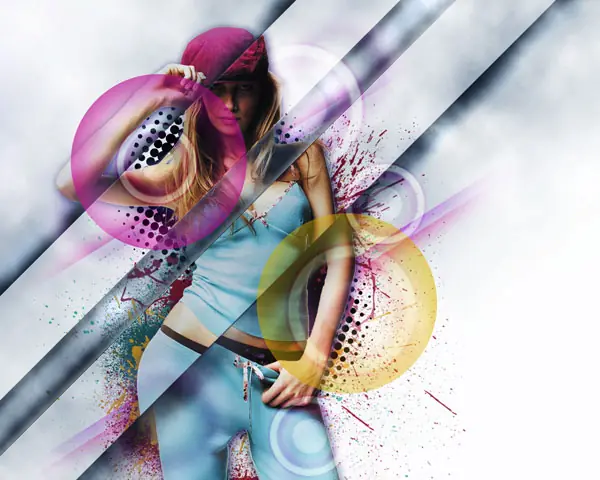
Diseñar un cartel de estilo mezclado con efecto de desplazamiento en Photoshop CS5 En este tutorial, aprenderás cómo combinar las máscaras de capa con pinceles personalizados y las capas de ajuste para crear vistosos carteles mezclado con efecto de desplazamiento, utilizando técnicas sencillas pero eficaces en Adobe Photoshop CS5. En capas PSD archivo incluido. Vamos a empezar! Imagen previa Final Empezar a trabajar por la creación de un nuevo documento ( Ctrl + N ) en Adobe Photoshop CS5 con el tamaño de 1280px por 1024px ( RGB modo de color) con una resolución de 300 píxeles / pulgada . Utilice la herramienta Cubo de pintura (G) para llenar de color blanco de la nueva capa de fondo . Buscar una fotografía con un modelo representado en él, he usado esta foto de deviantart . Me gustaría dar las gracias al autor de esta foto, o si lo prefiere, puede sustituir la imagen similar de los tuyos. Quitar el fondo usando sus herramientas favoritas, como la herramienta Pluma (P) , la herramienta Varita mágica (W) , Lazo magnético (L) o incluso un simple filtro Extraer> e insertarlo en una nueva capa en nuestro documento principal. Haga clic en Añadir un estilo de capa icono de la parte inferior del panel Capas y seleccione Sombra de estilo para la capa del modelo. Tenemos el siguiente resultado: Crear una capa nueva y hacer una selección, la aplicación de la herramienta Marquesina rectangular (M) . Coloque esta capa debajo de la niña en una. Seleccione la mecánica suave del cepillo de la herramienta Pincel (B) . Utilizar el pincel para pintar los bordes superiores de la selección con # E694FF color como se muestra. Uso de la Transformación libre (Ctrl + T) de comandos, vamos a inclinar un poco la línea, de la misma manera que aparece en la imagen siguiente . Aplicando el mismo método, es posible crear la siguiente línea del color # E27FC4 . Introduzca la máscara en cada capa con la línea seleccionando Añadir máscara de capa en la parte inferior del panel Capas y elija la Ronda suave pincel de color negro . Utilizar el pincel para pintar en la máscara para ocultar los bordes de las líneas. Haga copias de las dos capas que contienen las líneas y elegir la Transformación libre (Ctrl + T) de comandos para entregar copias "las capas, poniéndolas como se muestra a continuación. Coloque las capas debajo de la capa de la chica. El siguiente paso vamos a descargar juego de pinceles para Adobe Photoshop , que se llama: Pinceles Splat . Crear una nueva capa y utilizar los pinceles próximo Splat Brushes set. Agregue un poco de pinceladas con los colores siguientes: # DFA63D , 5CC1AA # , # 952941 , # A34057 , # 3C7075 . Coloque las capas con los pinceles en la capa de la chica. Crear ahora una nueva capa y lo rellenamos de color blanco utilizando la herramienta Cubo de pintura (G) . Elija el suave Ronda pincel de color negro y representan dos puntos. Coloque esta capa en una de la niña. Seleccione la capa con los pinceles al siguiente filtro Filtro> Pixelizar> Semitono de color . Tenemos el siguiente resultado: Ajuste el modo de fusión de esta capa a oscurecer . Crear una nueva capa de nuevo y utilizar la herramienta Cubo de pintura (G) a llenarlo con # 052C52 color. Introduzca la máscara de la capa seleccionando Añadir máscara de capa en la parte inferior del panel Capas y el uso a continuación, Filtro> Interpretar> Nubes . Ahora tenemos que pintar en la máscara (donde hemos utilizado Filtro> Interpretar> Nubes ) con suave Ronda pincel de color negro (conjunto de opacidad a 20% en la barra de opciones ) para ocultar las zonas próximas de la misma manera se demuestra a continuación: Vamos a crear una nueva capa ahora y aplicar aquí la herramienta Cubo de pintura (G) para llenar la capa con # 101010 colores. Introduzca la máscara de la capa seleccionando Añadir máscara de capa en la parte inferior del panel Capas y el uso a continuación, Filtro> Interpretar> Nubes . Por encima de la capa anterior tenemos que crear una nueva. Seleccione tanto la capa en el panel Capas pulsando CTRL y luego pulse CTRL + E para Combinar hacia abajo . Introduzca en esta capa de la máscara ( Añadir máscara de capa ) y pulse CTRL + I para Invertir el color. Uso de la herramienta Marquesina rectangular (M) representan una selección de la máscara. Haga clic dentro de la selección y elija Transformar selección para inclinar esta área en el lado izquierdo en 45 grados. Tenemos que representan las tres zonas del interior mismo tipo de las que tenemos que pintar con suave Ronda pincel de color blanco para limpiar las zonas de la máscara. Tenemos el siguiente resultado: Ahora tenemos que pintar en la máscara que contiene tres líneas con pendientes suaves de la Ronda de color negro ( opacidad - 20% ) para ocultar los bordes de las líneas de la misma manera demostró foto siguiente. Haga una copia de la última capa hecha y la pintura de la máscara de las líneas, aplicando el mismo pincel pero con valor diferente para la opacidad . Ajuste el modo de fusión de esta capa a Luz lineal . Haga una copia más de la última capa hecha. Crear una nueva capa y representan aquí la siguiente selección con la herramienta Marco rectangular (M) . Incline la selección en 45 grados y también llenar este espacio con el color negro , utilizando en este caso la herramienta Cubo de pintura (G) . Establecer relleno a 0% para esta capa y haga clic en Añadir un estilo de capa icono de la parte inferior del panel Capas y seleccione Sombra interior . Añadir resplandor interior Tenemos el siguiente resultado: SOLO PARA PERSONAS QUE SEPAN OCUPAR PHOTOSHOP
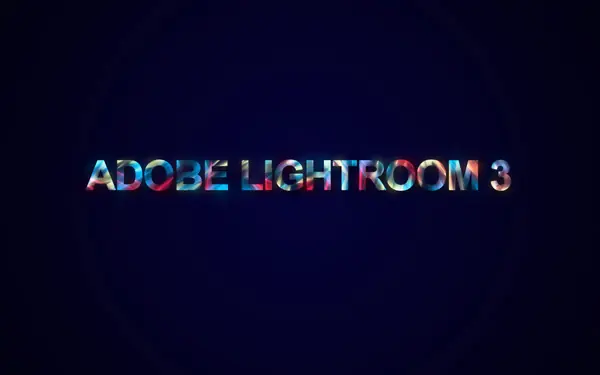
En el siguiente Consejo rápido tutorial para aprender a combinar formas, pinceles y los modos de fusión en Photoshop CS5 para crear un efecto sorprendente texto colorido. En capas PSD archivo incluido. Vamos a empezar! Empezar a trabajar por la creación de un nuevo documento ( Ctrl + N ) en Adobe Photoshop con el tamaño de 1900px por 1200px ( RGB modo de color) con una resolución de 72 píxeles / pulgada . Haga clic en Añadir un estilo de capa icono de la parte inferior del panel Capas y seleccione Superposición de degradado . Haga clic en la barra de color para abrir el Editor de degradado y establecer el color se detiene , como se muestra. Haga clic en Aceptar para cerrar el Editor de degradado cuadro de diálogo. Tenemos el fondo o menos así: Seleccione la herramienta Texto horizontal (T) . Seleccione un tipo de letra, tamaño y color en el panel Carácter . Haga clic en la lona y el tipo de "Adobe Lightroom 3". Pulse Intro para aplicar el texto. Haga clic en Añadir un estilo de capa icono de la parte inferior del panel Capas y seleccione Sombra paralela . Tenemos la sombra al lado del texto: Crear una nueva capa y seleccione la suave mecánica del cepillo. Utilizar el pincel para pintar sobre el texto con el siguiente color # 07384F (juego de opacidad a 30% en la barra de opciones ). Mantenga presionada la tecla Alt (Windows) o Opción (Mac OS) y haga clic entre la capa que contiene el texto y el cepillo de la capa en el panel Capas para crear una máscara de recorte . Tenemos el siguiente resultado: Seleccione después de que la herramienta Lápiz (P) , establezca el modo de dibujo en forma de capas en la barra de opciones y dibujar la forma siguiente, como se muestra. El color de primer plano es 13A7C5 # . Establecer relleno a 0% para esta capa y haga clic en Añadir un estilo de capa icono de la parte inferior del panel Capas para seleccionar Resplandor exterior . Añadir resplandor interior : Tenemos el siguiente resultado: Introduzca la máscara de la capa seleccionando Añadir máscara de capa en la parte inferior del panel Capas y elija la mecánica suave pincel de color negro (conjunto de opacidad a 15% en la barra de opciones ). Pintar en la máscara de usar este cepillo para limpiar suavemente la capa de la forma. Mantenga presionada la tecla Alt (Windows) o Opción (Mac OS) y haga clic entre las capas en el panel Capas para crear una máscara de recorte . Tenemos el siguiente resultado: Haga copias de muchos de los hechos la última capa y seleccione la Transformación libre (Ctrl + T) comando para cambiar las copias "la posición, la colocación de la misma manera demostró foto siguiente. Mantenga presionada la tecla Alt (Windows) o Opción (Mac OS) y haga clic entre las capas en el panel Capas para crear una máscara de recorte . Usa de nuevo la herramienta pluma (P) para dibujar la forma siguiente el color # B6BC36 . Establecer relleno a 0% para esta capa y haga clic en Añadir un estilo de capa icono de la parte inferior del panel Capas para seleccionar Resplandor exterior . Añadir resplandor interior : Tenemos el siguiente resultado: SOLO PARA PERSONAS QUE YA SABEN OCUPAR PHOTOSHOP
Combine disparo modelo y vectores para crear un fotomontaje en Photoshop CS5 impresionante SOLO PARA PERSONAS QUE SABEN OCUPARA PHOTOSHOP Tenemos otro gran tutorial de hoy a disposición de nuestros lectores. Si quieres aprender a mezclar diferentes vectores, pinceles y almacenamiento de imágenes en Adobe Photoshop CS5 para crear un montaje fotográfico impresionante, entonces este tutorial es para ti. En capas PSD archivo incluido. Vamos a empezar! Imagen previa Final Empezar a trabajar por la creación de un nuevo documento ( Ctrl + N ) en Adobe Photoshop CS5 con el tamaño de 800px por 1024px ( RGB modo de color) con una resolución de 72 píxeles / pulgada . Utilice la herramienta Cubo de pintura (G) para llenar con 05A4B9 # color de la nueva capa de fondo . Buscar una fotografía con un modelo representado en él, he usado esta foto de deviantart . Me gustaría dar las gracias al autor de esta foto, o si lo prefiere, puede sustituir la imagen similar de los tuyos. Quitar el fondo usando sus herramientas favoritas, como la herramienta Pluma (P) , la herramienta Varita mágica (W) , Lazo magnético (L) o incluso un simple filtro Extraer> e insertarlo en una nueva capa en nuestro documento principal. Haga clic en Añadir un estilo de capa icono de la parte inferior del panel Capas y seleccione Bisel y relieve . Tenemos el siguiente resultado: Crear una nueva capa y seleccione la Ronda suave pincel. Utilizar el pincel para pintar el lienzo nos muestra con # 143648 colores (sistema de cepillo de la opacidad a 20% en la barra de opciones ). El tema debe estar situado más bajo que la niña la capa. Crear una más nueva capa y utilizar aquí también la Ronda suave cepillo antes citados a seguir pintando el lienzo. El pincel del color es # 143648 ( opacidad - 10% ). Esta capa se encuentra también por debajo de la capa de la chica. Crear una nueva capa y la rellenamos de negro color con la herramienta Cubo de pintura (G) . A continuación, aplique sobre la capa de la siguiente filtro: Filtro> Interpretar> Nubes . La capa tiene que ser colocado bajo el modelo de uno de los. Pulse sobre la capa de hecho CTRL + L para abrir los niveles de cuadro de diálogo. Ajuste los niveles de salida: 0 / 85 : Tenemos el siguiente resultado: Lo siguiente que necesitamos para seleccionar la Transformación libre (Ctrl + T) de comando y cambiar el tamaño de la capa en la parte inferior para crear una especie de llanura. Introduzca la máscara de la capa seleccionando Añadir máscara de capa en la parte inferior del panel Capas y elija la Ronda suave pincel de color negro (conjunto de opacidad a 15% en la barra de opciones ). Pintar en la máscara de usar este cepillo para ocultar la capa como se muestra. Crear una nueva capa de nuevo y se aplicará lo convierte en el suave Ronda cepillo mencionado en el ejemplo anterior. Utilizar el pincel para pintar el lienzo, como se muestra. El pincel del color es # 006BA3 ( opacidad - 20% ). Coloque la capa bajo el modelo de uno de los. En la siguiente capa nueva que tenemos que utilizar la misma suave Ronda pincel de blanco color ( opacidad - 20% ) para añadir una mancha blanca detrás de la modelo. Ajuste el modo de fusión de esta capa a Hard Mix . Haga una copia de la capa que contiene el modelo de la imagen (quitar el bisel y relieve ) y aplicar en la copia de superposición de colores : Tenemos el siguiente resultado: Coloque la capa inferior de la capa principal con el modelo. Elige después de que la Transformación libre (Ctrl + T) de comandos, seleccione la deformación opción en barra de opciones y la deformación de la capa para representar el modelo de la sombra. Coloque la capa en el modelo original de la capa. Introduzca la máscara de la capa seleccionando Añadir máscara de capa en la parte inferior del panel Capas y elija la Ronda suave pincel de color negro (conjunto de opacidad a 15% en la barra de opciones ). Pintar en la máscara de usar este cepillo para ocultar la sombra, como se muestra. Seleccione Estrella 33 píxeles cepillo y personalizar el pincel en el panel Pinceles (F5) , seleccione la forma de la punta del pincel . Haga clic y arrastre cualquiera de los controles deslizantes para cambiar el tamaño , ángulo y el cepillo de separación como se muestra. La ventana de vista previa muestra la pincelada cambiado. Ir a la Dinámica de forma : Establecer Dispersión : Crear una nueva capa y pintar con pincel de blanco de color para representar a muchos pequeños puntos detrás de la modelo. Haga una copia de la última capa hechos a medida: COMENTEN
Hoy voy a mostrar cómo tomar una imagen de archivo y convertirlo en una composición futurista que utiliza diversas técnicas de Photoshop. Vamos a hacer un trabajo con la herramienta pincel y el color de la aplicación y efectos de luz para conseguir el resultado final. Si usted está listo a continuación, iniciar Photoshop y vamos a empezar. Imagen previa Final 1024px por 1280px ( RGB modo de color) con una resolución de 72 píxeles / pulgada . Seleccione la capa de fondo en el panel Capas y haga clic en Añadir un estilo de capa icono de la parte inferior del panel Capas para seleccionar Superposición de degradado . Haga clic en la barra de color para abrir el Editor de degradado y establecer el color se detiene , como se muestra. Haga clic en Aceptar para cerrar el Editor de degradado cuadro de diálogo. Tenemos el siguiente resultado: Utilice ahora la herramienta Rectángulo (U) para representar un tipo de superficie como la siguiente: Haga clic en Añadir un estilo de capa icono de la parte inferior del panel Capas y seleccione Sombra interior . Añadir superposición de degradado : Haga clic en la barra de color para abrir el Editor de degradado y establecer el color se detiene , como se muestra. Haga clic en Aceptar para cerrar el Editor de degradado cuadro de diálogo. Tenemos el siguiente resultado: Crear una nueva capa que debe ser llenado con la herramienta Cubo de pintura (G) con # BBBCBA color. Aplicación de la capa siguiente filtro: Filtro> Ruido> Añadir ruido . Tenemos el siguiente resultado: Establecer relleno de 39% de esta capa y cambiar el modo de fusión a la brecha . Crear una nueva capa y seleccione para que la Ronda de suave pincel de negro color (conjunto de opacidad a 20% en la barra de opciones ). Utilizar el pincel para hacer el borde más oscuro la superficie ", como se demuestra en la siguiente imagen: Buscar una fotografía, he usado esta foto de Shutterstock . Me gustaría dar las gracias al autor de esta foto, o si lo prefiere, puede sustituir la imagen similar de los tuyos. Quitar el fondo usando sus herramientas favoritas, como la herramienta Pluma (P) , la herramienta Varita mágica (W) , Lazo magnético (L) o incluso un simple filtro Extraer> e insertarlo en una nueva capa en nuestro documento principal. Cree la siguiente nueva capa y seleccione para que la Ronda de suave pincel de blanco color (conjunto de opacidad a 20% en la barra de opciones ). Utilizar el pincel para pintar sobre la imagen de la niña las zonas indicadas determinadas. Ajuste el modo de fusión de esta capa a Overlay . SOLO PARA PERSONAS QUE SABEN UTILIZAR PHOTOSHOP
¿ Que es Jaidefinichon ? Jaidefinichon tiene como fin entretener a la persona que la vea Las cosas que tu puedes hacer en Jaidefinichon : Funciones Semanales de Jaidefinichon : El Famoso Botón Verde : Clic aqui para ver el botón verde Este botón tiene como función impresionar a quien le da clic mostrando vídeos asquerosos xd como : - El hombre que se mete un vaso en el trasero - El hombre que tiene sexo con un Caballo http://jaidefinichon.com/