Diseñar un cartel de estilo mezclado con efecto de desplazamiento en Photoshop CS5
En este tutorial, aprenderás cómo combinar las máscaras de capa con pinceles personalizados y las capas de ajuste para crear vistosos carteles mezclado con efecto de desplazamiento, utilizando técnicas sencillas pero eficaces en Adobe Photoshop CS5. En capas PSD archivo incluido. Vamos a empezar!
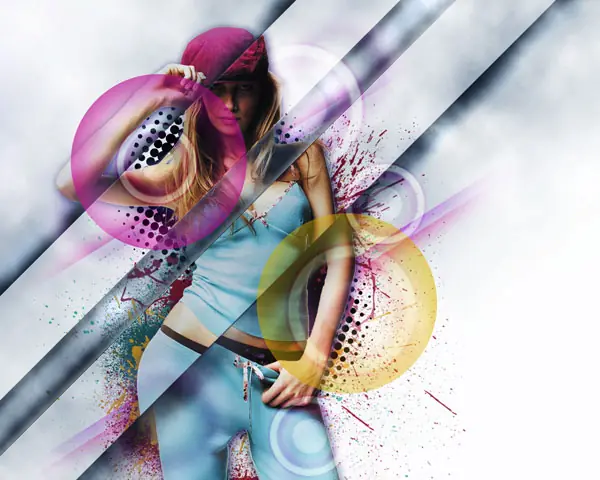
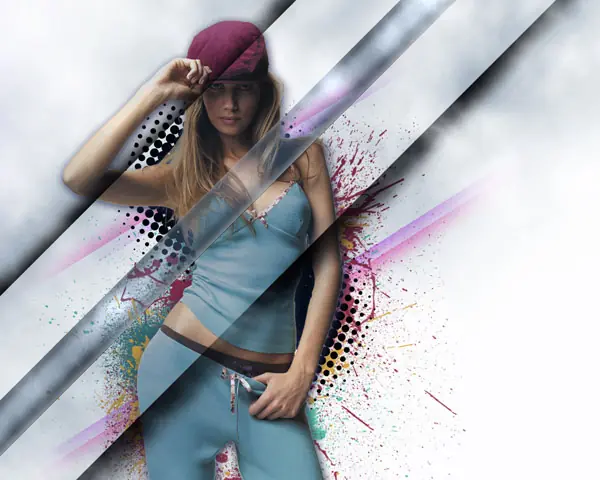
Imagen previa Final
Empezar a trabajar por la creación de un nuevo documento ( Ctrl + N ) en Adobe Photoshop CS5 con el tamaño de 1280px por 1024px ( RGB modo de color) con una resolución de 300 píxeles / pulgada . Utilice la herramienta Cubo de pintura (G) para llenar de color blanco de la nueva capa de fondo .
Buscar una fotografía con un modelo representado en él, he usado esta foto de deviantart . Me gustaría dar las gracias al autor de esta foto, o si lo prefiere, puede sustituir la imagen similar de los tuyos.
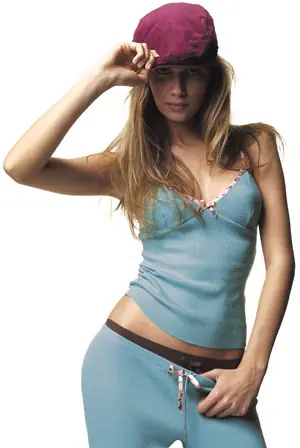
Quitar el fondo usando sus herramientas favoritas, como la herramienta Pluma (P) , la herramienta Varita mágica (W) , Lazo magnético (L) o incluso un simple filtro Extraer> e insertarlo en una nueva capa en nuestro documento principal.
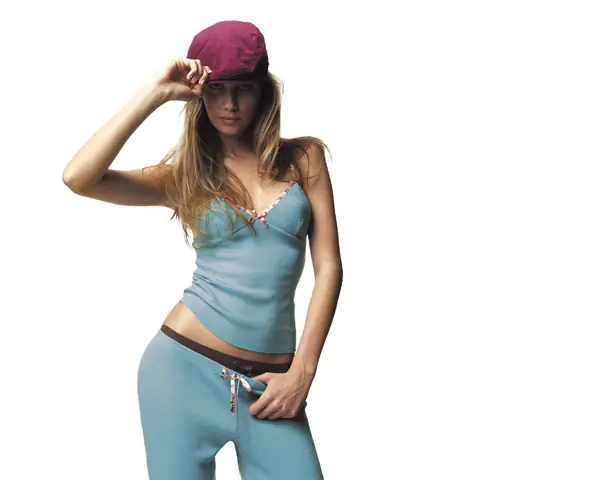
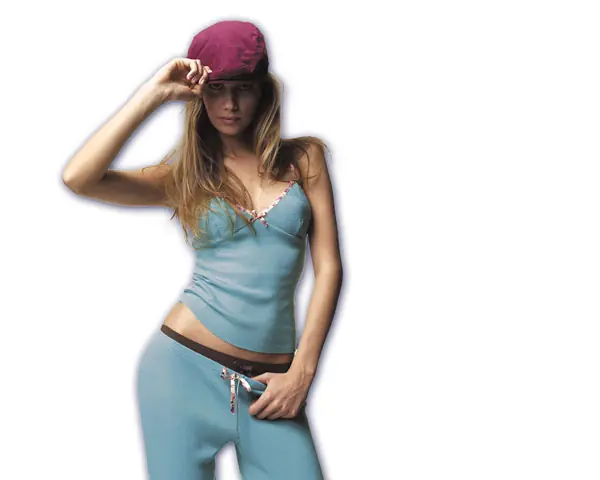
Haga clic en Añadir un estilo de capa icono de la parte inferior del panel Capas y seleccione Sombra de estilo para la capa del modelo.
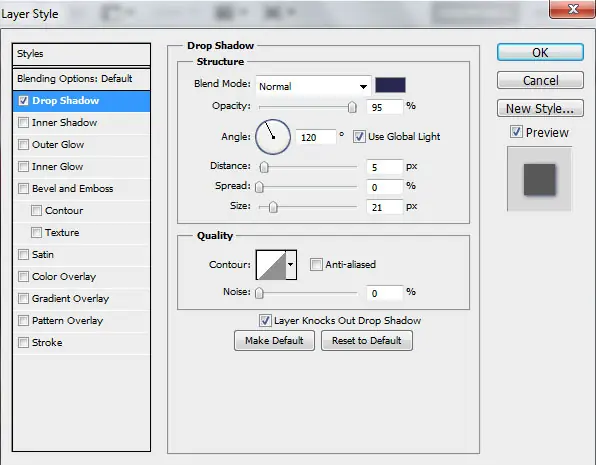
Tenemos el siguiente resultado:
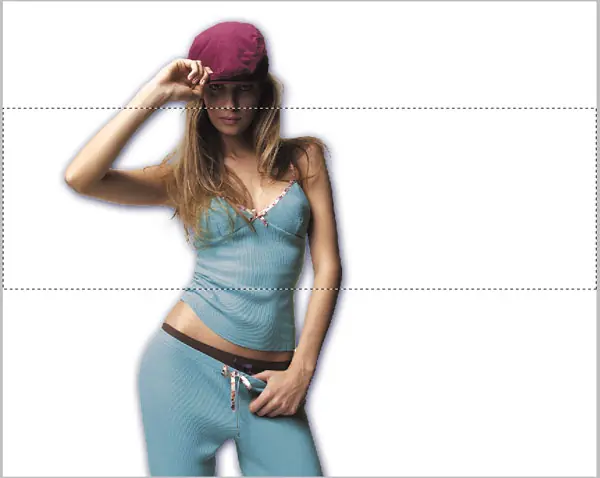
Crear una capa nueva y hacer una selección, la aplicación de la herramienta Marquesina rectangular (M) . Coloque esta capa debajo de la niña en una.
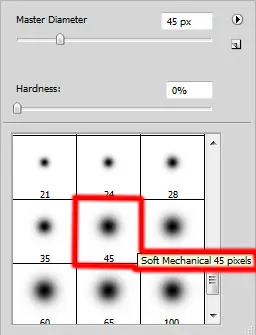
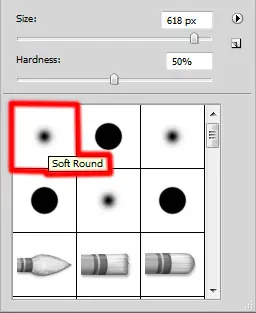
Seleccione la mecánica suave del cepillo de la herramienta Pincel (B) .
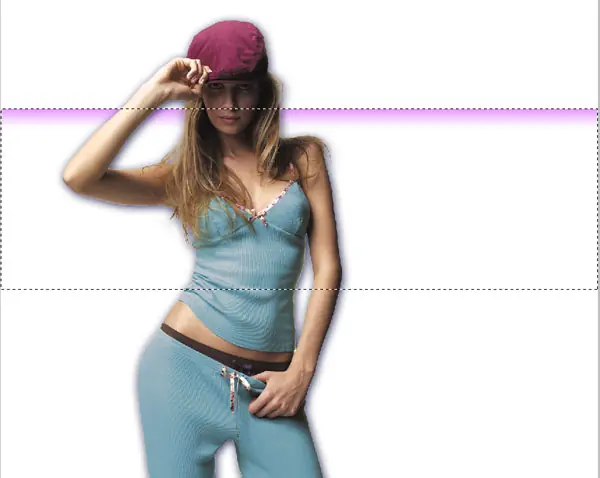
Utilizar el pincel para pintar los bordes superiores de la selección con # E694FF color como se muestra.
Uso de la Transformación libre (Ctrl + T) de comandos, vamos a inclinar un poco la línea, de la misma manera que aparece en la imagen siguiente .
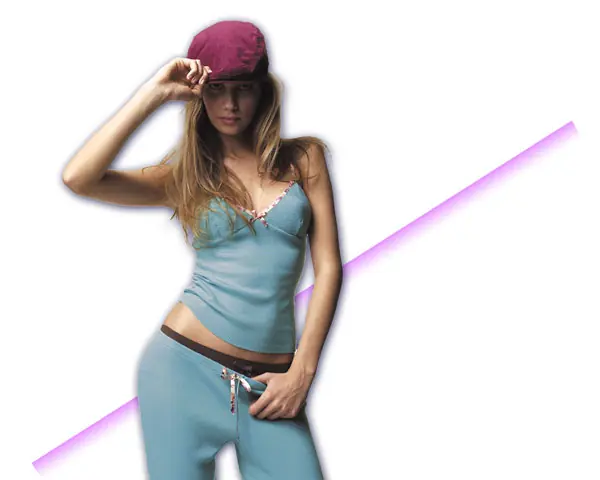
Aplicando el mismo método, es posible crear la siguiente línea del color # E27FC4 .
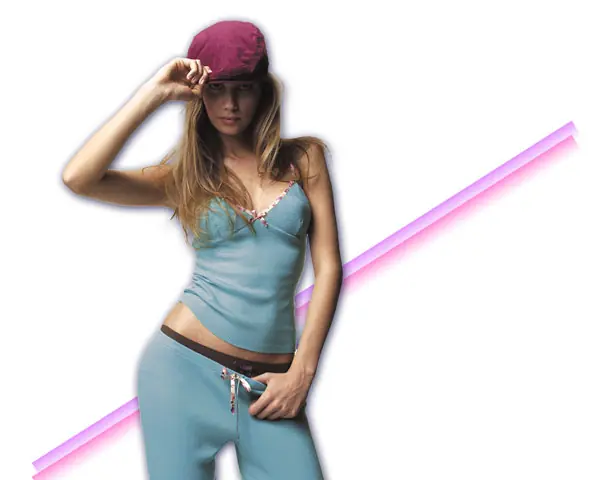
Introduzca la máscara en cada capa con la línea seleccionando Añadir máscara de capa en la parte inferior del panel Capas y elija la Ronda suave pincel de color negro .
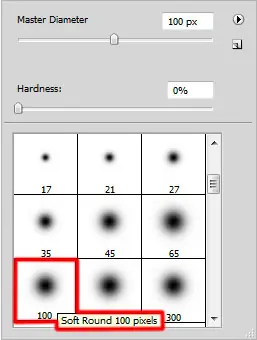
Utilizar el pincel para pintar en la máscara para ocultar los bordes de las líneas.
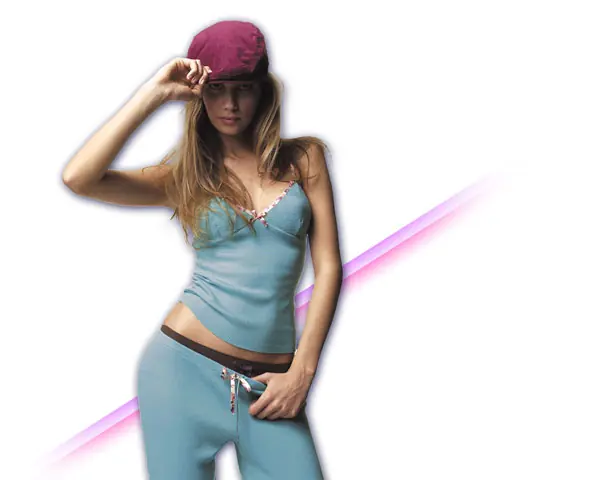
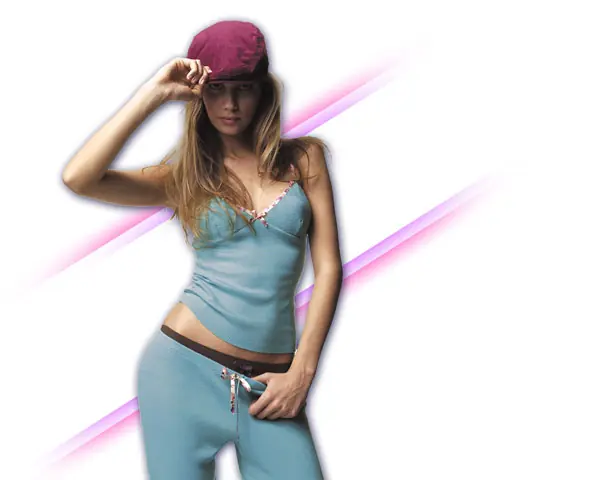
Haga copias de las dos capas que contienen las líneas y elegir la Transformación libre (Ctrl + T) de comandos para entregar copias "las capas, poniéndolas como se muestra a continuación. Coloque las capas debajo de la capa de la chica.
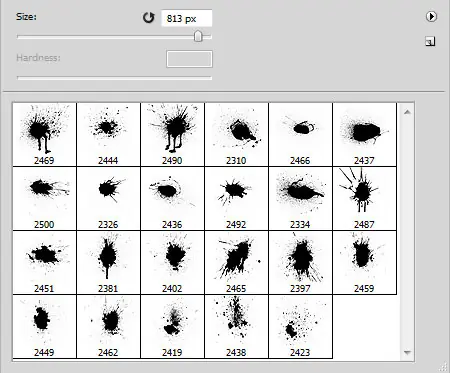
El siguiente paso vamos a descargar juego de pinceles para Adobe Photoshop , que se llama: Pinceles Splat .
Crear una nueva capa y utilizar los pinceles próximo Splat Brushes set.
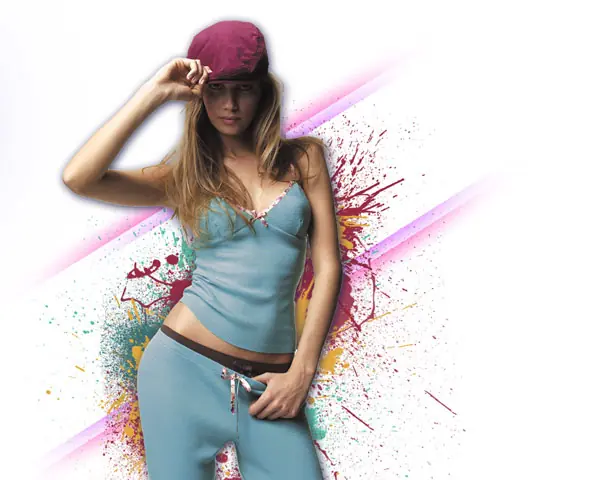
Agregue un poco de pinceladas con los colores siguientes: # DFA63D , 5CC1AA # , # 952941 , # A34057 , # 3C7075 . Coloque las capas con los pinceles en la capa de la chica.
Crear ahora una nueva capa y lo rellenamos de color blanco utilizando la herramienta Cubo de pintura (G) . Elija el suave Ronda pincel de color negro y representan dos puntos.
Coloque esta capa en una de la niña.
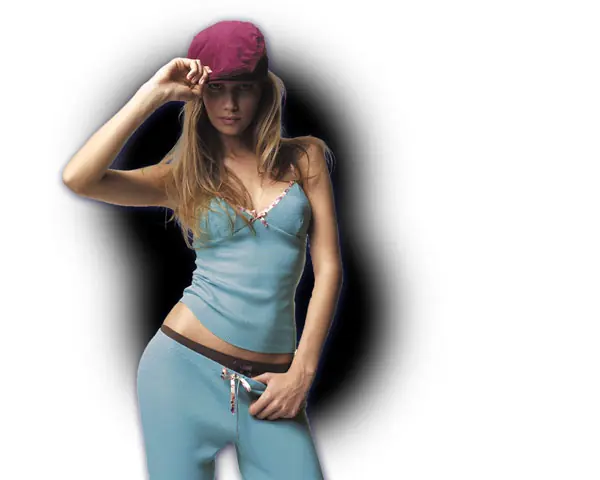
Seleccione la capa con los pinceles al siguiente filtro Filtro> Pixelizar> Semitono de color .
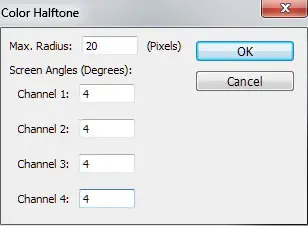
Tenemos el siguiente resultado:
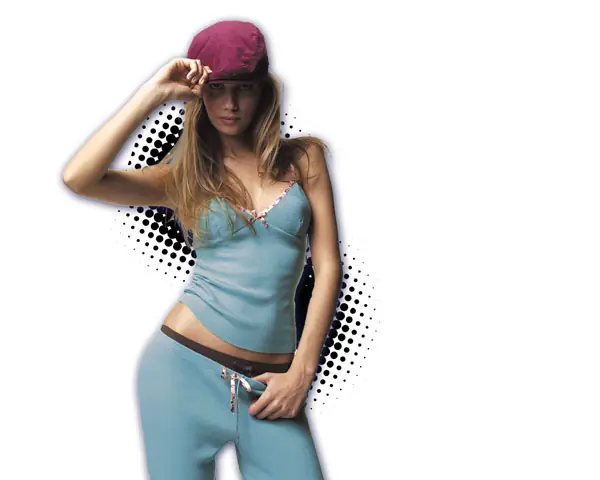
Ajuste el modo de fusión de esta capa a oscurecer .
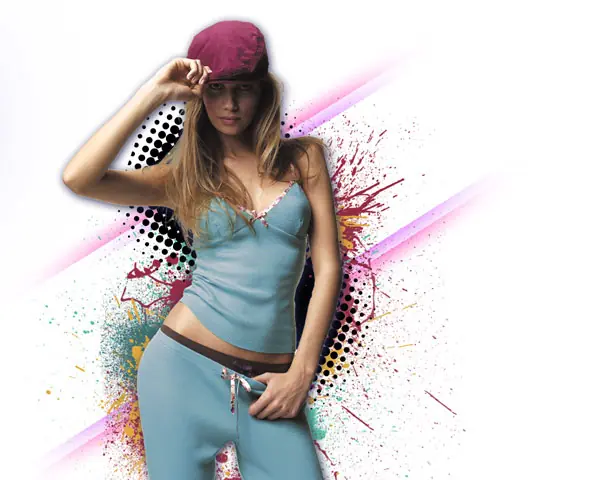
Crear una nueva capa de nuevo y utilizar la herramienta Cubo de pintura (G) a llenarlo con # 052C52 color.

Introduzca la máscara de la capa seleccionando Añadir máscara de capa en la parte inferior del panel Capas y el uso a continuación, Filtro> Interpretar> Nubes .
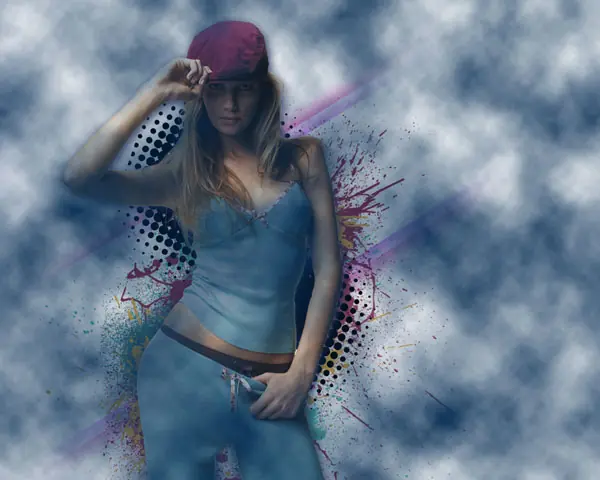
Ahora tenemos que pintar en la máscara (donde hemos utilizado Filtro> Interpretar> Nubes ) con suave Ronda pincel de color negro (conjunto de opacidad a 20% en la barra de opciones ) para ocultar las zonas próximas de la misma manera se demuestra a continuación:
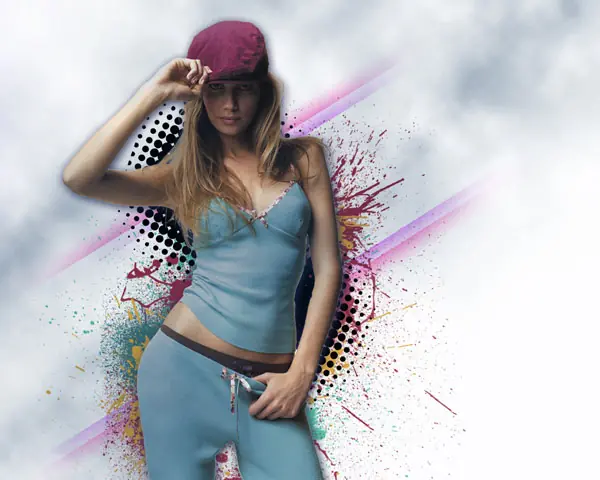
Vamos a crear una nueva capa ahora y aplicar aquí la herramienta Cubo de pintura (G) para llenar la capa con # 101010 colores.

Introduzca la máscara de la capa seleccionando Añadir máscara de capa en la parte inferior del panel Capas y el uso a continuación, Filtro> Interpretar> Nubes .
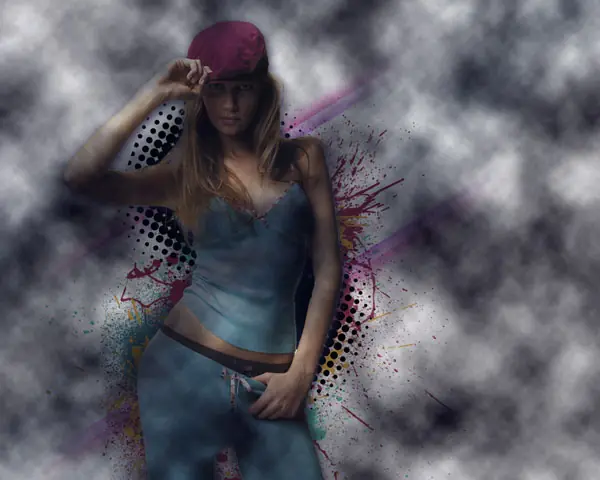
Por encima de la capa anterior tenemos que crear una nueva. Seleccione tanto la capa en el panel Capas pulsando CTRL y luego pulse CTRL + E para Combinar hacia abajo . Introduzca en esta capa de la máscara ( Añadir máscara de capa ) y pulse CTRL + I para Invertir el color.
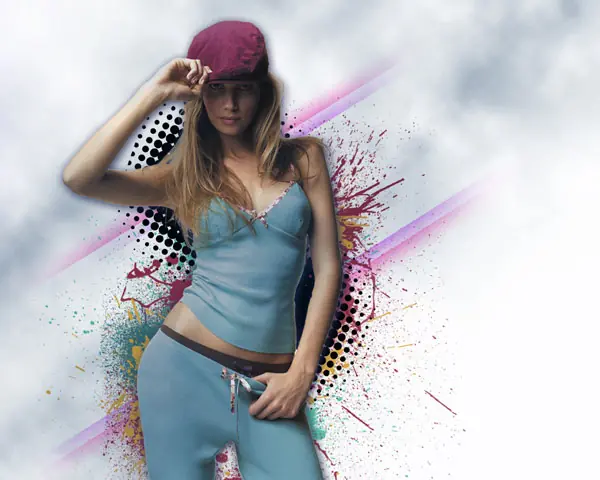
Uso de la herramienta Marquesina rectangular (M) representan una selección de la máscara.
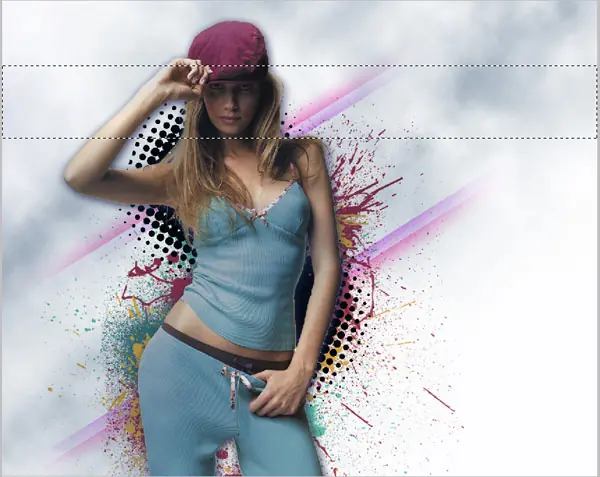
Haga clic dentro de la selección y elija Transformar selección para inclinar esta área en el lado izquierdo en 45 grados. Tenemos que representan las tres zonas del interior mismo tipo de las que tenemos que pintar con suave Ronda pincel de color blanco para limpiar las zonas de la máscara.
Tenemos el siguiente resultado:
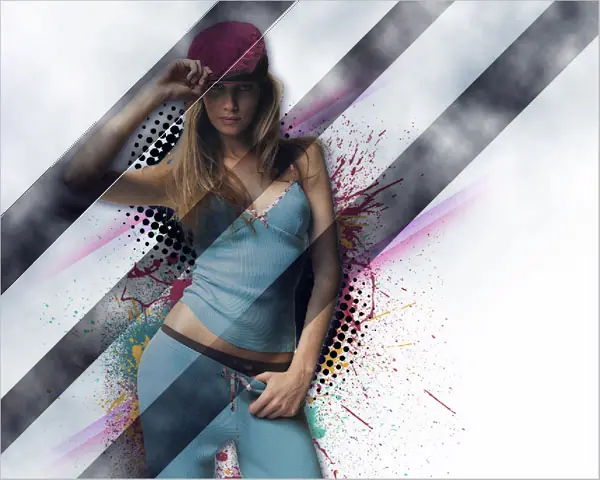
Ahora tenemos que pintar en la máscara que contiene tres líneas con pendientes suaves de la Ronda de color negro ( opacidad - 20% ) para ocultar los bordes de las líneas de la misma manera demostró foto siguiente.
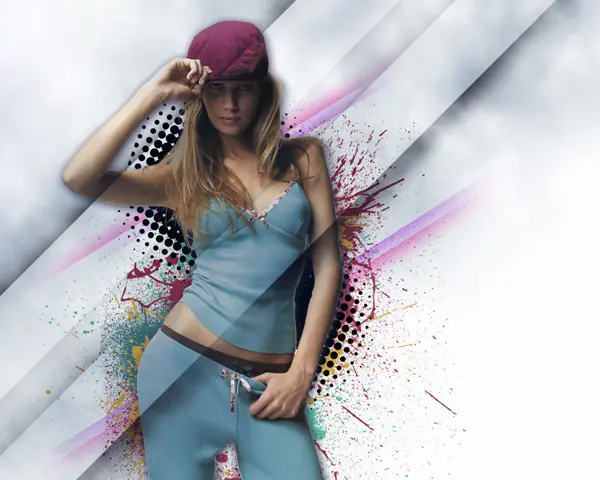
Haga una copia de la última capa hecha y la pintura de la máscara de las líneas, aplicando el mismo pincel pero con valor diferente para la opacidad .
Ajuste el modo de fusión de esta capa a Luz lineal .
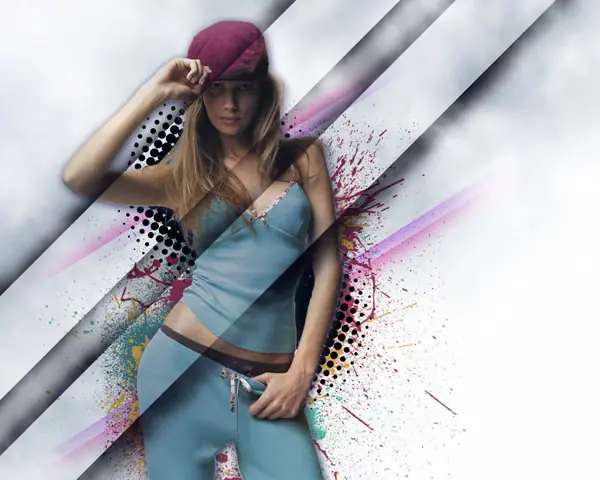
Haga una copia más de la última capa hecha.
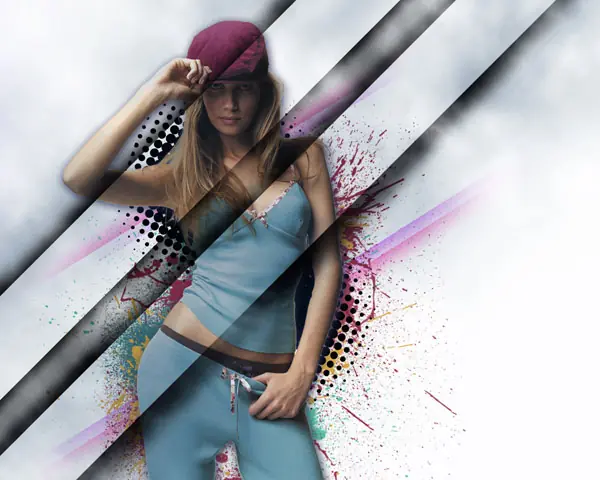
Crear una nueva capa y representan aquí la siguiente selección con la herramienta Marco rectangular (M) . Incline la selección en 45 grados y también llenar este espacio con el color negro , utilizando en este caso la herramienta Cubo de pintura (G) .
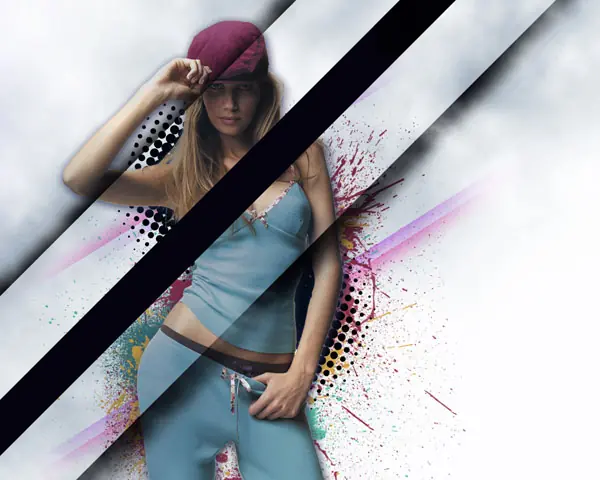
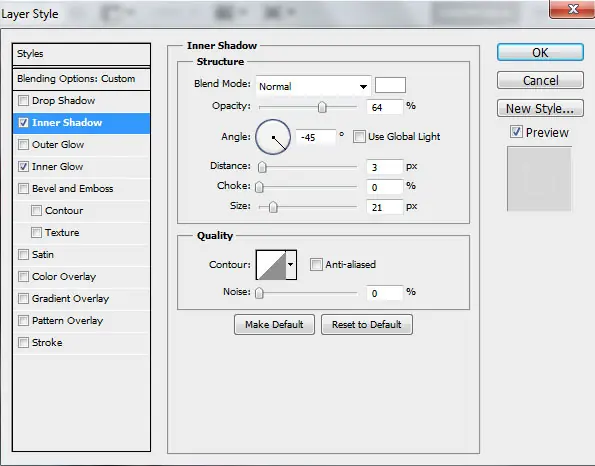
Establecer relleno a 0% para esta capa y haga clic en Añadir un estilo de capa icono de la parte inferior del panel Capas y seleccione Sombra interior .
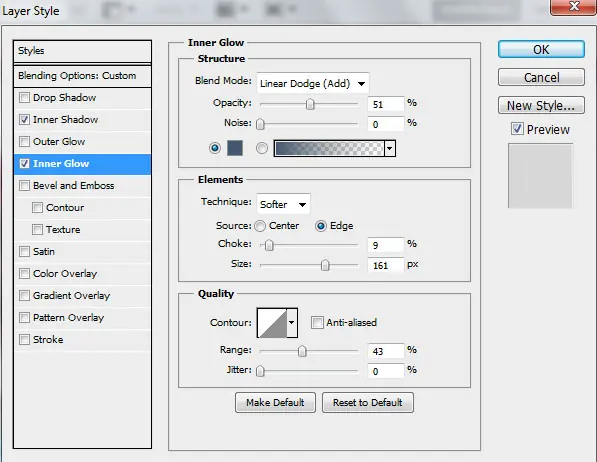
Añadir resplandor interior
Tenemos el siguiente resultado:
SOLO PARA PERSONAS QUE SEPAN OCUPAR PHOTOSHOP
En este tutorial, aprenderás cómo combinar las máscaras de capa con pinceles personalizados y las capas de ajuste para crear vistosos carteles mezclado con efecto de desplazamiento, utilizando técnicas sencillas pero eficaces en Adobe Photoshop CS5. En capas PSD archivo incluido. Vamos a empezar!
Imagen previa Final
Empezar a trabajar por la creación de un nuevo documento ( Ctrl + N ) en Adobe Photoshop CS5 con el tamaño de 1280px por 1024px ( RGB modo de color) con una resolución de 300 píxeles / pulgada . Utilice la herramienta Cubo de pintura (G) para llenar de color blanco de la nueva capa de fondo .
Buscar una fotografía con un modelo representado en él, he usado esta foto de deviantart . Me gustaría dar las gracias al autor de esta foto, o si lo prefiere, puede sustituir la imagen similar de los tuyos.
Quitar el fondo usando sus herramientas favoritas, como la herramienta Pluma (P) , la herramienta Varita mágica (W) , Lazo magnético (L) o incluso un simple filtro Extraer> e insertarlo en una nueva capa en nuestro documento principal.
Haga clic en Añadir un estilo de capa icono de la parte inferior del panel Capas y seleccione Sombra de estilo para la capa del modelo.
Tenemos el siguiente resultado:
Crear una capa nueva y hacer una selección, la aplicación de la herramienta Marquesina rectangular (M) . Coloque esta capa debajo de la niña en una.
Seleccione la mecánica suave del cepillo de la herramienta Pincel (B) .
Utilizar el pincel para pintar los bordes superiores de la selección con # E694FF color como se muestra.
Uso de la Transformación libre (Ctrl + T) de comandos, vamos a inclinar un poco la línea, de la misma manera que aparece en la imagen siguiente .
Aplicando el mismo método, es posible crear la siguiente línea del color # E27FC4 .
Introduzca la máscara en cada capa con la línea seleccionando Añadir máscara de capa en la parte inferior del panel Capas y elija la Ronda suave pincel de color negro .
Utilizar el pincel para pintar en la máscara para ocultar los bordes de las líneas.
Haga copias de las dos capas que contienen las líneas y elegir la Transformación libre (Ctrl + T) de comandos para entregar copias "las capas, poniéndolas como se muestra a continuación. Coloque las capas debajo de la capa de la chica.
El siguiente paso vamos a descargar juego de pinceles para Adobe Photoshop , que se llama: Pinceles Splat .
Crear una nueva capa y utilizar los pinceles próximo Splat Brushes set.
Agregue un poco de pinceladas con los colores siguientes: # DFA63D , 5CC1AA # , # 952941 , # A34057 , # 3C7075 . Coloque las capas con los pinceles en la capa de la chica.
Crear ahora una nueva capa y lo rellenamos de color blanco utilizando la herramienta Cubo de pintura (G) . Elija el suave Ronda pincel de color negro y representan dos puntos.
Coloque esta capa en una de la niña.
Seleccione la capa con los pinceles al siguiente filtro Filtro> Pixelizar> Semitono de color .
Tenemos el siguiente resultado:
Ajuste el modo de fusión de esta capa a oscurecer .
Crear una nueva capa de nuevo y utilizar la herramienta Cubo de pintura (G) a llenarlo con # 052C52 color.
Introduzca la máscara de la capa seleccionando Añadir máscara de capa en la parte inferior del panel Capas y el uso a continuación, Filtro> Interpretar> Nubes .
Ahora tenemos que pintar en la máscara (donde hemos utilizado Filtro> Interpretar> Nubes ) con suave Ronda pincel de color negro (conjunto de opacidad a 20% en la barra de opciones ) para ocultar las zonas próximas de la misma manera se demuestra a continuación:
Vamos a crear una nueva capa ahora y aplicar aquí la herramienta Cubo de pintura (G) para llenar la capa con # 101010 colores.
Introduzca la máscara de la capa seleccionando Añadir máscara de capa en la parte inferior del panel Capas y el uso a continuación, Filtro> Interpretar> Nubes .
Por encima de la capa anterior tenemos que crear una nueva. Seleccione tanto la capa en el panel Capas pulsando CTRL y luego pulse CTRL + E para Combinar hacia abajo . Introduzca en esta capa de la máscara ( Añadir máscara de capa ) y pulse CTRL + I para Invertir el color.
Uso de la herramienta Marquesina rectangular (M) representan una selección de la máscara.
Haga clic dentro de la selección y elija Transformar selección para inclinar esta área en el lado izquierdo en 45 grados. Tenemos que representan las tres zonas del interior mismo tipo de las que tenemos que pintar con suave Ronda pincel de color blanco para limpiar las zonas de la máscara.
Tenemos el siguiente resultado:
Ahora tenemos que pintar en la máscara que contiene tres líneas con pendientes suaves de la Ronda de color negro ( opacidad - 20% ) para ocultar los bordes de las líneas de la misma manera demostró foto siguiente.
Haga una copia de la última capa hecha y la pintura de la máscara de las líneas, aplicando el mismo pincel pero con valor diferente para la opacidad .
Ajuste el modo de fusión de esta capa a Luz lineal .
Haga una copia más de la última capa hecha.
Crear una nueva capa y representan aquí la siguiente selección con la herramienta Marco rectangular (M) . Incline la selección en 45 grados y también llenar este espacio con el color negro , utilizando en este caso la herramienta Cubo de pintura (G) .
Establecer relleno a 0% para esta capa y haga clic en Añadir un estilo de capa icono de la parte inferior del panel Capas y seleccione Sombra interior .
Añadir resplandor interior
Tenemos el siguiente resultado:
SOLO PARA PERSONAS QUE SEPAN OCUPAR PHOTOSHOP