Masterking22
Usuario
Como Hacer Un Llavero Con Teclas Este es un llavero que seguro muchos querrán tener, armado con los botones de un teclado. Materiales: * Aro de llavero * Cadena (la típica cadena con eslabones para llavero) * Botones de un teclado viejo Herramientas: * Aguja o pincho para asado o barbacoa (en este caso puedes fácilmente reemplazarlo con algo similar) * Encendedor * Alicate Paso 1: En primer lugar, calentar con un encendedor (unos 10-15 segundos) la aguja. A continuación, hacer un agujero en un lado de la tecla, lentamente. Retire la aguja rápido. Puedes eliminar los restos de plástico con un alicate. Paso 2: Abrir los eslabones de la cadena con la ayuda del alicate. Ahora mételo a través de los agujeros de las teclas y luego ciérralo. Repita este paso hasta que se unen todas las teclas. Paso 3: Al final debes agregar el aro del llavero al último eslabón. Y ya esta listo nuestro llavero Para EL Que Queria EL monnitor de llavero no se pero de pesera si jajaja Comenten Si les Gusto Le Pongo Mas
Es un truco muy básico que te acelera la conexión a Internet permitiéndote así navegar más rápido con tan sólo realizar una pequeña y simple modificación en unas claves de nuestro Registro del Sistema. Lo primero que debemos es determinar qué tipo de conexión tenemos, los valores que modificadores en el registro, varían en función del tipo de conexión que tú tengas en tu computadora, ya sea Módem o ADSL. Ahora accedemos al Registro del Sistema (regedit), para ello, hacemos clic en Inicio > Ejecutar, ellí escribimos ‘regedit’ (sin las comillas simples), y le damos aceptar. Bien, cuando estemos en el editor del registro del sistema, buscamos la siguiente línea: HKEY_CURRENT_USER\Software\Microsoft\ Windows\CurrentVersion\Internet Settings Podremos observar que en el apartado de Internet Settings (en español, Opciones de Internet) existen diversos valores o claves que son los valores estándar de nuestras conexiones a Internet. Luego, allí debemos crear dos nuevo valores 'DWORD' para poder aplicar el truco de mejorar la velocidad con la que navegamos en Internet. El nombre del primer valor es 'MaxConnectionsPerServer' (significa la conexión máxima por cada servidor HTTP), y el segundo valor es 'MaxConnectionsPer1_0Server' (es lo mismo, varía en el nombre significativamente). Al haber creado las claves o entradas DWORD, tenemos que alterar los valores para que podamos mejorar la conexión a Internet, pero como dije al principio, dependiendo de tu conexión, estos valores varían. Hacemos clic derecho a la primera llave (MaxConnectionsPerServer), y le damos editar: Hacemos clic derecho a la primera llave (MaxConnectionsPer1_0Server), y le damos editar: Listo, cerramos el regedit y reiniciamos nuestra computadora. Éxitos para todos, a disfrutar de una conexión más rápida Comenten pliss
Como Limpiar Dvd Rayados Materiales * Una banana * Una cáscara de banana * Tela de algodón * Limpiador de cristales o vidrios 1- Toma un CD/DVD que este rayado 2- corta un pedaso de cascara de banana 3- Luego, límpia el cd/dvd hacia abajo con la cascara de la banana, la cera de la cascara ayudara al pulimiento y limpieza del disco. 4- Tomar un paño limpio de algodón y limpiar la superficie entera del CD/DVD. Hay que aplicar la presión moderada mientras haces un movimiento circular, por lo menos 3 o 4 minutos. 5- Finalmente, rocía el disco con el limpiador de cristal y luego límp el disco Comenten pliss
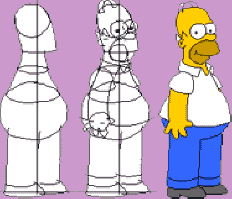
Como dibujar a Los Simpson hola hoy les pongo cinco imagenes de los simpson y como dibujarla se que a algunos le abra dado ganas de dibujarlo y por algo le salio mal o por ke no saven com ose hace esa parte bueno yo aca te voy a mostrar como lo podes hacer bien si seguis bien los paso de la img DIBUJA A HOMER SIMPSON DIBUJA A MARGE SIMPSON DIBUJA A BART SIMPSON DIBUJA A LISA SIMPSON DIBUJA A MAGGIE SIMPSON Comenten pliss
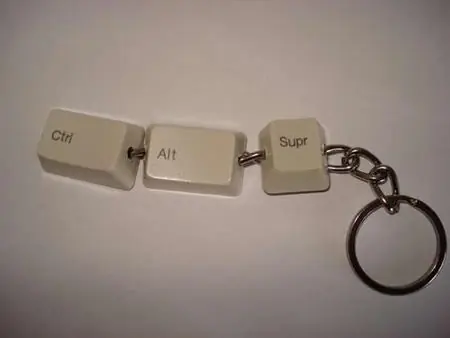
Como Hacer Un Llavero Con Teclas Este es un llavero que seguro muchos querrán tener, armado con los botones de un teclado. Materiales: * Aro de llavero * Cadena (la típica cadena con eslabones para llavero) * Botones de un teclado viejo Herramientas: * Aguja o pincho para asado o barbacoa (en este caso puedes fácilmente reemplazarlo con algo similar) * Encendedor * Alicate Paso 1: En primer lugar, calentar con un encendedor (unos 10-15 segundos) la aguja. A continuación, hacer un agujero en un lado de la tecla, lentamente. Retire la aguja rápido. Puedes eliminar los restos de plástico con un alicate. Paso 2: Abrir los eslabones de la cadena con la ayuda del alicate. Ahora mételo a través de los agujeros de las teclas y luego ciérralo. Repita este paso hasta que se unen todas las teclas. Paso 3: Al final debes agregar el aro del llavero al último eslabón. Y ya esta listo nuestro llavero Comenten pliss
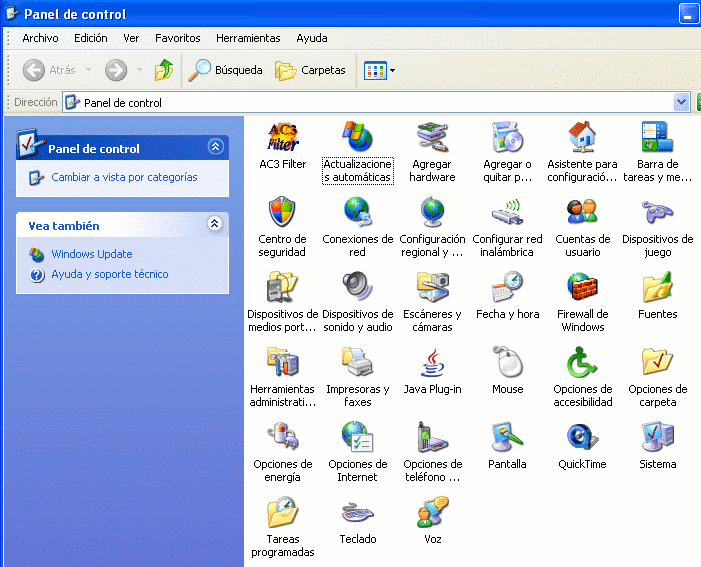
Imformacion del Panel de Control Introducción En la carpeta Panel de Control se encuentran una serie de iconos que permitirán configurar el interface de usuario de Windows, así como el hardware del ordenador de la forma que se considere más conveniente. Es decir, el Panel de Control es el lugar en el que se instalan y configuran dispositivos de hardware, como pueden ser los modems, las impresoras, el CD-ROM. En el Panel de Control también se dispone de herramientas para cambiar funciones de apariencia, como modificar el aspecto del Escritorio. Al Panel de Control se accede presionando el botón Inicio y luego Configuración/Panel de Control. A lo largo del tema se citarán los elementos configurables que son más comunes. Barra de tareas y menú de inicio Con Barra de tareas y menú Inicio podrá configurar diversas opciones de la barra de tareas. Veamos brevemente el uso de estas opciones: Bloquear la barra de tareas: Estando activa esta casilla no es posible cambiar la posición de la barra de tareas. Desactive esta opción si desea cambiar la posición de la barra de tareas. Ocultar automáticamente la barra de tareas: La barra de tareas está visible por defecto. Activando esta casilla, la barra de tareas se ocultará automáticamente. Para volver a mostrarla sitúe el puntero del ratón en la posición donde se encontraba la barra. Para cambiar la posición de la barras pulse en ella (sobre una zona vacía) y sin soltar arrástrela a una de las cuatro esquinas de la pantalla. Mantener la barra de tareas siempre visible: Asegura la visualización de la barra de tareas cuando maximice una ventana. Agrupar los botones similares de la barra de tareas: Los archivos abiertos por un mismo programa se agrupan en un botón que, al pulsarlo, muestra todos los archivos abiertos. Para mostrar uno de los archivos, selecciónelo en la lista que aparece al pulsar sobre el botón. Mostrar inicio rápido: Muestra u oculta la barra de botones a la derecha del botón Inicio. A través de los botones de esta barra tendrá acceso a Internet, podrá minimizar todas las ventanas, mostrando el escritorio o podrá acceder a Windows Media Player, el reproductor multimedia de Windows. Mostrar el reloj: Muestra la hora del sistema en el área de notificación (extremo derecho de la barra de tareas). Ocultar iconos inactivos: Esta opción notifica la existencia de herramientas inactivas en el área de notificación, que puede ocultar. El menú Inicio puede configurarse para que funcione al estilo de versiones anteriores seleccionando la opción Menú Inicio clásico. La ficha meú Inicio nos permite configurar el estilo con el que será mostrado el menú de Inicio de Windows XP. El botón Personalizar nos permite configurar las opciones del menú. A través de estas opciones podrá expandir los menús, personalizar los programas que aparecen o borrar los enlaces a los últimos documentos abiertos que aparecen en la opción Documentos. En los paneles de la izquierda del Panel de control podemos acceder a otras herramientas, solucionar problemas o mostrar la vista clásica que muestra todas las herramientas disponibles. Fuentes [color=blue]Fuentes no es una herramienta como tal, ya que consiste en una carpeta donde figuran los archivos de todos los tipos de letra que tiene instalados y que pueden ser utilizados por cualquier programa (por ejemplo, WordPad). Los distintos tipos de letra del texto aparecen en pantalla tal como aparecerán luego en el papel al imprimir. Mediante la opción Archivo-Instalar nueva fuente... podrá añadir nuevos tipos de letra a Windows XP. Windows XP presenta tres tecnologías básicas de fuentes: Fuentes de contorno: TrueType OpenType son fuentes de contorno que se procesan a partir de comandos de líneas y curvas. Estas fuentes se pueden escalar y rotar y se muestran bien en todos los tamaños y dispositivos. Fuentes vectoriales: Las fuentes vectoriales se admiten debido a que todavía hay programas que dependen de ellas. Las fuentes vectoriales se procesan a partir de un modelo matemático. Se utilizan principalmente con trazadores gráficos que no admite las fuentes de mapas de bits. Windows XP admite fuentes vectoriales. Fuentes de mapa de bits: Este tipo también se ha mantenido por compatibilidad con otras aplicaciones. Las fuentes de mapa de bits se almacenan en archivos como imágenes de mapas de bits y se crean mediante la presentación de una serie de puntos en la pantalla y en papel. Mediante la opción Instalar nueva fuente... del menú archivo podrá añadir nuevos tipos de letra a Windows XP. [/color] Los pasos para instalar una nueva fuente son: 1-Pulse sobre la opción Instalar nueva fuente... Windows XP busca las fuentes por defecto en la carpeta WINDOWS. 2-Indique la unidad donde se encuentra la fuente a instalar. Por ejemplo la Unidad A:, una carpeta del Disco local (C, etc. 3- Seleccione la fuente o fuentes que desee instalar y acepte. Windows XP iniciará el proceso de instalación. 4- Para ver una muestra de la fuente seleccionada, puede pulsar en el Archivo / Abrir o bien hacer doble clic sobre la fuente que desee ver. La opción Imprimir imprime una muestra del tipo de fuente seleccionado. Mediante el menú ver puede mostrar una lista de fuentes por similitud (fuentes muy parecidas), ocultar las variaciones de una misma fuente (la misma fuente en negrita, cursiva, ...), etc. Sistema Otra herramienta importante es Sistema. En este cuadro se muestran las propiedades del sistema, en el que aparecen el tipo de procesador, la cantidad de RAM, la versión del sistema operativo, etc. La información disponible se divide en varias fichas: General: información relativa a la versión del sistema operativo, del usuario registrado y del equipo en el que se está ejecutando. Nombre de equipo: identifica el grupo de trabajo o dominio al que pertenece el equipo así como el nombre completo del equipo en la red. Agregar nuevo hardware Antes de la aparición Windows, la instalación de hardware por parte del usuario podía resultar tediosa y muchas veces necesitaba de la ayuda de un técnico especializado. Ahora, con Windows XP, esta tarea se ha simplificado enormemente, permitiendo que prácticamente la mayoría de los usuarios sea capaz de instalar cualquier componente físico del ordenador sin necesidad de grandes conocimientos. Para ello lo único que hace falta es que el dispositivo que se desee instalar sea Plug and Play. Esto significa que sólo es necesario conectarlo en el lugar que corresponda - siempre con el equipo desconectado de la corriente eléctrica - y, al arrancar nuevamente el ordenador, Windows se encarga de realizar todas las tareas de configuración, sin necesidad de nada más por parte del usuario. Instalar nuevo software Una de las tareas más comunes a la hora de trabajar con el PC es la de instalar las aplicaciones que posteriormente se van a utilizar. Ahora, con Windows XP, esta tarea es muy fácil y exactamente igual para programas que deben funcionar en DOS como para Windows. Windows XP dispone para ello en el Panel de Control de una utilidad denominada Agregar o Quitar Programas que guiará al usuario, a modo de asistente, en los pasos a seguir para la instalación de aplicaciones. Tras pinchar en esta opción, aparece un cuadro de diálogo en el que se aprecian dos solapas. La primera es la que permite, precisamente, la instalación de aplicaciones. , Windows XP comenzará a buscar el programa de instalación en el disquete o disco compacto y si disponemos de conexión a internet, podrá acceder a las últimas actualizaciones de Windows haciendo haciendo clic sobre el botón Windows Update. Si, posteriormente a esta instalación se desea añadir o eliminar componentes del propio Windows, se deberá hacer doble clic en el icono denominado Windows Add Remove. En la ficha que a continuación aparece, seleccionar los grupos deseados mediante una marca de verificación al lado de cada componente. Si se desea especificar qué componente de un grupo se va a instalar - o desinstalar -, clicar en el nombre del grupo y a continuación, en el botón Detalles. Fuentes Desde este icono se pueden instalar nuevas fuentes, examinar el aspecto en la pantalla de las fuentes que dispone el sistema e incluso obtener una prueba impresa de las mismas. Al hacer doble clic sobre el icono Fuentes, se abre una ventana que contiene todos los archivos de la carpeta Fonts que cuelga del directorio Windows. Cada uno de estos archivos corresponde a un tipo de letra. El Ratón Este icono permite configurar el comportamiento del ratón. Al hacer doble clic sobre el mismo se accede al cuadro de diálogo Propiedades del Mouse, el cual muestra la figura siguiente: El cuadro presenta cuatro fichas: Botones: es la ficha que se observa en la figura. Desde ella se puede controlar el comportamiento de los botones del ratón. La sección Configuración de botones permite invertir el efecto de pulsar los botones izquierdo y derecho del ratón, para adaptar el mismo en el caso de que el usuario sea Zurdo. En la sección Velocidad al hacer doble clic se puede establecer el máximo intervalo entre dos clics para interpretarlo como un doble clic, si se desplaza el marcador hacia la derecha el intervalo entre los dos clics debe ser más pequeño que si se desplaza hacia la izquierda (se prueba el efecto haciendo doble clic sobre el dibujo del cuadro Area de pruebas). Punteros: permite determinar el aspecto que adopta el puntero del ratón en diferentes situaciones. La combinación por defecto es Estándar de Windows. Movimientos: permite determinar la velocidad de arrastre del puntero del ratón utilizando la barra deslizante de la sección Velocidad del puntero. También se puede establecer que el puntero muestre una estela de movimiento cuando se arrastra a través de la pantalla, activando la casilla de verificación Mostrar estela del puntero y pudiendo establecer la longitud de dicha estela utilizando la barra deslizante correspondiente. General: informa del controlador de ratón actualmente instalado en el sistema y permite cambiar el controlador por defecto mediante el botón Cambiar Comenten pliss
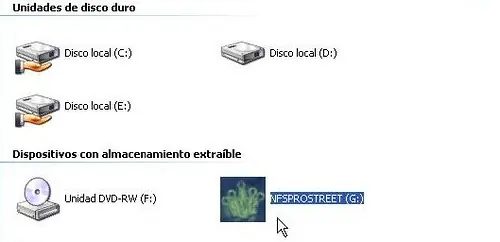
Como Crackear un Juego 1- Inseramos el DVD o CD 2- Nos dirijimos a MI PC 3- Nos aparecera en unos del os discos el onmbre del juego con su icono 4- Le Damos Clic Derecho Sobre El icono del juego Y a Abrir o Explorar es lo mismo 5- Nos Saldra Una ventana Nueva y Buscamos la carpeta Con el Nombre "CRACK" 6- copiamos el archivo que se encuentra dentro. De la Carpeta Crack (siempre es .Exe) 7- Nos dirigimos hasta el escritorio Y con botón derecho sobre el icono del juego y Propiedades 8- Luego en el botón "Buscar destino". Esto nos lleva directo a la carpeta donde se encuentra el archivo original. 9- Esta es entonces la carpeta donde se encuentra el juego instalado 10- Sobre un lugar libre dentro de esta carpeta hacemos " botón derecho" - "pegar". 11- Al queres remplazar el archivo original nos pedirá confirmar. Aceptar.Listo tenemos el juego crackeado Aclaración: En los juegos no siempre el crack se encuentra dentro de esa carpeta (crack) otras carpetas posibles son .ejemplos: ViTALiTY - HATRED - Executables -Postmortem -Razor1911 - RELOADED-FAiRLiGHT-HOODLUM o *-PROCYON**AVENGED**NOGRP* ect. En el caso que les de el error "Por favor inserte el cd correcto" Abra que conseguir el crack del juego, del Emule o de alguna pagina. Paginas de cracks y seriales!! Comenten
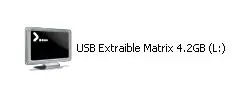
Hola, despues de ver q hay unos programitas para tunear el usb les dejo aca como hacerlo manualmente. Osea, aca uds crean los archivos para darle el fondo y el icono. Cambiando de ícono Pasos: 1. Conseguir un ícono el cual reemplazará a la típica imagen de un disco cuando se abre Mi PC. Pegar dicho ícono en el directorio principal de tu USB. 2. Abrir el bloc de Notas (Menú inicio - Ejecutar - Escribir notepad y pulsar Enter) 3. Escribir lo siguiente (Si quieres lo copias y lo pegas en el Bloc de Notas): icon=ticon.ico 3. Cambiar el texto ticon.ico por el nombre del ícono que has conseguido (y que anteriormente debiste ponerla en el directorio principal de tu USB 4.Guardar el archivo en el directorio principal de tu USB con el nombre: Autorun.inf 5.Para que los cambios tengan efecto, expulsar la USB (como lo has hecho siempre) y colocarla nuevamente. Cambiando la imagen de fondo y el color de texto Pasos: 1. Conseguir una imagen para ponerla de fondo (recuerda que si es muy pequeña, se repetirá hasta llenar toda la pantalla). Colocarla en el directorio principal de la USB. 1. Abrir Bloc de Notas. 2. Escribir lo siguiente (Copiar y Pegar: [{BE098140-A513-11D0-A3A4-00C04FD706EC}] IconArea_Image=Tfondo.jpg IconArea_Text=0x00FF00 3. Cambiar Tfondo.jpg por el nombre completo (incluida la extensión) del fondo que antes copiaste. 4. Cambiar 00FF00 por el color del texto que desees (está en hexagesimal si quieres ponerle otro color ala letra ve a su santidad google y pones codigo hexagesimal y te salen los codigos para cada color Para facilitar la vida a los bakunos del corral aca pongo enlace ala pag con el codigo de colores http://html-color-codes.info/codigos...hexadecimales/ Aca algunos de los mas Comunes Rojo: ICONAREA_TEXT=255 Azul: ICONAREA_TEXT=16711680 Verde: ICONAREA_TEXT=65280 Amarillo: ICONAREA_TEXT=65535 Naranja: ICONAREA_TEXT=33023 Gris: ICONAREA_TEXT=12632256 Morado: ICONAREA_TEXT=16711808 5. Guardar el archivo con el nombre de Desktop.ini en el directorio principal de tu USB. 6. Para que los cambios tengan efecto, simplemente cierra la ventana donde estás viendo los archivos de tu USB y posterioemente vuélvela a abrir. Ejecutar un programa al introducir el usb Otra cosa que podemos hacer es que al conectar el dispositivo USB ejecute algún programa y ademas agregarle opciones al menú contextual. Para esto utilizamos el archivo autorun.inf que creamos anteriormente y añadimos las siguientes lineas al autorun que hicimos anteriormente para que quede asi .. icon=ticon.ico open=miprograma.exe shell\miprograma=&Mi Programa shell\miprograma\Command=miprograma.exe Para que quede asi: Ponerle nombre o etiqueta a tu USB Para cambiarle el nombre de la unidad desde la ventana mi pc solamente ay que agregar una modificacion ala sintaxis para que quede de esta forma icon=ticon.ico label=USB Extraible Matrix 4.2GB shell\miprograma=&Mi Programa shell\miprograma\Command=miprograma.exe Despues del label=poner lo que quieras como nombre.

Este proyecto será de gran utilidad para todo aquellos que necesiten una ráfaga extra de aire fresco junto a su PC. Como ya he explicado antes el voltaje de salida de un puerto USB es de 5 [V] y 100 [mA] y 2,5 [W], lo que nos permite alimentar diversas cosas a partir de él. También, que los cables de USB tienen 4 conductores y sus funciones son las siguientes: Pin Nombre Color Descripción 1 VCC Rojo +5[v] 2 D- Blanco Data - 3 D+ Verde Data+ 4 GND Negro Tierra Los elementos necesarios para este proyecto son: -1 Plug USB macho con cable de 4 vías de la longitud necesaria -1 Motor CC (Que funcione dentro de las especificaciones que tolera el puerto USB) -2 CD ó DVD. -1 Corcho -1 Tubo de Cartón (El de papel higiénico es perfecto) -Aislantes tales como: cinta, espaguetis, silicona, etc. Antes de empezar, se debe tener cuidado con las conexiones, deben ser prolijas y bien aisladas, ya que un cortocircuito puede resultar en la destrucción de los puertos USB o peor “la PC misma”. Para iniciar, lo primero es cortar el macho o la hembra del otro extremo del cable y quitar el aislante protector externo, cortar los cables blancos y verde y aislar, ya que no son necesarios para este proyecto. Luego quitaremos el aislante de los otros dos cables (Rojo y Negro). Tomar uno de los CD ó DVD y cortarlo de manera tal que quede dividido lo mas simétricamente posible, ya que de este saldrán las paletas del ventilador, y por lo tanto, si las secciones no son cortadas lo mas perfecto posible pueden provocar que el ventilador vibre. Luego, calentar y doblar las secciones cortadas para que formen la hélice del ventilador, al terminar, hacer un agujero al corcho del tamaño del eje del motor y adherirlo a la antes mencionada hélice A continuación, pasaremos el cable USB por el hueco del segundo CD ó DVD y por dentro del tubo de cartón, y unir los terminales (+5 y -5) del cable USB al motor de corriente continua. Por último unir la hélice al motor, es recomendable usar un buen pegamento para unir todas las partes y dejarlo secar todo el tiempo que especifique tal adhesivo. Para saber si el USB puede soportar el motor, es recomendable montarlo sobre el cable de USB y probarlo varias veces en lapsos cortos de tiempo que irán aumentando su duración. Cualquier motor de CC para juguetes sirve, pero si no se esta seguro de su proveniencia es mejor no utilizarlo. Además, se puede colocar una llave para encender y apagar el ventilador entre el motor y el cable, es indiferente en cual de los dos se coloque (Negro o Rojo).
Como limpiar el Teclado hola Les enseñare a limpiar el Teclado Materiales: Destornillador Un Trapito Un recipientecon agua tibia y detergente una ves que tengan todo podran limpiar el teclado muy facil 1- denvuelta el teclado y saquenle los tornillitos de atras 2- unas de sacarle los tornillos lo podran abrrir abranlo con mucho cuidado por las teclas y las sopapas que tienen 3- si tu teclado tiene sopapas sacaselas y guardalas en un lugar que no las pierdas 4- ahora empieza a sacar las teclas con mcuha paciensia si te saves el lugar de cada tecla bien si no anotalo o acomodalas fuera del teclado con su forma misma 5- cuando le allamos sacado todas las teclas las limpiamos con un trapito si no tienen mucha mugre o si no al detergente 6- si estan muy sucias metelas en el recipiente con agua tibia y algun limpiador 7- limpialas hasta que te queden como nuevas 8- luego de limpiarlas todas y secarlas hay que colocarlas en su lugar con mcuha pasiencia as empiezan a colocar no se olviden de colocar las zopapitas atras (si tu teclado tenia zopapitas) El Teclado Con El lugar Adecuacuado de cada Tecla es para le del coment jeje paratodos Comenten pliss