Masterrace4
Usuario (México)
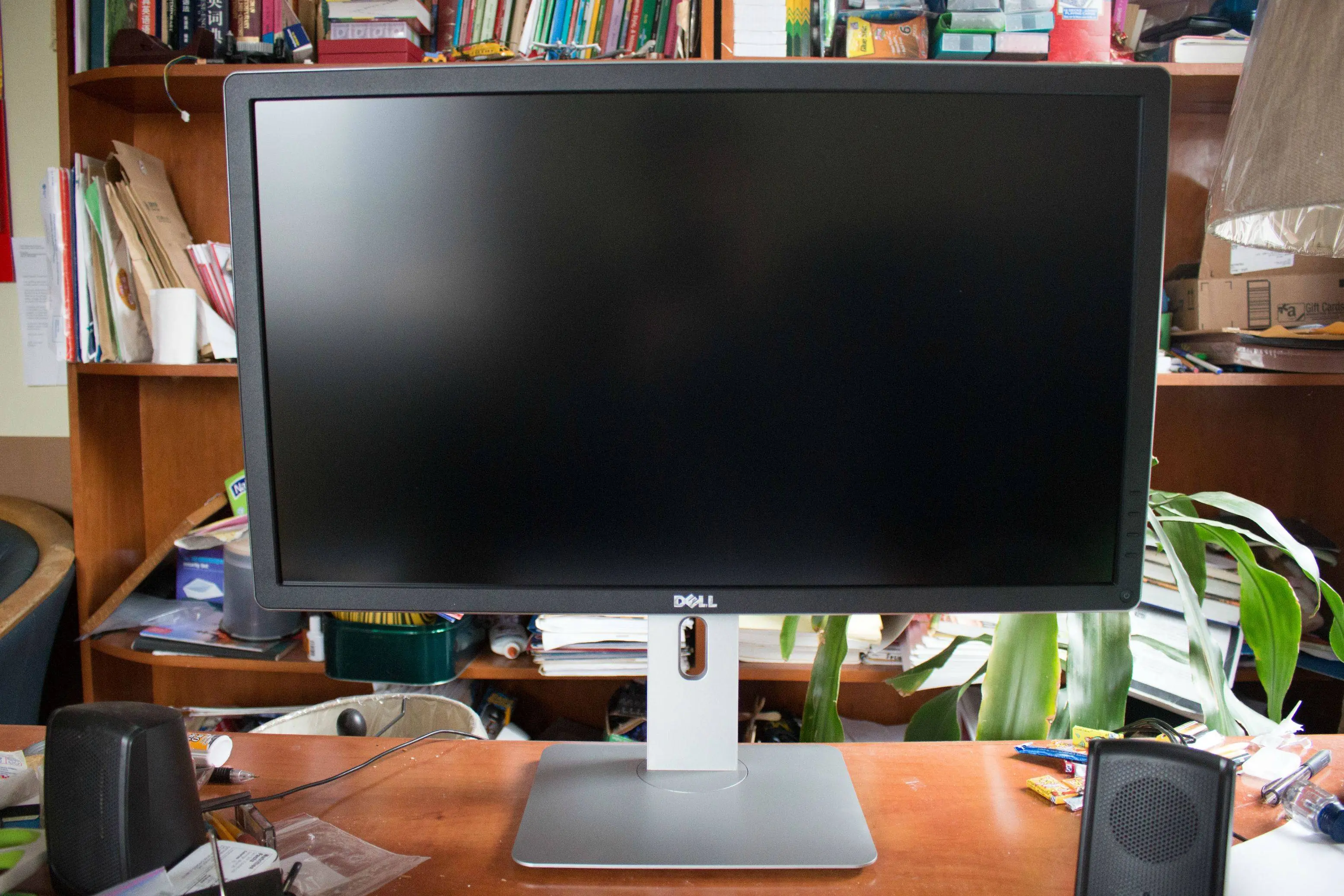
Guasap linces de las estepas craperas les cuento que hace un par de dias me llego mi nuevo monitor un dell 4k, salio 600dls ya en la puerta de mi casa. El modelo es un p2415q de 24 pulgadas, aqui unas fotos que no son mias porque me da paja sacarle unas. un poquito de info sobre la resolucion 4k -Resoluciones 4K: 3840 x 2160 (16:9) (8,3 megapíxeles) (4K UHDV) 1920x1080 (16:9) (2,1 megapíxeles) -4K es la resolución mínima utilizada en UHDV; su resolución es de 3840 x 2160 píxeles (16:9) (8,2 megapíxeles, aprox 8,3). Dobla al estándar Televisión de alta definición 1080p en ambas dimensiones, vertical y horizontal, por lo que tiene una resolución cuádruple. este nigga nos ayuda a entender mejor En los ultimos meses tambien hemos visto opciones en las tarjetas de video para lograr resolucion 4k en un monitor 1080p, la diferencia entre 4k nativo y 4k emulado la podemos ver en la comparacion: 1080p nativo 4k emulado (DSR o VSR) 4k nativo Con esto ya podemos ver mas o menos la diferencia entre 4k y 1080p pero aunque ya se nota la diferencia en estas comparaciones el salto mas grande se aprecia de primera mano con un monitor 4k, el salto es comparable a pasar de vhs a dvd es como tener la portada de una revista en tu monitor. para estos monitores no se pueden usar los cables hdmi o display port comunes porque te dan un lag que te cagas, tienes que comprar un display por 1.2 o un hdmi 2.0 por suerte venia un mDP con el monitor y con ese lo conecte. Y bueno en mi experiencia es que los juegos en 4k te dejan con la boca abierta es como mirar por una ventana, las aplicaciones como AutoCad se ven de maravilla el tamaño de la ventana es extremadamente util para trabajar, en cuanto a programacion uso el sublime text 2 y avanzas de lo lindo puedes revisar una hoja de codigo al toque. En resumen despues de probar 4k no regresas nunca a 1080p. les dejo unas caps de pantalla a 4k mass effect 3 Half Life 2 Metro Redux Ethan Carter Para que se den una idea de cuanto poder ocupa el 4k con un i7 4770k y una gtx 970 se puede mover el battlefield 4 en ultra sin antialising (a esta resolucion no lo ocupas) a 55-60fps o sea te mueves el 99% de los juegos a 4k con esa configuracion sin ningun problema. certificada: como hay algunos que piensan que se necesita tener un monitor 4k para ver la diferencia con 1080p les dejo unos videos que grabe, cada descarga tiene un video en 4k y otro en 1080p. Bajense el k-lite si no los pueden reproducir. Ryse (87 MB) http://goo.gl/S86t8u Metro Redux Last Ligth (68MB) http://goo.gl/LavQj0 Ryse (110MB)(codificacion de mas calidad) http://goo.gl/hRLDqK Y bueno despues de usarlo estos dias concluyo que si te lo puedes permitir compralo, los juegos te volaran la cabeza y en las aplicaciones de diseño o photoshop te vas a ahorrar mucho tiempo con una pantallita de estas. Aunque si no te importan los graficos y solo quieres disfrutar un buen juego comprate una consola de una, despues de todo la pici no tiene una obra a la altura del ciudadano kane...
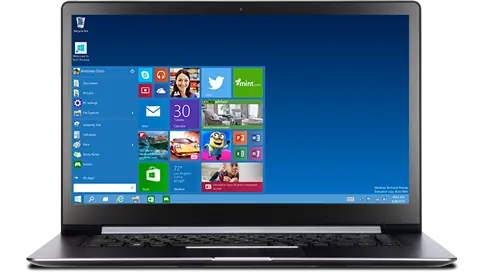
Lo que haremos serán unos sencillos pasos para poder hacerlo El pasado 30 de septiembre Microsoft nos presentó una versión preliminar de lo que será el futuro de Windows 10, dejando bien en claro que la prioridad estará en la movilidad y la nube. Sobre este adelanto es necesario aclarar que por el momento estamos ante una versión técnica, es decir, únicamente para expertos en computadoras, programadores o profesionales de la informática, pues sólo funciona con teclado y ratón, por lo que no se recomienda instalarlo en un PC de uso diario, Si tienes conocimientos en el manejo de sistemas operativos, tal vez quieras darle un vistazo y probar Windows 10, para contribuir a dar forma al próximo Windows de todos. De ser así, el único requisito es que te unas al programa "Windows Insider Preview". Es gratis. ¿Estás listo para probar el nuevo Windows 10? A continuación los pasos que debes seguir 1.- Lo primero es acceder a la página de la versión technical preview, donde gratuitamente podrás descargar Windows 10 para32 bit (2.93 GB) y64 bit (3.81 GB) con una previa aceptación de los términos y su respectiva clave del producto. 2. - Completada la descarga], ve y busca una memoria USB con capacidad mínima de 4 GB, mejor si es de 8 GB, procede a borrar su contenido con un formateo. 3.- Formateada la memoria USB, descarga Rufus, una excelente herramienta gratuita para crear el booteable, está en español, no requiere instalación y es muy ligera de pocos KB Ejecuta el buen Rufus, conecta el USB y verás que detecta tu dispositivo, activa la opción 'Crear disco de arranque con: Imagen ISO', a su lado está el botón que debemos clicar para cargar la imagen de disco de Windows 10 que hemos descargado anteriormente. Finalmente haz clic en el botón 'Empezar' y ve por un café que tomará varios minutos en crear el disco booteable, ten paciencia y no desesperes. Completado el proceso serás notificado, por lo que tocará quitar el USB e insertarlo en el equipo donde vayamos a instalar Windows 10 Dependiendo del computador habrá que presionar la tecla F2, F11, F12 durante el encendido para entrar al BIOS y definir nuestro USB para su respectivo booteo. El resto es pan comido si ya has instalado Windows con anterioridad, por lo pronto estaremos atentos a la evolución de Windows 10 y se actualizará el post en caso de ser necesario.

Con Andy podrás emular Android en tu PC y utilizar tu smartphone como mando de juegos con el que jugar a tus juegos favoritos de Android cómodamente sentado frente a tu ordenador y con una pantalla más grande que la de tu dispositivo. ¿A qué esperas para instalar Android en tu PC? 1: ¿Por qué emular Android en tu PC? La primera razón, es simplemente porque el tamaño sí importa. Jugar a los últimos juegos de Android en tu smartphone está muy bien porque puedes hacerlo en cualquier lugar. Pero si eres un auténtico Gamer sabrás que no hay nada mejor que jugar al Clash of Clans en tu PC con una pantalla grande. Además, emular Android en tu ordenador te permite superar las posibles limitaciones de hardware de tu smartphone, que tal vez no sea compatible con las exigencias gráficas de los juegos actuales o que requieran mucho más espacio para su instalación del que tienes disponible en tu smartphone. 2: Descarga e instala Andy El concepto de emular Android en un PC no es nuevo, prácticamente se inició paralelamente al propio desarrollo de Android. No obstante, es ahora cuando comienzan a verse unos resultados realmente óptimos en cuanto a rendimiento, facilidad de uso e implementación para usuarios. Andy está basado en una máquina virtual de Android que se ejecuta dentro de un software emulador. En este caso, utiliza VirtualBox para funcionar. Pero no te preocupes, porque Andy se ocupa de la instalación de todos los programas y componentes que puedas necesitar. 3: Modifica las opciones de vídeo Una vez finalizada la instalación y, probablemente, tras reiniciar el sistema, ya podrías iniciar Andy en tu PC para comenzar a emular Android en el ordenador. Sin embargo, éste posiblemente no funcionaría con toda la potencia que tu ordenador es capaz de aportarle. Esto es debido a que, en origen, Andy establece unos parámetros poco exigentes en la configuración de la máquina virtual de VirtualBox para que sean compatibles con cualquier tipo de ordenador. Para solucionarlo, será necesario modificar estos parámetros. Inicia el VirtualBox que Andy acaba de instalar en tu equipo. Observa que ya se ha creado una máquina virtual llamada Emurender. Esa es la máquina virtual que Andy utiliza para emular Android en tu PC. Pulsa sobre Configuración para acceder a las opciones de la máquina virtual. Como sucede con cualquier otra máquina virtual, puedes aumentar la memoria RAM asignada a Andy en el apartado Sistema. Pero lo básico será ampliar la memoria de vídeo que VirtualBox dedicará a la máquina virtual. Para modificarla, haz clic en Pantalla y, en la pestaña Vídeo y arrastra el control deslizante de Memoria de vídeo hasta el máximo de memoria posible. También debes marcar la casilla Habilitar aceleración 3D. De ese modo podrás disfrutar de la mejor calidad gráfica para los juegos que se ejecuten en Andy. A continuación, guarda todos los cambios que has realizado pulsando en Aceptar. Ahora ya puedes cerrar VirtualBox, ya que Andy será quien se encargue de iniciar la máquina virtual desde su programa. 4: Android en el ordenador Después de mejorar las especificaciones técnicas de la máquina virtual de Android, es el momento de probarlo. Para hacerlo, simplemente deberás hacer doble clic sobre el icono de Andy y se iniciará. Iniciar Andy por primera vez es como iniciar cualquier otro dispositivo Android. Antes de nada deberás seguir las indicaciones del asistente para especificar el idioma que tendrá la interfaz e indicar una cuenta de correo de Gmail con la que se vinculará Google Play y otros servicios de Android. La ventana de Andy muestra en su borde inferior una serie de botones. A la izquierda están los botones que emulan a los botones físicos de algunos dispositivos Android. En este grupo encontrarás los correspondientes al botón Atrás, Home (o Inicio) y Opciones. Dado que Andy utiliza una versión Jelly Bean de Android, ya incluye estos botones integrados en su interfaz táctil. Más a la derecha encontrarás los botones para configurar el tipo de vista y ajustar el tamaño de la ventana para que imite la resolución original del dispositivo emulado o verlo a pantalla completa. Por todo lo demás, el emulador actúa como si el puntero del ratón fuera tu dedo sobre la pantalla, y como tal debes usarlo. Es decir, para deslizar el selector del idioma hasta la entrada correcta, debes situar el puntero del ratón sobre el menú, pulsar el botón del ratón y arrastrar hacia abajo o arriba para desplazarte por los menús y opciones. A la hora de escribir la dirección de correo tal vez te encuentres ante la imposibilidad de insertar el caracter @. Esto depende del idioma seleccionado y de la distribución de tu teclado. Habitualmente este signo se obtiene al pulsar la combinación AltGr + 2 pero dado que lo que realmente se está emulando es un teclado de Android, esta combinación no funcionará. Intentalo pulsando la combinación Mayúsculas+2. Cuando finalice el asistente, puedes configurar 1ClickSync. 5: Inicia 1ClickSync 1ClickSync es una app que permite, de forma opcional, la sincronización entre las apps que tengas instaladas en Andy y sus equivalentes instaladas en tu dispositivo. Esto te servirá, por ejemplo, para poder jugar a tu juego preferido en Andy y, cuando termines, sincronizar el juego con tu smartphone. Para ello, debes escribir la dirección de correo electrónico de Gmail que has vinculado con Andy en el apartado anterior en Google Account Username y su contraseña en Google Account Password. A continuación, haz clic en Submit. Si no quieres sincronizar las apps comunes en ambos dispositivos, pulsa sobre el botón Home de Andy o sobre el de la interfaz táctil y saltar este paso para comenzar a usar Andy. 6: Sincroniza con tu smartphone Para conseguir que las apps de ambos dispositivos se sincronicen, antes debes instalarlas en Andy, ambos dispositivos deben estar vinculados con la misma cuenta de correo de Gmail y será necesario que estén conectados a la misma red Wi-Fi para que pueda establecerse la comunicación. Después, accede a Aplicaciones pulsando sobre el icono correspondiente e inicia la Google Play para comenzar a descargarlas e instalarlas en Andy. 7: Controla Andy desde tu Android Si uno de los motivos por los que quieres emular Android en tu PC es para disfrutar de tus juegos favoritos de Android en el ordenador, en pantalla grande y sin las limitaciones de memoria de almacenamiento que tienes en tu smartphone, enseguida descubrirás que, en algunos juegos, resulta muy complicado controlarlos desde el teclado o el ratón. Con Andy podrás usar tu smartphone como mando de juegos en tu ordenador. Para ello será necesario instalar una app en tu smartphone, con la que conseguirás que Andy y tu smartphone se comuniquen y se transmitan al emulador los movimientos del acelerómetro de tu Android o los toques que realices en la pantalla. 8: Instala la app de control de Andy Después de activar las opciones que permitirán instalar la app en tu dispositivo, descarga la app y cópiala a tu dispositivo. No importa si la copias en la memoria interna o en la tarjeta microSD, pero hazlo en una ubicación que te resulte sencilla de encontrar 9: Tu Android como mando de juegos para tu ordenador Una vez has instalado la app de Andy, asegúrate de que tu smartphone y el ordenador en el que está instalado Andy están conectados a la misma red Wi-Fi. Ahora, inicia Andy en tu ordenador y, a continuación, inicia la aplicación en tu smartphone. Si ambas conexiones están correctamente configuradas aparecerá el nombre de tu ordenador en la app de Andy de tu smartphone. Toca sobre él y automáticamente se conectarán ambos dispositivos. Si la app no ha detectado a tu ordenador, toca en Or input your AndroVM IP address e introduce su IP y un puerto de entrada válido para que la app pueda conectar con el equipo. Desde este momento, si cambias la posición de tu smartphone, este movimiento se reflejará en la interfaz de Andy que pasará de tener una vista apaisada a vertical y viceversa. Ahora, configura los controles de tus juegos y podrás utilizar tu smartphone como mando de juegos para tu ordenador, ya que además de utilizar los datos del acelerómetro de tu dispositivo, también detecta las pulsaciones que realices en su pantalla.

Te fuiste de campamento? de pesca? de cacería? estas prófugo? y necesitas prender fuego y te olvidaste el encendedor??? NO TE PREOCUPES LINCE, aprende a hacer fuego como el troesma Bear Gryll Paso Nº 1 - Acondicionamiento del lugar Buscar un lindo lugar, preferentemente playo y retira el pasto. Paso Nº 2 - Buscar Yesca seca El secreto de prender el fuego fácilmente es tener yesca seca. La mejor forma de colocar la yesca es imitando la formapiramidal Paso Nº 3 - Buscar leña seca Podes tener la mejor yesca del mundo, pero sin leña seca no vamos a ningún lado. Colocar los leños por encima de la yesca y sin desordenar nada. Paso Nº 4 - Sacar los fósforos Ya tenes la yesca y la leña seca, pero te olvidaste el encendedor; en este caso podes usar fósforos. Yo use marca "Ranchera"; pero debería funcionar con otras marcas como por ejemplo "Dos Patitos" o "Fragata" Paso Nº 5 - Encender el fuego Ya esta todo en su lugar; no esperes más. Saca un fósforo, sostén firmemente el fósforo cerca a su cabeza con tus dedos pulgar e índice. No apliques demasiada presión, o el fósforo puede romperse. Frota rápidamente la cabeza contra la superficie de encender que se encuentra a los lados de la caja. Cambia el ángulo del fósforo si no se enciende a la primera vez. Apenas enciende el fósforo, acercarlo a la yesca En este momento podes alegrarte, lo estas haciendo como un campeón Si es necesario agregar leña Paso Nº 6 - Tomar unos mates Felicitaciones, si llegaste a este paso es porque pudiste sobreponerte a un difícil situación como olvidarte el encendedor. Ahora, a disfrutar del fuego y tomar unos buenos mates. La certificada Y como decía mi abuela; cuando no hay encendedor, buenos son los fósforos.
Cuando se necesita precisión a la hora de mover un eje nada mejor que un motor paso a paso. Estos motores, a diferencia de los motores convencionales, no giran cuando se les aplica corriente si no se hace en la secuencia adecuada. El presente circuito permite adaptar los niveles de potencia presentes en el puerto paralelo de una PC para poder manejar cómodamente un motor paso a paso bifilar por medio de un simple programa que puede ser desarrollado en casi cualquier lenguaje de programación. La primera etapa del circuito se encarga de aislar la entrada proveniente de la PC por medio de optoacopladores. La segunda etapa consiste en buffer de corriente, que permite manejar las bobinas del motor. Las resistencias de 470 ohms junto con los diodos LED permiten monitorizar el adecuado funcionamiento del sistema. En el plano de arriba se representaron los colores de los cables de la siguiente forma: R = Cable Rojo N = Cable Negro RB = Cable Rojo y Blanco V = Cable Verde B = Cable Blanco VB = Cable Verde y Blanco El circuito funciona tanto con puertos unidireccionales como bidireccionales. Control de Motores a través del Puerto Paralelo (2 opción) Este circuito es ideal para manejar motores paso a paso a través de la PC.. Este circuito en especial es muy simple, aunque no por ello menos eficaz. Con los elementos dados se puede controlar un motor de hasta un amperio que es un motor de considerable potencia. Si se desea manejar motores más grandes bastará con cambiar el puente rectificador a uno de mayor corriente (4A por ejemplo) al igual que el transformador. Además es necesario cambiar el L7805 por un LM509K con su adecuado disipador. En cuanto a su funcionamiento basta aclarar que los transistores amplifican la corriente de salida del puerto para poder controlar al motor. Los diodos evitan que la fuerza contraelectromotriz de las bobinas dañe a los transistores. Si lo deseas haz click aquí para bajarte el código en lenguaje "C" de un programa muy simple que hace girar al motor en ambos sentidos a través de esta interfaz. Componentes: Resistencias: R1= 470 ohm1/8W R2= 470 ohm 1/8W R3= 470 ohm 1/8W R4= 470 ohm 1/8W Capacitores: C1= 2200 uF 16V electrolítico C2= 0.1 uF poliéster Semiconductores: Q1= TIP 122 Q2= TIP 122 Q3= TIP 122 Q4= TIP 122 D1= 1N4001 D2= 1N4001 D3= 1N4001 D4= 1N4001 D5= Puente rectificador 1A IC1= L7805 Varios: T1= Transformador 220v-6v 1Amp. Disipador para el L7805 y para los transistores. Conector DB-25 hembra o macho.
Aquellos que corran el último sistema operativo iOS 8 puede que estén notando que su iPhone o iPad tenga un uso de batería mayor de lo usual. Esto se debe a que las nuevas y llamativas funciones añadidas al sistema operativo hacen que tu dispositivo trabaje más duro para lograr mayor productividad. Por supuesto, irónicamente, esta productividad dura por menos tiempo que antes. Por eso, traigo algunos consejos para ahorrar batería en iOS 8. 1. Identifica las aplicaciones que más consumo de batería roban. Apple añadió una nueva herramienta en iOS 8 que da un porcentaje de las principales aplicaciones que succionan tu batería. Para identificar cuáles deberías cerrar cuando no las utilizas, ve a Configuración-General-Uso-Uso de Batería. Puedes cerrarlas desde allí o directamente eliminarlas. 2. Actualiza las aplicaciones que corren de fondo. Como con iOS 7, está disponible la opción de refrescar las aplicaciones que corren de fondo. Para cortar con aquellas que estabas utilizando pero ya no y que se roban tu batería debes ir a Configuración-General-Refrescar aplicaciones de fondo. Allí debes desactivar la función y puedes también configurarla según tus necesidades. 3. Corta con las aplicaciones de localización. Las aplicaciones que localizan tu ubicación pueden ser geniales cuando necesites direcciones o cuando quieres indicar dónde te tomaste una foto pero el monitoreo constante consume mucha batería. Puedes desactivar esto desde Configuración-Privacidad-Servicios de localización. 4. Baja el brillo. Bajar el brillo automático por uno menos alto hará que el consumo de batería disminuya considerablemente. 5. Configura los widgets. iOS 8 finalmente tiene widgets a los que puedes acceder desde el centro de notificaciones y que te muestran desde las últimas noticias de tecnología hasta los resultados en vivo de algún partido. Lo cierto es que por más genial que esto sea, consume mucha batería. Pero puedes configurarlos desde la opción Editar, para que te aparezcan sólo los indispensables. Si tienen algun 'tip' más que pueda ayudar a economizar la batería pueden dejarla en los comentarios, saludos!
Con Andy podrás emular Android en tu PC y utilizar tu smartphone como mando de juegos con el que jugar a tus juegos favoritos de Android cómodamente sentado frente a tu ordenador y con una pantalla más grande que la de tu dispositivo. ¿A qué esperas para instalar Android en tu PC? 1: ¿Por qué emular Android en tu PC? La primera razón, es simplemente porque el tamaño sí importa. Jugar a los últimos juegos de Android en tu smartphone está muy bien porque puedes hacerlo en cualquier lugar. Pero si eres un auténtico Gamer sabrás que no hay nada mejor que jugar al Clash of Clans en tu PC con una pantalla grande. Además, emular Android en tu ordenador te permite superar las posibles limitaciones de hardware de tu smartphone, que tal vez no sea compatible con las exigencias gráficas de los juegos actuales o que requieran mucho más espacio para su instalación del que tienes disponible en tu smartphone. 2: Descarga e instala Andy El concepto de emular Android en un PC no es nuevo, prácticamente se inició paralelamente al propio desarrollo de Android. No obstante, es ahora cuando comienzan a verse unos resultados realmente óptimos en cuanto a rendimiento, facilidad de uso e implementación para usuarios. Andy está basado en una máquina virtual de Android que se ejecuta dentro de un software emulador. En este caso, utiliza VirtualBox para funcionar. Pero no te preocupes, porque Andy se ocupa de la instalación de todos los programas y componentes que puedas necesitar. 3: Modifica las opciones de vídeo Una vez finalizada la instalación y, probablemente, tras reiniciar el sistema, ya podrías iniciar Andy en tu PC para comenzar a emular Android en el ordenador. Sin embargo, éste posiblemente no funcionaría con toda la potencia que tu ordenador es capaz de aportarle. Esto es debido a que, en origen, Andy establece unos parámetros poco exigentes en la configuración de la máquina virtual de VirtualBox para que sean compatibles con cualquier tipo de ordenador. Para solucionarlo, será necesario modificar estos parámetros. Inicia el VirtualBox que Andy acaba de instalar en tu equipo. Observa que ya se ha creado una máquina virtual llamada Emurender. Esa es la máquina virtual que Andy utiliza para emular Android en tu PC. Pulsa sobre Configuración para acceder a las opciones de la máquina virtual. Como sucede con cualquier otra máquina virtual, puedes aumentar la memoria RAM asignada a Andy en el apartado Sistema. Pero lo básico será ampliar la memoria de vídeo que VirtualBox dedicará a la máquina virtual. Para modificarla, haz clic en Pantalla y, en la pestaña Vídeo y arrastra el control deslizante de Memoria de vídeo hasta el máximo de memoria posible. También debes marcar la casilla Habilitar aceleración 3D. De ese modo podrás disfrutar de la mejor calidad gráfica para los juegos que se ejecuten en Andy. A continuación, guarda todos los cambios que has realizado pulsando en Aceptar. Ahora ya puedes cerrar VirtualBox, ya que Andy será quien se encargue de iniciar la máquina virtual desde su programa. 4: Android en el ordenador Después de mejorar las especificaciones técnicas de la máquina virtual de Android, es el momento de probarlo. Para hacerlo, simplemente deberás hacer doble clic sobre el icono de Andy y se iniciará. Iniciar Andy por primera vez es como iniciar cualquier otro dispositivo Android. Antes de nada deberás seguir las indicaciones del asistente para especificar el idioma que tendrá la interfaz e indicar una cuenta de correo de Gmail con la que se vinculará Google Play y otros servicios de Android. La ventana de Andy muestra en su borde inferior una serie de botones. A la izquierda están los botones que emulan a los botones físicos de algunos dispositivos Android. En este grupo encontrarás los correspondientes al botón Atrás, Home (o Inicio) y Opciones. Dado que Andy utiliza una versión Jelly Bean de Android, ya incluye estos botones integrados en su interfaz táctil. Más a la derecha encontrarás los botones para configurar el tipo de vista y ajustar el tamaño de la ventana para que imite la resolución original del dispositivo emulado o verlo a pantalla completa. Por todo lo demás, el emulador actúa como si el puntero del ratón fuera tu dedo sobre la pantalla, y como tal debes usarlo. Es decir, para deslizar el selector del idioma hasta la entrada correcta, debes situar el puntero del ratón sobre el menú, pulsar el botón del ratón y arrastrar hacia abajo o arriba para desplazarte por los menús y opciones. A la hora de escribir la dirección de correo tal vez te encuentres ante la imposibilidad de insertar el caracter @. Esto depende del idioma seleccionado y de la distribución de tu teclado. Habitualmente este signo se obtiene al pulsar la combinación AltGr + 2 pero dado que lo que realmente se está emulando es un teclado de Android, esta combinación no funcionará. Intentalo pulsando la combinación Mayúsculas+2. Cuando finalice el asistente, puedes configurar 1ClickSync. 5: Inicia 1ClickSync 1ClickSync es una app que permite, de forma opcional, la sincronización entre las apps que tengas instaladas en Andy y sus equivalentes instaladas en tu dispositivo. Esto te servirá, por ejemplo, para poder jugar a tu juego preferido en Andy y, cuando termines, sincronizar el juego con tu smartphone. Para ello, debes escribir la dirección de correo electrónico de Gmail que has vinculado con Andy en el apartado anterior en Google Account Username y su contraseña en Google Account Password. A continuación, haz clic en Submit. Si no quieres sincronizar las apps comunes en ambos dispositivos, pulsa sobre el botón Home de Andy o sobre el de la interfaz táctil y saltar este paso para comenzar a usar Andy. 6: Sincroniza con tu smartphone Para conseguir que las apps de ambos dispositivos se sincronicen, antes debes instalarlas en Andy, ambos dispositivos deben estar vinculados con la misma cuenta de correo de Gmail y será necesario que estén conectados a la misma red Wi-Fi para que pueda establecerse la comunicación. Después, accede a Aplicaciones pulsando sobre el icono correspondiente e inicia la Google Play para comenzar a descargarlas e instalarlas en Andy. 7: Controla Andy desde tu Android Si uno de los motivos por los que quieres emular Android en tu PC es para disfrutar de tus juegos favoritos de Android en el ordenador, en pantalla grande y sin las limitaciones de memoria de almacenamiento que tienes en tu smartphone, enseguida descubrirás que, en algunos juegos, resulta muy complicado controlarlos desde el teclado o el ratón. Con Andy podrás usar tu smartphone como mando de juegos en tu ordenador. Para ello será necesario instalar una app en tu smartphone, con la que conseguirás que Andy y tu smartphone se comuniquen y se transmitan al emulador los movimientos del acelerómetro de tu Android o los toques que realices en la pantalla. 8: Instala la app de control de Andy Después de activar las opciones que permitirán instalar la app en tu dispositivo, descarga la app y cópiala a tu dispositivo. No importa si la copias en la memoria interna o en la tarjeta microSD, pero hazlo en una ubicación que te resulte sencilla de encontrar 9: Tu Android como mando de juegos para tu ordenador Una vez has instalado la app de Andy, asegúrate de que tu smartphone y el ordenador en el que está instalado Andy están conectados a la misma red Wi-Fi. Ahora, inicia Andy en tu ordenador y, a continuación, inicia la aplicación en tu smartphone. Si ambas conexiones están correctamente configuradas aparecerá el nombre de tu ordenador en la app de Andy de tu smartphone. Toca sobre él y automáticamente se conectarán ambos dispositivos. Si la app no ha detectado a tu ordenador, toca en Or input your AndroVM IP address e introduce su IP y un puerto de entrada válido para que la app pueda conectar con el equipo. Desde este momento, si cambias la posición de tu smartphone, este movimiento se reflejará en la interfaz de Andy que pasará de tener una vista apaisada a vertical y viceversa. Ahora, configura los controles de tus juegos y podrás utilizar tu smartphone como mando de juegos para tu ordenador, ya que además de utilizar los datos del acelerómetro de tu dispositivo, también detecta las pulsaciones que realices en su pantalla.
Hace dos días inserte mi memoria USB a un computador de un cafe internet y ayer me percaté que a los archivos dentro de ella las había convertido en accesos directos. Analicé con el antivirus y no reconocía nada. Similar a este ejemplo: Muchas personas formatean su memoria inmediatamente causando en algunas ocasiones la perdida de información que no fue respaldada previamente. Les mostraré los simples pasos que realicé luego de buscar algunos tutos sin resultado alguno. Primero descargué un programa gratuito llamado usbfix (para eliminar los accesos directos), lo ejecuté desde el escritorio de mi pc, duro casi 5 minutos analizando; al terminar pensé que se habían sido eliminados los archivos con los accesos directos pero en realidad estaban ocultos (el porcentaje de espacio utilizado vs espacio libre de la usb no cambió). Luego descargue otro programa gratuito llamado USBShow (para mostrar archivos ocultos), lo ejecuté desde la USB, tardo casi 6 minutos. Al terminar se creó una carpeta llamada Recycler en donde todas las carpetas y archivos que eran "accesos direcos" estaban libres de ese virus y en normalidad. Listo al fin se solucionó este problema tan molesto.