Lo que haremos serán unos sencillos pasos para poder hacerlo
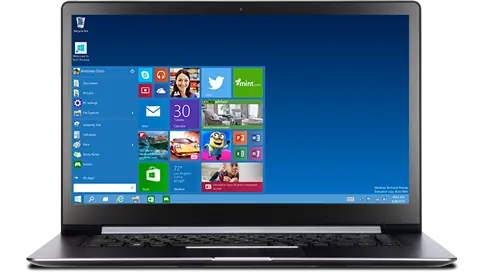
El pasado 30 de septiembre Microsoft nos presentó una versión preliminar de lo que será el futuro de Windows 10, dejando bien en claro que la prioridad estará en la movilidad y la nube. Sobre este adelanto es necesario aclarar que por el momento estamos ante una versión técnica, es decir, únicamente para expertos en computadoras, programadores o profesionales de la informática, pues sólo funciona con teclado y ratón, por lo que no se recomienda instalarlo en un PC de uso diario,
Si tienes conocimientos en el manejo de sistemas operativos, tal vez quieras darle un vistazo y probar Windows 10, para contribuir a dar forma al próximo Windows de todos. De ser así, el único requisito es que te unas al programa "Windows Insider Preview". Es gratis.
¿Estás listo para probar el nuevo Windows 10? A continuación los pasos que debes seguir

1.- Lo primero es acceder a la página de la versión technical preview, donde gratuitamente podrás descargar Windows 10 para32 bit (2.93 GB) y64 bit (3.81 GB) con una previa aceptación de los términos y su respectiva clave del producto.
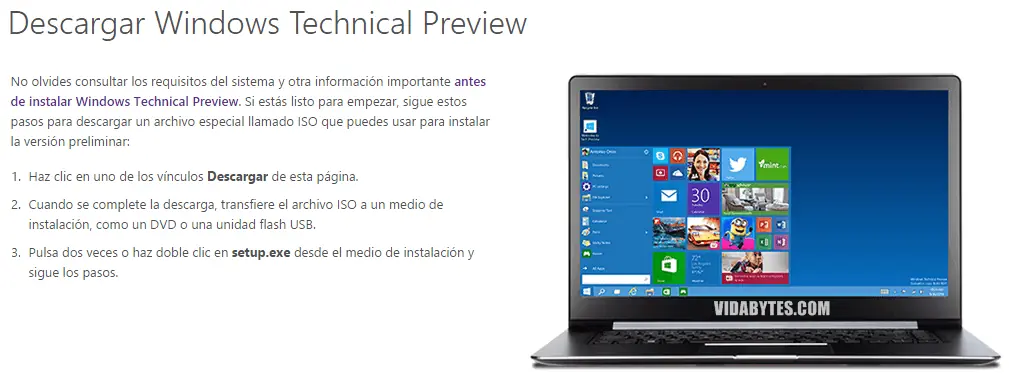
2. - Completada la descarga], ve y busca una memoria USB con capacidad mínima de 4 GB, mejor si es de 8 GB, procede a borrar su contenido con un formateo.
3.- Formateada la memoria USB, descarga Rufus, una excelente herramienta gratuita para crear el booteable, está en español, no requiere instalación y es muy ligera de pocos KB
Ejecuta el buen Rufus, conecta el USB y verás que detecta tu dispositivo, activa la opción 'Crear disco de arranque con: Imagen ISO', a su lado está el botón que debemos clicar para cargar la imagen de disco de Windows 10 que hemos descargado anteriormente.
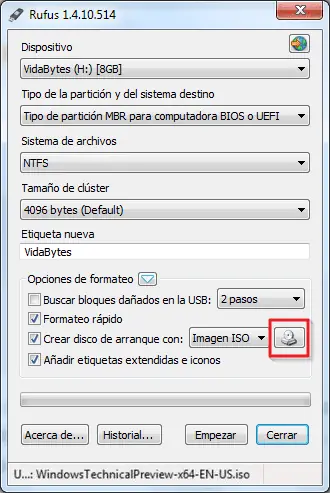
Finalmente haz clic en el botón 'Empezar' y ve por un café que tomará varios minutos en crear el disco booteable, ten paciencia y no desesperes.
Completado el proceso serás notificado, por lo que tocará quitar el USB e insertarlo en el equipo donde vayamos a instalar Windows 10 Dependiendo del computador habrá que presionar la tecla F2, F11, F12 durante el encendido para entrar al BIOS y definir nuestro USB para su respectivo booteo.
El resto es pan comido si ya has instalado Windows con anterioridad, por lo pronto estaremos atentos a la evolución de Windows 10 y se actualizará el post en caso de ser necesario.