Mati69_lbt
Usuario (Argentina)
Otro trabajito para la facu.. este lo tengo q exponer hoy..pero ya lo posteo.... saludosss Codecs Codecs es la abreviatura de codificador-decodificador. Describe una especificación desarrollada en software, hardware o una combinación de ambos, capaz de transformar un archivo con una señal. Los códecs pueden codificar la señal (a menudo para la transmisión, el almacenaje o el cifrado) y recuperarlo o descifrarlo del mismo modo para la reproducción o la manipulación en un formato más apropiado para estas operaciones. Los códecs son usados a menudo en videoconferencias y emisiones de medios de comunicación. La mayor parte de códecs provoca pérdidas de información para conseguir un tamaño lo más pequeño posible del archivo destino. Hay también codecs sin pérdidas (lossless), pero en la mayor parte de aplicaciones prácticas, para un aumento casi imperceptible de la calidad no merece la pena un aumento considerable del tamaño de los datos. La excepción es si los datos sufrirán otros tratamientos en el futuro. En este caso, una codificación repetida con pérdidas a la larga dañaría demasiado la calidad. Muchos archivos multimedia contienen tanto datos de audio como de vídeo, y a menudo alguna referencia que permite la sincronización del audio y el vídeo. Cada uno de estos tres flujos de datos puede ser manejado con programas, procesos, o hardware diferentes; pero para que estos streams sean útiles para almacenarlos o transmitirlos, deben ser encapsulados juntos. Esta función es realizada por un formato de archivo de vídeo (contenedor). Algunos de estos formatos están limitados a contener streams que se reducen a un pequeño juego de códecs. Codec de Video Un códec de video es un tipo de códec que permite comprimir y descomprimir video digital. Normalmente los algoritmos de compresión empleados conllevan una pérdida de información. El problema que se pretende acometer con los códec es que la información de video es bastante ingente en relación a lo que un ordenador normal es capaz de manejar. Es así como un par de segundos de video en una resolución apenas aceptable puede ocupar un lugar respetable en un medio de almacenamiento típico (disco duro, Cd, Dvd) y su manejo (copia, edición, visualización) puede llevar fácilmente a sobrepasar las posibilidades de dicho ordenador o llevarlo a su límite. Es así como se ha preferido construir y ocupar estos algoritmos de compresión y descompresión en tiempo real: Los códec. Su finalidad es obtener un almacenamiento sustancialmente menor de la información de vídeo. Esta se comprime en el momento de guardar la información hacia un archivo y se descomprime, en tiempo real, durante la visualización. Se pretende, por otro lado, que el proceso sea transparente para el usuario, es decir, que no intervenga o lo haga lo menos posible. Existe un complicado equilibrio entre la calidad de video, la cantidad de datos necesarios para representarlo (también conocida como tasa de bits), la complejidad de los algoritmos de codificación y decodificación, la robustez frente a las pérdidas de datos y errores, la facilidad de edición, la posibilidad de acceder directamente a los frames, y otros factores. Codec de Audio Un códec de audio es un códec que incluye un conjunto de algoritmos que permiten codificar y decodificar los datos auditivos, lo cual significa reducir la cantidad de bits que ocupa el fichero de audio. Sirve para comprimir señales o ficheros de audio con un flujo de datos (stream) con el objetivo de que ocupan el menor espacio posible, consiguiendo una buena calidad final, y descomprimiéndolos para reproducirlos o manipularlos en un formato más apropiado. Se implementa en software, hardware o una combinación de ambos. Tipos de Codecs: • GSM - 13 Kbps (full rate). • ILBC - 15Kbps. • ITU G.711 - 64 Kbps • ITU G.722 - 48/56/64 Kbps • ITU G.723.1 - 5.3/6.3 Kbps • ITU G.726 - 16/24/32/40 Kbps • ITU G.728 - 16 Kbps • ITU G.729 - 8 Kbps, • Speex - 44.2 Kbps • LPC10 - 2.5 Kbps • DoD CELP - 4.8 Kbps ¿Como saber que códec es necesario? Programa media info. Un pequeño programa que nos informa sobre los codecs necesarios para reproducir cierto video con solo arrastrar el video en cuestión a la aplicación y de paso nos informa donde podemos descargarlo, más sencillo imposible. Lo interesante de este programa gratuito, es que nos permite solo instalar los codecs necesarios, sin necesidad de copiar un pack completo con algunos que no utilizaremos nunca. Además es una forma de averiguar con exactitud lo necesario para reproducir un video sin problemas. Bueno los dejo.. gracias por tu comentarioooo

Auditoria en Sistemas de Información 1. ¿Qué es la auditoría de sistemas de información? 2. Objetivos de la auditoría 3. Tipos de auditoría 4. Estándares para realizar la auditoría 5. Personal que interviene en una auditoría 6. Herramientas para realizar auditorías 7. Medidas de seguridad a adoptar en los diferentes niveles ¿Qué es la auditoría de sistemas de información? Es el estudio que comprende el análisis y gestión de sistemas llevado a cabo por profesionales para identificar, enumerar y posteriormente describir las diversas vulnerabilidades que pudieran presentarse en una revisión exhaustiva de las estaciones de trabajo, redes de comunicaciones o servidores. Una vez obtenidos los resultados, se detallan, archivan y reportan a los responsables quienes deberán establecer medidas preventivas de refuerzo y/o corrección siguiendo siempre un proceso secuencial que permita a los administradores mejorar la seguridad de sus sistemas aprendiendo de los errores cometidos con anterioridad. Las auditorías de seguridad de sistemas informáticos permiten conocer en el momento de su realización cuál es la situación exacta de sus activos de información en cuanto a protección, control y medidas de seguridad. En la auditoría se verifica la seguridad en la autenticidad, confidencialidad, integridad, disponibilidad y auditabilidad de la información tratada por los sistemas. Objetivos de la auditoría El control de la función informática. El análisis de la eficiencia de los Sistemas Informáticos. La verificación del cumplimiento de la Normativa en este ámbito. La revisión de la eficaz gestión de los recursos informáticos. Asegurar una mayor integridad, confidencialidad y confiabilidad de la información. Seguridad del personal, los datos, el hardware, el software y las instalaciones. Minimizar existencias de riesgos en el uso de Tecnología de información. Conocer la situación actual del área informática para lograr los objetivos. Tipos de auditoría Auditoría de la gestión: la contratación de bienes y servicios, documentación de los programas. Auditoría legal del Reglamento de Protección de Datos: Cumplimiento legal de las medidas de seguridad exigidas por el Reglamento de desarrollo de la Ley Orgánica de Protección de Datos. Auditoría de los datos: Clasificación de los datos, estudio de las aplicaciones y análisis de los flujo gramas. Auditoría de las bases de datos: Controles de acceso, de actualización, de integridad y calidad de los datos. Auditoría de la seguridad: Referidos a datos e información verificando disponibilidad, integridad, confidencialidad y autenticación. Auditoría de la seguridad física: Referido a la ubicación de la organización, evitando ubicaciones de riesgo, y en algunos casos no revelando la situación física de esta. Auditoría de la seguridad lógica: Comprende los métodos de autenticación de los sistemas de información. Auditoría de las comunicaciones: Se refiere a la auditoria de los procesos de autenticación en los sistemas de comunicación. Auditoría de la seguridad en producción: Frente a errores, accidentes y fraudes. Estándares para realizar la auditoría ADACSI: (Asociación de Auditoría y Control de Sistemas de Información) tiene como propósito, avanzar en la generación de estándares globalmente aplicables que satisfagan esta necesidad. El desarrollo y distribución de estándares es la piedra angular de la contribución profesional que realiza ISACA a la comunidad de auditores. ISACA: Formado por 95.000 auditores en todo el mundo, en mas de 160 países donde presta sus servicios. COBIT: (Objetivos de Control para la información y Tecnologías relacionadas). La misión es investigar, desarrollar, publicar y promocionar un conjunto de objetivos de control aceptados para las tecnologías de la información que sean autorizados, actualizados, e internacionales para el uso del día a día de los gestores de negocios y auditores. Gestores, auditores, y usuarios se benefician del desarrollo de COBIT porque les ayuda a entender sus Sistemas de Información y decidir el nivel de seguridad y control que es necesario para proteger los activos de sus compañías mediante el desarrollo de un modelo de administración de las tecnologías de la información. ISO 27002: se conforma como un código internacional de buenas prácticas de seguridad de la información, este puede constituirse como una norma de auditoría apoyándose de otros estándares de seguridad de la información que definen los requisitos de auditoría y sistemas de gestión de seguridad. ISO 27001: en una organización es un proyecto dependiendo del grado de madurez en seguridad de la información y el alcance de la organización que va a estar sometido al Sistema de Gestión de la Seguridad de la Información elegido. En general, es recomendable la ayuda de consultores externos. Personal que interviene en una auditoría Uno de los esquemas generalmente aceptados para tener un adecuado control es que el personal que intervengan esté debidamente capacitado, con alto sentido de moralidad, al cual se le exija la optimización de recursos (eficiencia) y se le retribuya o compense justamente por su trabajo. Con estas bases se debe considerar las características de conocimientos, práctica profesional y capacitación que debe tener el personal que intervendrá en la auditoria. En primer lugar se debe pensar que hay personal asignado por la organización, con el suficiente nivel para poder coordinar el desarrollo de la auditoria, proporcionar toda la información que se solicite y programar las reuniones y entrevistas requeridas. Éste es un punto muy importante ya que, de no tener el apoyo de la alta dirección, ni contar con un grupo multidisciplinario en el cual estén presentes una o varias personas del área a auditar, sería casi imposible obtener información en el momento y con las características deseadas. También se debe contar con personas asignadas por los usuarios para que en el momento que se solicite información, nos proporcionen aquello que se esta solicitando, y complementen el grupo multidisciplinario, ya que se debe analizar no sólo el punto de vista de la dirección de informática, sino también el del usuario del sistema. Para completar el grupo, como colaboradores directos en la realización de la auditoria se deben tener personas con las siguientes características: • Técnico en informática. • Experiencia en el área de informática. • Experiencia en operación y análisis de sistemas. • Conocimientos de los sistemas más importantes. En caso de sistemas complejos se deberá contar con personal con conocimientos y experiencia en áreas específicas como base de datos, redes, etc. Lo anterior no significa que una sola persona tenga los conocimientos y experiencias señaladas, pero si deben intervenir una o varias personas con las características apuntadas. Herramientas para realizar auditorías Cuestionarios: El trabajo de campo del auditor consiste en lograr toda la información necesaria para la emisión de un juicio global objetivo, siempre amparado en hechos demostrables, llamados también evidencias. Para esto, suele ser lo habitual comenzar solicitando la cumplimentación de cuestionarios preimpresos que se envían a las personas concretas que el auditor cree adecuadas. Sobre esta base, se estudia y analiza la documentación recibida, de modo que tal análisis determine a su vez la información que deberá elaborar el propio auditor. El cruzamiento de ambos tipos de información es una de las bases fundamentales de la auditoría. Entrevistas: El auditor comienza a continuación las relaciones personales con el auditado. Lo hace de tres formas: 1. Mediante la petición de documentación concreta sobre alguna materia de su responsabilidad. 2. Mediante "entrevistas" en las que no se sigue un plan predeterminado ni un método estricto de sometimiento a un cuestionario. 3. Por medio de entrevistas en las que el auditor sigue un método preestablecido de antemano y busca unas finalidades concretas. La entrevista es una de las actividades personales más importante del auditor; en ellas, éste recoge más información, y mejor matizada, que la proporcionada por medios propios puramente técnicos o por las respuestas escritas a cuestionarios. Checklist: El auditor profesional y experto es aquél que reelabora muchas veces sus cuestionarios en función de los escenarios auditados. Tiene claro lo que necesita saber, y por qué. Sus cuestionarios son vitales para el trabajo de análisis, cruzamiento y síntesis posterior. El auditor conversará y hará preguntas "normales", que en realidad servirán para la cumplimentación sistemática de sus Cuestionarios, de sus Checklists. El auditor pasa por un procesamiento interno de información a fin de obtener respuestas coherentes que permitan una correcta descripción de puntos débiles y fuertes. El auditor pasa por poseer preguntas muy estudiadas que han de formularse flexiblemente. Por ello, aun siendo importante tener elaboradas listas de preguntas muy sistematizadas, coherentes y clasificadas por materias, todavía lo es más el modo y el orden de su formulación. Trazas y/o Huellas: Con frecuencia, el auditor informático debe verificar que los programas, tanto de los Sistemas como de usuario, realizan exactamente las funciones previstas, y no otras. Para ello se apoya en productos Software muy potentes y modulares que, entre otras funciones, rastrean los caminos que siguen los datos a través del programa. Muy especialmente, estas "Trazas" se utilizan para comprobar la ejecución de las validaciones de datos previstas. Las mencionadas trazas no deben modificar en absoluto el Sistema. Por lo que se refiere al análisis del Sistema, los auditores informáticos emplean productos que comprueban los valores asignados por Técnica de Sistemas a cada uno de los parámetros variables de las Librerías más importantes del mismo. Estos parámetros variables deben estar dentro de un intervalo marcado por el fabricante. Del mismo modo, el Sistema genera automáticamente exacta información sobre el tratamiento de errores de maquina central, periféricos, etc. Software de Interrogación: Hasta hace ya algunos años se han utilizado productos software, capaces de generar programas para auditores escasamente cualificados desde el punto de vista informático. Más tarde, dichos productos evolucionaron hacia la obtención de muestreos estadísticos que permitieran la obtención de consecuencias e hipótesis de la situación real de una instalación. En la actualidad, los Software para la auditoría informática se orientan principalmente hacia lenguajes que permiten la interrogación de ficheros y bases de datos de la empresa auditada. Estos productos son utilizados solamente por los auditores externos, por cuanto los internos disponen del software nativo propio de la instalación. Medidas de seguridad a adoptar en los diferentes niveles Los niveles de seguridad son los siguientes: 1. Nivel Básico 2. Nivel Medio 3. Nivel Alto Medidas de Seguridad de nivel básico: o Sistema de Registro de incidencias. o Relación actualizada usuarios/recursos autorizados. o Existencia de mecanismos de identificación y autenticación de los accesos autorizados. o Restricción solo a los datos necesarios para cumplir cada función. o Gestión de soportes informáticos con datos de carácter personal. • Inventariados. • Con acceso restringido. o Copias de seguridad semanalmente. Medidas de seguridad de nivel medio, además de lo estipulado para el nivel bajo: o Designación de uno o varios responsables de seguridad. o Auditoría al menos una vez cada dos años. o Mecanismos para identificación inequívoca y personalizada de los usuarios. o Limitación de los intentos de acceso no autorizados. o Medidas de control de acceso físico a los locales. o Establecimiento de un registro de entradas y salidas de soportes informáticos. o Establecimiento de medidas para impedir la recuperación indebida de información contenida en soportes desechados o ubicados fuera de su lugar habitual. o Consignación en el registro de incidencias de las operaciones de recuperación de datos, que deberán ser autorizados por escrito por el responsable del fichero. Medidas de seguridad de nivel alto, además de lo indicado para el nivel medio: o Los soportes para distribución deberán tener la información cifrada. o Registro de accesos autorizados y denegados. o Guardar estos registros durante 2 años. o Copias de seguridad guardadas en sitios diferentes. o Transmisiones cifradas. Otras medidas de seguridad exigibles a todos los ficheros: o Los accesos por red están sujetos a las mismas medidas de seguridad exigibles del nivel de seguridad en modo local. o El tratamiento de los datos fuera del local será autorizado expresamente por el responsable del fichero. o Los ficheros temporales se borrarán una vez usados, también se les aplicará el nivel de seguridad pertinente. o El responsable del fichero elaborará el documento de seguridad. o Las pruebas con datos reales seguirán las medidas de seguridad pertinentes. FUENTE A B C D E F bueno sin mas nada q decir.. les dejo mis otros post.. CONTATE ALGO...
Gente... Este es otro trabajito para la facu... espero que les sirva.. saludosss QUE ES EL REGISTRO DE WINDOWS El registro de Windows; son un conjunto de archivos que contienen información acerca de cómo funciona su computadora, es tan sólo una base de datos jerárquica donde Windows almacena su propia configuración, la del hardware, la de las aplicaciones instaladas y la personalización de cada usuario, si se han creado perfiles. El mismo puede ser accedido o modificado ejecutando el programa RegEdit.exe que viene con todas las versiones de Windows. Es una parte del sistema operativo muy potente y crítica, dado que si uno modifica de forma incorrecta alguna de las entradas vitales puede causar problemas muy graves en la ejecución del sistema operativo. Esta base es consultada durante el arranque y luego varias veces en una sesión típica. Allí se establece desde qué programa abrirá cada tipo de archivo o los parámetros de la conexión con Internet hasta el color de fondo del Escritorio y el mapa del teclado. Contiene información y configuraciones de todo el hardware, software, usuarios, y preferencias del PC. Si un usuario hace cambios en las configuraciones del "Panel de control", en las asociaciones de ficheros, en las políticas del sistema o en el software instalado, los cambios son reflejados y almacenados en el registro. El Registro reemplaza la mayoría de los archivos .INI basados en texto que se utilizan en los archivos de configuración de Windows 3.x y MS-DOS, como Autoexec.bat y Config.sys. Aunque el Registro es común a varios sistemas operativos Windows, existen algunas diferencias entre ellos. COMPOSICION El registro de Windows está compuesto por dos archivos protegidos por el sistema operativo que guardan toda la información del mismo a través de claves. Está formado por seis apartados, llamados HKEYS (llaves), perfectamente estructurados y donde se guarda importante información de cada aplicación o dispositivo conectado a nuestro ordenador, además de todas las claves de acceso. Una sección del Registro es un grupo de claves, subclaves y valores del Registro que cuentan con un conjunto de archivos auxiliares que contienen copias de seguridad de sus datos. Los archivos auxiliares de todas las secciones excepto un archivo, están en la carpeta system 32 en algún Windows. . Las extensiones de los archivos de estas carpetas indican el tipo de datos que contienen. A veces, la falta de extensión también puede indicar el tipo de datos que contienen. Los apartados son: HKEY_LOCAL_MACHINE: Es la llave más importante, contiene las versiones de los controladores utilizados por nuestro hardware. HKEY_CURRENT_CONFIG: Más información sobre configuración de hardware, redes y seguridad. HKEY_CLASSES_ROOT: Contiene los tipos de archivos utilizados y su asociación con cada programa en concreto, los directorios dónde están instalados y los comandos de apertura. HKEY_DYN_DATA: En este apartado se guarda la información de los dispositivos ´plug and play´ (los que Windows reconoce e instala) como la tarjeta de sonido, vídeo, ratón o el monitor. HKEY_USERS: Contiene la información de usuario, como el modo en que tenemos configurado que se presenten las carpetas, los salvapantallas, sonido, etc. HKEY_CURRENT_USERS: El mismo tipo de información que el anterior pero, guarda las configuraciones de varios usuarios. COMO SE EDITA EL REGISTRO Pueden producirse problemas graves si modifica incorrectamente el Registro mediante el Editor del Registro o con cualquier otro método. Estos problemas pueden requerir que reinstale el sistema operativo. Microsoft no puede garantizar la solución de esos problemas. Modifique el Registro bajo su responsabilidad. Puede utilizar el Editor del Registro para hacer lo siguiente: • Buscar un subárbol, clave, subclave o valor • Agregar una subclave o un valor • Cambiar un valor • Eliminar una subclave o un valor • Cambiar el nombre de una subclave o un valor El área de navegación del Editor del Registro muestra carpetas. Cada carpeta representa una clave predeterminada del equipo local. Cuando se obtiene acceso al Registro de un equipo remoto, sólo aparecen dos claves predefinidas: HKEY_USERS y HKEY_LOCAL_MACHINE. Los administradores pueden modificar el Registro con el Editor del Registro (Regedit.exe o Regedt32.exe), Directiva de grupo, Directiva del sistema o archivos del Registro (.reg), o bien ejecutando scripts como los archivos de scripts de Visual Basic. No se debe editar el registro de windows a menos de que sea estrictamente necesario, cualquier error, conducirá a daños graves en tu computadora. Es recomendable hacerlo desde windows en regedit.exe Es posible editar el registro de windows a través de msdos a través del comando REG. REG Este comando tienes muchas formas de usarse: reg query Esta forma del comando query nos permite visualizar cadenas y valores del registro, por ejemplo, es bien sabido que la mayoría de los virus se alojan en: hkeylocal machinesoftwareMicrosoftwindowscurrentversionrun (De esa forma, el virus se ejecuta cada ve que tu PC enciende.) Si queremos revisarlo (solo si se tiene experiencia en esto): reg query cadena /modificador Hay 2 cadenas básicas para reg : hall (local machine) y hacu. COMO SE BUSCAN Y SE MODIFICAN LAS ENTRADAS Para eliminar las entradas en el Registro de Windows se abre el Editor de Registro: Se oprime el botón de Inicio, se elige Ejecutar (Run) y en la ventana de diálogo se escribe Regedit. Aceptar. (Se puede abrir rápidamente la ventana de diálogo de ejecución oprimiendo al mismo tiempo la tecla de Windows y la letra R). En la ventana de ejecución escriba Regedit y oprima Aceptar (OK). Para poder modificar el Regedit debemos tener un permiso especial, este solo se obtiene cuando se accede al ordenador como Administrador, o bien si en la configuración de usuario se le permitió esta opción, pero hay una forma de saberlo, que es la siguiente: Haces clic sobre el botón inicio y a continuación en Ejecutar Escribe Regedit y pulsa el botón Aceptar. Ahora te sitúas sobre la clave que quieres modificar y haces clic con el ratón derecho y luego sobre Permisos. En la parte de arriba de la pantalla muestra los Usuarios y grupos, si pinchas en cada uno de ellos verás en la parte inferior de esa misma ventana los permisos que tienen otorgados cada uno de ellos. Para modificar cualquiera de ellos deberás pulsar sobre el botón de Opciones avanzadas. El archivo de registro está situado en la carpeta principal de Windows, normalmente C:Windows. Si no aparece, lo podemos buscar desde Inicio>buscar escribiendo regedit.exe. Debemos hacer siempre una copia de seguridad antes de modificarlo. Si no estamos seguros de lo que estamos haciendo, es mejor no ponerse a experimentar con el regedit, un programa que ni siquiera permite deshacer los cambios. HACER UNA COPIA DEL REGISTRO Asegúrate de crear una copia del registro antes de editarlo y cambiar algo. Haciendo una modificación incorrecta en el registro puede destruir aplicaciones instaladas en tu sistema, o incluso hacer que Windows no vuelva a arrancar en absoluto. Para usuarios de Windows XP: El mejor modo de hacer un backup del registro es usar la herramienta de restauración de sistema. Hay que pinchar en inicio > todos los programas > accesorios > herramientas del sistema > restaurar sistema, luego seleccionamos crear punto de restauración y seguimos los pasos. Antes de realizar cualquier operación en el registro de Windows, es recomendable hacer una copia de seguridad del mismo, con el fin de poder restaurarlo a su situación original en caso de que los cambios que hagamos no sean correctos o borremos algun valor o clave necesarios para el buen funcionamiento del sistema. PROCEDIMIENTO: Comenzamos abriendo Inicio y pulsando en ejecutar, escribiremos REGEDIT y pulsaremos en aceptar, Una vez efectuado nos mostrara una ventana del editor de registro con todos los componentes del mismo. Pincharemos en la opcion registro de la barra de menús , y en el menú que se extiende seleccionaremos "Exportar archivo del registro". Se abrirá una nueva ventana, En la que debemos indicarle donde (Guardar en) debe guardar la copia que hagamos y el nombre (nombre de archivo) de esa copia, podemos utilizar cualquier nombre. Comprobad que está señalada la opcion inferior TODO y pulsamos en guardar. Ya podemos cerrar el editor del registro y nos dirigiremos a la carpeta de nuestro PC donde indicamos que hiciera la copia y comprobamos que ésta se ha realizado. A partir de ese momento si tuviésemos cualquier problema con el registro, con solo pulsar 2 veces sobre este archivo copia, nuestro registro volvería a la misma situación que cuando la creamos Para restaurar el Registro del Sistema con este método, tan sólo tienes que hacer clic en Archivo / Importar. Este método es bastante simple, pero si producto de una eliminación o modificación de algunas claves o valores en el Registro tu PC se cuelga y es imposible reiniciarla, esta copia de seguridad no te servirá de nada. Copia de seguridad y Restauración desde la consola de recuperación de Windows XP Podemos acceder a la consola de recuperación de Windows XP desde el CD de instalación de Windows XP. Este método consiste en hacer una copia de algunos archivos que se encuentran en la carpeta WINDOWS/System32/Config, es decir SYSTEM, SOFTWARE, SAM, SECURITY y DEFAULT. Primero hay que crear una carpeta donde se van a copiar estos archivos (Ej: C:Backup).Una vez hecho esto, inserta el CD de instalación de Windows XP y reinicia tu PC haciéndola bootear desde la unidad de CD-ROM. Espera que se efectúe la copia de los archivos de instalación. Windows te preguntará si deseas instalar Windows XP o Reparar. Presiona la letra R para seleccionar esta última opción. A la pregunta En que instalación de Windows Selecciona 1. Luego ingresa tu contraseña de administrador. Después de la línea de comando C:WINDOWS> escribe: copy C:Windowssystem32ConfigSYSTEM C:BackupUna vez hecha la copia, haz lo mismo con los otros 4 Archivos del Sistema. Escribe Exit para salir y reiniciar. Para restaurar el Registro del sistema, en la consola de Recuperación de Windows sólo tendrás que escribir las líneas de comando siguientes para los diferentes archivos: copy C:SauvegardeSYSTEM C:Windowssystem32ConfigLuego escribe Exit para salir y reinicia 2 consejos en relación al Registro del Sistema 1. Se aconseja hacer sólo una modificación a la vez en el Registro del Sistema. 2. Antes de hacer cualquier modificación en el Registro del sistema, hacer una copia de seguridad. Bueno sin mas nada que decir.. les quiero decir.. q me encanta postiar cosas de mi facultad..vease terciario... les dejo un saludoo... comentennnn
Gente ya como de costumbre… otro trabajo de la facu..esta vez de la mano de Comino y Mariano… gracias chicos..por seguir aportando info a la comunidad..los vemos suerteee 1) ¿A qué se denomina Plug and Play? “Plug-and-Play” (enchufar y usar) se refiere a la capacidad de un sistema informático de configurar automáticamente los dispositivos al conectarlos. Permite poder enchufar un dispositivo y utilizarlo inmediatamente, sin preocuparse sobre la configuración. El Plug-and-play es un estándar para añadir hardware que requiere que un dispositivo se identifique a sí mismo al conectarse. La mayoría de los sistemas informáticos de hoy en día se diseñan para ser plug-and-play, de modo que se pueda comprobar, llevarlo, enchufarlo, y utilizarlo. Esto hace que más gente pueda utilizar un ordenador, ya que no necesitan instalar los dispositivos o configurarlos, el ordenador hace la mayoría del trabajo. El primer sistema operativo en incorporar plug-and-play fue Windows 95 de Microsoft, relativamente con buenos resultados. Para que un dispositivo pueda ser plug-and-play debe: Estar libre de jumpers e interruptores externos (o funcionar correctamente con la configuración de fábrica). Ser capaz de anunciar automáticamente al sistema operativo qué clase de dispositivo es, su nombre y versión, entre otros datos. De esta manera el sistema puede buscar los drivers (controladores) adecuados para este. Ser completamente configurable desde el sistema operativo, como la selección del rango de direcciones de entrada/salida e interruptores que utiliza. Antes a estas asignaciones las hacía la BIOS y la configuración debía hacerse manualmente en el sistema operativo. ¿Qué son los controladores o drivers? ¿Qué tipos conoce? Los controladores o drivers, son los encargados de actuar como interfaz entre el sistema operativo y los dispositivos que componen un ordenador, es así como todos los componentes se entienden y trabajan conjuntamente. En otras palabras un driver es un archivo o archivos que permiten que un sistema operativo entienda y maneje diversos periféricos y hardware que se conectan o forman parte de la computadora. Sistemas operativos como Windows suelen tener una gran base de controladores para poder ser compatibles con diversos hardwares, pero muchas veces es necesario instalar otros controladores para poder hacerlos funcionar correctamente. En el caso de una tarjeta gráfica, es el driver el que informa al sistema operativo sobre las distintas resoluciones que soporta ésta, el número de colores, frecuencia de actualización, resolución, etc. De igual modo, el continuo lanzamiento de dispositivos al mercado antes que los competidores, hace que se vendan productos con unos drivers que en muchos casos tienen fallos que pudieran desestabilizar el sistema operativo. Es por esto, que el fabricante frecuentemente mejora y rectifica los errores introducidos en las versiones anteriores e incluye nuevas funciones. Podemos asegurar que gran parte de la inestabilidad de los sistemas operativos es debido a la deficiencia de los drivers instalados. Actualizar los drivers es ganar en velocidad y estabilidad. Visitar varias veces al año las páginas Web del fabricante puede significar también la ampliación de las capacidades de los dispositivos, incluir herramientas de diagnóstico, o algún programa que añada nuevas funcionalidades que anteriormente no soportaban los componentes. Hay distintos drivers de acuerdo al hardware del dispositivo y entre ellos están: • Mouse, Trackballs, u otros Dispositivos de Entrada • Tarjetas de Sonido, Audio. • BIOS • Cámaras digitales. • CD-ROM, CDRW. DVD-ROM, DVD-RW • Tarjetas de Video, Cap Video. • Tarjetas de MODEM. • Monitores. • Dispositivos de Red. • Impresoras, Ploters. • Scanners, Multifuncionales. • Dispositivos USB. • Entre otros. 3) ¿Cuándo es necesario actualizarlos? ¿Como se consiguen las actualizaciones? Los drivers pueden sufrir varias actualizaciones en un año si se considera el número de dispositivos instalados en un ordenador (impresoras, escáneres, tarjetas de sonido, etc.) nos daremos cuenta de la vital importancia de mantener al día estos archivos con el fin de conseguir los mejores rendimientos. Es necesario actualizar los drivers cuando van surgiendo nuevas versiones o revisiones de éstos. Ya que al obtener un driver actualizado se tiene la ventaja de que ese controlador sea más eficaz que el controlador anteriormente instalado, obteniendo un mejor uso del dispositivo en cuestión. También es necesario actualizar los drivers cuando están muy viejos o caducados, siempre descargando drivers que estén comprobados y tengan certificado de confianza. Hay diferentes modos en que se pueden obtener las actualizaciones de los drivers. Una de ellas es por medio de “Windows Update” que preconfigurado anteriormente nos da soporte automáticamente cuando se quiere actualizar el driver en cuestión, buscando en la base de datos que tiene Microsoft el controlador mas actualizado e instalándolo automáticamente. Otra manera de obtener drivers actualizados es hacerla manualmente ingresando a la página de fabricante del dispositivo, indicando modelo y revisión de nuestro dispositivo y buscando en la base de datos que provee el fabricante. En este último método hay que tener en cuenta muy bien como se llama y de que modelo es el dispositivo ya que se puede descargar el driver incorrecto, dejando como consecuencia que el dispositivo no funcione normalmente o que directamente no funcione. 4) ¿Cómo se instalan los nuevos controladores o drivers? Hay muchas maneras de instalar los controladores a drivers. Una de las formas más comunes de instalar un driver es mediante un “Installshiel”, o programa de ayuda a la instalación, distribuido en forma de archivo ejecutable (.EXE). Este sistema es el empleado cuando la instalación del driver implica la instalación de programas adjuntos, como es el caso de drivers de tarjetas gráficas, tarjetas de sonido, impresoras, etc. En este caso la instalación del mismo consiste en ejecutar el instalador (archivo .EXE, que normalmente se suele llamar setup.exe, debiendo seguirse una serie de instrucciones que se nos muestran en dicho proceso). A veces se nos presentan también opciones de instalación y configuración. Este sistema es también usado a veces cuando se necesita expandir los drivers en un directorio en concreto para su posterior uso. Otra forma de instalar un driver es mediante el reconocimiento del dispositivo y búsqueda del controlador por parte del sistema Plug and Play (P&P). En este caso debemos preinstalar los drivers en un directorio (carpeta) determinado, bien mediante un programa instalador (.EXE) o bien en muchos casos descomprimiendo un archivo tipo .ZIP o tipo .RAR a dicho directorio. Una vez que conectamos el dispositivo, el sistema P&P lo detecta y procede a la localización del controlador en nuestro sistema. Este sistema se emplea cuando no es necesario instalar un software junto a los drivers. Una tercera forma de instalar drivers consiste en, una vez identificado el dispositivo por el sistema P&P, pero no cargando los drivers, ir al “Administrador de dispositivos”, localizar el dispositivo que carece de driver (normalmente marcado con una señal amarilla de precaución) y mostrar las propiedades de este dispositivo. Una vez mostradas las propiedades se debe ir a la pestaña Controlador, y pulsar en Actualizar controlador. Llegado a este punto, se presenta la opción de una instalación automática, en la que es el propio sistema el encargado de localizar e instalar los drivers o bien hacerlo de forma manual, buscando nosotros tanto la ubicación del driver como va versión del mismo que se quiere instalar. En estos casos es preciso que dichos drivers cuenten con un archivo de información (.INI), que permita al sistema reconocer dicho driver como el necesario para el funcionamiento de dicho dispositivo. En todo caso, se elija el sistema que se elija, es muy importante leer primero los manuales de instalación del dispositivo que se van a instalar. Ventanas de administrador de dispositivos y de la sección drivers En caso de no tener los CD originales,¿Es posible hacer copias de seguridad de los drivers que necesita la PC?,¿Cómo? En el caso de no tener los CDS originales de los drivers de la PC, se tiene la posibilidad de hacer un backup de todos los drivers ya instalados en nuestra PC, para cuando los necesitemos y no tengamos los CD originales podamos restaurarlos y dejar la PC en total funcionamiento con sus correspondientes controladores ya instalados. Por el momento en los Sistemas Operativos de Microsoft no hay una aplicación o herramientas nativas que proporcionen las opciones para crear un backup o respaldo de nuestros drivers. La herramienta que más se asemeja a esas funcionalidades es la herramienta de Restaurar Sistema, pero esta opción abarca mucho más que simplemente los drivers. Por otro lado, aun no teniendo esta opción en el mismo SO, se pueden adquirir distintos tipos de software que hay en Internet que están creados precisamente para cumplir esa función. Hay muchos programas, y el que elegimos y explicaremos se llama "Driver Genius Professional Edition". Este software tiene muchas opciones tales como la de respaldar los controladores, restaurarlos, actualizarlos y desinstalarlos. Para respaldar o hacer un backup con este programa se debe tomar la opción "respaldar" y nos va a surgir una lista de los controladores instalados que se pueden respaldar. Se seleccionan y al respaldarlos brinda la opción de como guardarlos. Eligiendo entre un archivo comprimido en Zip, en un archivo auto extraíble, en un archivo auto instalable, o simplemente guardar los controladores en una carpeta que se establecerá mas adelante. Una vez ya seleccionado esto el programa cargara y guardara los drivers seleccionados en la dirección indicada. Para restaurar los controladores es casi similar al otro paso solo que en viceversa, se cargan los controladores ya sea en carpetas o en archivo comprimido Zip. Para actualizarlos, se selecciona una lista de sistemas operativos en los cuales el programa buscara los drivers correspondientes al SO seleccionado. Una vez terminada la carga mostrara una lista de aquellos dispositivos que se pueden actualizar. Y finalmente para desinstalar los controladores se seleccionan los drivers y se desinstalaran automáticamente. CoMeNtAr es AgRaDeCer
Hola gente, este es un trabajo parecido al mío, es de mis compañeros, comics y mananos, la diferencia es q ellos solo buscaron información y además de la info busque los links de descarga, obviamente los programas son diferentes…saludossss WinRaR WinRaR es uno de los mejores compresores de ficheros. Además no se centra en un único formato, ni se estanca en los que ya tienen, sino que añade nuevos formatos versión tras versión. WinRAR crea y descomprime archivos en los formatos más populares (ZIP y RAR) y también es capaz de descomprimir archivos creados en otros formatos, por lo que al tener WinRAR instalado no se necesita ningún otro descompresor. WinRAR se integra perfectamente en el Explorador de Windows. En él aparecerán hasta once opciones, como por ejemplo: "Abrir con WinRAR", o "Extraer en", etc. Por velocidad, flexibilidad, y efectividad, WinRAR es uno de los más eficaces compresores de la red. WinRAR soporta los siguientes formatos: ZIP, RAR, CAB, ARJ, LZH, TAR, GZ, TAR.GZ, BZ2, TAR.BZ2, ACE, UUE, JAR, ISO, 7Z, Z Requerimientos del WinRAR: Sistemas operativos: Win98/98SE/Me/2000/NT/XP/Vista/7 Memoria: 150 Mb de RAM. Espacio en Disco: 30 MB. Algunas de las ventajas que posee son: • Formato de compresión muy extendido • Gran cantidad de opciones interesantes • Soporta muchos otros formatos • Creación de ficheros auto-extraíbles. Adobe Reader 9 Teniendo en cuenta que el SO pre instalado de Windows 7 no posee un programa nativo que soporte archivos PDF, es imprescindible realizar la instalación de un programa que permita leer archivos PDF; tal es el caso del Adobe Reader 9. Este programa es el lector oficial de archivos de este tipo. Es totalmente compatible con la mayoría de los navegadores como el Internet Explorer, Crome y Opera. La amplia gama de herramientas que dispone Adobe Acrobat lo hace un lector de PDF completo y muy potente a la hora de abrir un PDF. Requerimientos del Adobe Reader 9: Sistemas operativos: Me, XP, 2003, Vista y 7 Procesador: 1.3 GHz Memoria: 128 Mb Espacio en disco: 400 Mb Navegadores: Internet Explorer 6.0 o Firefox 2.0. Las Ventajas que posee son: • Esta optimizado para cargar rápidamente los archivos. • Se integra fácilmente a los navegadores. • Excelentes funciones de accesibilidad. • Modo de lectura a pantalla completa. • Su interfaz es más simple e intuitiva. Las Desventajas que tiene son: • Ocupa mucho espacio en disco. • Carga los objetos en 3D lentamente Nero Burning ROM 10. Windows 7 posee funciones básicas para grabar Cd/ Dvd, aunque no son lo más completas. Por lo tanto instalaremos el Software de grabación de Cd y Dvd Nero Burning Rom 10. Nero Burning Rom es el programa por excelencia de grabación actualmente. Siendo un software que no ocupa mucho espacio en disco y tiene las herramientas básicas y simples para realizar grabaciones exitosas al pie de la letra de lo que el usuario desea. Posee un asistente de grabación para hacer más sencilla y práctica a la hora de realizar una grabación. Nero posee una alta compatibilidad de archivos y de tipos de grabaciones que se pueden realizar tales como: • Discos: CD-R, CD-RW, DVD±R, DVD±RW, DVD-RAM, DVD±R DL, BD-R, BD-RE, BD-R DL, BD-RE DL, • Imágenes: NRG, CUE, ISO, AVCHD, BDMV, UDF • Audio: AAC, AIFF, AIF, CDA, AC3, MP3, MP4, OGG, OGM, WAV, WMA, FLAC • Vídeo: ASF, AVI, DV, MPEG, DAT, MP4, MOV, VOB Requerimientos del Nero Burning ROM 10. Procesador: 2,0 GHz Memoria: 512 MB Espacio libre en disco: 500 Mb Grabadora: CD/DVD/BD Sistemas Operativos: Win XP/2003/Vista/7 Las ventajas que posee son: - Utiliza Ultra Buffer a prueba de fallos que permite que no se pierdan los datos a medida que realiza la grabación. - Ocupa poco espacio en disco. - Graba todo tipo de discos. - La interfaz es clásica y muy fácil de leer. Una de las desventajas que presenta es: - La instalación requiere varios reinicios en Windows XP. Nota: Cabe aclarar que Nero Burning Rom 10 es parte de una suite que contiene demás programas que son complementarios, por lo tanto debemos instalar el programa de la suite que querramos. Winamp 5.58 Full Winamp es un reproductor de audio y vídeo muy práctico, funcional y con un vistoso aspecto. Winamp, es ahora capaz de reproducir con soltura prácticamente todos los formatos de audio y vídeo, lógicamente, siempre y cuando dispongas del códec instalado. La compatibilidad, la gran cantidad de extensiones, la versatilidad y el resto de cualidades de este programa lo convierten en un firme candidato a convertirse en uno de los mejores reproductores multimedia. Además garantiza que disponer de todo a mano (ecualizador, biblioteca multimedia, lista de reproducción) sin ventanas flotantes, como ocurría con las versiones anteriores de Winamp. Winamp soporta los siguientes formatos: AAC, IT, MOD, NST, STM, AIF, ITZ, MP1, NSV, STZ, AIFF, KAR, MP2, OGG, ULT, AMF, M2V, MP3, OKT, VLB, APL, M3U, MP3, PLS, VOC, ASF, M4A, MP4, PTM, WAV, AU, MDZ, MPEG, RMI, WMA, AVI, MID, MPG, S3M, WMV, CDA, MIDI, MTM, S3Z, XM, FAR, MIZ, NSA, SND, XMZ, etc. Algunas de las ventajas de Winamp son: • Completa renovación de las funciones de podcast. • Mayor compatibilidad con Windows 7; ahora, se incluyen controles del reproductor en la barra de tareas • Búsqueda y administración de complementos directamente en el reproductor multimedia • Disponibilidad en 16 idiomas, incluidos turco, rumano y portugués. • Eficiente. • Soporte para archivos de videos. Requerimientos del Winamp Procesador: 400MHz Pentium II Memoria RAM: 64MB Sistema operativo: Win2000/XP/Vista/7 Nod 32 Nod 32 es un antivirus muy potente y de mucha confianza a la ahora de proteger el equipo contra distintos ataques de virus, troyanos, gusanos, etc. Tiene una vista estándar y una avanzada. Detecta las vulnerabilidades fácilmente con análisis rápidos y consumo de memoria reducido. Aunque su configuración avanzada tiene una interfaz "poco amigable" ha evolucionado demasiado en lo que es interfaz grafica. Entre sus opciones más comunes están las del análisis profundo, también pudiendo determinar que carpetas, o discos, queremos que se analicen. O si se desea hacer un análisis de rutina y simple, Nod 32 analizará las zonas más comunes y predeterminadas rápidamente y sin mucho consumo de recursos. Sus requerimientos: Procesador: 300Mhz Tarjeta de video VGA a una resolución 800x600) Memoria: 128 MB de RAM Espacio libre en disco: 30 MB Privilegios de administrador para instalar NOD32 en Windows 2000, XP, 2003 y Vista. Sistema Operativo: Windows 2000, XP, Vista, 2003, 7 Métodos de actualización: La Actualización se realiza disponiendo de una conexión de Internet, y mediante el programa descarga las actualizaciones en los diferentes Servidores de Proveedores de Actualizaciones. Luego el programa los instala Automáticamente. También existe la posibilidad de descargar manualmente las actualizaciones y desde el programa instalaras a en forma manual. Sus ventajas: Posee vista estándar y avanzada Detección de vulnerabilidades Análisis muy rápidos Consumo de memoria reducido Una de sus desventajas es: La interfaz de la vista avanzada es poco entendible a la hora de su configuración. Costo: Nod 32 posee versiones de prueba de unos 30 días aproximadamente, y una vez expirado ese período se debe de adquirir el producto o simplemente desinstalarlo. El precio que está en disponible en el mercado varía de acuerdo al número de computadoras en donde queremos instalarlo. AVG AVG es un buen antivirus y muy confiable, así como también bastante adquirido, a la hora de tener un antivirus en nuestro ordenador. AVG brinda protección en tiempo real que todo usuario desea, protegiendo a la PC de troyanos, virus, espías, phising, etc. Además, se integra a cualquiera navegador con Link Scanner que permite escanear si la página que se visita es confiable o maliciosa. También posee compatibilidad en el escaneo de correo electrónico de Email, en busca de virus y programas dañinos. Sus requerimientos: Procesador: 300 MHz Espacio libre en el Disco: 30 MB Memoria: 256 MB de RAM. Sistema Operativo; Windows 2000, XP, XP Pro x64, Vista y Vista x64 Métodos de actualización: La Actualización de las versiones y base de datos de virus se realiza con una conexión a Internet y desde el programa tiene las funciones de descargar automáticamente las actualizaciones. Una vez descargadas, el programa las instala automáticamente. Sus ventajas: Detecta virus, spyware Bajo consumo de recursos Protección en tiempo real Actualizaciones automáticas Se integra al navegador web y clientes de correo Sus desventajas: La barra para el navegador es invasiva Velocidad del análisis mejorable Costo: Al tener disponible en el mercado una versión de AVG gratuita, se instalara ésta; por lo que hablando de costo, no se tendrá ninguno. Aunque en el caso que quisiéramos tener la versión mas completa de AVG, incluyendo más opciones de escaneo y demás herramientas, el costo para adquirirlo es de unos 45 €. Mozilla Firefox. Por su sencillez, estabilidad y el gran número de posibilidades que ofrece este navegador se convierte en el mejor que existe. Posee gran variedad de skins para variar su apariencia y es posible añadirle "applets" para configurar distintos estilos. El uso de pestañas constituye una gran innovación, que luego fue copiada en versiones posteriores de otros exploradores de Internet. Lo bueno también radica en que se trata de un navegador de código abierto (es decir que su código de fuente es liberado o disponible libremente). Por ser multiplataforma puede soportar distintos sistemas operativos lo que permite adaptar su funcionamiento a la plataforma en la que es ejecutado. Este navegador es anunciado como el más rápido y el más seguro que permite una completa personalización para adaptarlo a nuestros gustos cuando exploramos la Web. Se está consolidando poco a poco como uno de los mejores navegadores del mercado y un poderoso competidor del Internet Explorer. Algunas de las ventajas que posee Mozilla Firefox son: • Mayor Estabilidad y Rapidez: Firefox es un programa independiente del sistema operativo, con un código mejorado por decenas de programadores que lo hacen más sólido y estable. Si llega a fallar basta con reiniciarlo; no se lleva con él a todo el sistema operativo. Pero no sólo eso. Firefox procesa los documentos HTML más rápido que Internet Explorer. • Seguridad y Privacidad. • Bloqueo de ventanas emergentes (pop-ups): Firefox bloquea las molestas ventanas emergentes. • Navegación por pestañas (tabs): Firefox incorpora la navegación por pestañas, una forma increíblemente eficaz e intuitiva para tener varias páginas disponibles al mismo tiempo, sin saturar la barra de tareas. • Personalizable (Temas) y Extensible (Extensiones): Firefox posee muchos temas con los cuales “vestir” a nuestro navegador, desde los más pulcros y tecnificados, hasta otros tiernos e hilarantes. Pero lo mejor de todo son las extensiones, pequeñas adiciones gratuitas elaboradas que cumplen todas las labores imaginables. • Multiplataforma y Multilingüe: Firefox está disponible para seis plataformas distintas – Windows, Linux y Macintosh entre ellas – incluyendo dispositivos portátiles como teléfonos celulares. Además, ya están traducidas a 17 idiomas. • Facilidad de Instalación e Importación: Firefox incluye un asistente de instalación muy sencillo, en el idioma que elijas. • Búsqueda Directa: Firefox incorpora un espacio en su interfaz para realizar búsquedas no sólo en uno, sino en varios motores de búsquedas. Además, se pueden agregar búsquedas en diccionarios, traductores, enciclopedias, sitios de compras, críticas de películas, universidades, etc. Una de las desventajas que posee es que puede llegar a consumir demasiada memoria mientras lo estemos utilizando y en varias veces nuestro sistema se puede ver afectado. Memory Fox es una excelente extensión para Firefox que nos permite optimizar la memoria que consume y que puede desperdiciar Firefox, monitoreando constantemente cada vez que abramos y cerremos una pestaña y determina si es necesario o no liberar la memoria. Internet Explorer Es el navegador de Internet más utilizado de la actualidad. Sin embargo no siempre es elegido como el mejor ya que se le reconocen falencias frente a otras opciones de exploradores Web. Este explorador gratuito de Microsoft está integrado a Windows y a medida que nuevas versiones fueron apareciendo fue modernizándose e incorporando funciones innovadoras de sus competidores (como la tecnología RSS, o la exploración con pestañas rápidas, etc.). En cuanto al uso de pestañas se debe resaltar que es posible mostrar las miniaturas de las páginas de las pestañas que se encuentren abiertas y también es posible crear grupos de pestañas de manera fácil para abrir todo el conjunto cada vez que lo querramos. Presenta una interfaz renovada y mejorada posibilitando maximizar el área donde se ve la página web. Incorporó las búsquedas de Internet a su barra de herramientas y de esta forma evita la acumulación de barras. Presenta la posibilidad de hacer zoom en un área determinada. Con Internet Explorer 8, Windows ofrece casi todas las funciones de los complementos para Firefox más populares, y te permite personalizarlo de manera fácil y rápida. Internet Explorer 8 ofrece casi todas las funciones de los complementos para Firefox más populares, y permite personalizarlo de manera fácil y rápida. Algunas de las ventajas que posee Internet Explorer son: • Totalmente personalizable: Puedes crear una galería de complementos que permitan una navegación más fácil y accesible a toda la familia. • Noticias al día: El sistema Web Slices permite recibir noticias y actualizaciones de diversos tipos (incluso cambios en bolsa de valores o subastas en la red) mientras navegas. • Más rápido: Cuenta con mejoras de rendimiento, como la barra de tareas intuitiva, que ahorran pasos e incrementan productividad. • Mayor estabilidad ante bloqueos: Si visitas un sitio que te bloquea una pestaña o ventana, un nuevo sistema de recuperación optimiza tiempo y permite seguir navegando sin problemas. • Más sencillo en su uso: Los nuevos aceleradores permiten ventajas como indicaciones de ruta, evitando así abrir nuevas ventanas innecesariamente. • Mayor privacidad: El sistema InPrivate, al ser activado, impide que se guarde historial de exploración, cookies y contraseñas. • Mejor acceso a sitios web: Aún si algunos sitios resultan incompatibles, el botón Vista en el navegador revisa compatibilidad con versiones anteriores y se adecua para verlo correctamente. Algunas de las desventajas que tiene Internet Explorer son: • Posee fallas de seguridad; puede que piratas informáticos accedan a información personal. • Es más lento que otros navegadores. • No es compatible con una amplia gama de extensiones libres. La falta de add-ons y extensiones para Internet Explorer hace que sea difícil poder personalizar el navegador. Norton Ghost Su facilidad de uso permite hacer backups automáticos, independientemente de que medio de almacenamiento se utilice, sea CD, DVD, Blu-Ray, etc. Tiene opciones que permiten realizar la recuperación del sistema operativo y los datos aún sin iniciar Windows. Norton Ghost soporta Fat 16, FAT32, NTFS, CDR/RW, DVD+-R/RW, Blue-Ray, USB, etc. Sus requerimientos son: Procesador: 300 MHz Memoria: 512 MB de RAM Espacio libre en disco: 430 MB Resolución de pantalla: 800 x 600 Sistema operativo: Win XP/Vista/7 Algunas de sus ventajas son: • Es fácil de usar, permite hacer copias selectivas o completas. • tiene un programador de tareas para automatizar las tareas de backup. La desventaja que posee es: • No es compatible con particiones de Linux ni Mac Los pasos para realizar una copia de backup son: * Abrir el programar y dirigirse a la opción backup Now * Establecer el nombre del backup a realizar, así como también el horario en que queremos que se inicie y seleccionar la ubicación en donde se guardará. * El programa creará el backup y mostrará el proceso. * Y quedará realizado el backup. Nota: Este tipo de backup se realiza siempre para la totalidad del disco. Cobian Backup Cobian Backup es un gestor y creador de copias de seguridad muy eficaz y completo. Las tareas de copiado son muy fáciles de crear. Su interfaz gráfica dividida en paneles de configuración lo hace muy fácil de leer a la hora de configurar un backup, pudiendo definir puntos tales como el tipo de copia, el tipo de compresión, el cifrado y las exclusiones. En la actualidad Cobian Backup es unos de los programas gratuitos de backup más eficaces y considerados a la hora de realizar copias de seguridad. Sus requerimientos: A la hora de hablar de requerimientos, Cobian backup no posee uso de tantos recursos, únicamente solo es soportado bajo plataformas de Windows tales como Win XP/2003/Vista/7. Las ventajas que posee son: • Tiene un asistente de creación de tareas • Incluye muchas utilidades y herramientas • Diseño muy intuitivo de la interfaz • Compresión y cifrado de las copias Su desventaja es: • No tiene soporte para Amazon S3 (simple servicio de internet para almacenar archivos) Sus pasos para realizar una copia de backup son: *Abrir el programa y dirigirse al botón "Nueva tarea" en la que nos aparecerá un cuadro en donde podremos elegir todas las preferencias de nuestro backup. *Configuramos el nombre de la tarea y establecemos si queremos un backup completo, diferencial o por partes. *Luego agregamos los directorios que queremos que sean parte del backup y su destino. *Configuramos el momento de cuando se realizará el proceso *Y también el tipo de compresión *Y finalmente ya tendremos nuestra tarea para realizar un backup con las opciones ya definidas por el usuario *Por último sólo queda ejecutar la tarea. Adobe PhotoShop Adobe Photoshop (Taller de Fotos) es una aplicación informática en forma de taller de pintura y fotografía que trabaja sobre un "lienzo" y que está destinado para la edición, retoque fotográfico y pintura a base de imágenes de mapa de bits (o gráficos rasterizados). Es un producto elaborado por la compañía de software Adobe Systems, inicialmente para computadores Apple pero posteriormente también para plataformas PC con sistema operativo Windows. Photoshop en sus versiones iniciales trabajaba en un espacio bitmap formado por una sola capa, donde se podían aplicar toda una serie de efectos, textos, marcas y tratamientos. En cierto modo tenía mucho parecido con las tradicionales ampliadoras. En la actualidad lo hace con múltiples capas. A medida que ha ido evolucionando el software ha incluido diversas mejoras fundamentales, como la incorporación de un espacio de trabajo multicapa, inclusión de elementos vectoriales, gestión avanzada de color, tratamiento extensivo de tipografías, control y retoque de color, efectos creativos, posibilidad de incorporar plugins de terceras compañías, exportación para web entre otros. Photoshop se ha convertido, casi desde sus comienzos, en el estándar de facto en retoque fotográfico, pero también se usa extensivamente en multitud de disciplinas del campo del diseño y fotografía, como diseño web, composición de imágenes bitmap, estilismo digital, fotocomposición, edición y grafismos de vídeo y básicamente en cualquier actividad que requiera el tratamiento de imágenes digitales. Photoshop ha dejado de ser una herramienta únicamente usada por diseñadores, ahora PhotoShop es una herramienta muy usada también por fotógrafos profesionales de todo el mundo, que lo usan para realizar el proceso de "positivado y ampliación" digital, no teniendo que pasar ya por un laboratorio más que para la impresión del material. CorelDRAW CorelDRAW es un programa avanzado de edición gráfica con funciones básicas de composición de página, utilizado en el ámbito de las artes gráficas. Es parte del paquete de software Corel Graphics Suite y es desarrollado por Corel Corporation. CorelDRAW sirve para editar gráficos basados en vectores. Este tipo de gráficos, a diferencia de los gráficos en forma de píxeles, utiliza líneas o curvas para plasmar las figuras gráficas que representan. De esta forma, por ejemplo, la figura de un cuadrado puede ser representada por cuatro líneas y no por una sucesión de píxeles en un arreglo de dimensión estática. Como ejemplo, pueden ser dibujados —utilizando herramientas vectoriales— una invitación, logotipos, ilustraciones, folletos, calendarios, tarjetas, afiches, volantes, letreros, etc. Y no sirven para ser representados paisajes, fotografías, cuadros, retratos, etc. Un punto importante en las imágenes vectoriales, es que al estar definidas mediante curvas, estas pueden variar su tamaño y aun así tener la misma información, es decir, mantienen la calidad. De igual forma, las imágenes vectoriales están compuestas por un conjunto de curvas, Corel Draw permite modificar estas curvas para descomponer un dibujo en pequeñas partes y así modificarlo. Su funcionamiento es similar a Adobe Illustrator y de igual forma existe entre sus espacios de trabajo una interfaz que trata de simularlo. Auto CAD Auto CAD es un programa de diseño asistido por computadora (CAD, Diseño Asistido por computadora) para dibujo en 2D y 3D. Actualmente es desarrollado y comercializado por la empresa Autodesk. Al igual que otros programas de Diseño Asistido por Ordenador (DAC), Auto CAD gestiona una base de datos de entidades geométricas (puntos, líneas, arcos, etc.) con la que se puede operar a través de una pantalla gráfica en la que se muestran éstas, el llamado editor de dibujo. La interacción del usuario se realiza a través de comandos, de edición o dibujo, desde la línea de órdenes, a la que el programa está fundamentalmente orientado. Las versiones modernas del programa permiten la introducción de éstas mediante una interfaz gráfica de usuario o, que automatiza el proceso. Como todos los programas, procesa imágenes de tipo vectorial, aunque admite incorporar archivos de tipo fotográfico o mapa de bits, donde se dibujan figuras básicas o primitivas (líneas, arcos, rectángulos, textos, etc.), y mediante herramientas de edición se crean gráficos más complejos. El programa permite organizar los objetos por medio de capas o estratos, ordenando el dibujo en partes independientes con diferente color y grafismo. El dibujo de objetos seriados se gestiona mediante el uso de bloques, posibilitando la definición y modificación única de múltiples objetos repetidos. Parte del programa Auto CAD está orientado a la producción de planos, empleando para ello los recursos tradicionales de grafismo en el dibujo, como color, grosor de líneas y texturas tramadas. Auto CAD, a partir de la versión 11, utiliza el concepto de espacio modelo y espacio papel para separar las fases de diseño y dibujo en 2D y 3D, de las específicas para obtener planos trazados en papel a su correspondiente escala. La extensión del archivo de Auto CAD es .dwg, aunque permite exportar en otros formatos (el más conocido es el .dxf). Maneja también los formatos IGES y STEP para manejar compatibilidad con otros softwares de dibujo. otros post: trabajo pràctico donde tenia que buscar info sobre utilitarios bàsicos, parecido a este post Instalación y Configuración de Periféricos Codecs Registro de Windows Windows NT Windows Server 2003 Macintosh Unix Windows Me Windows XP Espero que les guste, saludos
Gente este es un trabajo de un amigo... UNIX Características Generales: Unix es un sistema operativo de tiempo compartido, controla los recursos de una computadora y los asigna entre los usuarios. Permite a los usuarios correr sus programas. Controla los dispositivos periféricos conectados a la máquina. Posee las siguientes características: • Es un sistema operativo multiusuario, con capacidad de simular Multiprocesamiento y procesamiento no interactivo. • Está escrito en un lenguaje de alto nivel: C. • Dispone de un lenguaje de control programable llamado SHELL. • Ofrece facilidades para la creación de programas y sistemas y el ambiente adecuado para las tareas de diseños de software. • Emplea manejo dinámico de memoria por intercambio o paginación. • Tiene capacidad de interconexión de procesos. • Permite comunicación entre procesos. • Emplea un sistema jerárquico de archivos, con facilidades de protección de archivos, cuentas y procesos. • Tiene facilidad para re direccionamiento de Entradas/Salidas. • Garantiza un alto grado de portabilidad. El sistema se basa en un Núcleo llamado Kernel, que reside permanentemente en la memoria, y que atiende a todas las llamadas del sistema, administra el acceso a los archivos y el inicio o la suspensión de las tareas de los usuarios. La comunicación con el sistema UNIX se da mediante un programa de control llamado SHELL. Este es un lenguaje de control, un intérprete, y un lenguaje de programación, cuyas características lo hacen sumamente flexible para las tareas de un centro de cómputo Como lenguaje de programación abarca los siguientes aspectos: • Ofrece las estructuras de control normales: secuenciación, iteración condicional, selección y otras. • Paso de parámetros. • Sustitución textual de variables y Cadenas. • Comunicación bidireccional entre órdenes de shell. • El shell permite modificar en forma dinámica las características con que se ejecutan los programas en UNIX: • Las entradas y salidas pueden ser re direccionadas o redirigidas hacia archivos, procesos y dispositivos; • Es posible interconectar procesos entre sí. Unix es uno de los sistemas operativos más ampliamente usados en computadoras que varían desde las personales hasta las macro. Existen versiones para máquinas uniprocesador hasta multiprocesadores. Debido a su historia, que evoluciona en los Laboratorios Bell de AT&T con un simulador de un viaje espacial en el sistema solar, pasando por su expansión en universidades y la creación de las versiones más importantes que son la de la Universidad de Berkeley y el Sistema V de la misma AT&T. Sector al que apunta Si es Ud. estudiante, la oportunidad está en que los sistemas de su universidad ejecutarán UNIX. Como podrá ejecutar su propio sistema UNIX y adaptarlo a sus necesidades. La instalación y uso es también una excelente manera de aprender UNIX si no tiene acceso a otras máquinas UNIX. Pero No es sólo para los usuarios personales de UNIX. Es robusto y suficientemente completo para manejar grandes tareas, así como necesidades de cómputo distribuidas. Muchos negocios--especialmente los pequeños--se están cambiando a un lugar de otros entornos de estación de trabajo basados en UNIX. Las universidades lo encuentran perfecto para dar cursos de diseño de sistemas operativos. Grandes vendedores de software comercial se están dando cuenta de las oportunidades que puede brindar un sistema operativo gratuito. La estabilidad de Unix Unix nació en 1969 y ha estado en producción continua desde entonces. Eso es de varias épocas geológicas por ordenador estándares de la industria - más de la PC o estaciones de trabajo o microprocesadores o incluso las terminales de video, y contemporáneo de la primera memoria de semiconductores. De todos los sistemas de producción de tiempo compartido hoy, sólo VM / CMS de IBM puede afirmar que ha existido ya, máquinas Unix y han proporcionado cientos de miles de veces más horas de servicio, de hecho, Unix probablemente ha apoyado a más cómputos que todos los otros sistemas de tiempo compartido juntos. Unix ha encontrado su uso en una amplia variedad de máquinas que cualquier otro sistema operativo puede reclamar. Desde los superordenadores a mano y hardware de red integrado, a través de estaciones de trabajo y servidores y PCs y minicomputadoras, Unix ha visto probablemente arquitecturas de hardware más y más extraño que cualquiera de los tres sistemas operativos combinados. Confiando en que las predicciones de Unix desaparecerían, o ser desplazado por otros sistemas operativos, se han realizado anualmente desde su infancia. Y sin embargo, Unix, en sus actuales avatares día como Linux, BSD, Solaris, MacOS X y media docena de otras variantes, parece más fuerte que nunca hoy en día. Seguridad En la década de los ochenta para mucha gente el concepto de seguridad era algo inimaginable en el entorno Unix: la facilidad con que un experto podía acceder a un sistema, burlar todos sus mecanismos de protección y conseguir el máximo nivel de privilegio era algo de sobra conocido por todos, por lo que nadie podía pensar en un sistema Unix seguro. Afortunadamente, los tiempos han cambiado mucho desde entonces. Aunque en un principio y según uno de sus creadores, Unix no se diseñó para ser seguro, a finales de los 80 se convirtió en el primer sistema operativo en alcanzar niveles de seguridad casi militares. En la actualidad se puede considerar el sistema operativo de propósito general más fiable del mercado; desde los clones habituales (Solaris, HP-UX, IRIX...) hasta los `Trusted Unix' (de los que hablaremos a continuación), pasando por los sistemas gratuitos (Linux, FreeBSD...), cualquier entorno Unix puede ofrecer los mecanismos de seguridad suficientes para satisfacer las necesidades de la mayoría de instituciones. Los Unices habituales, como Solaris o Linux, son bastante inseguros tal y como se instalan por defecto (out-of-the-box), como veremos a la hora de hablar de la seguridad lógica; esto significa que requieren de una mínima puesta a punto, en cuanto a seguridad se refiere, antes de ponerlos a trabajar con unas mínimas garantías de fiabilidad. Una vez realizada esta puesta a punto suelen tener una seguridad aceptable en redes de propósito general. El problema es que en muchas ocasiones se pone a trabajar a Unix tal y como se instala por defecto, lo que convierte a cualquier sistema operativo, Unix o no, en un auténtico agujero en cuanto a seguridad se refiere: cuentas sin password o con passwords por defecto, servicios abiertos, sistemas de ficheros susceptibles de ser compartidos... A la vista de lo comentado en este punto, parece claro que Unix ha dejado de ser ese sistema arcaico e inseguro de sus primeros tiempos para convertirse en el entorno de trabajo más fiable dentro de la gama de sistemas operativos de propósito general; sin embargo, por alguna extraña razón, mucha gente tiende a considerar todavía a los equipos Unix como amenazas en la red, especialmente a los clones gratuitos como Linux o FreeBSD que habitualmente se ejecutan en PCs; el hecho de que sean gratuitos no implica en ningún momento que sean inestables, y mucho menos, inseguros: empresas tan importantes como Yahoo! (www.yahoo.com) o Citroën (www.citroen.com), o el propio servicio postal de Estados Unidos utilizan estos entornos como servidores web o como firewall en sus redes. No obstante, las políticas de marketing de ciertas empresas desarrolladoras tienden a popularizar (y lamentablemente lo consiguen) ideas erróneas sobre la seguridad en Unix, lo que motiva que algunas organizaciones intenten buscar sistemas alternativos, casi siempre sustituyendo máquinas Unix por entornos Windows NT o Windows 9x Interfaces de usuarios Éstas se definen como la parte del Sistema Unix/Linux que determina cómo interactúa el usuario con él, es decir, de qué forma el usuario introduce comandos o cualquier otra información y cómo el sistema visualiza los mensajes después de procesar tal información. La interfaz primaria o básica del Unix/Linux es de tipo texto y hasta no hace mucho ha sido la única para el sistema. Actualmente hay interfaces gráficas como el X Windows, Open Look, GNOME o KDE. La interfaz de tipo texto es la que se muestra al cargar el shell por defecto o el deseado. En cuanto a la interfaz gráfica X-Windows, la característica fundamental es que incorpora un modelo cliente-servidor para el modo en que las aplicaciones interactúan con los dispositivos terminales. Incorpora también un protocolo de red y varias herramientas software que pueden ser utilizadas para crear aplicaciones basadas en X Windows. Un concepto fundamental es la separación de las aplicaciones con respecto al software que maneja la entrada y salida por Terminal. Todas las operaciones realizadas mediante la entrada o salida estándar (teclado y monitor) son manejadas por un programa que se dedica exclusivamente a ello (servidor). Las aplicaciones (clientes) envían al servidor información a visualizar, y el servidor envía a las aplicaciones información referente a la entrada de usuario. Para gestionar este modelo, se utiliza el protocolo de red X. Este protocolo es un lenguaje estándar utilizado por las aplicaciones clientes para enviar instrucciones a los servidores X, y por los servidores para enviar la información transformada a los clientes (por ejemplo, el movimiento del ratón). Requisitos de hardware Como es muy ligero en las necesidades de recursos que se ejecutará en 386 o 486 ordenadores con 2Mb de memoria RAM y 40 MB de espacio en disco. La interfaz gráfica de usuario (X-Windows) requiere otro 2Mb de RAM. También hay una versión reducida, que se ejecutará en un Psion 3 bis, con 512 KB de memoria RAM. Performance Hay muchos parámetros del núcleo, que puede necesitar ser ajustado para ejecutar aplicaciones de servicio pesado, tales como Oracle (que se especificarán en la guía de instalación), pero en general se deben dejar solos. Para mejorar el rendimiento que usted necesita saber cómo el sistema está realizando actualmente y que de los tres principales recursos (CPU, memoria, E / S) es el más bajo de carga. UNIX proporciona la supervisión del rendimiento y las estadísticas de muchos instrumentos de reunión que puede ejecutar para determinar las cargas actuales y por lo tanto el factor limitante. En general, sin embargo, en orden decreciente de rentabilidad, las cosas que usted puede hacer son: • agregar más memoria • utilizar un rápido i / o la tecnología de bus (por ejemplo, SCSI en vez de IDE) • sustituir la CPU (el chip del procesador), con una más rápida (por ejemplo, Pentium III, en vez de un Pentium II). Esto puede significar que la placa base tiene que ser reemplazado, así como todos los chips de memoria. • agregar un segundo procesador. De nuevo, esto puede requerir una nueva placa base y los chips de memoria nueva • calendario de algunos puestos de trabajo para ejecutar durante la noche, o restringir el acceso a ciertas aplicaciones (por ejemplo, juegos), si consumen una gran cantidad de recursos de las Naciones Unidas necesariamente Ventajas • UNIX es ampliamente aceptada por muchas empresas grandes y pequeñas y muchos graduados recientes han utilizado ampliamente durante sus cursos. Esto significa que hay una gran reserva de recursos cualificados capaces de proporcionar ayuda y apoyo a cualquiera que lo necesite. Las otras ventajas es que es estable, escalable y hace un uso eficiente de los recursos. Desventajas • El único inconveniente con UNIX que solía ser que no había muchos de escritorio o aplicaciones de oficina disponibles para ello, pero esto está cambiando debido a la popularidad de Linux. Conclusión Este sistema operativo brinda de muy buenas prestaciones para todo tipo de uso tanto sea para estudiantes que recién se inician como para las grandes empresas. Donde podrás tener la mejor seguridad que cualquier otro sistema no lo tiene y con muy bajos requisitos de hardware, entre otras cosas. Gracias Pablo Comentame...COMENTATE.. COMENTAR ES AGRADECER

Gente bella, este es un trabajo que hice para la facu... ya que esta lo posteo.. se trata de un poco de lo que es uno en automivil. Seguridad Vial Argentina En la Argentina, la problemática de los accidentes de tránsito, es un tema de extrema gravedad. Muertes, heridos y pérdidas materiales permiten denominarlo como catástrofe permanente. Dentro de ese marco, es dable considerar que la elaboración de un "PLAN NACIONAL DE SEGURIDAD VIAL", es la acción más sólida para procurar la reducción de los siniestros de tránsito que se producen en el país, puesto que permite el abordaje del fenómeno desde un marco sistemático y racional, otorgando coherencia y coordinación a las políticas públicas que desde los distintos sectores y autoridades se encaren en torno a esta materia. El ejemplo mas claro que tenemos es que si promediamos las estadísticas oficiales y no oficiales estamos en condiciones de afirmar que en Argentina mueren entre 27 y 33 personas por día a causa de los siniestros del tránsito. De tal modo y justamente por esas características es que se trata de una verdadera endemia social que debe ubicarlas en un lugar preponderante de la agenda pública estatal y social. Conceptualmente es posible afirmar que el erróneamente denominado “accidente de tránsito” constituye una singular y aguda forma de la violencia que altera gravemente la vida de las personas, la tranquilidad de las comunidades y la libertad de los individuos, afectando, por lo tanto, el derecho a gozar plenamente de la existencia. Desde el Centro de Experimentación de Seguridad Vial (CESVI Argentina), nos podrán aportar datos interesantes, para saber un poco de los accidentes producidos en Argentina. Causa de los accidentes: El 90% es una falla humana. El 10% restante es una falla del vehiculo o un factor externo como la infraestructura o el clima. Provincias con participación en accidentes: El 32% se produce en Buenos Aires. El 14% en Santa Fe. El 13% en Córdoba. El 11% en Entre Ríos. El 8% en Tucumán. El 5% se lo reparten entre Capital Federal, Corrientes y otras. El 4% en Misiones. El 3% en Rió negro Antes de realizar un viaje, ya sea largo, corto o en la ciudad, ¿Qué elementos debo llevar y que precauciones debo tener en ese viaje? • Use adecuadamente los cinturones de seguridad. • Recuerde que tanto conductor como peatón deben cumplir las normas y señales de tránsito. • Realice un mantenimiento periódico del automóvil (frenos, luces, limpiaparabrisas, neumáticos, mecanismos de la dirección, cinturones de seguridad). • No se olvide de encender las luces bajas, incluso de día. • Recuerde que el manejo en la ruta requiere posicionar la vista unos 300 metros o más hacia adelante. Esto posibilita ejecutar maniobras de anticipación frente a un percance. • Evite viajar de noche. De día es más seguro. La oscuridad no sólo reduce la capacidad de visión, también impide precisar correctamente las distancias. • Si debe viajar de noche, antes de salir verifique el correcto funcionamiento de todas las luces, en especial las de freno y los guiños. Es conveniente lavar las ópticas para incrementar la luminosidad. • Deténgase unos minutos después de dos o tres horas de manejo para desentumecer los músculos de las piernas. • Si se detiene por algún percance retírese lo máximo posible de la ruta (incluso de la banquina asfaltada). Use las balizas intermitentes del auto. Ponga el primer triángulo reflector, como mínimo, a 100 metros detrás del automóvil detenido y el segundo triángulo a unos 50 metros. • No ingiera licor o medicamentos que puedan ocasionarle sueño. • En viajes largos, trate de descansar con cierta frecuencia. • No se distraiga mientras conduce. • Lleve siempre el equipo de ruta (triángulos, tacos, linterna, botiquín de primeros auxilios, cuerda de tracción) en condiciones. Botiquín de Primeros Auxilios Elementos básicos que debería contener un botiquín de primeros auxilios. • Guantes de látex (o similar). • Apósitos estériles: para limpiar y cubrir heridas abiertas. • Vendas: de 7 y 10 cm. de ancho. • Apósitos protectores autoadhesivos. • Agua oxigenada 10 volúmenes: para lavar y desinfectar heridas y para detener pequeñas hemorragias. • Antisépticos ("Yodo povidona". • Bicarbonato de sodio. • Tijera. • Alfileres de gancho. • Carbón activado en polvo o comprimidos (para intoxicaciones). • Pinza de depilar. • Férulas. • Linterna chica. • Lapicera y anotador. • Jabón neutro. • Colirio sin antibiótico. • Pañuelo grande. Nuestra sociedad necesita asumir un compromiso directo con la educación vial. Una educación integrada y orientada al desarrollo humano, adaptada al marco social, económico y geográfico de cada individuo. No podemos desvincularnos de la crisis cultural que enfrentamos, a nuestra carencia de valores y convicciones compartidas que nos unan como país, por lo tanto, comenzar por la idea de mejorar nuestra calidad de vida a través de la educación, en el caso concreto educación vial, pero concepto extensible y abarcativo, sería un buen inicio. Partimos con la idea de demostrar por qué las políticas públicas orientadas a la educación vial son ineficaces, y nos encontramos con una realidad que avala nuestra hipótesis de ineficiencia en las actividades públicas, exteriorizada por la falta de una política integradora que coordine las acciones de la gran cantidad de organismos que tratan el tema de educación vial. ya que no pude comentar esto.. lo quiero hacer por aca el papa.. el papucho... para que tiene la zurda...??? si con una llevaba el cel..con la otra no podes agarrar el volante.... tira el cel a la mierda... agarra el volante.. si supuestamente el arreglo del tutu te salio un fangote de guita... dejate de joder... chao gente
Windows NT "New Technology" Es un sistema operativo de 32 bits desarrollado por Microsoft. La apariencia externa de Windows NT es muy parecida a la de Windows 95/98/Millenium. Sin embargo, Windows NT posee un núcleo que se desarrolló de forma independiente. Windows NT tiene las siguientes características: Windows NT es un sistema multitarea preferencial; Windows NT es un sistema multiusuario. Esto implica que tanto la interfaz como los privilegios del sistema pueden variar, en función del usuario que esté conectado al sistema; Windows NT es más seguro, en particular con relación con el sistema de archivos (NTFS) y también con respecto a la resistencia del SO. Versiones de la familia Windows NT Versión:NT 3.1 Nombre:Windows NT 3.1, Ediciones: Workstation, Advanced Server, Lanzamiento: Jul 1993 Versión:NT 3.5 Nombre:Windows NT 3.5 Ediciones:Workstation, ServerLanzamiento:Sep 1994 Versión:NT 3.51 Nombre:Windows NT 3.51 Ediciones:Workstation, ServerLanzamiento:May 1995 Versión:NT 4.0 Nombre:Windows NT 4.0 Ediciones:Workstation, Server, Server Enterprise Edition, Terminal Server, EmbeddedLanzamiento:Jul 1996 Versión:NT 5.0 Nombre:Windows 2000 Ediciones:Professional, Server, Advanced Server, Datacenter ServerLanzamiento:Feb 2000 Versión:NT 5.1 Nombre:Windows XP Ediciones:Home, Professional, Media Center 04 y 05, Tablet PC, Starter, EmbeddedLanzamiento:Oct 2001 Versión:NT 5.2 Nombre:Windows Server 2003 Ediciones:Standard, Enterprise, Datacenter, Web, XP Pro x64Lanzamiento:Abr 2003 Versión:NT 6.0 Nombre:Windows Vista Ediciones:Starter, Home Basic, Home Premium, Business, Enterprise, Ultimate Lanzamiento:Ene 2007 CARACTERISTICAS Full 32 bits Sistema Operativo Multitarea Incluye procesadores INTEL RISC y Sistemas de Multiprocesamientos Simétricos Diseño de un avanzado micro kernel integrando seguridad y una plataforma robusta para su manejo Recursos compartidos de archivos e impresoras Trabajo en forma de grupo Soporte para múltiples protocolos Compatible con otras redes (Banyan, VINES y Novell Netware) Manejo centralizado de restricciones a usuarios, a través de una sola computadora, de departamentos, divisiones y grupos Protección avanzada de datos a través de discos espejados, segmentación de discos (RAID 5) y soporte para manejo de UPS Servicio de acceso remoto que permite conectarse vía WAN a través del discado en líneas telefónicas asincrónicas, ISDN y redes X-25. Estas tecnologías deben aplicarse con computadoras trabajando con MS-DOS, Windows para trabajo en grupo o Sistema Operativo Windows NT Servicio para Macintosh (los usuarios de este sistema pueden acceder al Windows NT y compartir aplicaciones con otros Server de APPLE) Puede trabajar como Sistema Operativo Distribuido aplicando el concepto de Dominio pudiendo ser Server primario o en su defecto secundario REQUERIMIENTOS DEL HARDWARE Microprocesadores 32 bits tales como: INTEL 80386/33 o superior, microprocesador RISC Mips R4000 y DEC Alfa. Vídeo: VGA o alta resolución. Discos Rígidos: Mínimo 90 MB en el caso de Intel y 110 en caso de sistemas RISC. Memoria: 16 Mega de RAM para sistemas x86 y RISC. Windows NT Workstation 4.0 El sistema operativo para ordenadores personales más potente para la informática de empresa. Una amplia gama de nuevas y potentes características hacen de Windows NT Workstation el mejor sistema operativo del mercado. Facilidad de uso: Su aspecto y funcionamiento son similares a Windows 95 (menú inicio, explorador, asistentes, ayuda interactiva y mucho más). Su interfaz mejorada aumenta su eficiencia y posibilidades. Acceso a Internet: Incluye Microsoft Internet Explorer y todos los componentes TCP/IP estándar (Windows Sockets, FTP, Telnet, Ping e IPConfig) Administración remota: Permite a los administraciones desarrollar y aplicar normas y estándares para configuraciones de equipos en toda la empresa. Incluye el Supervisor de rendimiento y el Supervisor de eventos para solucionar problemas locales y remotos. Alto rendimiento y productividad: Se ejecuta en todas las arquitecturas Intel y RISC, lo que ofrece máxima flexibilidad en cuanto a hardware. Aplica automáticamente criterios multitarea a todas las aplicaciones de 16 y 32 bits. Alta compatibilidad: Es compatible con Client Service for NetWare y otros muchos protocolos de red: TCP/IP (DHCP, WINS, PPP, PPTP y SLIP), RAS, Windows Sockets estándar, NetBEUI y IPX-SPX Sistema integrado de seguridad: Ofrece un sistema integrado de seguridad que garantiza que las aplicaciones fundamentales de la empresa, los datos críticos y el sistema operativo básico estén protegidos frente a errores o manipulaciones malintencionadas de los usuarios. Asigna zonas de memorias independientes para aplicaciones de 16 bits, protege el código crítico del sistema operativo, los controladores del dispositivo y los datos frente a las aplicaciones. Mayor protección: Incluye sistemas de reinicio automático como copia de seguridad en cinta y alimentación eléctrica ininterrumpida (UPS) para una mayor protección Windows NT Server Windows NT Server es un sistema operativo para servidores, ampliable e independiente de la plataforma. Puede ejecutarse en sistemas basados en procesadores Intel x86, RISC y DEC Alpha, ofreciendo al usuario mayor libertada la hora de elegir sus sistemas informáticos. Es ampliable a sistemas de multiproceso simétrico, lo que permite incorporar procesadores adicionales cuando se desee aumentar el rendimiento. Internamente posee una arquitectura de 32 bits. Su modelo de memoria lineal de 32 bits elimina los segmentos de memoria de 64 KB y la barrera de 640 KB de MS-DOS. Posee múltiples threads (subprocesos) de ejecución, lo que permite utilizar aplicaciones más potentes. La protección de memoria garantiza la estabilidad mediante la asignación de áreas de memoria independientes para el sistema operativo y para las aplicaciones, con el fin de impedir la alteración de los datos. La capacidad de multitarea de asignación prioritaria permite al sistema operativo asignar tiempo de proceso a cada aplicación de forma eficaz. Windows NT Server incluye, asimismo, diversas funciones de red. DIFERENCIAS ENTRE WINDOWS NT SERVER Y WINDOWS NT WORKSTATION Desde el principio, Windows NT ha estado disponible de dos formas: como un sistema operativo de estación de trabajo (Windows NT Workstation) y como un sistema operativo de red (Windows NT Server). Microsoft vende las dos plataformas con licencias diferentes y diferente software empaquetado y los pinta como si fueran apropiados para diferentes cargas de trabajo. La cuestión es ¿qué diferencia hay cuando no se tienen en cuenta ni el software ni las licencias? Microsoft ha declarado públicamente que Workstation y Server "comparten la misma arquitectura de kernel", y un artículo reciente en el Web de Microsoft va más allá, al describir cómo se ajustan Workstation y Server de una variedad de maneras para que cada uno de ellos cumplan con sus distintos papeles: Workstation es para un uso de sobremesa interactivo y Server es para su uso como servidor de archivos, de impresión y Web. Dada esta información, la suposición razonable es que Microsoft construyó Workstation y Server a partir de diferentes, aunque posiblemente en muchos aspectos compartidas, bases de código. Sin embargo, una comparación binaria de los CDs de instalación revela que el código base es el mismo. Este artículo describirá que ficheros de los discos de instalación son diferentes y después mostraré que sólo una clave o dos del Registro determinan qué tipo de ajuste de runtime realizarán las aplicaciones del kernel y del nivel de usuario. Un estudio detallado del sistema operativo y las diferencias de ajuste de los controladores de dispositivos viene a continuación y el artículo concluye con un repaso a aplicaciones que comprueban, por una razón u otra, si se están ejecutando sobre Server o sobre Workstation. MANEJO DE LA SEGURIDAD Utilizando NTFS además de las técnicas de Backup tradicionales, puede eliminarse toda posibilidad de perdidas de datos. Consiste de dos elementos básicos: I. Prevención de la pérdida de datos por parte de accesos desautorizados. Windows NT incluye herramientas para limitar el acceso inicial al sistema, para archivos y directorios específicos y recursos (como impresoras). NT también incluye herramientas para monitoreo de los eventos de seguridad. II. Prevención desde archivos dañados. Cuando se usa NTFS, Windows NT registra todas las transacciones de archivos, reemplaza a los sectores malos automáticamente y almacena una copia de toda la información vital. Además puede preservar la integridad del disco y asegurarse una completa y rápida recuperación del sistema luego de haber sufrido una falla eléctrica u otro tipo de falla. Windows NT también reserva una configuración previa del trabajo para asegurar que el usuario siempre arranque Windows NT; esto lo realiza para prevenir casos en los que se realizo algún cambio dentro de la configuración del mismo en una sesión de trabajo. Windows NT permite además, crear un diskette de reparación de emergencia para el caso de que el sistema deba ser acondicionado por estar corrupto en el arranque. El supervisor puede establecer una relación de confiabilidad entre dominios NT. En realidad son vínculos entre los dominios que permiten pasar mediante autenticación en la cual un usuario tiene una única cuenta en un dominio y aun puede acceder a toda la red integrada por varios dominios. CONCLUSION Windows NT es un sistema operativo de 32 bits creado para aprovechar verdaderamente la potencia de los procesadores. Además, como su nombre los indica, ha sido diseñado para adaptarse a las nuevas tecnologías (New Technologies). Ofrece compatibilidad con varias plataformas (OS/2, Windows para trabajo en grupo, UNIX, etc.), apoyo para el multiprocesamiento, buen rendimiento y conectividad, seguridad de nivel C2 y al no estar encasillado en ningún modelo estándar de sistema operativo, tiene la capacidad de combinar ventajas de Client/Server model, Multiprocesamiento simétrico y también modelo OSI en el funcionamiento de red. Actualmente es muy utilizado como servidor de redes. Gracias....PIÑE... Comentame.. me interesa tu opinión..
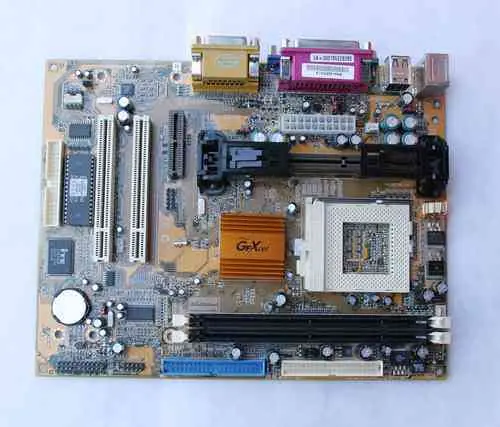
gente este es un trabajo para la facu.. espero que les sirva... Trabajo Práctico La Placa Madre (MotherBoard) Definición: La Placa Madre es una tarjeta de circuito impreso que permite la intregacion de todos los componentes de una computadora. Para esto, cuenta con un software básico llamado BIOS ya integrada en la misma placa que permite cumplir las funciones de su funcionamiento. Los componentes que se encuentran en una placa madre son: • Zócalo del procesador • Zócalos para la memoria RAM • Los Chipset (North Bridge y South Bridge) • Rom Bios • Ranuras de expansion • Memoria RAM CMOS • Conector fuente de alimentación • Bateria o Pila • Clock • Jumpers para la configuracion • Los puertos USB internos y externos • Conectores para discos duros (IDE,SATA,SCSI) • Conectores para el panel frontal (Leds y Switches) • Conector para la disquetera • Puertos de comunicación (COM, LPT, GAME, FireWare) • Componentes integrados (Sonido, Modems, Usb, etc.) Ram CMOS: Es un tipo de memoria en que se guardan los datos que se pueden configurar del BIOS y contiene información básica sobre algunos recursos del sistema. Zocalo del procesador: Cada generación de procesadores tiene sus zócalos, que son las ranuras en las cuales se los puede insertar en la placa madre. Cada una es compatible solamente con los de la misma familia. Hay dos grandes empresas en la fabricación de procesadores que son Intel y AMD. Cada una de estas empresas realizan sus procesadores basándose en distintos e impuestas formas de zócalos. Cuando adquirimos una placa madre nueva debemos prestarle mucha atención a este punto de acuerdo a que procesador queramos utilizar e instalar. A continuación se muestra una lista con los distintos zócalos disponibles y sus respectivos procesadores soportados: TIPO DE ZOCALOS PROCESADOR SOPORTADO SOCKET 1 468 SX, DX, DX2 SOCKET 2 468 SX, DX, DX2 SOCKET 3 468 SX, DX, DX2, DX4 SOCKET 4 PENTIUM 60-66 Mhz SOCKET 5 PENTIUM 75-120 Mhz SOCKET 6 486 DX4, PENTIUM OVERDRIVE SOCKET 7 P MMX,AMD K6, K6-2/ III SOCKET 8 PENTIUM PRO SLOT 1 PENTIUM II / III, Celeron SLOT 2 PENTIUM II / III Xeon SLOT A AMD Athlon SOCKET 370 PENTIUM III, Celeron SOCKET A AMD Duron, Athlon SOCKET 423 PENTIUM 4 SOCKET 478 PENTIUM 4 Northwood SOCKET 603 Intel Xeon (P4) SOCKET 775 PENTIUM 4 Prescott SOCKET 754 Athlon 64 SOCKET 940 AMD Opteron Zocalo para la memoria Ram: Se denominan zócalos de memoria al lugar en la placa donde se colocan las memorias. El número de ranuras no es fijo depende de la placa madre. A la hora de poner la memoria hay que fijarse en la forma de la ranura ya que esta se adapta a la forma del módulo, sólo tiene una posición. Para quitarla hay que accionar hacia atrás en las pestañas blancas, estas pestañas sujetan la memoria e impiden sacarla si no se retiran. Los Chipset (North Bridge y South Bridge): El chipset es el componente de la placa motherboard que coordina el intercambio de toda la información que circula por los buses. Forma parte de los motherboards desde sus inicios, aunque originalmente era una batería de alrededor de cien chips, que hoy se reducen a sólo un par. El chipset es el soporte vital del procesador en su tarea de intercambiar información entre los diferentes componentes del sistema (reduce muchísimo su carga de trabajo). Básicamente, un chipset está conformado por dos chips. Uno, el más importante, se denomina puente norte (que suele llevar un cooler), y maneja el bus del procesador, la memoria y el puerto AGP o PCI E. El segundo chip es el llamado puente sur, y controla los buses de entrada y de salida de datos para periféricos y dispositivos internos PCI e IDE. Rom BIOS: Todos los motherboards tienen un chip especial que contiene el software que llamamos BIOS o ROM BIOS. El chip ROM contiene programas y drivers que sirven de interfase entre el hardware y el sistema operativo. Estos programas son lo primero que se carga al arrancar una PC. Los diferentes BIOS son desarrollados por tres empresas: American Megatrends, Phoenix, y AWARD. Conectores Y Puertos: Ya integrado en la misma placa madre hay diferentes conectores cada uno con su correspondiente función: Se encuentra el conector de alimentación en el cual aquí se conecta un cable de de energía proveniente desde la fuente de energía. Los conectores para Discos Duros conocidos como IDE, SATA y SCSI son conectores en los cuales podemos conectar ya sean discos duros o lecto-grabadoras de CD/DVD. Y finalmente esta el conector para la disquetera en que se conecta esta misma. Últimamente este conector junto a la disquetera ya esta casi en desuso. Conector de disquetera Conector de Discos Duros: pueden ser IDE, SATA y SCSI, donde los conectaremos al o a los discos duros o lectoras-grabadoras de CD/DVD. Conector de energía: este cable viene de la fuente de energía. Red: las placas madres mas nuevas tienen incorporado una placa de red on borrad y la conexión correspondiente. Conectores de sonido: igual que la placa de red, las placas madres modernas tienen incorporado una placa de sonido on board con todas sus conexiones. Conectores PS/2: son para el Mouse y el teclado Puerto USB: es un puerto de alta velocidad, empleado para muchos dispositivos. Puerto FireWire: es un puerto de alta velocidad, empleado por muchos dispositivos externos, vale aclarar, que no todas las placas madres, cuentan con una conexión de este tipo. Puerto paralelo: utilizado por la impresora, esta siendo reemplazado por USB. Puerto serie: utilizado para Mouse y conexiones de baja velocidad entre PCs. Ranuras de Expansión Las ranuras de expansión son los conectores disponibles para instalar tarjetas para comunicar la placa madre con el periférico, según la necesidad del usuario. Por ejemplo, allí se insertan las tarjetas de video, tarjeta de sonido, capturadoras de audio, de video, interfaces especiales, entre otras. En fin todas aquellas que no estén ya integradas en la placa madre. Algunas ranuras son: ISA: Apareció con las primeras computadoras, en los primeros años de la década del 80. Tiene 16 bits de ancho, y corre a 8 Mhz, que era la mayor velocidad de procesamiento en la época. Más tarde, los procesadores se fueron haciendo más rápidos, pero por razones de compatibilidad, el bus ISA se quedó en esa velocidad. PCI / PCI E: Al bus PCI (Peripheral Component Interconnect) físicamente se lo identifica como el conector Blanco. Este bus fue un diseño original de Intel que fue sometido como estándar, categoría que mantiene hasta el momento. Es uno de los bus más utilizados en la actualidad En los ultimos años se desarrollo una nueva ranura llamada PCI Express siendo una version muy mejorada del actual PCI. Con la llegada del PCI Express las ranuras de ISA (ya obsoleta), AGP y PCI quedaran en desuso en unos pocos años. AGP: Al bus AGP (Acelerated Graphis Port) es parecido físicamente al PCI, pero marrón, está diseñado exclusivamente para establecer la conexión con la placa de video. Hasta la aparición del AGP, las placas de video se insertaban en las ranuras ISA o PCI, pero el avance de las tecnologías de video demandaban la necesidad de responder cada vez a mayor velocidad y fidelidad en imágenes más complejas, hizo que el PCI se quedara corto y fuera necesario un bus exclusivo que respondiera a esa demanda de las placas. Jumpers de Configuración Son utilizados para configurar el voltaje de alimentación del procesador, la velocidad del reloj, la velocidad del bus, etc. Hay una tendencia de hacer las placas "jumperless", es decir, sin jumpers, totalmente configurables por software, pero de igual modo agregándole jumpers en el lugar indicado lo podemos configurar de la misma manera por otro método. Pila o Batería: La función de la pila es muy limitada pero a su vez muy importante ya que sin ella se perdería toda la información almacenada en el BIOS. Es la encargada de mantener esa información. bueno este fue un trabajo q hizo un amigo, y me gusto postiarlo.. espero q les guste.. pd: se saco un 10.. a lo mejor no es completisimo.. pero para uno q no sabe.. le viene chanta..
Este es un trabajo de un amigo... Windows Server 2003 Actualmente existen cuatro versiones de este Windows 2003, aunque todas ellas cuentan a su vez con versiones de 32 y 62 bits (excepto Web Edition). Ellas son las siguientes: 1) Web Edition: Diseñado para los servicios y el hospedaje Web. 2) Standard Edition: Es el más versátil de todos, ofrece un gran número de servicios útiles para empresas de cualquier tamaño. 3) Enterprise Edition: Es para empresas de mayor tamaño que la Standard Edition. 4) Datacenter Edition: Diseñado para empresas que requieran bases de datos más escalables y un procesamiento de transacciones de gran volumen. En esta oportunidad desarrollaré la versión Standard Edition ya que es la más destacada y versátil de las nombradas anteriormente. Windows Server 2003 Standard Edition Características generales Sus características más importantes son: 1) Sistemas de archivos NTFS (fue diseñado por Microsoft para su serie de sistemas operativos Windows NT; este sistema de archivos no es compatible con un Sistema Operativo Windows que no pertenezca a la serie NT): Cuotas (permiten al administrador de redes controlar el espacio del disco consumido por el usuario en volúmenes de almacenamiento locales o remotos) Cifrado de archivos o encriptación (Es una medida de seguridad usada para almacenar o transferir información delicada que no debería ser accesible a terceros. Pueden ser contraseñas, conversaciones privadas, etc.) Comprensión de archivos (son diversas técnicas para la disminución del tamaño de los archivos, pretende almacenar la misma información empleando la menos cantidad de espacio, permitiendo ahorrar espacio de almacenamiento y disminuir el tiempo en la transferencia de datos). Permite montar dispositivos de almacenamiento sobre sistemas de archivos de otros dispositivos al estilo Unix. 2) Gestión de almacenamiento, backups (copia de seguridad, es la copia total o parcial de información importante del disco rígido, CDS, base de datos u otros medios de almacenamiento. Se utilizan para tener una o más copias y así poder recuperarla en el caso de pérdida de la copia original). 3) Windows Driver Model (WDM): es una estrategia de Microsoft para facilitar un desarrollo simple de drivers para dispositivos compatibles con Windows 98,2000, Milenium y Xp. 4) Autentificación Kerberos 5 (es un protocolo de autentificación de redes de ordenador que permite a dos computadoras en una red insegura demostrar su identificación mutuamente de manera segura). 5) DNS con registro de IP dinámicamente (Sistema de nombres de dominio): Es un conjunto de protocolos y servicios para la identificación de una dirección de Internet expresada en lenguaje natural por una dirección IP. 6) Rapidez, fiabilidad y disponibilidad. 7) Fácil de gestionar. 8) Permite a los clientes ser mas productivos. 9) Construido sobre la robustez y fiabilidad de Microsoft Windows 2000 Server. 10) Es uno de los sistemas operativos Windows más seguros. Funciones Windows Server 2003 es un sistema operativo de propósitos múltiples capaz de manejar una gran gama de funciones de servidor, en base a sus necesidades. Algunas de estas funciones son: • Servidor de archivos e impresión. • Servidor de Web y aplicaciones Web • Servidor de Correo. • Terminal Server, (es un componente de los sistemas operativos Windows que permite a un usuario acceder a las aplicaciones y datos almacenados en otro ordenador mediante un acceso por red) • Servidor de red privada virtual. Service Pack Este sistema operativo cuenta con dos Service Pack: Service Pack 1: Fue lanzado el 30 de marzo del 2005, para todas las versiones de Windows 2003. Con él dotan al Sistema Operativo de las mejoras incluidas en el Service Pack 2 de Windows XP tales como una nueva interfaz o corrección de todos de todos los bugs (es el término común usado para describir un error, defecto o falla que produce un resultado incorrecto o inesperado) hasta la fecha en Windows Server 2003. Este soporte finaliza el 14 de abril de 2008. Service Pack 2: Se lanzó el 12 de marzo del 2007. En este Service Pack se destacan las siguientes novedades: Microsoft Management Console 3.0 que hace que el proceso de creación de directivas de grupos introducidos en el anterior Service Pack ser más intuitivo y manejable. Permite escalar las redes corporativas para hacer frente a las crecientes demandas de ancho de banda por parte de algunas aplicaciones concretas. Incluye todas las actualizaciones de seguridad y parches lanzados hasta la fecha, El soporte técnico para este Service Pack finalizará de uno a dos años presentado el próximo S.P. o cuado finalice el ciclo de vida del producto. Requerimientos de Hardware Computadora y procesador: PC con al menos un procesador de 133 Mhz, se recomienda un procesador de 550 Mhz o más veloz; soporte para hasta 4 procesadores en un mismo servidor. Memoria: Por lo menos 128 MG de Ram, se recomienda memoria de 256 MG o más hasta un máximo de 4 GB. Disco Rígido: Entre 1, 25 y 2 GB de espacio disponible en el disco rígido. Video: VGA o Hardware que admita la redirección de consola, se recomienda súper VGA con resolución 800 x 600 o superior Requisitos mínimos y recomendados Velocidad mínima de la CPU:133 MHz Velocidad recomendada de la CPU: 550 MHz Memoria RAM mínima: 128 MB Memoria RAM recomendada: 256 MB Cantidad Máxima de RAM: 4 GB Soporta multiprocesadores: Hasta 4 Espacio en disco: 1,5 GB Sector al que apunta. Windows Server 2003 Standard Edition fue diseñado para organizaciones pequeñas, y para usos departamentales, este Sistema Operativo proporciona un uso compartido inteligente de archivos e impresoras, conectividad segura a Internet, implementación centralizada de aplicaciones de escritorio y soluciones Web para conectar a empleados, asociados y clientes. Además proporciona altos niveles de confiabilidad y seguridad. Windows Server 2003 Standard Edition aprovecha la mejor de la tecnología Windows 2000 Server y facilita su implementación, administración y uso. Performance y Estabilidad Creado para proporcionar confiabilidad. Las organizaciones actuales esperan que la tecnología sea un elemento consistente de creación de valor empresarial. Quieren sistemas en funcionamiento constante y de respuesta efectiva, y exigen un nivel de seguridad capaz de afrontar los retos actuales. Windows Server 2003 Standard Edition incluye mejoras y características nuevas que lo convierten en el sistema operativo de servidor para pequeñas empresas más confiable que Microsoft ha creado hasta el momento. Este Sistema Operativo, mejora diversas tecnologías introducidas en Windows 2000 Server, como la compatibilidad con las tarjetas inteligentes (tarjetas con circuitos integrados que permiten la ejecución de cierta lógica programada, como las tarjetas SIM), el límite de ancho de banda y la compatibilidad con Plug and Play (indica enchufar y usar, permitiendo a un dispositivo informático ser conectado a un ordenador). Las nuevas tecnologías, como el idioma común en tiempo de ejecución, refuerzan la seguridad para salvaguardar las redes ante un posible código malintencionado. Además, las mejoras realizadas en Internet, la infraestructura de claves públicas y Kerberos facilitan la seguridad de Windows 2003 Server Standard Edition. • Creado para obtener productividad. Las organizaciones buscan una tecnología informática que les permita mejorar la productividad en sus negocios, como ser empleados que necesitan herramientas fáciles de usar hasta administradores que desean servicios con una distribución más rápida. Windows 2003 Server Standard Edition y otros miembros de la familia de este sistema operativo comparten muchas funciones que ayudan a conseguir una mayor productividad en las organizaciones y en sus empleados. Además permite una mayor productividad para administradores y usuarios, a través de capacidades avanzadas de administración de sistemas y almacenamiento. También la familia de Windows 2003 Server contiene importantes herramientas de administración automática, incluyendo los servicios de actualización de Software de Microsoft y los asistentes de configuración de servidores para facilitar la automatización de la implementación. Contiene una nueva consola de administración de directivas de grupo permitiendo que un mayor número de organizaciones utilicen mejor el Active Directory beneficiándose de sus eficaces funciones de administración. Windows Server 2003 Standard Edition facilita el almacenamiento y la copia de seguridad, reduciendo de forma significativa las exigencias de los administradores de sistemas. Uno de los servicios mejorados de archivo que permiten esto es el servicio instantáneo de volumen, que proporciona copias de seguridad de redes compartidas en un momento determinado. Con esto los usuarios pueden recuperar copias antiguas de archivos o archivos eliminados directamente desde el escritorio de Windows. Así mismo, los servicios de archivos e impresión han sido separados. Y las mejoras en el sistema de archivos distribuido permiten almacenar y compartir archivos de un modo potente y flexible. Por último este Sistema Operativo: Proporciona herramientas flexibles que ayudan a ajustar su diseño a sus necesidades organizativas y de red. Ayuda a administrar su red al reforzar las políticas y la simplificación de actualizaciones. Contribuye a mantener bajos los gastos generales al permitirles a los usuarios trabajar más por su cuenta. Creado para un mundo interconectado. Las redes actuales conectan Intranets (Red privada que utiliza Internet para compartir de forma segura cualquier programa del Sistema Operativo evitando que algún usuario de Internet pueda ingresar), Extranets (Red privada virtual resultado de interconectar dos o más Intranets como medio de transporte de información) y el Web. Windows Server 2003 Standard Edition posee muchas funciones que le ayudarán a conseguir que su organización y sus empleados estén conectados. Las mejoras en las redes y las nuevas funciones que contiene amplían la capacidad de administración y la confiabilidad de las infraestructuras de red. Este Sistema Operativo facilita que los usuarios estén conectados con sus sistemas centralizados desde cualquier hogar y en cualquier dispositivo. Los servicios de Microsoft Windows Media en Windows Server 2003 son una forma confiable de proporcionar y administrar contenido dinámico rápidamente y con el menor costo posible. Los servicios de Windows Media hace que sea una plataforma ideal para la distribución de audio y video de transmisión por secuencias por medio de Intranets y de Internet. Windows Server 2003 puede ayudarle a crear una infraestructura de soluciones de negocio para mejorar la conectividad con empleados, socios, sistemas, y clientes. Además: Proporciona un servidor Web integrado y servidor de transmisión de multimedia para ayudarle a crear más rápido y seguro una Intranet dinámica y sitios de Internet. Proporciona un servidor de aplicaciones que le ayude a desarrollar, y administrar servicios Web más fácilmente. Brinda las herramientas que le permiten conectar servicios Web a proveedores y socios. Creado para ahorrar costos Con los múltiples componentes y servicios fundamentales de Windows Server 2003, las organizaciones pueden beneficiarse de forma rápida, de una plataforma integrada fácil de implementar, administrar y usar. Este Sistema Operativo al estar combinado con productos Microsoft como Hardware, Software y servicios de los socios de negocios del canal brindan la posibilidad de ayudar a obtener el rendimiento más alto de las inversiones de infraestructura. También: Proporciona una guía de fácil uso para soluciones que permitan poner rápidamente la tecnología a trabajar. Ayuda a consolidar servidores aprovechando lo último en metodologías Software y Hardware para optimizar la implementación de su servidor. Baja el costo total de propiedad para recuperar rápido la inversión. Interfaz de usuario. Windows 2003 Server Standard Edition posee el mismo diseño que Windows XP, es decir la misma interfaz gráfica, pero con la única diferencia de que este Sistema Operativo está dedicado o diseñado para empresas. Las características más importantes de la interfaz gráfica son: a) Colores brillantes b) Botón cerrar “X” de color rojo c) Botones Standard de colores en barra de herramientas de Windows Internet Explorer. d) Un rectángulo azul translúcido en la selección de los archivos. e) Un gráfico con los íconos de la carpeta, indicando el tipo de información que se almacena. f) Sombras para las etiquetas del icono en el tablero de escritorio. g) Capacidad para prevenir cambios accidentales. h) Destaca programas recién instalados en el Menú de inicio. i) Sombras bajo los menús. j) Al igual que en los anteriores Windows (Windows 98, Windows 2000, Windows Millenium Edition),el Explorador de Windows incluye la vista preliminar (en miniatura) de archivos Web en los detalles en la barra de tareas comunes en las carpetas y en la vista en miniatura. Ya sean páginas Web guardadas localmente o accesos directos a Internet. Windows 2003 Server analiza el impacto del funcionamiento de efectos visuales y mediante esto determina si debe o no permitirlos, para evitar que la nueva funcionalidad consuma recursos en forma excesiva. Los usuarios pueden modificar más estos ajustes para requisitos particulares. Algunos efectos, tales como mezcla alfa (transparencia), son dirigidos enteramente a muchas tarjetas de vídeo más nuevas. Sin embargo, si la tarjeta gráfica no es capaz, el funcionamiento puede verse reducido substancialmente y Microsoft recomienda la característica de apagado manualmente. Además agrega la capacidad para el uso de “estilos visuales” para cambiar la interfaz gráfica. Sin embargo, los estilos visuales son firmados mediante criptografía por Microsoft para funcionar. El estilo Luna es el nombre del nuevo estilo visual para máquinas con más que 64 MB de RAM. Seguridad. Mantener los sistemas informáticos conectados de forma eficiente y segura es hoy en día más importante que nunca para garantizar la competitividad empresarial. La seguridad se ha convertido en norma fundamental para el desarrollo de nuevos productos y tecnologías de Microsoft, que ha regido el desarrollo integral de todas y cada una de las líneas de código de Windows Server 2003. Así, en la actualidad es la mejor plataforma para establecer infraestructuras de claves públicas, que permite extender de forma segura la actividad de las empresas hacia Internet con sus empleados, clientes y socios en general. Con este Sistema Operativo es más fácil encriptar la información para mantenerla segura dentro y fuera de la organización (gracias a los Servicios de Gestión de Derechos Digitales), y mediante políticas de restricción en el uso de Software se pueden arreglar daños causados por virus y troyanos. La integración con Passport y el mantenimiento de relaciones de confianza entre bosques cruzados permite compartir credenciales y acceso a datos entre diferentes organizaciones. Además Windows Server 2003 Standard Edition: Proporciona una infraestructura que ayuda a asegurar que la información de negocios esté seguro. Brinda fiabilidad y disponibilidad para poder ofrecer la infraestructura de red que los usuarios facilitan. Aceptación del producto. Windows Server 2003 Standard Edition proporciona una amplia plataforma de servidor fácil de implementar, administrar y usar para obtener una productividad máxima. Gracias a la compatibilidad con la mayoría de asociados de Hardware y Software facilita que los usuarios consigan la máxima amortización de sus inversiones en servidores. Resumiendo podemos arribar a la concusión de que este Sistema Operativo cuenta con cuatro “ventajas principales”: Seguro: Proporciona una infraestructura integrada que ayuda a asegurar que su información estará segura Proporciona fiabilidad y disponibilidad para poder ofrecer una óptima infraestructura de red. Productivo: Proporciona herramientas que ayudan a ajustar el diseño a las necesidades organizativas y de red. Ayuda a mantener bajos los gastos generales al permitirle a los usuarios trabajar por su cuenta. Conectado: Proporciona un servidor Web integrado para ayudar a crear más rápido y seguro los sitios de Internet. Brinda las herramientas que permiten conectar servicios Web a proveedores y socios. Economía: Baja el costo total de propiedad para recuperar rápido la inversión.(Amortización) Proporciona una guía de fácil uso para soluciones que permitan poner rápidamente la tecnología a trabajar. Evidentemente, este Sistema Operativo resulta sumamente conveniente para las empresas ya que cuenta con numerosas ventajas que le permite a las organizaciones obtener la rapidez, fiabilidad, conectividad y productividad que necesitan para lograr alcanzar el máximo rendimiento que ellas exigen. Sin embargo Windows Server 2003 Standard Edition posee algunas “desventajas” que es conveniente detallar: • Costo de las licencias. • Es uno de los servidores con más bugs o fallas de seguridad conocidos. • Su sistema de instalación requiere altísimos conocimientos para poder configurarlo. • Requiere de un personal altamente especializado para su instalación. • Alto costo del Sistema Operativo. Gracias Comino Comentame...COMENTATE..COMENTAR ES AGRADECER...ME INTERESA TU OPINIÓN