Miyata1987
Usuario (Argentina)
Como apagar mas rapido Windows 10 Windows utiliza un archivo de paginación como memoria virtual adicional. El sistema operativo tiene una opción oculta (deshabilitada por defecto) para limpiar dicho archivo en el momento del apagado, borrando todo lo que contiene y asegurándose de que no se almacenan datos sensibles en él. Si tu ordenador tiene que borrar el archivo de paginación cada vez que se apaga, es lógico que a Windows le cueste un rato hacerlo. En tal caso, lo único que puedes hacer es limitar el tamaño del archivo de paginación. Antes de nada debemos comprobar si Windows está borrando el archivo o no Para ello utilizaremos el editor de registro de Windows.Para entrar al editor del registro escribimos regedit en el campo de búsqueda del menú Inicio y en cuanto aparezca clicamos en el icono para abrirlo. Una vez abierto navegamos hasta la siguiente ubicación: HKEYLOCALMACHINESYSTEMCurrentControlSetControlSession ManagerMemory Management Cuando la hayamos localizado, comprueba en el panel de la derecha el valor de ClearPageFileAtShutdown. Si es "0x00000000 (0)" significa que Windows no lo borra, mientras que si es “0x00000001 (1)” sí lo hace. Si no ves nada de esto no hay problema, Windows igualmente no está limpiando nada. Si el valor es “0x00000001 (1)” puedes cambiarlo haciendo doble clic en él y dejarlo a cero para que el sistema operativo no borre el archivo de paginación: Localizar servicios que ralentizan el apagado Podemos comprobar si dichos servicios lo están haciendo y cuáles son exactamente. Para ello basta con abrir el visor de eventos. Para localizarlo haz clic con el botón derecho del ratón encima del menú Inicio y selecciónalo del menú desplegable. Una vez lo tengas abierto navega hasta esta sección: Registros de aplicacionesRegistrosMicrosoftWindowsDiagnostics-PerformanceOperativo Si haces clic con el botón derecho encima de "Operativo" verás un menú desplegable. En él selecciona "Filtrar registro actual". En el campo donde dice Todos los ID de evento teclea "203" para mostrar sólo los que tengan que ver con el apagado. Ahora mismo sólo debería mostrar los eventos que ralentizan el apagado. Comprueba el valor de WaitToKillServiceTimeout En cualquier caso, puedes reducir el valor de esta característica entrando en el registro de Windows y navegando hasta la siguiente ubicación: HKEYLOCALMACHINESYSTEMCurrentControlSetControl En el panel de la derecha busca la función “WaitToKillServiceTimeout” y lee el valor de la columna Datos. Si el valor es 5.000 es el estándar de Windows, con lo que esperará cinco segundos antes de apagar la máquina como ya hemos comentado. Bajo ningún concepto se recomienda poner un valor inferior a 5.000.
GIF PC económica de gama alta RYZEN de AMD Los RYZEN de AMD ofrecen actualmente en casi todas sus gamas la mejor relación precio-rendimiento. Tengan en cuenta que el objetivo de esta guía es montar una PC de gama alta económica, es decir, que no se trata de un sistema de bajo costo sino de uno capaz de ofrecer un gran nivel de rendimiento pero con un precio medianamente contenido. Placa base Teniendo en cuenta que buscamos un equipo de gama alta asequible hemos elegido la GIGABYTE AB350-Gaming 3, una placa que ofrece una excelente relación calidad-precio y que cuenta con todo lo que vamos a necesitar. A ese valor debemos unir que ha recibido una gran cantidad de actualizaciones y siempre a tiempo, lo que deja constancia del buen hacer de GIGABYTE. Procesador Buscamos algo asequible pero capaz de ofrecer un buen rendimiento, un binomio que nos lleva directamente a poner la mirada en el RYZEN 5 1600. Este procesador suma seis núcleos y doce hilos a 3,2 GHz-3,6 GHz modo turbo. Gracias a RYZEN Master podemos hacerle overclock fácilmente y colocarlo en unos 3,7 GHz-3,8 GHz de forma estable, manteniendo voltajes en niveles totalmente óptimos y buenas temperaturas incluso con el ventilador que trae por defecto. Memoria RAM Otro componente fundamental. Gracias a las pruebas que hemos podido realizar con diferentes kits creemos que la mejor opción para este equipo la tenemos en el kit Corsair Vengeance LPX de 16 GB de DDR4 (2 x 8 GB) que viene listo para trabajar a 3 GHz. Recomendamos configurar manualmente en la BIOS una velocidad de trabajo de 2.933 MHz con latencias 16-16-17-36, ya que ha sido la que mejor resultados nos ha dado en términos de rendimiento manteniendo una estabilidad plena. Unidades de almacenamiento Queremos mantener un coste lo más bajo posible sin sacrificar prestaciones, así que nos decantamos por una solución dual basada en SSD como unidad principal para sistema operativo y nuestros juegos favoritos, que irá acompañada de un HDD como unidad secundaria. En el disco duro convencional podremos instalar nuestras fotos, vídeos y también juegos. Gracias a él no tendremos problemas de espacio y disfrutaremos de todas las ventajas que ofrece un SSD con un coste mínimo. Por el lado SSD hemos elegido el WD Blue de 240 GB, que tiene unas velocidades de lectura y escritura secuencial de 540 MB/s y 500 MB/s y un ciclo máximo de escritura de 100 TB. En cuanto al HDD hemos optado por un Toshiba DT01ACA200, que tiene una velocidad de giro de 7.200 RPM, 2 TB de capacidad y 64 MB de caché. Tarjeta gráfica Aquí tenemos muchas posibilidades, siempre dependiendo de nuestro presupuesto, así que os vamos a dejar nuestra recomendación principal que es la que contará para el precio final del equipo y dos más como alternativas. Tengan en cuenta que cualquiera de las tres tarjetas que vamos a dejar como opción se pueden utilizar sin problemas manteniendo el resto de la configuración, fuente de alimentación incluida. Nuestra elección calidad-precio es la Sapphire Pulse Radeon RX 580 con 8 GB de GDDR5, una tarjeta gráfica que nos permitirá jugar sin problemas en resoluciones 1080p y 1440p con calidades máximas y una fluidez total. Dos opciones alternativas: Si usás Linux y querés mantener un nivel de rendimiento bruto similar sin elevar el precio vuestra mejor opción es esta GTX 1060 de 6 GB de EVGA En caso de que queráis jugar con garantías en resoluciones 2160p o tener un rendimiento bruto superior esta GTX 1070 de MSI con 8 GB de GDDR5 es la mejor elección. Fuente de alimentación Tenemos un equipo potente que obviamente necesita una fuente de alimentación que ronde como mínimo los 500W y que cuente con un conector de alimentación adicional de 8 pines, así que ese es el baremo mínimo que debemos buscar. Con todo y para no limitar en exceso la capacidad de ampliación del equipo hemos elegido una Corsair VS550 550W, que cumple de sobra con todo lo que necesitamos y nos deja la puerta abierta a futuras actualizaciones, ya que viene con dos conectores de 6+2 pines. Gabinete Terminamos con el último componente, la caja o torre en la que irán montados todos los componentes. Nos encontramos en un punto que depende mucho de los gustos de cada usuario y también del presupuesto, así que podés modificarlo sin problemas siempre que asegura de que nuestra elección tiene espacio suficiente para los elementos que hemos seleccionado. Nosotros recomendamos la Nox Hummer MC USB 3.0 Zero Edition Coste total y notas finales Tenemos un coste total de 30000 pesos para este equipo basado en RYZEN de AMD, un precio muy bueno teniendo en cuenta lo que ofrece este equipo: Excelente rendimiento tanto en juegos como en aplicaciones profesionales gracias a su CPU RYZEN de AMD que cuenta con 6 núcleos y 12 hilos, a sus 16 GB de RAM y a su RX 580 de 8 GB de GDDR5.Es un equipo equilibrado, es decir, todos los componentes se complementan bien entre sí y no hay cuellos de botella que puedan llegar a afectar a nuestra experiencia de uso.Gracias al SSD como unidad principal disfrutaremos de un funcionamiento totalmente fluido cuando utilicemos el sistema operativo, y el HDD evitará que tengamos problemas de espacio.La fuente de alimentación permite ampliar el equipo sin problemas, y la caja ofrece una buena ventilación y espacio suficiente para montar casi cualquier cosa.
Subir fotos a Instagram con la PC desde la web oficial Con un pequeño truco podemos acceder a esta opción desde el ordenador. Sólo tenemos que hacer que nuestro navegador se “haga pasar” por un iPad. Lo podemos hacer cambiando el agente de usuario; este es el identificador que tienen todos los navegadores y que las webs usan para mostrar contenido diferente. Por ejemplo, para mostrar la versión móvil de una web. 1-|Instala una extensión para cambiar el agente de usuario| Existen muchas extensiones para cambiar el agente de usuario en casi todos los navegadores. Para Chrome, User-Agent Switcher.Para Firefox, User-Agent Switcher.En Safari esta funcionalidad está integrada en “Desarrollo”. 2-|Cambia tu navegador a iPad| Entra en instagram.com. A continuación, pulsa en el botón de la extensión y en la sección iOS pulsa en “iPad”. 3- |Sube fotos a Instagram| Recarga la página, si la extensión no lo ha hecho, y verás que el aspecto ha cambiado. Ahora hay una barra en la que encontrarás accesos a las diferentes funciones de Instagram, incluida la posibilidad de subir fotos. Lo malo de este método es que tendrás que volver al agente por defecto (“Default”) cuando termines, si no quieres que otras páginas usen la versión móvil. Además, este método no funciona para todo el mundo aún. Aparentemente, la funcionalidad está llegando poco a poco a los usuarios, y es posible que en tu caso tengas que esperar un poco.

Según un investigador, Spotify usaba archivos MP3 de The Pirate Bay en sus inicios Según Rasmus Fleischer, un historiador e investigador sueco que además fue uno de los fundadores de la organización anticopyright que hizo nacer The Pirate Bay, la versión beta de Spotify distribuía archivos MP3 que casualmente tenían sus empleados almacenados en sus discos duros. Aunque por mucho tiempo han existido rumores sobre que las primeras versiones de Spotify hacían esto, pruebas sólidas han sido más difíciles de obtener. Pero el mismo Fleischer dice saber con certeza que Spotify estaba usando música obtenida directamente de The Pirate Bay. Fleischer contó en una entrevista al medio sueco DI.se, que hace varios años él estaba involucrado con una banda que decidió distribuir su música en la bahía pirata en lugar de por los caminos regulares. Poco después el álbum de la banda apareció en el servicio beta de Spotify. Al sueco le pareció gracioso y dice haber enviado un email a Spotify preguntando cómo obtuvieron la música, y recuerda que le dijeron que durante el periodo de pruebas usarían la música que encontraran. En otras ocasiones personas que tuvieron acceso a Spotify en sus inicios, reportaron haber descargado pistas que contenían etiquetas y formatos que indican que las canciones no habían sido obtenidas de forma oficial. Fleischer está escribiendo un libro sobre Spotify con el que busca sacar a la luz los detalles de la historia del popular servicio de streaming, y quizás exponer algunos de sus secretos. El investigador también está convencido que el éxito y el crecimiento de Spotify están directamente relacionados con la caída temporal de The Pirate Bay luego de la famosa redada en 2016.
Como detectar la combinación de colores de una tira de leds WS2801 Ambilight es una tecnología diseñada para mejorar la experiencia visual analizando las señales entrantes y produciendo una luz lateral ambiental adecuada al contenido que se está visualizando en la pantalla un resultado bastante atractivo , el cual además de la sensación de estar viendo una pantalla aun mayor.Hasta hace muy poco este efecto solo se podía conseguir si comprábamos un TV que contara con ese sistema y no había otra opción, pero recientemente con la aparición de placas con suficiente capacidad computacional, se puede emular gracias al software de Hyperion ejecutándose en una Raspberry Pi conectado a una tira de leds WS2801. A pesar de que este tipo de tiras usan el mismo chip no todas usan la misma secuencia de color ,lo cual se traduce que si la conectamos a una Raspberry Pi y no ajustamos este parámetro el efecto no sera tan realista pues el software cambiara colores.. Las tiras de leds RGB direccionables basadas en el chip ws2801 (LEDs WS2801) son las mas habituales para todo tipo de montajes donde se requiera direccionar un conjunto de leds RGB con muy pocos hilos , los cuales en el caso del WS2801 son unicamente dos : la señal de reloj y la linea de datos, ademas claro de la alimentación que es de 5V DC. Existen tiras basadas en el chips WS2801 en formato “luces de navidad” con cables físicos que van uniendo cada plaquita compuesta por el propio chip ws2801 ,el led RGB y por supuesto la electronica asociada, pero lo mas habitual, es adquirir el conjunto en forma de cinta autoadhesiva unos circuitos a continuación de otros . Por ejemplo , esta ( que puede comprarse en Amazon por menos de 27€). Una peculiaridad de esta tiras ws2801,es que se pueden cortar según la longitud que se requieran , así como además que también es posible ampliarlas gracias a los conectores que llevan en cada extremo, pudiendo unirse entre ellas hasta donde se necesite. Un aspecto importante es que para alimentar dicha tiras también necesitaremos aparte una fuente de alimentación dimensionada para el números de leds que vayamos a adquirir ( por ejemplo para 50 leds puede ser una fuente de 5v y 2A ) Aunque para emular el efecto ambilight lo mas habitual es usar una Raspberry Pi (como vimos en este post ) es posible que el efecto producido no sea satisfactorio básicamente porque la configuración por defecto de nuestra tira de leds no sea la de la configuración “normal “ que es la combinación RGB Para averiguar que combinación RGB es la usada en nuestra tira de leds,lo mejor es que conectemos esta a una placa Arduino UNO o similar Normalmente un led WS2801 , solo 4 tiene conexiones , que a efectos de pruebas(máximo 2 leds) podemos hacerlo así: El cable VERDE proveniente del pin SD de la tira de leds al pin 11 del Arduino Uno. El cable ROJO proveniente del pin CK de al tira de leds al pin 13 del Arduino Uno. El cable NEGRO proveniente del pin GND de la tira de leds al pin GND del Arduino Uno. El cable AZUL proveniente del pin +5V de al tira de leds lo conectaremos a la conexión +5v de Arduino Es decir la forma de conectar uno o dos leds WS2801 a un Arduino seria según el siguiente esquema: Destacamos que el circuito que proponemos es para testar uno o dos leds RGB del tipo WS2801 pues normalmente la tira de verios LEDs deben ser alimentados externamente fuera de la linea de +5V de Arduino 5V, pues de no hacerlo podrían estropear el regulador de la placa a qu ese conecte , a menos que solo vayamos a probar uno o a lo sumo dos leds donde si podremos conectar directamente a los 5v de nuestro Arduino al igual que la masa o tierra que también conectaremos a la masa de Arduino. PRUEBA DE UNA TIRA DE LEDS DE MAS DE DOS LEDS En caso de no disponer de un led individal NO debemos realizar el esquema anterior pues podríamos quemar nuestro Arduino, en lugar de esto, conectaremos la tira de leds por un lado a una fuente de 5V /2amp . y por el otro a Arduino , por uno de los extremos segun el esquema habitual: Como hemos comentado en este blog ,en el caso de usar una tira de leds hemos de tener cuidado ya que se conecta los tres hilos a Arduino en uno de los extremos de la tira de leds (el lado izquierdo de la tira ) .Como en cada extremo quedan sueltos los cables opuestos (normalmente el cable rojo es el positivo y el azul el negativo) conectaremos estos también para dar la alimentación a la tira de leds ( aunque también se podría hace por las conexiones de la tira que también den energía ya que llevan 5V en una las 4 conexiones ). SOFTWARE EN EL ARDUINO Para probar la combinacion RGB conectaremos un modudo a un Arduino el cual ademas hará de “puente” entre el ordenador host y la tira basado en WS2801 . Los datos de LED se transmiten, y no se almacenan en búfer, lo que significa que si hay mas código en Arduino podrían generar demoras debido a la RAM limitada del Arduino,pero no obstante el algoritmo ejerce cierto esfuerzo para evitar las pérdidas de buffer El protocolo de cierre WS2801, basado en retardo, podría desencadenarse inadvertidamente si el bus USB o la CPU está desbordada con otras tareas. Este código almacena datos entrantes en serie e introduce pausas intencionadas si hay una amenaza del buffer lleno prematuro. El costo de esta complejidad es algo que reduce el rendimiento, pero la ganancia es muy buena evitando la mayoría de los fallos visuales incluso aunque finalmente una función de carga en el bus USB y host CPU, quede fuera de control. Si no lo tenemos, descargaremos el software de arduino (Página oficial de arduino) y lo instalamos. Conectamos el arduino uno a nuestro pc con el cable usb. Si pide los drivers, se pueden encontrarlo en la carpeta arduino-1.0.4drivers. Descargaremos esta biblioteca:fastled biblioteca descarga, la cual importaremos al Arduino IDE. Ahora toca cargar el sketch para lo cual descaremos el código Adalight para las luces aqui Descomprimiremos el archivo y añadimos los archivos que acabamos de descargar en la carptea Mis documentos/ Arduino y ng Arrancaremos el software de arduino y configuramos en el ide la placa Arduino en Herramientas –>Placa Arduino Uno ( o la placa que tengamos) sin olvidar el puerto de comunicaciones Iremos a File> Sketchbook> Arduino> Adalight y uan vez cargado el sketch debemos ajustar el numero de leds (podemos el numero de leds para este test) que tengamos en la instalación así como la velocidad máxima (500000 ) #define NUM_LEDS 88 // Max LED count #define LED_PIN 11 // arduino output pin – probably not required for WS2801 #define GROUND_PIN 10 // probably not required for WS2801 #define BRIGHTNESS 255 // maximum brightness #define SPEED 500000 // virtual serial port speed, must be the same in boblight_config Ahora ya podemos compilar el software( botón primero que pone un v de verificar). Si no ha habido errores ahora podemos subir el sw pulsando el botón de Upload( flechita a la derecha en el software de Arduino. Al contrario de lo que sucede con el sketch LedlIght donde se iluminan las luces de 3 colores rojo, verde y azul si todo ha ido bien, si tenemos conectadas los leds al arduino y a la fuente externa, cuando carguemos este código dentro del Arduino solo lucirá el primer led de la cadena lo cual significará que estamos en buen camino. El código dentro de Arduino es no volátil, así que no se borrará aunque desconecte la tarjeta. Sw en el PC Una vez tenemos el sw de Adalight en un Arduino, toca instalar el programa de captura que envíe las señales correspondiente a nuestro Arduino Entre los programas de captura ambibox es el mejor especialmente con windows 10, ya que no solo tiene la capacidad para capturar su escritorio sino de poner un fondo personalizable, convertir la tira en luces psicodelicas en función del audio,fondo variable automático ,plugins, etc Se puede encontrar aqui, tanto el software como el add-on para XBMC. Una vez descargado , durante la instalación se puede seleccionar la opción de instalación completa ,marcando ademas la opción de descarga e instalación de playclaw. Empezamos la configuración, pulsamos sobre el botón de mas ajustes : En la parte inferior ,como vemos seleccionaremos como Device Adalight , elegiremos el puerto de comunicaciones ( el mismo al que este conectado el Arduino) y en el numero de zonas, coloremos el numero de leds total que tengamos instalados ( en el ejemplo 88). ORDEN DE LA SECUENCIA DE COLORES Necesitamos averiguar el orden de colores, lo cual podemos probar fijando un color mediante el selector de Mode ( Static Background ), pinchando en el color ( aparecerá la paleta), pulsando en el check de Use backlight (para activar el encendido de la tira al color seleccioando ) y finalmente seleccionando en el combo order of colors la combinacion adecuada a la tira(o muestra ) que tengamos : En order of colors hay 6 opciones posibles : RGB,RBG ,BRG ,BGR,GRB y GBR ,de la cual debemos ir seleccionando una a una y pinchando en la paleta de colores un numero de colores significativos hasta que el color de los leds sea similar al de paleta y esa sera la combinación de orden de leds de nuestra tira . Si no deseamos probar toda la paleta de colores , una idea es utilizar los colores primarios (rojo,verde y azul ) para comprobar si se corresponde el color de la paleta seleccionada con la combinación de leds iluminada . En el ejemplo anterior podemos ver como la combinación verde seleccionada se corresponde con los leds iluminados en verde: Una combinación muy habitual, por extraño que parezca, para muchas tiras de leds económicas es BGR Una vez que ya sabemos cual es una la combinación correcta de su tira de leds WS2801, si la va a usar en una Raspberry Pi con el software de Hyperion, si tiene configurado el fichero de configuración hyperion.config.json hay que modificarlo y copiarlo en la Raspberry PI en el directorio /storage/.config ( no confundir con la ruta/storage/hyperion/configuration/) -Lo que debemos modificar en el hyperion.config.json es parte primaria sobre la cabecera “device” cuya configuración contiene los siguientes campos: ‘name’: El nombre de usuario del dispositivo (sólo se utiliza para fines de visualización) ‘type’: El tipo del dispositivo o leds (los tipos conocidos por ahora son ‘ws2801’, ‘ldp8806’, ‘ ‘lpd6803’, ‘sedu’, ‘adalight’, ‘lightpack’, ‘test’ y ‘none’)output : La especificación de salida depende del dispositivo seleccionado. Esto puede ser, por ejemplo, el especificador de dispositivo, número de serie del dispositivo o el nombre del archivo de salida‘rate’: El baudrate de la salida al dispositivocolorOrder’: Es aqui el parametro qeu nos interesa pues especifica el orden de los bytes de color (‘rgb’, ‘rbg’, ‘bgr’, etc.).Es muy importante destacar que si no ajustamos este valor se pueden cambiar el borde de los colores .Por ejemplo muchas tiran son del t tipo BGR, lo cual significa que si dejamos marcado por defecto en RGB cambiará en todas las visualizaciones el rojo por el azul y biceversaEjemplo de configuración de la sección device correspondiente al post anterior : “device”: { “colorOrder”: “bgr”, “rate”: 500000, “type”: “ws2801”, “name”: “MyPi”, “output”: “/dev/spidev0.0” }, Ademas de cmbiar el orden de colores tambien podemos manipular la configuración de manipulación de color utilizada para ajustar los colores de salida a un entorno específico. La configuración contiene una lista de transformaciones de color. Cada transformación contiene los siguientes campos: ‘id’: El identificador único de la transformación de color (p. Ej. ‘Device_1’)‘leds’: Los índices (o índices) de los leds a los que se aplica esta transformación de color (por ejemplo, ‘0-5, 9, 11, 12-17’). Los índices son basados en cero. ‘hsv’: La manipulación en el dominio de colores Valor-Saturación-Valor con lo siguiente parámetros de ajuste: ‘saturationGain’ El ajuste de ganancia de la saturación ‘valueGain’ El ajuste de ganancia del valor ‘rojo’ / ‘verde’ / ‘azul’: La manipulación en el dominio de color Rojo-Verde-Azul con los siguientes parámetros de sintonización para cada canal: ‘umbral’ El valor de entrada mínimo requerido para que el canal esté encendido (más cero) ‘gamma’ El factor de corrección de la curva gamma ‘blacklevel’ El valor más bajo posible (cuando el canal es negro) ‘whitelevel’ El valor más alto posible (cuando el canal es blanco) Al lado de la lista con transformaciones de color también hay una opción de suavizado. ‘Suavizado’: Suavizado de los colores en el dominio del tiempo con la siguiente sintonización parámetros: ‘type’ El tipo de algoritmo de suavizado (‘linear’ o ‘none’) ‘time_ms’ La constante de tiempo para el algoritmo de suavizado en milisegundos ‘updateFrequency’ La frecuencia de actualización de los leds en HzEjemplo de configuración de la seccion color correspondiente al post anterior “color”: { “transform”: [ { “blue”: { “threshold”: 0.050000000000000003, “blacklevel”: 0.0, “whitelevel”: 0.84999999999999998, “gamma”: 2.0 }, “leds”: “0-81”, “hsv”: { “saturationGain”: 1.0, “valueGain”: 1.0 }, “green”: { “threshold”: 0.050000000000000003, “blacklevel”: 0.0, “whitelevel”: 0.84999999999999998, “gamma”: 2.0 }, “id”: “leds”, “red”: { “threshold”: 0.050000000000000003, “blacklevel”: 0.0, “whitelevel”: 1.0, “gamma”: 2.0 } }, { “blue”: { “threshold”: 0.050000000000000003, “blacklevel”: 0, “whitelevel”: 0, “gamma”: 2.0 }, “leds”: “82-149”, “hsv”: { “saturationGain”: 0, “valueGain”: 0 }, “green”: { “threshold”: 0.050000000000000003, “blacklevel”: 0, “whitelevel”: 0, “gamma”: 2.0 }, “id”: “ledsOff”, “red”: { “threshold”: 0.050000000000000003, “blacklevel”: 0, “whitelevel”: 0, “gamma”: 2.2000000000000002 } } ], También podemos cambiar la configuración para cada led individual. En eta parte se especifica el área promediado de una imagen de entrada para cada led para determinar su color. Cada elemento de la lista contiene los siguientes campos: index: El índice del led. Esto determina su ubicación en la cadena de leds; ceroSiendo el primer led. hscan: La parte fraccional de la imagen a lo largo de la horizontal utilizada para el promedio (mínimo y máximo inclusive) vscan: La parte fraccional de la imagen a lo largo de la vertical utilizada para el promedio (mínimo y máximo inclusive) ‘updateFrequency’ La frecuencia de actualización de los leds en Hz “leds” : [ { “index” : 0, “hscan” : { “minimum” : 0.0000, “maximum” : 0.0500 }, “vscan” : { “minimum” : 0.0000, “maximum” : 0.0800 } }, { “index” : 1, “hscan” : { “minimum” : 0.0000, “maximum” : 0.0357 }, “vscan” : { “minimum” : 0.0000, “maximum” : 0.0800 } }, ………………….. { “index” : 87, “hscan” : { “minimum” : 0.0000, “maximum” : 0.0500 }, “vscan” : { “minimum” : 0.0000, “maximum” : 0.0714 } } ], Por ultimo , tambien podemos tocar la configuración del motor de efectos, el cual contiene los siguientes elementos: paths: Una matriz con ubicaciones absolutas de directorios con efectosbootsequence: El efecto seleccionado como ‘secuencia de arranque’. Es importante cambiar a su valor en OpenElec “/storage/hyperion/effects”Ejemplo de configuración sección effects correspondiente al post anterior : “effects”: { “paths”: [ “/storage/hyperion/effects” ] }, Una vez copiado el fichero hyperion.config.json en storage/.config reinicie la RPI y si todo ha ido bien debería ver un efecto de arcoiris y las luces deberían ser coherentes con los colores que precise reproducir el sw de hyperion
GIF Cómo crear gifs animados en Youtube, sin necesidad de ninguna app Quién me iba a decir hace década y media que los gifs animados iban a seguir siendo el método más popular para compartir pequeños vídeos. Me imaginaba que en el futuro aparecerían otros formatos mas apropiados; el formato gif nunca estuvo diseñado para crear animaciones de calidad. Los gifs viven una segunda juventud Y sin embargo, aquí estamos. Aunque formatos de vídeo como mp4 o webm están teniendo éxito, la mayoría usa gifs. Ya sea para compartir un momento especial o como una reacción divertida, mucha gente usa vídeos de Youtube y otros servicios con los que crea estas animaciones. En Omicrono ya hemos hablado de algunos servicios que nos permiten crear gifs animados a partir de vídeos. Estas aplicaciones web ofrecen mucho control sobre el proceso de creación; aunque tal vez sean demasiado complicadas para lo que son. Lo que tal vez no sabías es que Youtube tiene su propia herramienta de creación de gifs integrada. Tiene sus limitaciones y no es tan completa como las páginas diseñadas específicamente para esto; pero puede serv ir si sólo quieres crear un gif rápidamente. La gran limitación es que los creadores de los vídeos pueden bloquear la creación de gifs; así que no te encontrarás esta funcionalidad en todos los vídeos. Cómo crear gifs animados en Youtube Para crear gifs animados en Youtube, sólo tienes que pulsar en el botón “Compartir” en la parte inferior del vídeo. Si el autor del vídeo lo ha permitido, junto con las opciones “Compartir”, “Insertar” y “Enviar por correo”, encontrarás una llamada “GIF”. El editor que se abre es bastante sencillo. Nos permite marcar la duración del gif, hasta un máximo de seis segundos. Más interesante aún es que nos permite superponer texto sobre el gif; al más puro estilo “meme”. Cuando terminemos, sólo tenemos que pulsar en “Crear GIF”. Esta no es una funcionalidad nueva ni mucho menos; pero viene bien recordarla de vez en cuando. Youtube no la publicita precisamente, y de hecho es posible que pronto la perdamos completamente; en el nuevo rediseño de Youtube el menú de compartir ha cambiado y ya no incluye la opción de crear gifs, incluso en los vídeos en los que está habilitado. Para el que no le funciona, puede usar esta extensión que está muy buena! GIF
GIF Construyase su propio Ambilight en seis sencillos pasos Ambilight es una tecnología diseñada para mejorar la experiencia visual analizando una señal de video entrante y produciendo una luz lateral ambiental adecuada al contenido que se está visualizando en la pantalla con un resultado bastante atractivo , el cual además de la sensación de estar viendo una pantalla aun mayor. Hasta hace muy poco este efecto solo se podía conseguir si comprábamos una TV que contara con ese sistema y no había otra opción, pero gracias a la potencia de la Raspberry Pi 2 o 3 , una capturadora de vídeo y por supuesto , una tira de 50 leds WS2801 es bastante sencillo tal y como vamos a ver a continuación. En este post vamos a ver como es posible emular un sistema “Ambiligt” donde el hardware que controlará todo el sistema sera únicamente una Raspberry Pi 2 o 3 equipada con una distribución compatible ( Openelec) y el software de control de leds Hyperion. Además de controlar los leds, la combinación de la Raspberry Pi junto con Kodi constituye un excelente Media Center capaz de reproducir todo tipo de contenidos de audio, vídeo e imagen, de reproducir nuestra colección multimedia almacenada en el PC o en un disco externo, e incluso de reproducir directamente contenidos on-line si se posee las subscripción en el hogar y por supuesto cuenta con la conexión de suficiente ancho de banda como por ejemplo ftth. Es importante ademas resaltar que es posible disfrutar de la emulación de ambilight con fuentes de vídeo externas a la Pi usando una económica capturadora de vídeo que permitirá que la emulación no solo funcione con el contenido multimedia que reproducimos desde la Raspberry Pi , también responderá a la señal de video externa que le introduciremos procedente de una fuente externa de video como por ejemplo puede ser la señal de video procedente de un descodificador de Imagenio . Para concretar un poco mas en este montaje necesitaremos los siguientes componentes: Una Raspberry Pi 2 o 3Un tarjeta microsd de al menos 2GB donde instalamos el sw para la Raspeberry PiFuente con salida microusb para la Raspberry Pi (5V/1Amp)Tira de leds con el chip WS2801Fuente dimensionada para alimentar la tira de leds (5v /2amp debería bastar)Capturadora de video usb USBTV007 o compatibleCaja para albergar la Raspberry-Pi 2 PASO 1: SELECCIÓN DE TIRA DE LEDS y ALIMENTACIÓN Antes de empezar con el montaje , la tira de leds RGB direccionable es muy importante que ésta esté basada en el chip ws2801 (LEDs WS2801). Existen tiras basadas en el chip WS2801 en formato “luces de navidad”, pero lo mas habitual es adquirirla en forma de cinta autoadhesiva pues es mucho mas sencillo instalarlas detrás de nuestro TV pues se pueden pegar directamente en la parte de atrás del tv y no necesitan un engorroso cableado y ademas no nos dará ningún tipo de problemas con la Raspberry Pi GIF Un aspecto importante que no debemos olvidar es que para alimentar dicha tira de leds WS2801 , necesitaremos aparte una fuente de alimentación dimensionada para el número de leds que vayamos a adquirir , (lo normal seria una fuente de 5v y 2A para unos 50 leds) Este tipo de tiras de leds tienen que alimentarse con una fuente de alimentación externa así que si pensaba alimentarlos con la propia Raspberry olvídese, ya que no va a tener los suficiente intensidad para ello Para saber que fuente de alimentación necesita , tendría que conocer el consumo .Dado que el voltaje de alimentación es de 5V y el consumo viene indicado en vatios por metro, por ejemplo 8.64 watts por metro puede calcular la intensidad necesaria aplicando la siguiente formula: I (Amp) =P (Watts) / V (voltaje) -> 8.64/5 = 1.728 amperios. por tanto necesita una fuente de alimentación de 5V y 1.728 amperios (mejor 2 amperios para que vaya holgada) Como regla aproximada para 50 LEDs se necesitan al menos una fuente de 2 amperios ,para 100 leds 4 amperios, etc. PASO 2 :CONEXIÓN RASPBERRY PI Desde el punto de vista técnico usar un conversor de niveles es lo correcto , pero es posible que muchas tiras de leds WS2801 a pesar de ser compatibles con niveles TTL , también sean tolerantes a 3.3V y por tanto para conectar estas a la Raspberry Pi 2 o 3 no sea necesario por tanto este conversor , por lo que en una primera aproximación se podría prescindir de este circuito Las tiras de LEDs WS8201 tienen 4 conexiones: Alimentación positiva de +5V DCTierraDdataClockLos cables de alimentación van conectados a la fuente de alimentación de al menos 2 Amperios y los cables de datos (data y clock) se conectan a los puertos GPIO de la Raspberry. Concretamente el cable data se tiene que conectar al pin MOSI y el cable clock se conecta al pin SCLK. El negativo además de conectarse al cable de alimentación negativa de los leds debe conectarse a un pin GND. PASO3 : CONEXION CAPTURADORA En el mercado existen multitud de capturadoras USB, siendo en general conocidas bajo la marca o denominación de Easycap. A día de hoy, sólo dos tipos de chipsets son compatibles con el ambilight, por eso es importante seleccionar una capturadora de este tipo que internamente use uno de los siguientes chipsets: STK1160 (el más antiguo)USBTV007 (el más reciente).Se recomiendo adquirir el USBTV007 (también reconocido por Fushicai) porque funciona muchísimo mejor que el obsoleto STK1160Las últimas imágenes de OpenELEC son compatibles con ambos chipsets, pero deberemos certificarnos que efectivamente la imagen que tenemos en la Pi soporta el chipset de la capturadora conectada. Acertar en la compra de la capturadora es el quid del éxito. Hay multitud de variantes, todas ellas conocidas genéricamente por EasyCap, pero no todas nos van a servir. La opción de ir por lo seguro es por ejemplo adquirir la capturadora en la propia tienda de Lightberry (acertará al 100% porque ellos ya han seleccionado las que efectivamente valen para el ambilight , de hecho actualmente solo comercializan las USBTV007). PASO 4: INSTALACIÓN DE LOS LEDS EN LA TV GIF Realmente lo mas sencillo es por optar por tiras adhesivas WS2801 pues tienen la ventaja que la instalación es más discreta y queda mucho mejor. La desventaja es que seguramente tenga que cortar la tira para poder abarcar todo el perímetro de la televisión, lo cual implica que una vez que haya cortado y pegado cada trozo, tendrá que soldar un conector a ambos lados para volver a unir los contactos de la tira (aunque si no quiere soldar la tira esta la opción de comprar tantos metros de leds en formato continuo y pegar esta por todo el perímetro de la TV doblándolas en las esquinas. Una peculiaridad de esta tiras ,es que ademas de que se pueden cortarse según la longitud que se requieran ( siempre por la linea de corte que separa cada bloque chip+led rgb del siguiente) .Otro aspecto muy interesante es que , también es posible ampliarlas gracias a los conectores que llevan en cada extremo, pudiendo unirse entre ellas fácilmente sin soldar nada hasta completar la longitud total que se necesite ( la cual normalmente sera el perímetro interior de su TV). No debemos olvidar que esta tiras tienen una flecha que indican el sentido de la conexión de las tiras que debe respetarse escrupulosamente sobre todo a la hora de conectar varias tiras entre si : es decir siempre empezaremos por la izquierda de la flecha con la conexión a la raspberry y seguiremos el orden de la flecha para interconectar las tiras que se precisen En todo caso , la distribución mas normal de montaje de la tira de leds es pegar la tira horizontal mas grande en la parte abajo y seguir hacia la derecha hasta continuar el perímetro de la TV como se ve en la foto siguiente: PASO 5 :CREACIÓN IMAGEN OPENELEC OpenELEC se construye desde cero específicamente para una tarea, para ejecutar Kodi pues sólo incluye el software necesario. Debido a esto es pequeño (aproximadamente 150 MB), se instala literalmente en minutos, y, puede arrancar muy rápidamente en 5-20 segundos, dependiendo del tipo de hardware utilizado. Además, OpenELEC está diseñado para ser gestionado como un dispositivo: puede actualizarse automáticamente y puede gestionarse completamente desde la interfaz gráfica. Aunque funciona en Linux, nunca necesitará ver una consola de administración, un terminal de comandos o tener conocimientos de Linux para usarlo. Para que nuestra Raspberry Pi funcione como un potente Media Center necesitamos una distribución de Kodi (antes XBMC), y adicionalmente, el software para el control de los leds ,que el ideal por prestaciones es el Hyperion .Este sw puede instalarse a partir de una imagen de OSMC o bien Openelec , pero otra forma mas sencilla y cómoda es descargarnos alguna de las distribuciones ya existentes al efecto con el sw de Hyperion ya preinstalado como puede ser la imagen de Lighberry basada en Raspbmc la cual ya trae Hyperion preinstalado, el driver para la capturadora y por tanto casi todo esta hecho. En el caso de disponer de una Raspberry Pi 2 o 3 descargaremos OpenELEC 7 beta3 for RPi2 / RPi3 Una vez descargada descomprimiremos el zip recuperando la imagen que debería tener el formato 8gbsmallnew0518v2.img. Descargaremos e instalaremos ( en caso de no tener instalado) el sw SDFormatter con objeto de formatear a bajo nivel la tarjeta microsd. Asimismo, necesitamos también la utilidad Win 32 Disk Imager que nos va a permitir grabar de forma sencilla cualquier imagen en la tarjeta microSD: Tanto en el primer programa, como en este, es obvio que tendremos que cuidar en extremo la unidad o drive /destino que seleccionemos ,pues podríamos borrar el contenido de nuestra unidad flash usb , un disco externo, etc , así que como recomendación, al ejecutar estas aplicaciones lo mejor es extraer de forma segura todas las unidades removibles antes de usar ambos programas. PASO 6 :CONFIGURACIÓN Una vez terminada de generar la imagen extraeremos la SD de nuestro PC y la introduciremos en nuestra Raspberry Pi . Una vez arrancada la Raspberry lo primero es configurar Kodi para que se muestre en español. Para ello debe acceder a SYSTEM > Settings > Appearance >International > Language , configurar el idioma en español de España y de esta forma ya veremos todos los textos y ayudas en español También se pueden configurar add-ons, los skins, etc pero sobre todo puede ser interesante conocer la dirección IP de la Raspberry Pi para conectarnos a esta via ssh ,para lo cual nos iremos a Sistema–>Información del sistema y tomaremos nota de la dirección IP ( por ejemplo la ip 192.168.1.54 ). Esta no servirá para conectarnos rro ssh ( por ejemplo con el programa putty) con los siguientes datos: Login as :rootroot@192.168.1.54’s password:openelecUna vez que ya hayamos configurado Kodi a nuestro gusto y comprobado que accedemos sin problemas a nuestros contenidos multimedia vía red o directamente conectados a uno de los puertos USB de la Pi, pasaremos a personalizar la configuración del Hyperion para introducir la configuración de LEDS de nuestra instalación de Lightberry. Para ello tenemos varias opciones,pero la más sencilla y rápida es, con la Raspberry conectada a internet, desplazarnos hacia el menú PROGRAMS/PROGRAMAS y ejecutaremos la aplicación pre-instalada, Hyperion Config Creator la cual nos permitirá configurar paso a paso la instalación de nuestra Lightberry en nuestra TV donde iremos definiendo: Tipo de tira de leds: en nuestro casi podemos elegir Lightberry HD for Rasperry pi (ws2801)Numero de leds horizontales ( deben ser idéntico numero de leds en ambos lados)Numero de leds verticales ( deben ser idéntico numero de leds en ambos lados)Donde comienza el primer led (Right/button corner and goes up)Confirmación de que tenemos un capturadora de TV conectada Una vez terminado el asistente de hyperion confi creator deberíamos ver el arco iris así como la prueba de colores , con lo que deberiamos haber terminado de configurar nuestra instalación , pero ¿como comprobamos si esta funcionando la capturadora? Pues usaremos simplemente el segundo menú disponible en PROGRAMS/PROGRAMAS y ejecutaremos la aplicación pre-instalada Hyperion Grabber Screenshot. Al ejecutar esta appp , simplemente nos preguntara sobre el tipo de señal de video (en nuestro caso PAL) y en el caso de que tengamos conectada sobre la entrada de video de la capturadora cualquier señal de video ( por ejemplo procedente de un descodificador de imagenio ) entones si la imagen presentada no es negra , es indicativo que esta funcionando la capturadora , con lo cual en cuanto reinicie el servicio Hyperion ya debería ver como cambian las luces en función de la imagen de la fuente de video externa ( en nuestro caso desde un descodificador ) Antes de terminar destacsar que para la plataforma Android existe una app que permite controlar los leds que tengamos instalados estableciendo un color fijo o incluso aplicando efectos bastante vistosos. La puede descargar aquí GIF Si se decide a montar el circuito lo normal es que le funcione a la primera y a lo sumo tenga que hacer un mínimo ajuste en la secuencia RGB ,pero si no le responde puede mirar este post que trata diferentes problematicas , o directamente probar la tira de leds sobre un arduino.

¿Fiabilidad de discos duros? ¿Cuáles son los mejores? BackBlaze ha actualizado su informe sobre fiabilidad de discos duros. Un estudio que lleva realizando los últimos cuatro años con base en la tasa de errores de su propia infraestructura, ya que es un servicio de backup on-line que cuenta con más de 80.000 discos duros en su centro de datos, trabajando a destajo (24/7) y sumando miles de millones de horas de actividad. Por ello es un buen barómetro para comprobar la fiabilidad de discos duros, si bien conviene aclarar que la tasa de fallos registrados en el informe no solo incluyen un fallo directo de las unidades, sino que también se suman fallos de sincronización a las matrices RAID o valores de funcionamiento por encima de un sistema de estadísticas inteligentes. Lo más interesante del estudio es conocer el grado de fiabilidad de discos duros por fabricante, tanto de modelos de consumo como empresariales. Como en años anteriores, destaca el buen comportamiento en general de todos los fabricantes y la baja tasa de errores, si bien hay diferencias por modelos: El estudio vuelve a mostrar el buen comportamiento de los modelos HGST, la antigua división de almacenamiento de Hitachi que fuera adquirida por Western Digital en 2012. También de la misma WDC, sumando entre ambas varios modelos con 0 errores en todo un trimestre. Lo mismo podemos decir de Toshiba. Pocos discos en uso, pero errores casi inexistentes en el trimestre, si bien, en el cómputo actualizado desde abril de 2013 que BackBlaze lleva la estadística, los Hitachi están por delante en el global. Como en años anteriores, las unidades de menor capacidad tienden a registrar menor tasa de errores. BackBlaze usa más los de 3 y 4 Tbytes que los de mayor capacidad por razones de precio y de disponibilidad, ya que necesita 1.200 unidades para completar cada uno de los servidores. A destacar esos 45 HGST de 8 TB usados y su registro de 0 errores en todo un trimestre. Fiabilidad de discos duros: Sobresaliente Como conclusión global y positiva, en general, un usuario de consumo no debería preocuparse por la fiabilidad de discos duros teniendo en cuenta su gran comportamiento en un centro de datos como éste en el que nunca dejan de funcionar y que muchos de los errores registrados se deben a fallos de sincronización a las matrices RAID. Por si te estás preguntando y en comparación con las unidades de estado sólido, también las últimas generaciones de SSD ofrecen una gran fiabilidad como vimos en su baja tasa de retorno o en los test de resistencia. No obstante, SSD tiene sus particularidades y con ello ventajas sobre los discos duros por su ausencia de partes móviles e inconvenientes por su diseño intrínseco basado en memorias flash cuyas células no duran para siempre. Informe fiabilidad de discos duros Q1 2017 | BackBlaze
GIF Como identificar los bobinados de un viejo transformador El funcionamiento de los transformadores se basa en el fenómeno de la inducción electromagnética, cuya explicación matemática se resume en las famosas ecuaciones de Maxwell las cuales afirman que al aplicar una fuerza electromotriz en el devanado primario o inductor, producida esta por la corriente eléctrica que lo atraviesa, se produce la inducción de un flujo magnético en el núcleo de hierro. Según la ley de Faraday, si dicho flujo magnético es variable, aparece una fuerza electromotriz en el devanado secundario o inducido. De este modo, el circuito eléctrico primario y el circuito eléctrico secundario quedan acoplados mediante un campo magnético. La relación entre la fuerza electromotriz inductora (Ep), aplicada al devanado primario y la fuerza electromotriz inducida (Es), obtenida en el secundario, es directamente proporcional al número de espiras de los devanados primario (Np) y secundario (Ns) La tensión inducida en el devanado secundario depende directamente de la relación entre el número de espiras del devanado primario y secundario y de la tensión del devanado primario. Dicha relación se denomina relación de transformación (m) y depende de los números de vueltas que tenga cada uno. Si el número de vueltas del secundario es el doble del primario, en el secundario habrá el doble de tensión que en el primario (seria un transformador elevador como en el caso de los transformadores de AT). Si usted es de los que guarda transformadores para nuevos proyectos o cualquier otro uso y desconoce cual es su Primario o Secundario realmente no es demasiado complicado averiguarlo sin ningún tipo de medición previa , de forma segura y rápida . Por supuesto además también usando un polímero podrá averiguar mas cosas . Para el test usaremos una configuración con una bombilla incandescente o halógena en serie con uno de los bobinados Como no sabemos cual es el primario o cual es el secundario podemos probar con ambos con total seguridad pues al alimentar el transformador con esta lámpara pues esta hará de limitador de corriente en ambos bobinados sin dañar estos. Como bien sabemos si colocamos la tensión de red directamente en el secundario de un transformador lo destruiremos , pero con esta configuración serie no pasaría nada pues simplemente el bobinado hará de resistencia inductiva encendiéndose la lampara prácticamente con toda su intensidad lo cual es un indicio de que ese el bobinado secundario (menos vueltas y por tanto menos resistencia y por eso hay mayor luminosidad en la lampara conectada en serie con el ) En caso de colocar la tensión de red en serie con el otro bobinado ( primario ) no pasaría tampoco nada pues simplemente el bobinado hará de resistencia inductiva encendiéndose la lampara muy poco debido al mayor numero de vueltas por tanto mayor resistencia y por eso hay mucha menor luminosidad en la lampara conectada en serie con el (incuso podemos medir el voltaje de salida en el secundario que sera proporcional al obtenido Resumiendo al conectar un bobinado cualquiera con una bombilla pueden pasar tres cosas: Si el transformador esta en cortocircuito (o posee una espira en cortocircuito): la lámpara enciende con todo su brillo.Si el transformador es funcional : la lámpara enciende muy poco en el caso de conectarlo en el primario y mucho si lo conectamos al secundario , lo cual en ambos casos nos demostrara que el transformador estará funcionando. Ademas en le caso de alimentar el primario si mantenemos la conexión, podremos medir las tensiones de salida en el otro bobinado (secundario ) que lógicamente estarán por debajo de la tensión nominal pero de todos modos e nos dará una buena aproximación del voltaje de salidaSi el transformador esa abierto: no se encenderá absolutamente nada la lampara Como vemos ,con un poco de practica hasta se pueden identificar si los bobinados son de primario o secundario de acuerdo a la intensidad de la lámpara. Con ese método usando una lámpara de unos 25 W se podrán probar transformadores de hasta 30 W, pero con bombillas de 100 W se podrían llegar a probar transformador de hasta 1000 W. Físicamente hay algunos indicios que nos pueden ayudar a distinguir los bobinados como por ejemplo , la ubicación y la separación de los terminales , la cual nos va a definir el tipo de bobinado: Los más separados corresponden al primario ( red ) y suelen ir arribaLos más juntos suelen ser la(s) salida(s) Asimismo , el grosor de los hilos también es un claro identificador del bobinado: El más fino : al bobinado de entradaEl más grueso: el bobinado de salida Como ejemplo en la foto superior claramente se aprecia la sección elevada de los bobinados lo cual es indicio que indica que corresponden a dos secundarios independientes divididos en dos secciones arriba y abajo. En contraposición con la foto anterior , se aprecia que la sección de los hilos es muy inferior a la anterior y ademas van muy separados y en otro lado lo cual nos da indicios de que puede ser el primario Respecto a las medidas , como hemos visto que el numero de espiras aumenta el valor de la resistencia , si medimos con un polímetro la resistencia de los bobinados nos puede indicar claramente cual es cada bobinado : Las resistencias más bajas son para el secundarioLas resistencia mas altas son para el primarioExcepto para los auto-transformador no debe haber continuidad entre primario y secundarioPuede haber varios secundarios para varias tensiones interconectados o no entre ellos !Ojo con la tensión pues en Europa es 220V y en América suele ser 110V , lo cual significa que un transformador diseñado para trabajar con 110V si lo conectamos a la red de 220 V lo quemaremos!(en cuanto la frecuencia a pesar de ser diferente pues en Europa es de 60hz y en Europa 50 Hz para el transformador es indiferente ese valor) ¿Como determinar si un transformador es de 220 o 110 V sin quemarlo en la prueba ? Pues una vez determinado el primero usaremos un segundo transformador cuya salida sea de 110V En la salida de este conectan el primario del transformador dudoso.Si el transformador dudoso es de 110VCA no pasara nada ya que estaremos alimentando un transformador de 110VCa con 110VCA y tendremos a la salida los voltajes correctos.Si el transformador dudoso es de 220 VCA y lo conectamos a 110VCA tampoco pasara nada, solamente que a la salida obtendremos la mitad de la tensión nominal.
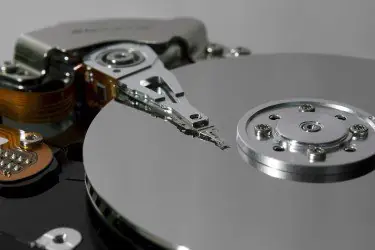
GIF GIF GIF Crear particiones en tu disco duro y ocultarlas para resguardar tus archivos Con estos tips podrás crear nuevas particiones de tu disco duro y aprenderás a ocultarlas para resguardar tus datos. En un presente donde la seguridad informática y la privacidad de nuestros datos es cada vez mas preocupante e importante, nos encontramos con un mundo de posibilidades para poder resguardar nuestros datos y nuestros archivos. Actualmente en sistemas operativos como Windows, tenemos la posibilidad de cifrar nuestros archivos o lo que es lo mismo, protegerlos con contraseña, también podemos ocultarlos desde un archivo individual, hasta una gran cantidad de archivos, esta es una de las practicas más utilizadas hoy en día y por eso te hemos traído unos tips para que tu también puedas emplearla. GIF Crear una partición de tu disco duro Desde nuestro sistema operativo, Windows, tenemos una gran cantidad de herramientas a nuestra disposición que se nos suelen escapar, una de ellas es la de poder particionar nuestro disco duro y así tener una unidad de disco extra con un espacio que nosotros definiremos y así poder utilizarlo para los diferentes fines que tengamos en mente. Antes de realizar una partición, les recomendamos que hagan una copia de seguridad del disco y la envíen a cualquiera de sus cuentas en la nube, la guarden en un pendrive o cualquier disco externo que tengan a la mano. Finalmente para acceder a estas herramientas de Windows donde podemos proceder a crear una partición nueva del disco duro de nuestro PC, debemos irnos al Panel de Control > Sistema y Seguridad > Herramientas administrativas > Administración de equipos. En esta nueva ventana, veremos un panel a la izquierda que nos mostrara todas las opciones y configuraciones que este apartado nos permite realizar, por lo que nos situaremos en Almacenamiento > Administración de discos. Posteriormente veremos todos los discos que contiene nuestro equipo buscamos la unidad C dentro del Disco 0 y le damos click derecho para luego ir a la opción “Reducir volumen.” En esta opcion de “Reducir volumen.” debemos colocar la cantidad de espacio que requerimos, por lo que debemos considerar el espacio que debe tener Windows para funcionar y la cantidad que quieres usar en la nueva partición o unidad de disco, ya cuando hayas definido esto, simplemente le das click en “Reducir” y Windows se encargará de realizar el proceso. Ya que tenemos la nueva partición lista, debemos convertirla en un disco utilizable, por eso hacemos click derecho en el y seleccionamos “Nuevo volumen simple” e indicamos la letra que queremos que tenga esa unidad, puedes elegir la que mas te guste, y listo, ya tendremos la unidad de discos activada y lista para usar en el explorador de archivos. GIF Oculta una unidad de disco o partición Con tan solo repetir los pasos anterior pero yendo hasta el ultimo paso, donde le colocas la letra, solo debes repetirlo pero esta vez simplemente se la vamos a quitar, para ello solo debemos darle click derecho a la partición que queremos ocultar, seleccionamos “Cambiar la letra y rutas de acceso de unidad” y en la ventana que nos abrirá, seleccionamos la letra y le damos en Quitar, y listo, ya con esto la partición se ocultara y nadie podrá acceder a ella. Si en algún omento quieres volverla a mostrar, deberás realizar todos los pasos anteriores desde la Administración de discos y asignar una letra de la misma forma que se la hemos quitado, y así volverás a tener el disco visible en tu explorador de archivos. GIF