MukenioArg
Usuario (Argentina)
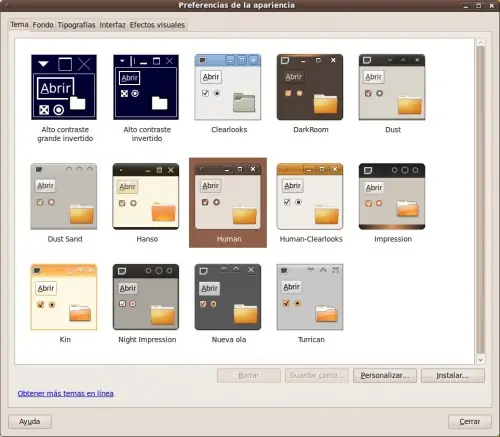
1. Instalar Codecs, flash, Microsoft Fonts y cosas para reproducir DVDS Ubuntu no puede – por razones legales- venir con un monton de codecs, plug-ins.Si asi fuera se deberian pagar el uso de los mismos. El paquete ‘Ubuntu-Restricted-Extras’ provee todo esto – Adobe Flash para ver videos de youtube, Microsoft Core Fonts para ver algunos sitios correctamente, Java, reproduccion MP3/M4A/ACC/ETC, .extraccion de archivos RAR, la mayoria de los codecs de video que comunmente vas a necesitar (.avi, .divx, .wmv, etc) Instalar todo esta esta solo a un par de clics. Abrir Centro de Software de Ubuntu Buscar ‘Ubuntu Restricted Extras’ Clic en instalar Si no te importa utilizar la terminal: sudo apt-get install ubuntu-restricted-extras Y si sos mas vago todavia clic en el siguiente enlace: Instalar Ubuntu Restricted Extras Navegacion por el menu de DVD Para activar el soporte de navegacion de DVD abri la terminal y escribi: sudo /usr/share/doc/libdvdread4/install-css.sh 2. Instala los drivers de la placa de video Activar la aceleracion 3d en Ubuntu es bastante facil. Si queres usar el ultimo driver soportado solo abri Apariencia (en el menu Preferencias) y activa compiz.Te preguntara si queres instalar el driver propietario si es que no lo esta. 3. Activar efectos de escritorio Si queres el "cubo" o el Exposé de Mac OS o simplemente algunas animaciones de ventanas tenes que activar compiz que ya viene pre-instalado y solo hay que activarlo. Abrir Apariencia Seleccionar la pestaña Efectos de escritorio Clic en normal o extra Tuneando Compiz Si las opciones por defecto no son lo que queres, podes "tunear" cada aspecto de compiz a tu preferencia. Para ello necesitas Compiz Config Manager. Abri Centro de Software de Ubuntu Busca compiz-config Instalar Ahora podes setear compiz como te guste. Sistema > Preferencias > Adminitrador de Opciones de CompizConfig Si solo queres usar las opciones principales como el cubo, ventanas gelatinosas y las animaciones de las ventanas solo instala el paquete llamado simple-ccsm (“Simple Compiz Config Manager”). sudo apt-get install simple-ccsm 4. Obtene mas temas! Abri Apariencia Sistema > Preferencias > Apariencia Aca encontraras una seleccion de temas de los cuales podes elegir, incluyendo el hermoso dust Para una eleccion mas amplia podes instalar el paquete de temas comunitarios haciendo clic en el siguiente link. Instalar Temas de la Comunidad 5. Instala GNOME-DO GNOME Do es de alguna manera dificil de explicar salvo que lo hayas probado – pero es mejor descriptio como un lanzador instantaneo e inteligente, apretas una combinacion de teclas, tipeas algunas letras de lo que estas buscando y voilá! Aparece instantaneamente lo que buscabas. Tiene variedad de plugins que expande su usabilidad, podes encontrar archivos y directorios (carpetas para los windoseros), buscar una pagina web, mandar un mail, etc. Dock El modo mas popilar de Gnome Do es la interfaz tipo dock. Podes habilitarla via el menu de preferencias de Gnome Do. Funciona igual que Gnome Do solo que en forma de dock. Tambien viene con varios docklets – como pronostico del tiempo, papelera, carga de bateria y notificador de GMail.. 6. Ubuntu Tweak (te hace la vida mas facil) Ubuntu Tweak es una apliacion destinada a configurar Ubuntu facilmente .Descargalo de su pagina oficial y luego doble clic para instalar. Pagina principal de Ubuntu tweak Agrega muchos repositorios extra para tu sistema (como el del navegador chromium, version de desarrollo de Banshee, etc) Te brinda opciones de limpieza seguras. Permite setear aplicaciones para cada tipo de archivo individual. Activar facilmente algunos scripts de nautilus y te deja cambiar el logo de Ubuntu en el menu entre otras cosas Descarga/Instalacion Descarga el .deb correcto para tu sistema (i386 = 32bit, amd64 = 64bit (inc. intel 64bit) Doble clic Instalar Descarga ubuntu tweak 7. Cambia la apariencia del reloj en el panel La configuracion por defecto del reloj es francamente media pobre. Pero podes cambiarla en algo mas atractivo con unos simples pasos. Ejecutar gconf-editor (ALT+F2 > gconf-editor) Ir a : apps> panel> applets> clock_screen*> prefs *clock screen puede figurar distinto, tal vez sea algo como applet_0, applet_1,etc. Busca hasta que uno diga en el campo bonobo_id OAFIID:GNOME_ClockApplet. Clic derecho en format y escribir custom, luego en custom_format pegar alguna de las opciones de abajo Humanity Style <sup><span rise="3000" font_desc="Droid Sans 7.5" color="#878787" weight="normal">%a %d %b</span></sup>%n<sub><span font_desc="Droid Sans 7.5" color="#878787" weight="bold">%I:%M %p</span></sub> Time Style Este es bueno para netbooks <span size="smaller" color="#c8c8c8">% a% d% b </ span> <b>% H:% M </ b> 8. Instala un cliente de Twitter Gwibber es la eleccion preferida para un cliente de Twitter en Ubuntu. Soporta muchas redes sociales y servicios de twitter,identi.ca, desde facebook a flickr, flyakite y Digg. Podes mantenerte facilmente actualizado con los servicios de tus redes sociales (reply, tweet, message, post etc) Tambien se integra con el applet de mensajeria del panel! Para instalar Gwibber clic en el enlace siguiente Instalar Gwibber 9. Empathy Vs Pidgin Vs Todos Si la aplicacion de mensajeria por defecto ‘Empathy’ no es de tu gusto hay muchas opciones. El anterior cliente de mensajeria ‘Pidgin’ es aun una digna eleccion y a pesar de no soportar webcam sobre la red de MSN como si lo hace Emphathy viene con increibles plugins agregandole funcionalidades. Instalar Pidgin Emesene Emesene 1.5 es una solida eleccion para usuarios de MSN. No solo aparenta ser MSN Messenger, tambien sus funcionalidades! Soporta ademas de las caracteristicas tipicas: Webcam Zumbidos Guiños Ahora escuchando Integracion con Facebook (via el plugin de facebook) Temas Instalar Emesene 10. Disfruta usandolo Disfruta de esta nueva version,explora y aprovecha de todas las nuevas funcionalidades que trae. Extraido y adaptado de. OMG UBUNTU VISITA MIS POSTS Subscribite por RSS
Epidermis es un programa con el cual podremos con un solo click cambiar todo el look de nuestro Ubuntu. Un skin o piel de Epidermis modifica los siguientes temas, llamados pigmentos: * Wallpapers * Metacity window border themes * GTK widget themes * Icon sets * GNOME splash images * Mouse cursor themes * Grub bootsplash screen * Usplash bootsplash screen * GDM login screen Las pieles y pigmentos están alojados en un repositorio fácilmente descargable desde la aplicación. El programa también permite crear nuestras propias pieles. Hace un par de días se liberó la versión 0.4 pero tenía un bug que no permitía que corra en Karmic, y hoy veo que ha sido liberada la versión 0.4.1 que acabo de probar sin problemas. Entre los principales cambios a la versión 0.4 podemos mencionar: * Soporte para temas Xsplash * Vista previa de skins. * Se ha actualizado la licencia a GPLv3. Lo podemos instalar con el siguiente paquete deb: epidermis_0.4.1-0ubuntu1_all.deb Fuente
En todos los discos duros, se reserva un espacio para el MBR (Master Boot Record) o Sector de Arranque. Esta es la estructura básica, sobre el espacio restante se hacen las particiones, y en ellas se puede o no instalar un SO (Sistema Operativo). Cada SO tiene su gestor de arranque, así que cuando instalamos un SO, en el proceso de instalación se modifica el MBR del disco para que pueda arrancar el SO que hay instalado en la partición x. En el caso de Windows, ese sector de arranque, solo permite arrancar Windows, sin embargo Linux, utiliza gestores de arranque que permiten arrancar otros SO’s instalados en el disco, gestores de arranque como LiLo o Grub. Funcionamiento de Grub Como grub es un cargador de arranque, veremos que pasa desde que encendemos el ordenador: Primero la BIOS, enlaza a un dispositivo de arranque, como el HDD o CD-ROM, en el caso de HDD, se le pasa el control al MBR del Disco. En el MBR se encuentra la Fase 1 del GRUB, ya que el MBR solo tiene 512 bytes de espacio. La fase 1 carga la siguiente fase del GRUB, que puede encontrarse en cualquier parte del disco duro. De la fase 1 se puede pasar a la 1.5 o a la fase 2, de todos modos la 1.5 pasa a la 2, así que obviaremos detalles en esto. La fase 2, que es la que contiene el menú, lo muestra, y una vez el usuario elige la opción, Grub carga el kernel elegido De modo que Grub se instala en dos partes, primero en el MBR como ya hemos dicho, y después en el disco, bien en una partición /boot o bien en la partición / de la distribución linux principal. En cualquier caso Grub, una vez instalado se encuentra en /boot , y ahí tiene su archivo de configuración, donde podemos configurar las opciones de arranque. Como arranca Linux Para arrancar un SO Linux los pasos son los siguientes: Decirle a Grub la partición en la que se encuentra instalado el SO Linux Iniciar el kernel Un ejemplo de como cargar un SO Linux, sería el siguiente: root (hd0,1) kernel /vmlinuz root=/dev/hda2 ro Como arranca Windows Para arrancar un SO Windows seguimos estos pasos: Decirle a Grub la partición en la que se encuentra instalado Hacer la partición Activa Llamara al cargador de arranque Windows El ejemplo de como cargar un SO Windows, es este: root (hd0,0) makeactive chainloader +1 menu.lst El archivo de configuración para Grub es el menu.lst, que se encuentra en /boot/grub/. En este archivo debemos de poner las entradas del menú de Grub, con sus opciones de arranque correspondiente, además de algunos valores generales. Los Discos Duros se enumeran desde 0, y las particiones también se enumeran desde 0. Así por ejemplo para la primera partición del primer disco escribiríamos (hd0,0) Ejemplo de /boot/grub/menu.lst: # Configuration General timeout 5 default 1 color light-blue/black light-cyan/blue # Entradas del menú # (0) Arch Linux title Arch Linux root (hd0,1) kernel /boot/vmlinuz26 root=/dev/sda2 ro vga=773 initrd /boot/kernel26.img # (1) Windows XP title Windows XP rootnoverify (hd0,0) makeactive chainloader +1 grub.cfg El archivo de configuración para Grub2 es el grub.cfg, que se encuentra en /boot/grub/ . En el archivo debemos de poner las entradas del menú de Grub2, con sus opciones de arranque correspondientes, además de algunos valores generales. Los Discos Duros se enumeran desde 0, sin embargo lasparticiones se enumeran desde 1. Así por ejemplo para la primera partición del primer disco escribiríamos (hd0,1) Ejemplo de /boot/grub/gurb.cfg: # Configuration General set timeout=5 set default=0 # (0) Arch Linux menuentry "Arch Linux" { set root=(hd0,2) linux /vmlinuz26 root=/dev/sda2 ro initrd /kernel26.img } # (1) Windows menuentry "Windows" { set root=(hd0,1) chainloader +1 } Solución a problemas básicos con Grub Como restaurar Grub A veces no es posible prescindir de Windows, bien por los juegos o por trabajo, pero no todo se puede hacer en Linux. Pero en Windows es necesario un formateo cada cierto tiempo. Al formatear Windows, el MBR se reescribe para este, perdiendo Grub en 99% de los casos. La solución es reinstalar grub, para lo que tendremos que arrancar desde alguna distribución live: PartedMagic: Es una distribución Live, ideada para trabajar con particiones. GParted Live: Es otra distribución Live, ideada para trabajar con particiones. Arch Linux: Es el CD de Instalación de Arch Linux, pero arranca una consola desde la que podemos trabajar igual. Debian: Igual que Arch, es el CD de Instalación de Debian, arranca una consola desde la que podemos reinstalar grub. Además prácticamente podemos reinstalar grub desde cualquier CD Linux. Veamos como reinstalar el Grub. Ejecutamos el interprete de comandos de grub: grub Indicamos la localización de la partición donde se encuentra Grub: root (hdX,Y) Instalamos grub en el MBR del Disco. setup (hdX) Salimos y reiniciamos, ya está grub reinstalado. quit Grub no muestra el menú sino su consola Este error puede darse tanto en Grub como en Grub 2. Suele darse cuando las ordenes escritas en el menu.lst o en el grub.cfg no son correctas. En particular cuando no hemos escrito correctamente el número de disco o partición. En lugar del menú, aparece el mensaje de debajo. GNU GRUB version 0.97 (640K lower / 3072K upper memory) [Minimal BASH-like line editing is supported. For the first word, TAB list possible command completions. Anywhere else TAB lists the possible completitions of a device/filename. ] grub> La respuesta es clara, primero pulsamos TAB, así vemos los posibles comandos a ejecutar. Entre ellos se encuentra cat, con lo que es fácil ver el archivo menu.lst o grub.cfg. cat /boot/grub/menu.lst cat /boot/grub/grub.cfg Con esto podemos ver las ordenes necesarias para el arranque, que en el caso de Linux son root y kernel . En realidad este paso no es necesario si sabes lo que hay que poner. El cat es solo para orientarse/recordar comandos. Una vez vistos basta con escribir los comandos y arrancar el SO Linux, y una vez hecho lo primero es modificar el archivo de configuración, para no volver a obtener este error. Errores numerados Además de estos hay otros errores numerados, aunque la solución a veces es parecida a estos dos anteriores, siempre viene bien saber el motivo del error. Aca la lista de errores. Fuente
Si, es una entrada por consola (pero bastante util y curiosa). Abrimos un terminal de consola y pegamos el siguiente comando: dpkg-query --show --showformat='${Package;-50}\t${Installed-Size}\n' | sort -k 2 -n | grep -v deinstall | awk '{printf "%.3f MB \t %s\n", $2/(1024), $1}' Nos mostrara un listado de paquetes y el tamaño ocupado. Si queremos quedarnos solo con los 10 ultimos, podemos usar un tail -n 10 Ejemplo: jose@ubuntu:~/Escritorio/DESARROLLO$dpkg-query --show --showformat='${Package;-50}\t${Installed-Size}\n' | sort -k 2 -n | grep -v deinstall | awk '{printf "%.3f MB \t %s\n", $2/(1024), $1}' | tail -n 10 55.301 MB sun-java6-jdk 58.500 MB inkscape 63.527 MB linux-headers-2.6.28-11 73.777 MB virtualbox-2.2 79.594 MB foomatic-db-gutenprint 82.539 MB sun-java6-bin 85.285 MB virtualbox-3.1 91.234 MB linux-image-2.6.28-11-generic 103.520 MB openoffice.org-core 129.207 MB python-webkitwx Fuente

Aca les traigo unos videos para que vean que se pueden ejecutar bajo wine. Modern Warfare 2 link: http://www.videos-star.com/watch.php?video=-JC2pgQMXNI Volvo the game link: http://www.videos-star.com/watch.php?video=9JYucQ654No Fallout 3 link: http://www.videos-star.com/watch.php?video=SjXitQBWRKo Splinter Cell CT Demo link: http://www.videos-star.com/watch.php?video=2io5DLdxEIs FEAR 2 link: http://www.videos-star.com/watch.php?video=LAr9NsNiOow H.A.W.X link: http://www.videos-star.com/watch.php?video=PgKcuIyCASU GRID link: http://www.videos-star.com/watch.php?video=v8vms6Cb0YQ World of Warcraft (WOW) link: http://www.videos-star.com/watch.php?video=8GOSTBmDi9U Corriendo sobre: - AMD X2 4200+ - Video Nvidia 8800 GTS - Ram 2GB Silkroad Online link: http://www.videos-star.com/watch.php?video=y9O7HhOM4Zg Dragon Age Origins link: http://www.videos-star.com/watch.php?video=cAJQZv06Hp8 Y de Yapa un video que tiene 3 años y microsoft no habia anunciado su tan sorprendente windows 7 con soporte para pantallas tactiles link: http://www.videos-star.com/watch.php?video=CYY-g6ionzM Lamentablemente no estan las especificaciones del hard utilizado, pero es una muestra que wine avanza a pasos agigantados. Exitos!!
sudo dpkg-reconfigure -phigh -a Este es un comando simple que reinstala los paquetes de la distribucion y reconfigura el sistema automaticamente. Es particularmente de ayuda cuando hayamos hecho una actualizacion parcial (no muy exitosa) y se haya roto el arbol de dependencias del sistema. Nota: en funcion del hardware que tengamos el proceso puede durar mas o menos tiempo (aproximadamente una hora). Para casos menores es mejor usar: sudo apt-get install -f VISITA MIS POSTS Subscribite por RSS Fuente
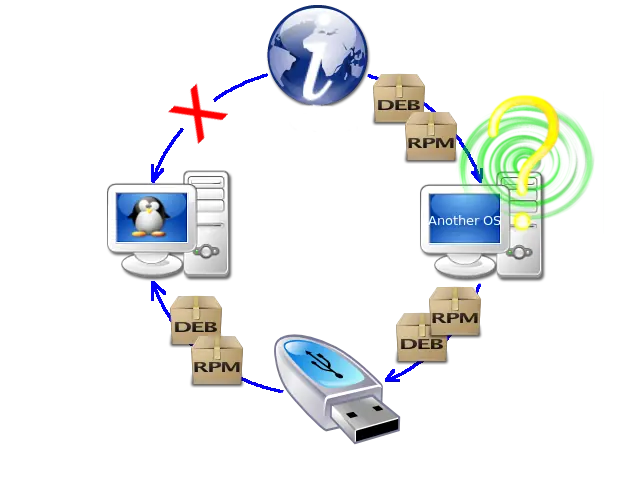
Muchos dicen que usar linux sin conexion a internet a la hora de instalar programas es algo imposible. Es verdad, aunque tengamos el paquete que queremos instalar, muchas veces necesitamos algun otro paquete para satisfacer alguna dependencia y ahi cag...os. Hace varios dias que vengo viendo por distintos blogs una especie de aplicacion web que permite descargar un programa y todas sus dependencias automaticamente. Supongamos que usamos ubuntu 9.10, no tenemos internet, vamos a un ciber o a la casa de algun amigo con esta aplicacion que corre sobre cualquier navegador, lo ejecutamos. Seleccionamos que paquete queremos, automaticamente descarga todo lo necesario y lo guardamos en un pendrive. Luego vamos a casa y podemos instalarlo localmente!. Sushi huh? Soporta las siguientes distribuciones: Debian Fedora Mandriva openSuse Ubuntu Los requerimientos para poder ejecutarlo son: python >= 2.4 & < 3.0 (solo GNU/Linux) Navegador web con javascript habilitado GNU/Linux or Windows (> 2000) Como utilizarlo? Descargamos ESTE archivo Lo descomprimimos y lo guarmaos si queremos en nuestro pendrive. Para ejecutarlo solo vamos a la carpeta src y ejecutamos: Si estamos en linux ---> python sushi_huh.py Si estamos en windows u otro sistema ---> sushi_huh.bat Aparecera una pantalla mas o menos asi: y le damos siguiente Ahora seleccionamos nuestra distribucion, arquitectura y repositorios Ahora nos armamos de paciencia porque empieza a descargar la informacion de los repositorios y se toma su tiempo. Una vez finalizada la descarga podemos seleccionar los paquetes a descargar. Segun el autor hay que sincronizar sushi huh antes de realizar la descarga para no descargar paquetes ya descargados anteriormente Si desea que Sushi, huh? configure automaticamente su administrador de paquetes, debe usar Sushi, huh? como usuario root, para ello escriba: sudo ./sushi_huh.py o su <Su contraseña de root> python sushi_huh.py Con eso ya tenemos nuestro programa y todas sus dependencias descargados. Solo falta ir a nuestro linux e instalar los paquetes en forma local. Pagina web de Sushi huh? Eso es todo, saludos Subscribite por RSS
Para muchos usuarios de GNU/Linux puede resultar interesante poder disponer de Adobe Photoshop en su sistema operativo principal. Por ejemplo, a veces es indispensable tener Photoshop para abrir ciertos archivos PSD que GIMP no es capaz de importar correctamente o para enviar un archivo de PS con todas las garantías. En esta breve guía veremos cómo se puede utilizar Wine para instalar Adobe Photoshop en GNU/Linux sin tener que hacer cosas extrañas, utilizando directamente el Setup oficial del propio software. La versión CS3 de Photoshop parece que tiene algún problema pero también funciona perfectamente. No obstante, en la guía instalaremos la CS2. Lo primero de todo hay que tener instalado Wine, que está disponible para las distribuciones más populares desde la sección de descargas de la página oficial del proyecto. Incluso existen repositorios para añadir al sistema y mantener siempre la última versión de forma automática. Una vez tengamos Wine, hay que descargar y ejecutar el script WineTricks para que realice algunas tareas de preparación automáticamente. Para ello, abrimos un terminal, accedemos a un directorio en el que queramos descargar todos los archivos y ejecutamos el siguiente comando: dijo:wget kegel.com/wine/winetricks && sh winetricks vcrun6 Una vez se termine de ejecutar el comando, ejecutar el siguiente: dijo:wget http://kegel.com/wine/winetricks && sh winetricks fakeie6 mdac28 jet40 Y ya tenemos Wine preparado para ejecutar Photoshop sin ningún problema. Ahora toca ejecutar ejecutarlo para iniciar la instalación: A partir de aquí se abrirá el diálogo de instalación de Adobe Photoshop, donde elegir el idioma, la aceptación de la licencia y el directorio de instalación del software. Una vez completada la instalación ya podremos ejecutar Adobe Photoshop desde el menú principal del entorno, bajo la categoría Wine. Subscribite por RSS Fuente
Parece que las alternativas dentro de los programas de reproducción de audio no dejan de crecer. Hoy os presentamos una aplicación muy completa y vistosa, su nombre: Jajuk. Jajuk es un reproductor de audio, aunque en el fondo es mucho más. Su principal ventaja y característica es su método de organización de canciones. De hecho, nos permitirá buscar, ordenar, crear etiquetas, lista de reproducción etc. de una manera muy sencilla. Tiene un aire muy parecido a Amarok, aTunes o inluso Rhythmbox, pero ya se sabe, cuando alguien da con la tecla y ve que le funciona, la tendencia natural es imitarlo. Está disponible para Windows y GNU/Linux. Quizá Jajuk, pueda ser una buena alternativa a Amarok para los usuarios de Gnome, sobre todo a los que Rhythmbox se les quede pequeño. Web de Jajuk Subscribite por RSS Fuente
Aca les presento un script para greasemonkey que permite ver videos de youtube sin flash en firefox. Para muchos (incluyendome a mi) el plugin de flash para linux da lastima, asi que esta es una buena opcion para no sobrecargar el micro. Primero necesitas instalar la extension greasemonkey para firefox y luego instala este script . Luego reinicia firefox El script instalado se llama Youtube without flash, y agrega enlaces abajo de la ventana de video en youtube que permiten descargar el video en mp4 (hd), sin utilizar ningun software extra y tambien da la opcion de reproducir el video en un reproductor externo. Tambien funciona sobre chrome/chromium,opera,safari. En chromium no hace falta instalar greasemoneky solo darle clic al script. En los demas navegadores no lo he probado. Saludos