OnizukaSenzei
Usuario (México)

Buenas.. Resulta que usando Windows 7 me pasaba que algunas veces la música que escuchaba por el reproductor de Windows Media 12 no alcanzaba o en algunas ocaciones resultaba complicada que mostrara el título de la canción en el Windows Live Messenger, aún teniendo todo configurado y activado por default para que muestre el título de la canción. Configurado y activado por default me refiero que tengamos activado el complemento de música de Windows Live Messenger en el Windows Media 12, a través del menú de Herramientas y posteriormente Complementos. Que normalmente se activa automáticamente cuando recien instalamos el Messenger. La otra configuración que activamos por nosotros mismos es la del Messenger a través de la opción Mostrar lo que estoy escuchando. Teniendo en cuenta estas opciones configurados y activados algunas veces suele pasar que no muestre el título de la canción que estamos escuchando del Windows Media 12 que trae integrado el Windows 7. Para resolver este problema hay que hacer configuraciones. 1- Ejecutamos Windows Media Player 12 y nos vamos al menú de Herramientas-Complementos-Opciones. Una vez estando alli nos mostrará 2 páneles, una de categorías y la otra de configuración. En la lista de categorías vendrá Visualización, Reproducción en curso, Fondo, etc.. El que nosotros nos interesa es el de Fondo. Alli si le damos un click, en el panel de la derecha mostrará el título Complemento de música de Windows Live... Una vez estando alli desmarcamos -quitando la palomita- el Complemento de música de Windows Live..., Luego cerramos Windows Media 12 y de nueva cuenta lo ejecutamos y hacemos los mismos pasos anteriores pero ahora Marcamos con una palomita lo que desmarcamos anteriormente. Y le damos Aceptar. 2-El segundo paso consiste ya sea a través del Menú de Inicio de Windows 7 dirigirnos a Programas Predeterminados - Configurar acceso y programas predeterminados en el equipo o en Panel de Control, Programas-Programas Predeterminados-Configurar acceso y programas predeterminados en el equipo. Una vez llegado a Configurar acceso y programas predeterminados en el equipo, hacemos un click y eligiremos la opción Personalizada y buscamos el apartado de Elija un reproductor multimedia predeterminado, alli seleccionaremos Reproductor de Windows Media y damos click aceptar. Con esto arreglaríamos este pequeño problema. Gracias y espero y les resulte útil. P.D. Esto también serviría para Windows Vista.
FIX- Windows Movie Maker para Windows 7 Para los que no encuentran Windows Movie Maker en Windows 7, éste viene integrado en el paquete de Windows Live Essentials. Cuando se descarga Windows Live Messenger a través de Windows Live Essentials, Windows Movie Maker viene integrado en ese paquete. Pero para algunos de nosotros desactivamos todas las opciones y dejamos solamente Windows Live Messenger. Volviendo a ejecutar Windows Live Essentials y marcando con una palomita Windows Movie Maker, podremos instalarlo en nuestra máquina. Descarga: http://explore.live.com/windows-live-essentials?os=win7 Espero que les sirva. Saludos.
::: Sólo para usuarios de Teléfonos de México ::: link: http://www.youtube.com/watch?v=eYOr--vKIcM Resulta que andando buscando una solución para que no sigan llamando a mi casa bancos, tiendas departamentales, agencias turísticas, encontré una sección de la PROFECO que se llama Registro Público de Consumidores en la cual nos da un teléfono con Lada sin costo para registrar nuestro numero de casa Gratuitamente para que no utilicen nuestra linea para ofrecernos promociones ni estén molestando compañías de bancos, entre otros. Yo ya marqué y sí funciona, está todo automatizado no hablas con ejecutivos es pura opción de tecla. De hecho marqué la opción 4 que es para bloquear todas las tiendas y volvi a marcar para marcar la opción 5 que es para bloquear específicamente a los bancos, pero te dan otro número para hacer este movimiento. dijo:Re: ¿Alternativas para bloquear llamadas entrantes no deseadas en líneas Telmex? (panucho) entra a la pagina de la profeco, despues llama al 01800 que te van a dar, escoge la opción que desees , que no te llamen de bancos y tiendas departamentales, hay varias opciones escoge la que quieras, despues de eso, tu numero no sera marcado por los bufetes de cobro extrajudiciales, o paga 20 pesos mas al mes en tu recibo telmex y has privado tu numero, esta es otra forma que no te molesten. que la pases bien dijo: Compre este teléfono: (Omarsaurio) Un Panasonic KX-TG6421 que entre sus funciones trae bloquear los números que nosotros le asignemos o los que no envían ID (nextel o movistar) y al momento que detecta el ID suena 1 timbre corto, contesta en automático con un tono de ocupado y luego cuelga la llamada Es especial para aquellos que se quieren librar de los cobrones del banco y así XDDD Fuente: https://rpc.profeco.gob.mx/index.jsp Espero que les sirva. Saludos.
Buenas .. FIX- Nero initialization failed because of a problem while accessing the registry. Please make sure the registry branch: HKEY_CURRENT_USERSoftwareahead has got full readwrite permissions Cuando descargamos e instalamos nero en una versión ya sea en Windows vista o Windows 7, y queremos echarlo andar, alguna vez nos sale el siguiente error: Nero initialization failed because of a problem while accessing the registry. Please make sure the registry branch: HKEY_CURRENT_USERSoftwareahead has got full readwrite permissions. Para que esto no siga pasando, es cuestión de hacer click con el boton de la derecha del mouse a la aplicación directamente; ya sea nero burning room o nero express y hacemos click en Propiedades. Después nos situamos en Compatibilidad y ponemos palomita [√] en el recuadro Ejecutar este programa como Administrador; que viene hasta mero abajo. Nota- Se recomienda utilizar la opción reiniciar en la PC para que los cambios sean más correctos, después de instalar el Nero. ------------------------------------------------------------------------------------------------------ FIX- No puedo desinstalar por completo Nero Para los que no pueden desinstalar por completo nero, existe una solución que en la misma página de nero lo recomienda usarlo cuando suceda este tipo de problema. El programa se llama Nero Clean Tool: http://www.nero.com/enu/support-nero8-tools-utilities.html *Si prefieren ver la información de la página en español, en la parte superior derecha viene el país o idioma; alli escogen esa opción, para que carge toda la página al idioma español. Que te ayuda a borrar hasta el más mínimo registro de Nero en el sistema. Se recomienda utilizar la opción reiniciar en la PC para que los cambios sean más correctos, después de usar el Nero Clean Tool. Saludos!!

Posible solución: Cámara Sony Cybershot no enciende El día de ayer queriendo checar unas fotos en mi cámara digital Sony Cybershot DSC -S500 me di cuenta que el equipo no encendía. Simplemente mostraba el logo de Cybershot y se apagaba. El led de encendendio simplemente destellaba. Y veía raro que pasara esto si no le ha pasado nada a la cámara; no le ha entrado agua, ni se ha golpeado. Y en cierta manera no sabía a qué se pudiera deber. Entonces tomé la cámara y empecé a encenderlo haciéndolo de varias formas (como en los celulares) ya sea oprimiendo el boton de encendido y otro botón de otra función al mismo tiempo. Incluso le di algunas palmaditas, y nada. Luego tomé otras pilas recargables y nada. Y se me hacía raro que ni con otras pilas recien cargadas tampoco prendieran. Yo pensaba que ya había llegado el momento de llevarlo con un técnico para que lo checara porque anteriormente ya le había detectado algunos detallitos como por ejemplo, que a veces las funciones de los botones dejaran de funcionar o se volvieran locas y hacían la función de otro botón. Entonces lo que hice fue cargar las 4 pilas recargables que tenía a la mano mientras buscaba por internet alguna solución. Esperanzado de encontrar una respuesta a esto no encontré solución a esto, al menos en el tiempo en qué busqué. Algunas páginas decían que pudiera deberse a que no hacían contacto correctamente las pilas con las laminitas. Que a lo mejor estaban flojos. Chequé esto, y vi que todo estaba en orden; no había algo flojo, suelto. Ya me había dado por derrotado hasta que me acordé que tenía otras pilas extras pero éstas no eran recargables eran Alcalinas AA nuevas, en su caja y todo la cosa. Entonces abri la caja y saqué las 2 pilas No Recargables y se las puse. Oprimí el botón de encendido de la cámara y pum! encendió Y para asegurarme de que ésto era el problema (de las pilas), las quité, y les puse las pilas recargables que tenía cargando. Y no encendió. Volvi a quitar las pilas y les volvi a poner las 2 pilas alcalinas y volvió a encender. Entonces ahora en la mañana volvi a poner las pilas recargables y encendió Entonces con todo este farullo supongo que esto se debió - como sucede en algunos aparatos electrónicos cuando el equipo no anda-, por algo parecido a la estática. Que nada mas se les quita la estática y vuelven a encender. Esa es mi hipótesis. Habrá de saber algún técnico sobre esto. Espero y les haya servido esto. Que tengan buen día. Saludos.
Cómo extraer audio-sonido de los .pps Power Point ¿A quién no le ha pasado que le guste algun audio o sonido de los .pps de Power Point? Yo creo que a más de uno. En este tutorial vamos a aprender a extraer esos audios que llaman nuestra atención. Ingredientes: - PC - Power Point Lo primero que debemos de hacer es abrir Power Point en nuestra máquina, , luego en Archivo nos vamos a Abrir, y buscamos el archivo .pps al que queremos extraerle el audio. Una vez abierto el archivo en Power Point, nos saldrá el .pps ordenado por diapostivas. Normalmente cuando el documento tiene archivo de audio, éste viene oculto. Para poder ver el audio que trae el archivo, y abierto el documento, lo que haremos es darle a Guardar Como - Otros Formatos - Página Web- Guardar De esta manera lo que hará Power Point es extraer todos los elementos del archivo tanto imagenes como audio. Ahora es cuestión de dirigirnos a la ubicación donde extrajo todos los elementos de la presentación y alli veremos el archivo de audio. Espero que les sirva. Saludos.
Cómo obtener antivirus gratis con Prodigy Infinitum (México) Con el solo hecho de ser cliente de Pródigiy Infinitum se tiene derecho a un antivirus full gratis. y no nada mas eso, tiene otros beneficios como: * Infinitum mail * Infinitum apps * Profesor 24 * Asesor Tecnológico * Cuentas de correo Prodigy * Navegación segura para niños * Seguridad en línea * Página Personal * Prodigy Cam * Prodigy Media * Respaldo en línea * USB en línea Sólo es cuestión de ingresar a la página http://www.telmex.com/mx/hogar/internet.html y en la parte izquierda de la página vienen alli los beneficios. Para obtener el antivirus ingresa al siguiente enlace: http://www.telmex.com/mx/hogar/internet/antivirus.html y allí les mostrará cómo obtener el antivirus. Espero que les sirva. Saludos. ----------------------------------------------------------------------------------------------------------------------------------- También está la opción Avast free! muy bueno! por si lo quieren probar: http://avast.softonic.com/descargar
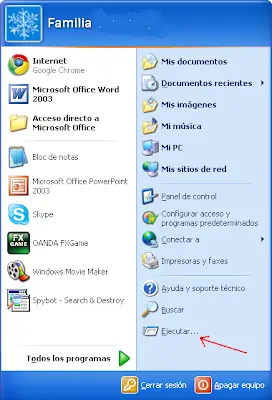
-Programar apagado, alarma, música, descarga en PC- En este pequeño tuto vamos a aprender a programar un apagado, alarma, música, descarga en PC, en Windows. Esto no es cosa del otro mundo es demasiado fácil, y yo ya lo probé en mi casa, en un restaurante y en un trabajo que tuve. ¿Cuántas veces hemos estado pegados en la PC esperando a que finalize la descarga para irnos a dormir? ¿Cuántas veces hemos querido que en cierto determinado tiempo se apague nuestra PC?, ¿Alguna vez has querido que la PC sea tu alarma por las mañanas?, ¿Que hagas encender una PC con una melodía o toda una lista de melodías por ejemplo para un restaurante, oficina, o en cualquier otro lugar?. En cierta manera puedes hacer muchas cosas con este método, no nada mas es para un uso en específico se puede utilizar también para hacer que se cargue o ejecute cualquier programa: documento, video, texto, imagen, flash, juego, a la hora que quieras, los días que quieras, las veces que quieras. Bueno, vayamos a lo que necesitamos. Ingredientes: -Windows 2000/XP/Vista/7 Parlantes -Batch para hibernar que utilizaremos mas adelante: rundll32.exe PowrProf.dll, SetSuspendState Hibernate -Comando que utilizaremos en Ejecutar: control userpasswords2 Primer Paso: (Comando Ejecutar) Lo primero que debemos de hacer tanto para Windows 2000/XP/Vista/7 es activar el comando Ejecutar desde nuestra barra de inicio. NOTA: Para los que ya tengan activado este comando (se pasan al segundo paso) Para cualquiera de los sistemas operativos ya mencionados nos dirigimos con el mouse a Propiedades de la Barra de Tareas y del Menu de Inicio. Esto lo hacemos de la siguiente manera: -Damos un click derecho a la Barra de Tareas y nos dirigmos a Propiedades luego a Menu Inicio y luego a Personalizar y activamos el comando Ejecutar: Una vez activado el comando Ejecutar y haberle dado aceptar, éste se creará en el Menu de Inicio: Segundo Paso: (Contraseña de Sesión en Windows) En este paso lo que vamos a realizar es a loguearnos automáticamente en Windows, y regresar a Windows tras una hibernación sin necesidad de poner nuestra contraseña de sesión de nueva cuenta. En esta parte ejecutamos el comando Ejecutar que se adherió a el Menú de Inicio y escribimos lo siguiente: Luego hacemos un click (para sombrear) en la sesión donde nos logueamos en Windows y posteriormente desactivamos la opción --> Los usuarios deben escribir su nombre y contraseña para usar el equipo, y hacemos click en Aplicar: Después escribimos la contraseña y damos a Aceptar-Aceptar (si no tiene contraseña, se deja el campo en blanco): Hasta aquí lo que hemos hecho nos puede servir para utilizar el comando Ejecutar para otras actividades y para no tener que escribir la contraseña para entrar a Windows (porque con lo que hicimos en el segundo paso es adherir la contraseña automaticamente a la sesión). Tercer Paso: (Creando los archivos) Si lo que queremos haces es utilizar el programado para hacer que se inicie el Windows con melodía o con video hacemos lo siguiente: Primeramente necesitaremos de un reproductor de medios pudiera ser Windows Media, Winamp o cualquier otro reproductor. Tanto como para Windows Media, Winamp, entre otros, debemos generar y guardar una lista de reproducción con las melodías o videos que queremos programar en la PC ya sea para que nos despierte (alarma), lo utilicemos en un restaurante o cualquier otro negocio ya sea para música de fondo, en nuestra oficina: como música de fondo. O simplemente que nos pida alguien que quiere que se ejecute a cierta hora en ciertos días alguna melodía o video. Para guardar una lista de reproducción en Windows Media, metemos todas las melodías o videos en el panel de lista y arriba dira (en mi caso Windows Media 12) Lista no guardada. Alli escribiremos el nombre de la lista, en mi caso tengo una lista que lleva por nombre House. Cuando le pongamos el nombre a la lista, al lado derecho se creara esa lista (en Listas de reproducción). Esa lista en la PC la encontraremos en la carpeta de Mi Música - Listas de reproducción. Posteriormente crearemos un archivo BATCH. Esto se hace de la siguiente manera: Damos click derecho del mouse en el Escritorio o en cualquier otra carpeta, luego nos vamos a Nuevo - Documento de texto. Dentro del Documento de texto pondremos la siguiente orden: rundll32.exe PowrProf.dll, SetSuspendState Hibernate y guardamos el documento con el nombre --> Hibernar Luego nos situamos en Mi PC (Win XP) Equipo (Windows 7) y presionamos la tecla del teclado. Con esto habremos activado la Barra de Herramientas. En la Barra de Herramientas nos dirigimos a Herramientas - Opciones de Carpeta - Ver y en esa pestaña nos situaremos hasta mero abajo donde dice en una opción --> Ocultar las extensiones de archivo para tipo de archivos conocidos alli lo que haremos sería quitar la palomita y darle Aplicar-Aceptar. Entonces nos vamos a Mi Escritorio o a donde hayamos creado el Documento de texto --> Hibernar y veremos que el archivo tiene este nombre --> Hibernar.txt a lo cual lo cambiaremos a este otro nombre --> Hibernar.bat (lo unico que cambiamos es txt por bat). En cuanto hayamos cambiado el nombre a Hibernar.bat nos regresamos a Herramientas - Opciones de Carpeta - Ver y regresaremos la palomita a --> Ocultar las extensiones de archivo para tipo de archivos conocidos, Aplicar-Aceptar. Habiendo creado el archivo Hibernar.bat es preferible cambiarlo de lugar; meterlo a otra carpeta menos llamativa, por ejemplo: en la carpeta de Windows, o creamos otra carpeta y la metemos alli. Cuarto Paso: (Programando la tarea) Para hacer esto ocuparemos de una utilidad que incorpora Windows que lleva por nombre Programador de Tareas. Este programa lo encontraremos de la siguientes formas: -En el Menú de Inicio en el campo de búsqueda ingresamor el nombre de este programa --> Programador de Tareas En caso de que el sistema operativo esté en inglés, se ingresa el nombre en inglés, creo que es este --> Task Scheduler -También lo encontramos en Panel de Control - Sistema y Seguridad - Herramientas Administrativas -Utilizando el comando Ejecutar --> Taskschd.msc Una vez abierto el programa veremos algo como esto (windows 7): Ya que tengamos ubicado el programa nos vamos a dirigir a Biblioteca del Programador de Tareas que se encuentra al lado izquierdo. Programar el archivo Hibernar Posteriormente al lado derecho veremos una opción que dice Crear Tarea Básica. Hacemos click alli y nos saldrá una ventana que nos pedirá el nombre de la actividad. En nombre le pondremos --> Hibernar y le damos a Siguiente. Luego nos mostrará una serie de opciones como que si la tarea la queremos que se inicie diariamente, semanalmente, mensualmente, etc. Y en esta parte es a consideración de cada quien, el periodo que quiere se que ejecute la tarea, pero considerándolo como una prueba, le damos a Siguiente que por defecto quedará en la opción de Diariamente. En el siguiente Paso Desencadenador nos saldrá desde qué fecha queremos que se ejecute la tarea, así como también la hora en que queremos que se ejecute la tarea. Por lo pronto pondremos una fecha ya sea la actual o cualquier otra para realizar una prueba; para ver cómo funciona esto y escogemos una hora. En el otro paso nos indicará que acción queremos realizar con la tarea, a lo cual lo dejamos por defecto Iniciar un programa damos Siguiente. Y posteriormente nos pondrá una caja de búsqueda donde esté nuestro programa, documento, video, texto, lista de canciones, etc.. que queremos programar. En nuestro caso buscaremos con el boton de Examinar el archivo Hibernar.bat. Aplicaremos Abrir y Siguiente. En la siguiente ventana nos pondrá un resumen de lo que programamos y abajo vendrá una opción que dice --> Abrir el diálogo Propiedades para esta Tarea al hacer clic en Finalizar. A esta opción la marcamos con una palomita y posteriormente pinchamos en Finalizar. Una vez dado en Finalizar nos saldrá una ventana de las Propiedades del Archivo Hibernar, en esta ventana nos mostrará una serie de pestañas con sus respectivas opciones: General - Desencadenadores - Acciones - Condiciones - Configuración - Historial (deshabilitado). **Esta sección es muy importante porque es la que nos ayudará a iniciar la actividad. De todas las opciones elegimos la de Condiciones , luego ya estando alli habrá varias opciones con sus respectivas palomitas, la más importante es la que se encuentra más abajo --> Activar el equipo para ejecutar esta tarea seleccionaremos esta opción marcando con una palomita y Aceptar.** Ya que hemos programado el archivo de Hibernar, vamos a programar el ejecutable de Windows Media, Por qué? Hasta ahorita lo que hemos programado es la función de Hibernar en nuestra PC. ¿Qué se hace con esto? Nuestra PC pasará del modo activo al modo inactivo. La hibernación es igual a que estuviera en modo apagado la PC: se apaga discos duros, procesador, fuente atx, ventiladores, no hace ruido igual que si se encontrara apagada, y la ventaja de éste es que si dejamos la PC con programas abiertos, documentos abiertos antes de Hibernar, lo que hace es que guarda toda la información en la memoria caché de la memoria RAM y cuando se regresa de la hibernación, se volvera a ver como estaba antes. Para despertar de la hibernación en la PC se ocupa que oprimamos una tecla del teclado. Lo que haremos en igual de oprimir una tecla es programar una activdad en la PC para que despierte, antes de programar el archivo House. Podemos programar cualquier cosa, si quieren la ejecución de un archivo de notas, de word, en si de lo que quieran; para poder despertar a la PC solamente. ¿Por qué programar solamente un archivo para que despierte la PC? El esquema es el siguiente: - Prendida la PC, programo Hibernar - "A la hora que quiero que deje de tocar todos los días la Música" . La PC se "duerme". - Seguido programo Despertar, la Pc despierta, enciende. - Tercero programo el archivo House, para que inicie la PC con Música. Con este esquema y aplicándolo P. ej. en un Restaurante obtendré la siguiente programación: -Todos los días a las 8:00 PM (hora en que cierra el restaurante, la PC Hibernará) --> 8:00 PM, Diariamente, Hibernar. -A las 8:58 AM (2 minutos antes de las 9 AM en que abre el restaurante, la PC Despertará) porque le programé Despertar --> 8:58 AM, Diariamente, Despertar. Se considera 2 minutos entre la despertada de la PC ya con todo cargado, para poder que se ejecute el archivo House satisfactoriamente. Si no se le considera de un 1 minuto a 2 o dependiendo el tiempo en que tarde en despertar la PC, el archivo House iniciará con la melodía ya avanzada o tocada. -A las 9:00 AM (El restaurante abre) la PC ejecutará el archivo House (que es la lista de toda la música que habrá durante esa hora hasta las 9:00 PM que está programado Hibernar. En Wndows Media Player existe una opción que se llama Repetir, hace que se repita la lista desde el comienzo cuando finaliza la última canción. Esto se puede usar en caso que no tengan 11hrs de música continua. La pueden dejar activada al cabo no se borra esa configuración porque la PC siempre va a estar con la sesión abierta (Hibernación). O también si no quieren todo el dia música programen P. ej. a la 1 PM Hibernar, 2 horas de descanso, 3:58 PM Despertar, 4:00 PM House, y ya no se ocupa crear Hibernar a las 9 PM porque ya esta programado Hibernar a esa hora. Recuerden que el Despetar puede ser cualquier archivo: documento de texto, imagen, programa, solamente utilice a Windows Media Player como ejemplo. Para programar el ejecutable de Windows Media Player seguiremos los mismos pasos que programamos para el archivo Hibernar.bat: Programar el ejecutable Windows Media Player Posteriormente al lado derecho veremos una opción que dice Crear Tarea Básica. Hacemos click alli y nos saldrá una ventana que nos pedirá el nombre de la actividad. En nombre le pondremos --> Despertar y le damos a Siguiente. Luego nos mostrará una serie de opciones como que si la tarea la queremos que se inicie diariamente, semanalmente, mensualmente, etc. Y en esta parte es a consideración de cada quien, el periodo que quiere se que ejecute la tarea, pero considerándolo como una prueba, le damos a Siguiente que por defecto quedará en la opción de Diariamente. En el siguiente Paso Desencadenador nos saldrá desde qué fecha queremos que se ejecute la tarea, así como también la hora en que queremos que se ejecute la tarea. Por lo pronto pondremos una fecha ya sea la actual o cualquier otra para realizar una prueba; para ver cómo funciona esto y escogemos una hora. En el otro paso nos indicará que acción queremos realizar con la tarea, a lo cual lo dejamos por defecto Iniciar un programa damos Siguiente. Y posteriormente nos pondrá una caja de búsqueda donde esté nuestro programa: Crogram FilesWindows Media Player. En nuestro caso buscaremos con el boton de Examinar el archivo wmplayer. Aplicaremos Abrir y Siguiente. En la siguiente ventana nos pondrá un resumen de lo que programamos y abajo vendrá una opción que dice --> Abrir el diálogo Propiedades para esta Tarea al hacer clic en Finalizar. A esta opción la marcamos con una palomita y posteriormente pinchamos en Finalizar. Una vez dado en Finalizar nos saldrá una ventana de las Propiedades del Archivo Despertar, en esta ventana nos mostrará una serie de pestañas con sus respectivas opciones: General - Desencadenadores - Acciones - Condiciones - Configuración - Historial (deshabilitado). **Esta sección es muy importante porque es la que nos ayudará a iniciar la actividad. De todas las opciones elegimos la de Condiciones , luego ya estando alli habrá varias opciones con sus respectivas palomitas, la más importante es la que se encuentra más abajo --> Activar el equipo para ejecutar esta tarea seleccionaremos esta opción marcando con una palomita y Aceptar.** Para programar el archivo House seguiremos los mismos pasos que programamos para el archivo Hibernar.bat: Programar el archivo House Posteriormente al lado derecho veremos una opción que dice Crear Tarea Básica. Hacemos click alli y nos saldrá una ventana que nos pedirá el nombre de la actividad. En nombre le pondremos --> House y le damos a Siguiente. Luego nos mostrará una serie de opciones como que si la tarea la queremos que se inicie diariamente, semanalmente, mensualmente, etc. Y en esta parte es a consideración de cada quien, el periodo que quiere se que ejecute la tarea, pero considerándolo como una prueba, le damos a Siguiente que por defecto quedará en la opción de Diariamente. En el siguiente Paso Desencadenador nos saldrá desde qué fecha queremos que se ejecute la tarea, así como también la hora en que queremos que se ejecute la tarea. Por lo pronto pondremos una fecha ya sea la actual o cualquier otra para realizar una prueba; para ver cómo funciona esto y escogemos una hora. En el otro paso nos indicará que acción queremos realizar con la tarea, a lo cual lo dejamos por defecto Iniciar un programa damos Siguiente. Y posteriormente nos pondrá una caja de búsqueda donde esté nuestro programa: C:UsersMasterMusicListas de reproducción. En nuestro caso buscaremos con el boton de Examinar el archivo House. Aplicaremos Abrir y Siguiente. En la siguiente ventana nos pondrá un resumen de lo que programamos y abajo vendrá una opción que dice --> Abrir el diálogo Propiedades para esta Tarea al hacer clic en Finalizar. A esta opción la marcamos con una palomita y posteriormente pinchamos en Finalizar. Una vez dado en Finalizar nos saldrá una ventana de las Propiedades del Archivo House, en esta ventana nos mostrará una serie de pestañas con sus respectivas opciones: General - Desencadenadores - Acciones - Condiciones - Configuración - Historial (deshabilitado). **Esta sección es muy importante porque es la que nos ayudará a iniciar la actividad. De todas las opciones elegimos la de Condiciones , luego ya estando alli habrá varias opciones con sus respectivas palomitas, la más importante es la que se encuentra más abajo --> Activar el equipo para ejecutar esta tarea seleccionaremos esta opción marcando con una palomita y Aceptar.** Después de haber creado las 3 tareas quedará mas o menos así (el orden de las tareas no es importante, lo que importa es la hora que tiene programada cada una de ellas): -OJO- Recuerden siempre que para programar música o cualquier otro archivo que necesite de los parlantes de la PC, es recomendable que los dejen prendidos con el volumen deseado, así también checar el volumen de la PC y de o los reproductores de medios que van a utilizar. Por Ejemplo: Para utlizar la PC como alarma si entran al trabajo a las 8 AM es cuestión de programar: -P. ej. Despertar a las 6:58 AM , Diariamente, (el Windows Media Player) -House (o cualquier otro nombre que le hayan dado a la lista) a las 7:00 AM, Diariamente (Lista de reproducción o un MP3; no es necesario la lista de reproducción) Una noche antes ejecutan el archivo Hibernar.bat con doble click antes de irse a dormir. NOTA= Es recomendable dejar encendido el regulador cuando se aplica este procedimiento. Si están despiertos esperando a que se descargue el material y quieren programar un apagado más rápido y sencillo pueden utilizar el comando Ejecutar y escribir lo siguiente: shutdown -s -t 20 (en donde 20 está representado en segundos, no se puede representar en minutos ni horas) P. ej. Si el archivo que se está descargando tardará aproximadamente 3 horas para que se descargue completamente, entonces tecleo en Ejecutar: shutdown -s -t 10800 Si en algun momento desean cancelar el apagado en el comando Ejecutar escriban: shutdown /a Si quieren saber más sobre los atributos Shutdown en el comando Ejecutar escriban CMD. Dentro de CMD escriban shutdown. El archivo Hibernar también sirve para iniciar Windows más rápipdamente. Es cuestión que lo ejecuten antes de apagar la PC. Después de esto pueden apagar regulador. Y cuando inicien de nueva cuenta la PC éste volvera más rápido puesto que regresarían de una Hibernación (una sesión abierta) y no tuviera que iniciarse de nueva cuenta todo. NOTA= Para este procedimiento pueden apagar el regulador la noche anterior, puesto que no programaron ninguna tarea. Es solamente para iniciar más rápido Windows. Espero que les sirva. Saludos!

Buenas .. Escribo esto por si a alguien le llegara a suceder. Tengo una PC armada con las siguientes características : Tarjeta madre Gygabyte MA78GM-S2H *Bios Award Procesador AMD Phenom X4 Teclado Perfect Choice conectado a slot PS/2 Mouse Logitech conectado a slot PS/2 Monitor Samsung SyncMaster T190 (D-SUB 15) Windows 7 Ultimate Y resulta que hay un detalle en el modo de suspender el sistema. Cuando se suspende lo hace correctamente; se apaga aparentemente el monitor y los dispositivos. Pero al momento de volver que arranque el sistema ya sea oprimiendo el boton de encendido del gabinete, moviendo el mouse u oprimiendo alguna tecla, resulta que vuelve "todo" a funcionar pero el monitor no da señal de video; se queda parpadeando el led de encendido del monitor. Y por mas que le aplasto alguna tecla o muevo el mouse para que vuelva a dar imagen el monitor, simplemente no da. Para eso cuando se activa todo menos el monitor, los leds del teclado (de encendido) no prende, se queda muerto. Entonces lo que hacía era reiniciar la PC o apagarla para que me funcionara otra vez el monitor. Ante esto me puse a buscar información sobre este detalle. Y de todo lo que encontré me sirvieron estos pasos que hice para que me diera video; que ciertamente lo que me sirvió más fue la configuración de la Bios: 1- Cersiorarse en las propiedades del teclado y mouse que esté seleccionado *Permitir que este disposito reactive el equipo* Que esto se hace oprimiendo la tecla [Windows + Pause] Administrador de dispositivos-Mouse (click derecho - Propiedades - Administración de energía) Que esto se hace oprimiendo la tecla [Windows + Pause] Administrador de dispositivos-Teclado (click derecho - Propiedades - Administración de energía) 2- Entrar a la Bios Award con la tecla Supr o F2 luego, dirigirnos a Power Management Setup "Administración o ahorro de energía": En esta sección mostrará varias opciones de configuración nuestros dispositivos I/O, pero la que nos interesa se llama: Power On By Mouse que por default está en , cambiándolo a [Double Click]. Power On By Keyboard que por default está en , cambiándolo a [Any key]. También agregar y considerar la opción de USB Wake Up From S3, tenerlo habilitado. Ya que si tenemos un teclado con conexión USB o Mouse USB, con esta opción hablitada, nos respeta activar nuestro equipo bajo esta conexion. Después de haber hecho esto cuando querramos regresar del modo de suspensión, nuestro teclado y mouse ya estará habilitado para activar la señal de video del monitor. Luego Salvamos los cambios con F10, luego la tecla "Y" y Enter. Espero y les sirva. P.D. Puede servir para Windows Vista. Saludos. Información Actualizada al 12/08/10 Otra opción que se puede tomar en cuenta bajo el mismo esquema de la configuración de la bios (por si lo anterior no arregla el problema) es lo siguiente: En el mismo módulo de Power Management Setup "Administración o ahorro de energía" hay una opción que lleva por nombre: ACPI Suspend Type S3 (STR) *Default ACPI Suspend Type S1 (POS) Que a lo que he leído en otras web es que el S3 (STR) es básicamente un modo de ahorro energía bajo la suspensión o hibernación del equipo que lo que hace es llevarlo a un estado de bajo consumo de energía. Ésto lo hace dejando activo y guardando una imagen de lo que se esté llevando a cabo en la memoria RAM. El monitor, los ventiladores, la fuente ATX, entre otros, los inactiva dejándolos apagados, recurriendo a la memoria ram para volver del estado de suspensión. La otra opción que se nos presenta es la de S1 (POS). Esta opción es otra modalidad de ahorro de energía pero a diferencia de S3 (STR) es que éste guarda una imagen de lo que se esté llevando a cabo en el equipo. Ésta opción consume más energía que S3 ya que deja activo los ventiladores, fuente ATX, entre otros periféricos. Entonces lo que procederemos de hacer en caso de que los pasos anteriores no haya dado resultado, es cambiar el modo de suspensión, de S3 (STR) que está por default a S1 (POS) Luego Salvamos los cambios con F10, luego la tecla "Y" y Enter. De esta manera habremos arreglado este detalle. Espero y les sirva de ayuda. Saludos. P.D. Puede servir para Windows Vista.
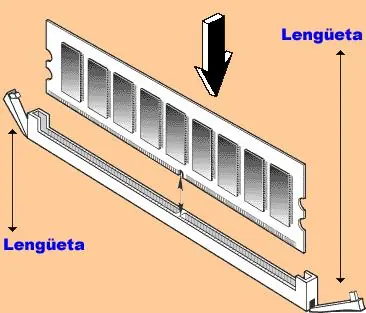
1- Diagnóstico de Memoria de Windows El Windows Memory Diagnostic prueba la memoria de acceso aleatorio (RAM) en su computadora para los errores. El diagnóstico incluye un conjunto completo de pruebas de memoria. Si usted está experimentando problemas al ejecutar Windows, puede utilizar el diagnóstico para determinar si los problemas son causados por falta de hardware, como RAM o el sistema de memoria de la placa base. Windows Memory Diagnostic está diseñado para ser fácil y rápido. En la mayoría de las configuraciones, puede descargar el diagnóstico, leer la documentación, ejecutar la prueba y completar la prueba de primer paso en menos de 30 minutos. Para ejecutar Windows Memory Diagnostic, reinicie el equipo con el disco o CD-ROM en el que instaló Windows Memory Diagnostic en la unidad. Después del reinicio, Windows Memory Diagnostic se carga y su interfaz aparecerá. Después de cargar, el pase de la primera prueba se iniciará, utilizando el método de serie de pruebas estándar, y continuará hasta completar, a menos que Windows Memory Diagnostic sea detenido o se cierra. Una vez que el pasar la prueba se completa la primera, Windows Memory Diagnostic empezará una segunda prueba. Nota: Recuerda grabarlo como imagen (ISO) y arrancar el ordenador con el CD que hayas creado para que puedas testear las memorias. Se recomienda intercambiar los módulos de memoria (con el ordenador apagado) para descartar problemas con los slots donde van insertadas las memorias. Se trata de probar cada módulo de memoria en cada slot, de esa forma descartamos fallos. Fuente: Descarga http://oca.microsoft.com/en/windiag.asp 2- BSOD - Blue Screen Of Death Uno de los peores errores en los que nos podemos encontrar es una pantalla azul (BSOD: Blue Screen of Death), congelaciones de la pantalla -cursor y teclado no responden- o reinicios espontáneos. Empecemos desde el más sencillo: 1- Reinicios espontáneos: en Windows XP, estos reinicios espontáneos suelen ser producidos por tener marcado "Reiniciar Automáticamente" (es la opción por defecto). Dicha opción se modifica con botón derecho sobre Mi PC, propiedades, pestaña de avanzado y botón de inicio y recuperación. Un reinicio espontáneo es, o bien porque iba a salir una pantalla azul, y al estar seleccionada la opción anterior, en vez de salir, el sistema se reinicia, o bien por un error hardware que el sistema operativo no ha podido atrapar. Si es la primera opción, simplemente debemos configurar para que NO se reinicie automáticamente y dejar que el sistema atrape el error. Si a pesar de eso, siguen los reinicios, implica entonces un error hardware y grave: normalmente placa madre o CPU y poco más podemos diagnosticar en este caso. 2- Pantalla azul: en este caso, nos dará en pantalla un mini-informe del error. Únicamente debemos fijarnos si en dicho mensaje aparece un .sys causante del error. Si *no* aparece este .sys, o lo que aparece son componentes de Windows (ntoskrln, win32k.sys, esbstor.sys, usbyhci.sys), deberemos analizar el archivo DMP que se produce (lo veremos posteriormente). Si el driver que aparece es un archivo de terceros: ya tenemos localizado al culpable. La solución será actualizar dichos drivers, o dicho componente (los antivirus, si no ha existido cambio de hardware, suelen ser los primeros candidatos)..... link: http://www.youtube.com/watch?v=UjZQGRATlwA Fuente: http://multingles.net/docs/jmt/bsod.htm http://bsods.com/ http://www.softzone.es/manuales-software-2/solucion-a-los-pantallazos-azules/ 3- Utilizando la herramienta CHKDSK a través de un disco de Windows XP Se debe tener a la mano para este procedimiento un CD del sistema operativo Windows XP, para bootear con él link: http://www.youtube.com/watch?v=2VczgsEqByc Escriba CHKDSK, un espacio, y el modificar deseado, y después oprima Intro: Si desea reparar automáticamente los errores del sistema de archivos, utilice el modificador /P (por ejemplo, CHKDSK /P). Si desea reparar los errores del sistema de archivos y realizar un análisis en busca de y recuperar sectores dañados, utilice el modificador /R (por ejemplo, CHKDSK /R). Fuente: http://www.infospyware.com http://service1.symantec.com 4- Mantenimiento Preventivo Antes de aplicar mantenimiento preventivo: Sugerencia: Descarga la corriente electrostática del cuerpo antes de manipular el hardware del PC Para eliminar corrientes electrostáticas del cuerpo se puede tocar una tubería de agua o un cuerpo metálico aterrizado a tierra ( como el gabinete de un PC o una estructura metálica grande como una puerta, una reja, etc.). También se puede utilizar una pulsera antiestática que se conecta al gabinete del equipo mientras se le suministra servicio. Recomendamos realizar mantenimiento preventivo cada 6 meses en equipos de oficina y cada año en equipos domésticos o de hogar. 1- Desconexión de los cables externos. El cable de entrada de energía eléctrica debe ser desconectado de la fuente del PC. Todos los aparatos que se conectan al equipo deben estar apagados. Los cables que llegan de los periféricos al PC también deben desconectarse. 2- Limpieza del interior del PC. Para retirar el polvo te recomendamos utilizar un aparato soplador que sea capaz de lanzar un chorro de aire. Si utilizas una aspiradora tienes que utilizar una brocha o pincel para remover grumos (combinación de polvo y grasa o polvo y humedad) teniendo precaución para evitar aflojar componentes o cables. Con el soplador inyecta aire a todas las aéreas internas. La fuente de energía retiene la mayor cantidad de polvo por lo que hay que soplar por sus rejillas y por la cavidad del extractor del aire. Hay que revisar los conectores internos del PC (puntos en donde se enchufan cables), para asegurarse que no están flojos. Igual procedimiento es aplicable a las placas y módulos de memoria RAM (los malos contactos pueden producir BLOQUEOS y RESETEO del PC). 3- Limpieza del teclado. Voltéalo boca abajo e inyecta aire entre sus teclas para retirar el polvo y cuerpos extraños. No es necesario retirar las tapas de las teclas del PC para lavarlas, su reposición genera bastantes fallas mecánicas (se pueden limpiar pasando entre ellas un pañuelo humedecido con jabón líquido). 4-Limpieza de la superficie exterior del PC y periféricos. Se recomienda utilizar una tela humedecida (ya que los equipos de computo usualmente se ensucian por el polvo ambiental y el contacto con las manos de los operadores). No se recomiendan los disolventes o alcohol para limpiar cubiertas, carcasas o gabinetes de PC y periféricos por su acción abrasiva y disolvente. En este video podemos ver el procedimiento correcto para limpiar una memoria RAM link: http://www.youtube.com/watch?v=9euyZcZ8a7k Se utilizó un borrador de goma y un Spray limpiador para componentes electrónicos Es muy importante este paso porque es el encargado de hacer andar nuestra PC después de realizar el mantenimiento preventivo. Si no se tiene el spray a la mano, no pasa nada. Pero es recomendable tenerlo y aplicarlo. La memoria RAM tiene una muesca o una abertura entre las celdas de cobre. -OJO- Es muy importante que al volverlas a insertar, ésta abertura conincida exactamente con la abertura de la placa de la memoria para que ensamble correctamente y no se queme. En pocas palabras las memorias RAM tienen su lado de insertarse. Fuente: http://www.servicioalpc.com/mantenimiento.htm Espero que les sirva. Que tengan buen día. Saludos.