-Programar apagado, alarma, música, descarga en PC-
En este pequeño tuto vamos a aprender a programar un apagado, alarma, música, descarga en PC, en Windows.
Esto no es cosa del otro mundo es demasiado fácil, y yo ya lo probé en mi casa, en un restaurante y en un trabajo que tuve.
¿Cuántas veces hemos estado pegados en la PC esperando a que finalize la descarga para irnos a dormir? ¿Cuántas veces hemos querido que en cierto determinado tiempo se apague nuestra PC?, ¿Alguna vez has querido que la PC sea tu alarma por las mañanas?, ¿Que hagas encender una PC con una melodía o toda una lista de melodías por ejemplo para un restaurante, oficina, o en cualquier otro lugar?.
En cierta manera puedes hacer muchas cosas con este método, no nada mas es para un uso en específico se puede utilizar también para hacer que se cargue o ejecute cualquier programa: documento, video, texto, imagen, flash, juego, a la hora que quieras, los días que quieras, las veces que quieras.
Bueno, vayamos a lo que necesitamos.
Ingredientes:
-Windows 2000/XP/Vista/7
Parlantes
-Batch para hibernar que utilizaremos mas adelante:
rundll32.exe PowrProf.dll, SetSuspendState Hibernate
-Comando que utilizaremos en Ejecutar:
control userpasswords2
Primer Paso:
(Comando Ejecutar)
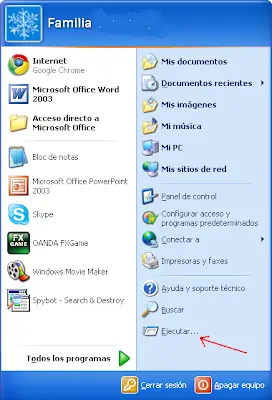
Lo primero que debemos de hacer tanto para Windows 2000/XP/Vista/7 es activar el comando Ejecutar desde nuestra barra de inicio.
NOTA: Para los que ya tengan activado este comando (se pasan al segundo paso)
Para cualquiera de los sistemas operativos ya mencionados nos dirigimos con el mouse a Propiedades de la Barra de Tareas y del Menu de Inicio. Esto lo hacemos de la siguiente manera:
-Damos un click derecho a la Barra de Tareas y nos dirigmos a Propiedades luego a Menu Inicio y luego a Personalizar y activamos el comando Ejecutar:
Una vez activado el comando Ejecutar y haberle dado aceptar, éste se creará en el Menu de Inicio:
Segundo Paso:
(Contraseña de Sesión en Windows)
En este paso lo que vamos a realizar es a loguearnos automáticamente en Windows, y regresar a Windows tras una hibernación sin necesidad de poner nuestra contraseña de sesión de nueva cuenta.
En esta parte ejecutamos el comando Ejecutar que se adherió a el Menú de Inicio y escribimos lo siguiente:
Luego hacemos un click (para sombrear) en la sesión donde nos logueamos en Windows y posteriormente desactivamos la opción --> Los usuarios deben escribir su nombre y contraseña para usar el equipo, y hacemos click en Aplicar:
Después escribimos la contraseña y damos a Aceptar-Aceptar (si no tiene contraseña, se deja el campo en blanco):
Hasta aquí lo que hemos hecho nos puede servir para utilizar el comando Ejecutar para otras actividades y para no tener que escribir la contraseña para entrar a Windows (porque con lo que hicimos en el segundo paso es adherir la contraseña automaticamente a la sesión).
Tercer Paso:
(Creando los archivos)
Si lo que queremos haces es utilizar el programado para hacer que se inicie el Windows con melodía o con video hacemos lo siguiente:
Primeramente necesitaremos de un reproductor de medios pudiera ser Windows Media, Winamp o cualquier otro reproductor.
Tanto como para Windows Media, Winamp, entre otros, debemos generar y guardar una lista de reproducción con las melodías o videos que queremos programar en la PC ya sea para que nos despierte (alarma), lo utilicemos en un restaurante o cualquier otro negocio ya sea para música de fondo, en nuestra oficina: como música de fondo. O simplemente que nos pida alguien que quiere que se ejecute a cierta hora en ciertos días alguna melodía o video.
Para guardar una lista de reproducción en Windows Media, metemos todas las melodías o videos en el panel de lista y arriba dira (en mi caso Windows Media 12) Lista no guardada. Alli escribiremos el nombre de la lista, en mi caso tengo una lista que lleva por nombre House. Cuando le pongamos el nombre a la lista, al lado derecho se creara esa lista (en Listas de reproducción). Esa lista en la PC la encontraremos en la carpeta de Mi Música - Listas de reproducción.
Posteriormente crearemos un archivo BATCH. Esto se hace de la siguiente manera:
Damos click derecho del mouse en el Escritorio o en cualquier otra carpeta, luego nos vamos a Nuevo - Documento de texto.
Dentro del Documento de texto pondremos la siguiente orden:
rundll32.exe PowrProf.dll, SetSuspendState Hibernate
y guardamos el documento con el nombre --> Hibernar
Luego nos situamos en Mi PC (Win XP) Equipo (Windows 7) y presionamos la tecla [ALT] del teclado. Con esto habremos activado la Barra de Herramientas. En la Barra de Herramientas nos dirigimos a Herramientas - Opciones de Carpeta - Ver y en esa pestaña nos situaremos hasta mero abajo donde dice en una opción --> Ocultar las extensiones de archivo para tipo de archivos conocidos alli lo que haremos sería quitar la palomita y darle Aplicar-Aceptar.
Entonces nos vamos a Mi Escritorio o a donde hayamos creado el Documento de texto --> Hibernar y veremos que el archivo tiene este nombre --> Hibernar.txt a lo cual lo cambiaremos a este otro nombre --> Hibernar.bat (lo unico que cambiamos es txt por bat).
En cuanto hayamos cambiado el nombre a Hibernar.bat nos regresamos a Herramientas - Opciones de Carpeta - Ver y regresaremos la palomita a --> Ocultar las extensiones de archivo para tipo de archivos conocidos, Aplicar-Aceptar.
Habiendo creado el archivo Hibernar.bat es preferible cambiarlo de lugar; meterlo a otra carpeta menos llamativa, por ejemplo: en la carpeta de Windows, o creamos otra carpeta y la metemos alli.
Cuarto Paso:
(Programando la tarea)
Para hacer esto ocuparemos de una utilidad que incorpora Windows que lleva por nombre Programador de Tareas.
Este programa lo encontraremos de la siguientes formas:
-En el Menú de Inicio en el campo de búsqueda ingresamor el nombre de este programa --> Programador de Tareas En caso de que el sistema operativo esté en inglés, se ingresa el nombre en inglés, creo que es este --> Task Scheduler
-También lo encontramos en Panel de Control - Sistema y Seguridad - Herramientas Administrativas
-Utilizando el comando Ejecutar --> Taskschd.msc
Una vez abierto el programa veremos algo como esto (windows 7):
Ya que tengamos ubicado el programa nos vamos a dirigir a Biblioteca del Programador de Tareas que se encuentra al lado izquierdo.
Programar el archivo Hibernar
Posteriormente al lado derecho veremos una opción que dice Crear Tarea Básica. Hacemos click alli y nos saldrá una ventana que nos pedirá el nombre de la actividad. En nombre le pondremos --> Hibernar y le damos a Siguiente.
Luego nos mostrará una serie de opciones como que si la tarea la queremos que se inicie diariamente, semanalmente, mensualmente, etc. Y en esta parte es a consideración de cada quien, el periodo que quiere se que ejecute la tarea, pero considerándolo como una prueba, le damos a Siguiente que por defecto quedará en la opción de Diariamente.
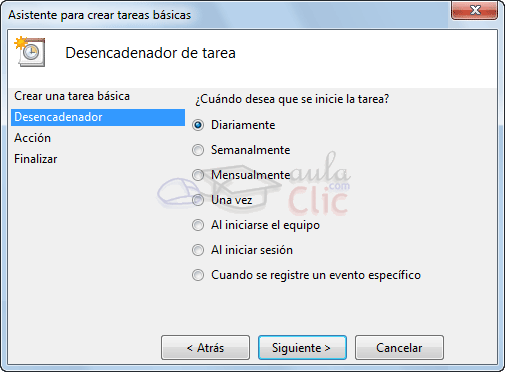
En el siguiente Paso Desencadenador nos saldrá desde qué fecha queremos que se ejecute la tarea, así como también la hora en que queremos que se ejecute la tarea. Por lo pronto pondremos una fecha ya sea la actual o cualquier otra para realizar una prueba; para ver cómo funciona esto y escogemos una hora.
En el otro paso nos indicará que acción queremos realizar con la tarea, a lo cual lo dejamos por defecto Iniciar un programa damos Siguiente.
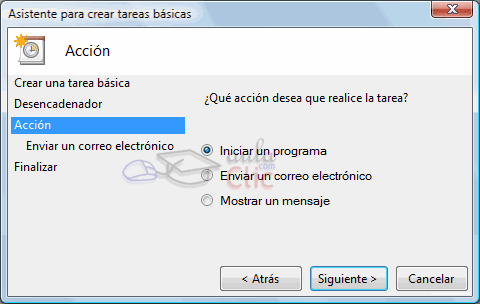
Y posteriormente nos pondrá una caja de búsqueda donde esté nuestro programa, documento, video, texto, lista de canciones, etc.. que queremos programar. En nuestro caso buscaremos con el boton de Examinar el archivo Hibernar.bat. Aplicaremos Abrir y Siguiente.
En la siguiente ventana nos pondrá un resumen de lo que programamos y abajo vendrá una opción que dice --> Abrir el diálogo Propiedades para esta Tarea al hacer clic en Finalizar. A esta opción la marcamos con una palomita y posteriormente pinchamos en Finalizar.
Una vez dado en Finalizar nos saldrá una ventana de las Propiedades del Archivo Hibernar, en esta ventana nos mostrará una serie de pestañas con sus respectivas opciones: General - Desencadenadores - Acciones - Condiciones - Configuración - Historial (deshabilitado).
**Esta sección es muy importante porque es la que nos ayudará a iniciar la actividad. De todas las opciones elegimos la de Condiciones , luego ya estando alli habrá varias opciones con sus respectivas palomitas, la más importante es la que se encuentra más abajo --> Activar el equipo para ejecutar esta tarea seleccionaremos esta opción marcando con una palomita y Aceptar.**
Ya que hemos programado el archivo de Hibernar, vamos a programar el ejecutable de Windows Media, Por qué?
Hasta ahorita lo que hemos programado es la función de Hibernar en nuestra PC. ¿Qué se hace con esto? Nuestra PC pasará del modo activo al modo inactivo. La hibernación es igual a que estuviera en modo apagado la PC: se apaga discos duros, procesador, fuente atx, ventiladores, no hace ruido igual que si se encontrara apagada, y la ventaja de éste es que si dejamos la PC con programas abiertos, documentos abiertos antes de Hibernar, lo que hace es que guarda toda la información en la memoria caché de la memoria RAM y cuando se regresa de la hibernación, se volvera a ver como estaba antes.
Para despertar de la hibernación en la PC se ocupa que oprimamos una tecla del teclado. Lo que haremos en igual de oprimir una tecla es programar una activdad en la PC para que despierte, antes de programar el archivo House.
Podemos programar cualquier cosa, si quieren la ejecución de un archivo de notas, de word, en si de lo que quieran; para poder despertar a la PC solamente.
¿Por qué programar solamente un archivo para que despierte la PC?
El esquema es el siguiente:
- Prendida la PC, programo Hibernar - "A la hora que quiero que deje de tocar todos los días la Música" . La PC se "duerme".
- Seguido programo Despertar, la Pc despierta, enciende.
- Tercero programo el archivo House, para que inicie la PC con Música.
Con este esquema y aplicándolo P. ej. en un Restaurante obtendré la siguiente programación:
-Todos los días a las 8:00 PM (hora en que cierra el restaurante, la PC Hibernará) --> 8:00 PM, Diariamente, Hibernar.
-A las 8:58 AM (2 minutos antes de las 9 AM en que abre el restaurante, la PC Despertará) porque le programé Despertar --> 8:58 AM, Diariamente, Despertar.
Se considera 2 minutos entre la despertada de la PC ya con todo cargado, para poder que se ejecute el archivo House satisfactoriamente. Si no se le considera de un 1 minuto a 2 o dependiendo el tiempo en que tarde en despertar la PC, el archivo House iniciará con la melodía ya avanzada o tocada.
-A las 9:00 AM (El restaurante abre) la PC ejecutará el archivo House (que es la lista de toda la música que habrá durante esa hora hasta las 9:00 PM que está programado Hibernar. En Wndows Media Player existe una opción que se llama Repetir, hace que se repita la lista desde el comienzo cuando finaliza la última canción. Esto se puede usar en caso que no tengan 11hrs de música continua. La pueden dejar activada al cabo no se borra esa configuración porque la PC siempre va a estar con la sesión abierta (Hibernación).
O también si no quieren todo el dia música programen P. ej. a la 1 PM Hibernar, 2 horas de descanso, 3:58 PM Despertar, 4:00 PM House, y ya no se ocupa crear Hibernar a las 9 PM porque ya esta programado Hibernar a esa hora.
Recuerden que el Despetar puede ser cualquier archivo: documento de texto, imagen, programa, solamente utilice a Windows Media Player como ejemplo.
Para programar el ejecutable de Windows Media Player seguiremos los mismos pasos que programamos para el archivo Hibernar.bat:
Programar el ejecutable Windows Media Player
Posteriormente al lado derecho veremos una opción que dice Crear Tarea Básica. Hacemos click alli y nos saldrá una ventana que nos pedirá el nombre de la actividad. En nombre le pondremos --> Despertar y le damos a Siguiente.
Luego nos mostrará una serie de opciones como que si la tarea la queremos que se inicie diariamente, semanalmente, mensualmente, etc. Y en esta parte es a consideración de cada quien, el periodo que quiere se que ejecute la tarea, pero considerándolo como una prueba, le damos a Siguiente que por defecto quedará en la opción de Diariamente.
En el siguiente Paso Desencadenador nos saldrá desde qué fecha queremos que se ejecute la tarea, así como también la hora en que queremos que se ejecute la tarea. Por lo pronto pondremos una fecha ya sea la actual o cualquier otra para realizar una prueba; para ver cómo funciona esto y escogemos una hora.
En el otro paso nos indicará que acción queremos realizar con la tarea, a lo cual lo dejamos por defecto Iniciar un programa damos Siguiente.
Y posteriormente nos pondrá una caja de búsqueda donde esté nuestro programa: Crogram FilesWindows Media Player. En nuestro caso buscaremos con el boton de Examinar el archivo wmplayer. Aplicaremos Abrir y Siguiente.


En la siguiente ventana nos pondrá un resumen de lo que programamos y abajo vendrá una opción que dice --> Abrir el diálogo Propiedades para esta Tarea al hacer clic en Finalizar. A esta opción la marcamos con una palomita y posteriormente pinchamos en Finalizar.
Una vez dado en Finalizar nos saldrá una ventana de las Propiedades del Archivo Despertar, en esta ventana nos mostrará una serie de pestañas con sus respectivas opciones: General - Desencadenadores - Acciones - Condiciones - Configuración - Historial (deshabilitado).
**Esta sección es muy importante porque es la que nos ayudará a iniciar la actividad. De todas las opciones elegimos la de Condiciones , luego ya estando alli habrá varias opciones con sus respectivas palomitas, la más importante es la que se encuentra más abajo --> Activar el equipo para ejecutar esta tarea seleccionaremos esta opción marcando con una palomita y Aceptar.**
Para programar el archivo House seguiremos los mismos pasos que programamos para el archivo Hibernar.bat:
Programar el archivo House
Posteriormente al lado derecho veremos una opción que dice Crear Tarea Básica. Hacemos click alli y nos saldrá una ventana que nos pedirá el nombre de la actividad. En nombre le pondremos --> House y le damos a Siguiente.
Luego nos mostrará una serie de opciones como que si la tarea la queremos que se inicie diariamente, semanalmente, mensualmente, etc. Y en esta parte es a consideración de cada quien, el periodo que quiere se que ejecute la tarea, pero considerándolo como una prueba, le damos a Siguiente que por defecto quedará en la opción de Diariamente.
En el siguiente Paso Desencadenador nos saldrá desde qué fecha queremos que se ejecute la tarea, así como también la hora en que queremos que se ejecute la tarea. Por lo pronto pondremos una fecha ya sea la actual o cualquier otra para realizar una prueba; para ver cómo funciona esto y escogemos una hora.
En el otro paso nos indicará que acción queremos realizar con la tarea, a lo cual lo dejamos por defecto Iniciar un programa damos Siguiente.
Y posteriormente nos pondrá una caja de búsqueda donde esté nuestro programa: C:UsersMasterMusicListas de reproducción. En nuestro caso buscaremos con el boton de Examinar el archivo House. Aplicaremos Abrir y Siguiente.
En la siguiente ventana nos pondrá un resumen de lo que programamos y abajo vendrá una opción que dice --> Abrir el diálogo Propiedades para esta Tarea al hacer clic en Finalizar. A esta opción la marcamos con una palomita y posteriormente pinchamos en Finalizar.
Una vez dado en Finalizar nos saldrá una ventana de las Propiedades del Archivo House, en esta ventana nos mostrará una serie de pestañas con sus respectivas opciones: General - Desencadenadores - Acciones - Condiciones - Configuración - Historial (deshabilitado).
**Esta sección es muy importante porque es la que nos ayudará a iniciar la actividad. De todas las opciones elegimos la de Condiciones , luego ya estando alli habrá varias opciones con sus respectivas palomitas, la más importante es la que se encuentra más abajo --> Activar el equipo para ejecutar esta tarea seleccionaremos esta opción marcando con una palomita y Aceptar.**
Después de haber creado las 3 tareas quedará mas o menos así (el orden de las tareas no es importante, lo que importa es la hora que tiene programada cada una de ellas):
-OJO-
Recuerden siempre que para programar música o cualquier otro archivo que necesite de los parlantes de la PC, es recomendable que los dejen prendidos con el volumen deseado, así también checar el volumen de la PC y de o los reproductores de medios que van a utilizar.
Por Ejemplo: Para utlizar la PC como alarma si entran al trabajo a las 8 AM es cuestión de programar:
-P. ej. Despertar a las 6:58 AM , Diariamente, (el Windows Media Player)
-House (o cualquier otro nombre que le hayan dado a la lista) a las 7:00 AM, Diariamente (Lista de reproducción o un MP3; no es necesario la lista de reproducción)
Una noche antes ejecutan el archivo Hibernar.bat con doble click antes de irse a dormir.
NOTA= Es recomendable dejar encendido el regulador cuando se aplica este procedimiento.
Si están despiertos esperando a que se descargue el material y quieren programar un apagado más rápido y sencillo pueden utilizar el comando Ejecutar y escribir lo siguiente:
shutdown -s -t 20
(en donde 20 está representado en segundos, no se puede representar en minutos ni horas)
P. ej. Si el archivo que se está descargando tardará aproximadamente 3 horas para que se descargue completamente, entonces tecleo en Ejecutar:
shutdown -s -t 10800
Si en algun momento desean cancelar el apagado en el comando Ejecutar escriban:
shutdown /a
Si quieren saber más sobre los atributos Shutdown en el comando Ejecutar escriban CMD. Dentro de CMD escriban shutdown.
El archivo Hibernar también sirve para iniciar Windows más rápipdamente. Es cuestión que lo ejecuten antes de apagar la PC. Después de esto pueden apagar regulador. Y cuando inicien de nueva cuenta la PC éste volvera más rápido puesto que regresarían de una Hibernación (una sesión abierta) y no tuviera que iniciarse de nueva cuenta todo.
NOTA= Para este procedimiento pueden apagar el regulador la noche anterior, puesto que no programaron ninguna tarea. Es solamente para iniciar más rápido Windows.
Espero que les sirva.
Saludos!