RHCP08
Usuario
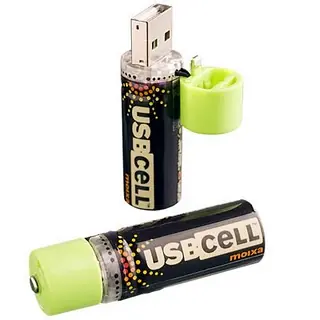
Por que no aprovechar las largas horas que pasamos delante de nuestro ordenador para recargar nuestras pilas, seguro que por lo menos tenemos en el peor de los casos cuatro puertos USB en nuestro ordenador personal o de la oficina, quizás seria buena idea destinar uno o dos de ellos para recargar nuestras pilas. Si claro la idea es buena ¿pero como lo hacemos?, pues es bien sencillo comprando las pilas de Usbcell que son un nuevo ingenio de pilas que se recargan mediante un puerto USB, ¿como? ¿un cargador de pilas USB?, no hombre no, la pila se conecta directamente al puerto USB, si si, como lo oyes, justo debajo de la parte alta de la pila, si lo levantamos encontraremos un USB que debemos conectar a nuestro ordenador y la pila de Usbcell se auto recargara de forma automática, tan sencillo como eso, en cinco horas tendremos una carga del 90% de la pila y si tenemos un apretón en solo una hora conseguiremos el 50% de la carga. Además las pilas recargables por USB de Usbcell tienen un sistema de luces integrado que nos dice en todo momento el estado de la carga de nuestra pila para asegurarnos de que tendremos carga suficiente para lo que queremos hacer. La verdad es que exceptuando el mando a distancia de la televisión y los mandos de la consola Wii de mis hijas no suelo utilizar pilas de este tipo, todos mis Gadget funcionan con batería pero me gusta ver que poco a poco las empresas se las ingenian para adaptar los viejos sistemas a un nuevo mercado y a una nueva manera de pensar mas nueva, mas tecnologica y sobre todo mucho mas limpia. Su precio en Europa sera alrededor de 15 Euros
VAMOS ARGENTINA CARAJO!!! bueno les dejo este video link: http://www.youtube.com/watch?v=iU7_omS93Vw
Hola Taringueros! Aqui les dejo El Homre Rewind: ¿Genio o Idiota? link:

Hola Taringueros! Esconder Cuentas de Usuario en la Pantalla de Bienvenida Partimos de que cuando añadimos una cuenta para ciertos usuarios en Windows XP, sus nombres aparecerán en la pantalla de bienvenida. Existen ocasiones en que un usuario necesita ser añadido a una determinada máquina WinXP porque necesita algun tipo de acceso mediante red, a los recursos de esa máquina, pero jamás iniciará físicamente en el ordenador. Pues bien, para eliminar completamente la cuenta de acceso de la pantalla de bienvenida debemos seguir los siguientes pasos: - Iniciaremos la herramienta de edición del registro del sistema con el comando "regedit.exe", desde el menú Inicio/Ejecutar. - A continuación, localizamos la clave: HKEY_LOKAL_MACHINE\SOFTWARE\Microsoft\WindowsNT\CurrentVersion\Winlogon\SpecialAccount\UserList. - Para cada usuario unico, cuya cuenta necesitemos ocurtar, solo tendremos que crear un nuevo valor de tipo: DWORD cuyo nombre será el nombre de usuario y su contenido "0" para ocultarlo. Iniciar Windows XP Automaticamente sin Login ni Password Este truco se encuentra estrechamente relacionado con otro existente en TrucosWindows, llamado: Iniciar sesión automáticamente. Sin embargo, en este caso no utilizaremos el registro de Windows para conseguir nuestro objetivo, con lo cual este truco será más sencillo para usuarios de nivel medio. - Abriremos el cuadro de diálogo de Ejecutar, que encontraremos en el menu de Inicio - Teclearemos: control userpasswords2 - Acabamos de abrir la herramienta de control de usuarios más potente que existe en XP, desde donde podremos acceder incluso a la consola de configuración de usuarios y grupos, así como administrar fácilmente y de una forma más potente los usuarios de nuestro sistema y las contraseñas de red, que con la herramienta de administración de usuarios que encontramos en el Panel de Control. De todas formas vamos a lo que nos interesa, hacer que XP se inicie automáticamente sin introducir login y password. - Debemos fijarnos en la casilla de verificación (check box) cuya descipción es Los usuarios deben escribir su nombre de usuario y contraseña para usar el equipo la cual debemos desmarcar y darle a Aceptar, a continuación nos aparecerá otro cuadro de diálogo: - Este cuadro de diálogo es el que nos pregunta con que usuario queremos que se inicie XP automáticamente, para ello introduciremos los datos que nos pide y clickamos en Aceptar - La proxima vez que iniciemos Windows XP automáticamente hara login con el usuario que hemos especificado, pudiendo cambiar de usuario cuando queramos Como sacar la flechita del acceso directo Borrar las flechitas de los accesos directos Windows XP Como habrás observado, al crear un acceso directo de algún programa, siempre aparecen las flechitas en la parte inferior izquierda del icono. Quitarlas es un proceso sencillo, que no lleva mucho tiempo, para ello sigue estos pasos: Haz clic en el botón Inicio y a continuación sobre Ejecutar, escribe Regedit y pulsa el botón Aceptar. Una vez estés en el Registro debes desplazarte por la siguientes claves y borrar IsShortCut de las dos claves HKEY_CLASSES_ROOT\lnkfile\IsShortCut HKEY_CLASSES_ROOT\piffile\IsShortCut Una vez borrados estos IsShortCut, bastará con reiniciar la máquina para no ver mas esas flechitas. Nota: Puedes localizar mas fácil la clave Inkfile si haces clic sobre el menú Edición y luego Buscar escribes lnkfile y haces clic sobre buscar, hasta que te lleve al lnkfile en el que se encuentran los IsShortCut para continuar buscando pulsa la tecla F3. Repite lo mismo para la segunda clave piffile. Crear icono para apagado rapido de windows Para crear un icono que apague rápidamente Windows, en el escrito y con el botón derecho del ratón crearemos un archivo de texto y escribiremos lo siguiente: (new ActiveXObject("Shell.Application"ShutdownWindows. Lo guardaremos como apagado.txt y lo renombramos a *.js (Por ejemplo apagado.js) COMENTEN
Hola Taringueros! En este post les voy a enseñar fractales de papel de tres tipos: El Conjunto De Cantor 1. Para construir el modelo de papel del conjunto de Cantor comenzamos con una hoja de papel y la doblamos longitudinalmente. Dividimos la hoja a lo largo del doblez en tres partes iguales, haciendo dos cortes de longitud la mitad de lo que queda hasta el otro lado. Marcamos los dobleces como se ve en la figura. es12/cantor02.JPG] Volvemos a cortar en tercios hasta la mitad en cada uno de los lados... y doblamos... En cada una de las cuatro nuevas solapas, repetimos el procedimiento, cortar en tercios... y doblar. Y así hasta que nos cansemos (que en nuestro caso ha sido ¡ya!). Ahora sólo hay que ir orientando los dobleces en el sentido que nos interesa. Primero, "los dobleces más grandes" los metemos "para dentro" como muestra la figura. Desde el otro lado se ve así. Los siguientes más grandes los doblamos en la dirección contraria. Y los otros también Así llegamos a nuestro modelo del conjunto de Cantor. El triangulo sierpinski Para construir el modelo de papel del triángulo de Sierpinski, comenzamos con una hoja de papel y la doblamos transversalmente. Dividimos la hoja a lo largo del doblez en dos partes iguales, haciendo un corte de longitud la mitad de lo que queda hasta el otro lado. Doblamos una de las mitades para marcar el doblez.. y una vez marcado, lo metemos hacia dentro, como se ve en la figura, quedándonos una especie de escalera de dos peldaños. En cada uno de los peldaños, repetimos la operación: corte al medio... marcar los dobleces... y meterlos hacia dentro. Y ahora lo mismo con cada uno de los 4 peldaños. Corte al medio... devuelta marcar los dobleces... .. y meterlos para dentro. Venga, y una última vez. Cortar... marcar... ... y doblar hacia dentro. Y ya tienes tu triángulo de Sierpinski para poner en cualquier rincón . Escalera Para construir esta figura, comenzamos con una hoja de papel y la doblamos transversalmente. Dividimos la hoja a lo largo del doblez mediante dos cortes a 1/4 y 3/4 de la longitud del doblez, haciendo dos cortes de longitud la mitad de lo que queda hasta el otro lado. Doblamos, y sin desdoblar... . cortamos en la nueva solapa a 1/4 y 3/4. De nuevo doblamos... ... y sin desdoblar cortamos a 1/4 y 3/4 en la nueva solapa. Y doblamos (si no te has cansado puedes seguir, ¡pero nosotros ya estamos hartos! en mi caso) . Ahora desdoblamos todo y vamos a orientar los dobleces, el más grande hacia dentro. Ahora los dos siguientes hacia dentro. Y asi con todos. Y ya tienes construida esta preciosa escalera! Y asi les qedara todo Comenten
Hola Taringueros! En este post les voy a enseñar otra manera de poner musica en sus posts Primero Entrar a http://www.mixpod.com Segundo Ir a see more skins Tercero Eligen el modelo que quieran y lo hacen click Cuarto Y buscan la musica que quieran y ponen add o el signo mas+ Quinto Arriba dice add music y mas al lado dice save playlist Sexto Se crean una cuenta Septimo Sacan el link de abajo Octavo Van a Ver-->Codigo de fuente Noveno Vallan a edicion buscar y ponen "swf" y buscan hasta que les diga myid"nuestra id" y una fecha como muestra en la foto y esa seria su musica y para poner en sus post o comentarios... ponen en la f y ponen el link Asi les quedaria: musica Blink 182- carousel link: http://assets.myflashfetish.com/swf/mp3/mff-nintendo.swf?myid=27721629&path=2009/08/19 Comenten Quiero NFU Porfavor! Mis Otros Post http://www.taringa.net/buscador/?q=RHCP08&categoria=-1&sort_by=1&autor=