SauriEnrike
Usuario (México)
Registrate y eliminá la publicidad! Mortal Kombat vs. DC Universe es un videojuego desarollado por las empresas Midway y Warner Bros. Interactive Entertainment en conjunto para las consolas PlayStation 3 y XBOX 360 respectivamente, anunciado para salir a la venta al público a finales del 2008. Es el primer juego de la saga en incluir personajes que no pertenecen al universo de Mortal Kombat, en este caso de la empresa DC Comics tales como Batman, Superman, Wonder Woman, etc. Su realización se anunció el 17 de abril de 2008 en el evento Midway Gamer's Day. A pesar de que no haber mucha información al respecto sobre los personajes en ese momento, Ed Boon (Co-creador de la saga MK) anunció en una entrevista ciertos detalles sobre el juego: * La idea de un crossover data de la época de MK3, con ideas como Street Fighter vs Mortal Kombat. Tras la entrada de la saga en la lucha en tres dimensiones, intentaron hacer uno, pero finalmente las negociaciones no llegaron a buen puerto. Más tarde salió la opción con DC Comics, que tras analizar el mercado y las ventas, vieron una buena opción para mantenerse en alza. * Saben que mucha gente inicialmente rechazará la idea, pero creen que cuando la novedad de este cambio dramático pase, y la gente vea todas las novedades, cambiarán de pensamiento. * Cuenta que los escritores de cómic les ayudarán a desarrollar la mentalidad de cada personaje del universo DC. * Comentan que Superman no es sólo débil a la kryptonita, sino también a la magia, y hay mucha magia en el universo de MK, como los hechiceros (Shang Tsung, Quan Chi) o en el Netherealm (Scorpion). La idea es que los 2 reinos se fusionen, y debido a ello, muchas cosas tomarán sentido. * Del motor gráfico, habló de las dificultades y demás, destacando que el juego sólo está previsto para PS3 y XBox 360, porque no hay un motor para Wii (una empresa esta intentando crear una versión del Unreal Engine 3 para Wii, pero sin apoyo de Epic Games), aunque les gustaría por las ventas que saliera para esta consola. Para los aficionados al cómic, el juego contará con trabajos de artistas como el dibujante Alex Ross a la hora de pensar en los personajes de DC. * La jugabilidad con respecto al Mortal Kombat: Deadly Alliance y Mortal Kombat: Armageddon ha desaparecido, por lo que no habrá múltiples estilos de lucha y estilos de armas (excepto en los personajes Baraka y Deathstroke). * Por su deseo de que esté disponible para un abanico más amplio de edades en el mercado norteamericano, Midway se ha aplicado una autocensura que retira elementos como el fatality de Joker, en el cual acababa disparando un tiro real a la cabeza del adversario tras un tiro antes con una pistola de broma. Sin embargo, en Europa se ha confirmado que dicho fatality se verá íntegro. Las Novedades a nivel jugable son: * Klose Kombat, donde la cámara se acerca. Uno de los luchadores tomará la iniciativa en el combate, mientras el rival se dedica a defenderse. En este modo los ataques consistirán en agarres y golpes donde el rival podrá defenderse con movimientos para contrarrestarlos. * Freefall Kombat, que como indica su nombre está relacionado con caídas libres. Tiene mucho que ver con la interactividad del escenario, ya que habrá zonas donde se permita este estilo de combate. Éste consiste en lanzar al rival a otra parte (nivel) del escenario y, al contrario que en anteriores entregas donde sólo lo veías caer, aquí tienes la oportunidad de pegarle en el aire para que sufra más daños. De igual forma el rival puede enfrentarse a esas agresiones y contraatacar. La idea es: A medida que vas golpeando al rival, se va cargando una barra de poder, y cuando ésta se llene completamente, el atacante podrá ejecutar un movimiento especial que lanzará violentamente al oponente contra el suelo. * Modo Rage ["furia"], que se asemeja al modo Agressor visto en Mortal Kombat Trilogy. Durante la pelea, a medida que el jugador dé golpes, los reciba o bloquee ataques, se irá cargando una barra de poder. Cuando ésta se llene, mediante una combinación de teclas podrá hacer que sus ataques sean más poderosos por unos cuantos segundos, durante los cuales el personaje adquirirá un brillo anaranjado. Además, este modo Rage irá ligado a la trama del juego y es lo que dará equilibrio suficiente entre todos los luchadores. * No habrá mini-juegos del estilo Puzzle Kombat o Motor Kombat. * No habrá modo Konquest, pero habrá un Modo Historia, donde se jugará desde los 2 puntos de vista totalmente opuestos, MK y DC, cada uno con su historia exclusiva entrelazada. No se sabe mucho sobre el hilo argumental pero en líneas generales se basa en que se ha producido un cataclismo en ambos mundos y éstos terminan enfrentándose en una épica batalla (la base argumental podría tener ciertos fundamentos en la saga de los 80s de Crisis en Tierras Infinitas publicada por DC Comics en la que muchos mundos de distintas realidades se encontraban). * Sólo los personajes de Mortal Kombat y los villanos de DC tendrán Fatalities, mientras que los héroes de DC tendrán Heroic Brutalities en los que no se llega a matar al oponente. * También se hace todo lo posible por mantener un equilibrio adecuado para que tanto fans de MK como fans de DC se sientan satisfechos con el juego tanto a nivel jugable como a nivel argumental. * Los escenarios son interactivos, ofreciendo una mezcla de escenarios con el aspecto tradicional de MK junto a otros basados en los cómics, tratando de encajar en la historia del juego. * Las ropas de los luchadores se desgatarán a medida que vayan recibiendo golpes. El juego contaría con 22 personajes (11 de MK y 11 de DC) más 1 jefe final (Dark Kahn, la fusión de Darkseid y Shao Kahn). Clic en el nombre para descargar. Personajes de Mortal Kombat Scorpion Sub-Zero Shang Tsung Sonya Blade Liu Kang Kitana Jax Raiden Kano Baraka Shao Kahn Personajes de DC Comics Superman Batman Cat Woman Flash Shazam The Joker Linterna Verde Wonder Woman Deathstroke/Slade Wilson Lex Luthor Darkseid Todavía no se han determinado los personajes que podrán estar disponibles como contenido descargable. Sin embargo, el foro de Midway abrió encuestas para cada bando, con los siguientes resultados: * Encuesta MK: Reptile (72 votos - 33%), Kung Lao (45 votos - 21%), Ermac (39 votos - 18%), Mileena (32 votos - 15 %), Johnny Cage (24 votos - 11%). * Encuesta DC: Lobo (62 votos - 31%), Detective Marciano (59 votos - 29%), Canario Negro (39 votos - 19%), Doomsday (24 votos - 12%) y Flecha Verde (14 votos - 7%). Escenarios Mortal Kombat * Hell * Graveyard * Lin Kuei Temple * Special Forces Base * Wu Shi Academy * Outworld Exterior DC Universe * Batcave * Metropolis * Gotham City Rooftop * Fortress of Solitude * Street alley * Oa (Green Lantern Corps.) * Themyscira Pueden checar un trailer del juego AQUI, necesitan autentificar su edad para poder verlo fuente:es.wikipedia.org/wiki/Mortal_Kombat_vs._DC_Universe Y aqui les dejo otro hospedados en youtube link: http://www.videos-star.com/watch.php?video=sInvU9aWj2k link: http://www.videos-star.com/watch.php?video=mzYA7hdKZLM fuente:ww.howtofriends.com/mk-vs-dc Y aqui les dejo la PAGINA OFICIAL (la pagina en ingles cuenta con mas informacion que en español) Y aqui les dejo al jefe final, para los que no lo conocian
los huevos de pascua son pequeñas bromas/utilidad/juego/etc escondidos en el software *Messenger Live Plus* * Si tu compañero de conversación tiene la misma versión del MSN Messenger Plus que tu (verifícalo escribiendo (!VER) en la ventana de chat), puedes jugar al "duelo de palabras" de MSN Plus escribiendo /insult.(Este no me funciono pero puede alguien hacer la prueba en su computadora) *Nero Burning ROM* Pulsa en Ayuda / Acerca de Nero Burning ROM y haz doble clic en el logotipo del CD. Si pulsas Shift+Ctrl verás que los creditos se mueven más rápido. * Tambien veras que si haces Doble Click en el mismo icono, las letras pasan de manera diferente *comprobado *Google Earth* * Pulsa Control + Alt + A y aparecerá un simulador de vuelo(No lo eh probado) *Utorrent* * Abre utorrent y ve al menu Ayuda seguido de Acerca de utorrent y ahi mismo oprime la tecla "T" se abrira una ventana para jugar tetris.Bueno mientras esperas a que se descargue tu torrent(No lo eh probado) - Pinball en Word'97 Si quieres jugar al pinball con word 97 sigue los siguientes pasos: 1- En un documento nuevo escribe la palabra Blue 2- La seleccionas y ves a formato y la pones en color azul y en negrita 3- Ahora escribe un espacio después comillas, otra vez espacio y comillas 4- Ves al menu ayuda y pulsa sobre Acerca de... 5- Manten pulsadas las teclas Control y Shift, haz un click sobre el icono word 6- Y a jugaaar (teclas M Z) - Flight Simulator en Excel 97 1. Abre excel 2. Pulsa F5 3. Escribe x97:l97 y pulsa enter 4. Pulsa la tecla de tabulación 5. Manteniendo pulsadas las teclas CTRL y ALT pulsa sobre el icono de asistente para gráficos Ahora tendría que aparecer el simulador (se controla con el ratón) - Los Volcanes de E.U. En el protector de pantalla 3D Text que viene con Windows 98 vete a configuracion y elige la opción texto escribe la palabra volcano y cuando se active el protector de pantalla, verás los volcanes de América uno por uno. - Microsoft Word Efectúen estos casos y sabrán que existen cosas inexplicables. Caso 1 PROCEDIMENTO: 1) Escribe en Word; las letras mayúsculas: Q33NY (es el nombre del avión que choco en el primer edificio, 11 de Septiembre 2001). 2) Aumente el tamaño de la letra para 72. 3) Cambie el tipo de letra para Wingdings. Vea el resultado. Caso 2 Para esta, ni Bill Gates encontró explicación. 1) Abra Word 2) Escriba: =rand(200,99) 3) Teclee enter y espere 3 segundos. - OpenOffice Abrimos una hoja de calculo y ponemos en una celda: =game("StarWars" ) <---- esto va todo junto presionamos intro y se nos abrirá un juego tipo Space Invaders wink Abrimos una hoja de calculo y en una celda ponemos: =StarCalcTeam() presionamos intro y... ¡Sorpresa! - Winrar 3.5 click en Ayuda, click en Acerca de winrar, Si haces click sobre los libros se caen hacia abajo. Si haces click sobre el logo de winrar ves la playa, y si haces despues shift +clic ves al lado de segundo R un yate de vela. - Créditos en Excel 2000 Abrimos el programa con una hoja en blanco y pulsamos F5. Después en la ventana de busqueda ponemos X2000:L2000 , apareceremos en la fila 2000, lugo pulsamos la tecla Tab y estaremos pues en la columna M. Pulsamos las teclas Shift y control al mismo y tiempo y con el boton izquierdo del raton pulsamos sobre el icono de Asistente para gráficos - Mozilla Firefox En la barra de direcciones del Mozilla escribir lo siguiente: about:mozilla And so at last the beast fell and the unbelievers rejoiced. But all was not lost, for from the ash rose a great bird. The bird gazed down upon the unbelievers and cast fire and thunder upon them. For the beast had been reborn with its strength renewed, and the followers of Mammon cowered in horror. from The Book of Mozilla, 7:15 En Firefox 3 aparece un nuevo Easter Egg al escribir about:robots - Microsoft Internet Explorer Poned en la barra de direcciones about:lo_que_os_de_la_gana y veréis un mensaje de "acción cancelada". Ahora poned about:mozilla y veréis un fondo azul sospechosamente igual al que tienen los Windows NT/2000/XP/2003 al colgarse. ¿Indirecta? - El logotipo de Netscape En la barra de direcciones de Netscape escribir lo siguiente: about:logo (En la versión 6 de netsacpe esta opción no funciona) - Trampa en buscaminas de Windows 2000 Ejecutamos el juego de buscaminas, y cuando llevemos un rato jugando pulsamos la tecla escape, entonces el tiempo se detendrá y seguiremos jugando normalmente. - Mostrar el historial de netscape En la barra de direcciones de Netscape escribir lo siguiente: about:global - Mago Merlín en Adobe Photoshop Desde Photoshop, pulsar las teclas CTRL + Alt , Después hacer click con el botón izquierdo del ratón en la flechita que se encuentra en la ventana de capas. Sin soltar las teclas elegir opciones de paleta. y pararecerá una ventanita on el mago merlín. Adobe Photoshop CS2 (9.0) Mantén apretadas las teclas Ctrl + Alt y ves al menú "Help", "About Photoshop". Con el Photoshop 5.5, 6.0, 7.0, etc se ven otras imágenes. - Adobe Image Ready Mantén apretadas las teclas Ctrl + Alt y ves al menú "Help", "About ImageReady". Según la versión aparecerá una imagen u otra. - GIMP para Linux deja presionado CTRL y vas a HELP>ABOUT - Winamp Abrid el winamp y escribid en el teclado NULLSOFT (pulsando Esc cuando pulsemos L y aparezca el menú de abrir fichero), esto es: N U L (esc) L (esc) S O F T El skin cambiará de opacidad al ritmo de la música. - Winamp 5 Con el skin por defecto (Winamp modern) ensanchad la pantalla principal hasta que podáis ver el analizador de espectro "beat" (no el normal). Pulsad ctrl+alt+shift y haced click en el círculo central, justo encima de "beat". Aparecerán unas Llamas que cabecearán al ritmo de nuestra música. Razz - GNU/Linux (comando shutdown) Cread una cuenta de usuario con nombre tyler y logead en una shell con ella. Después, usad el comando reboot, halt o shutdown. Veréis que el mensaje de despedida cambia... mensaje escribió: Oh hello Mr. Tyler - going DOWN? Esa frase hace referencia al videoclip de "Love in an Elevator", de Aerosmith, dónde una chica le pregunta a Steven Tayler esa pregunta. Con el comando grep: grep -R <mala palabra en inglés> /usr/src/linux/ , jeje, bueno no es exactamente un eegg pero se divierten con las frases que salen :-P En Debian: apt-get moo (__) (oo) /------\/ / | || * /\---/\ ~~ ~~ ...."Have you mooed today?"... # Evolution: En el campo To: (Para: ) escribir: * why? * easter-egg? # GNOME: Abrir el diálogo de Run (Ejecutar, con alt-F2) y escribir: * free the fish (Un pez llamado Wanda aparecerá en la pantalla y nadará por el escritorio.) * gegls from outer space (Aparecerá un juego estilo galaxian.) - Microsoft Windows XP Usando ResHacker, abrid el fichero MSGina.dll, seleccionad DIALOG, id a 2210 y luego seleccionad 1033. Aparecerá en la parte de texto: MSGina.dll escribió: 2210 DIALOG 0, 0, 274, 200 STYLE DS_FIXEDSYS | DS_MODALFRAME | DS_CENTER | WS_POPUP | WS_CAPTION | WS_SYSMENU CAPTION "Shutdown Event Tracker" LANGUAGE LANG_ENGLISH, SUBLANG_ENGLISH_US FONT 8, "MS Shell Dlg" { CONTROL 22, -1, STATIC, SS_ICON | WS_CHILD | WS_VISIBLE | WS_GROUP, 13, 7, 21, 20 CONTROL "&Why did the computer shut down unexpectedly?", -1, STATIC, SS_LEFT | WS_CHILD | WS_VISIBLE | WS_GROUP, 44, 7, 173, 10 CONTROL "", 2211, COMBOBOX, CBS_DROPDOWNLIST | WS_CHILD | WS_VISIBLE | WS_VSCROLL | WS_TABSTOP, 44, 20, 173, 57 CONTROL "The computer got very poorly and decided to end it's own suffering.", 2212, STATIC, SS_LEFT | WS_CHILD | WS_VISIBLE | WS_GROUP, 44, 40, 173, 33 CONTROL "&Problem Id", -1, STATIC, SS_LEFT | WS_CHILD | WS_VISIBLE | WS_GROUP, 44, 80, 173, 10 CONTROL "", 2214, EDIT, ES_LEFT | ES_AUTOHSCROLL | WS_CHILD | WS_VISIBLE | WS_BORDER | WS_TABSTOP, 44, 90, 173, 12 CONTROL "&Comment", -1, STATIC, SS_LEFT | WS_CHILD | WS_VISIBLE | WS_GROUP, 44, 106, 173, 10 CONTROL "", 2213, EDIT, ES_LEFT | ES_MULTILINE | ES_AUTOVSCROLL | WS_CHILD | WS_VISIBLE | WS_BORDER | WS_TABSTOP, 44, 116, 173, 53 CONTROL "OK", 1, BUTTON, BS_DEFPUSHBUTTON | WS_CHILD | WS_VISIBLE | WS_GROUP | WS_TABSTOP, 217, 176, 50, 14 } Ya sabemos de dónde vienen los cuelgues inesperados. El ordenador se volvió muy pobre y decidió acabar con su propio sufrimiento. - BeOS Editad el fichero /boot/develop/headers/be/kernel/OS.h y en la línea 551. Hay definidas dos funciones: is_computer_on() y is_computer_on_fire(). Ahora escribid y compilar este pequeño programa: Código: #include <stdio.h> #include <be/kernel/OS.h> int main() { printf("%f\n", is_computer_on()); printf("%i\n", is_computer_on_fire()); } Y probadlo Wink - SunOS 4.1.1 Consultad el manpage de tunefs y en la sección de BUGS podréis leer la siguiente frase: man tunefs escribió: You can tune a file system, but you can't tuna fish. - Flash MX 2004 Ir a HELP -->ABOUT FLASH y hagan doble click en la TM al lado del 2004, tal como lo indica la figura: Encontrarán una sorpresa para pasar los ratos libres. El segundo huevo es que en ese mismo panel del ABOUT va empezar a deslizarse el texto con los nombres de los creadores del flash y equipo de macromedia, cuando comienze a deslizarse aprieta la tecla "M" del teclado varias veces y verás una sorpresa. - Calculadora HEWLETT PACKARD 49G+ En una calculadora HEWLETT PACKARD 49G+ Vamos al editor de ecuaciones EQW (pulsa boton rojo y despues ') 1º Escribe en mayuculas MINEISBETTER (pulsa ALPHA dos veces para dejar seleccionadas las letras mayusculas y escribe MINEISBETTER) 2º Pulsa ALPHA para deseleccionar las letras mayusculas. 3º Pulsa la flecha superior (/\) para seleccionar el texto escrito. 4º Pulsa SIMP (el boton F6) Controles: - Boton 4 izquierda. - Boton 6 derecha. - Boton 5 rotar. - Calculadora Casio fx-82MS prendes la calculadora le das shift y on a la vez varias veces hasta que se marquen todos los simbolos posibles de la pantalla luego presiona shift - desaparecen todos otra vez presiona shift- 50% de caracteres posibles otra vez presiona shift- la otra mitad otra vez presiona shift todo ceros ... otra vez presiona shift todo nueves otra vez presiona shift - cero otra vez presiona shift - uno alpha - dos mode clr - tres flecha izq - 4 flecha arr - 5 flecha der - 6 X-1 - 7 nCr - 8 Pol( - 9 X3 - 10 flecha abajo - 11 luego siguen presionando de uno en uno en orden cuando lleguen al igual saldra : OK 4 la unica forma de salir de este modo es con ON - Huevos de Pascua en Mac OS X Mac OS X 10.5 Leopard, si accedemos a la carpeta de aplicaciones y miramos el icono de TextEdit con detenimiento (usando QuickLook por ejemplo) podremos ver que la hoja de papel contiene el manifiesto de Apple completo el cual definía la campaña “Think different” y es conocido por las primeras palabras del mismo: “Here’s to the crazy ones…” Por otro lado, si pulsamos la tecla de mayúsculas mientras maximizamos o minimizamos una ventana podremos disfrutar del efecto en cámara lenta, igual si mostramos el Dashboard o activamos Exposé, poco útil pero que dejará con la boca abierta a propios y extraños en esas demostraciones que alguna vez hacemos a los que no son usuarios de Mac (todavía…) Otro ejemplo más, este más complicado y rebuscado. Si mostramos el contenido del paquete formado por la aplicación Mail.app (botón derecho o Control+Click sobre la misma) podremos acceder a las carpetas Contents y dentro de esta Resources donde se encuentra el archivo de imagen senders.tiff con nombres de 8 personas cercanas al desarrollo de la aplicación. http://www.elhacker.net/huevos.htm La mayoria de las cosas yo las probe y funcionan, y tambien me baje el office 95 XD para checar lo del juego tipo doom de excel, solo me falta el 97 y 2000 y tambien podras encontrar algunos mas aca http://taringa.net/posts/offtopic/1371760/Huevos-de-Pascua-_Equot;Eastern-Eggs_Equot;.html <a href='http://b.t.net.ar/www/delivery/ck.php?n=a2afc290&cb=INSERT_RANDOM_NUMBER_HERE' target='_blank'><img src='http://b.t.net.ar/www/delivery/avw.php?zoneid=58&cb=INSERT_RANDOM_NUMBER_HERE&n=a2afc290' border='0' alt='' /></a>
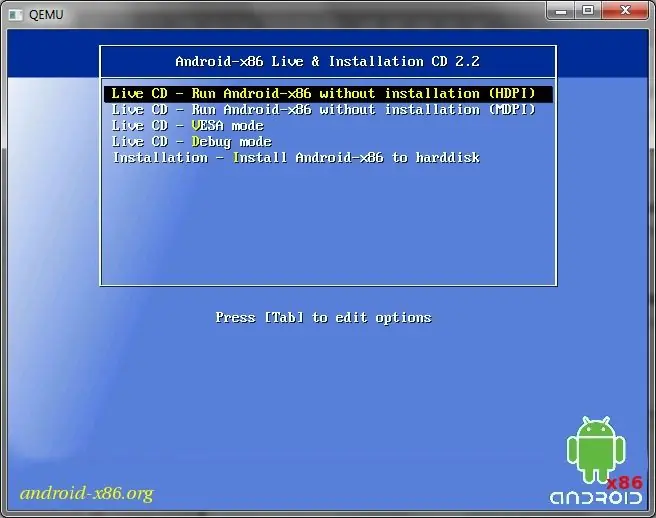
Navegando por internet haye un manual sobre como instalar android, se los dejo para que lo chequen y lo prueben, al final dejo mi propia instalacion para que la vean, un saludoViendo que ya estan saliendo a la venta Netbooks con Android, voy a explicaros como instalar Android 2.2.1 en un Netbook o ejecutarlo sin instalarlo.Es muy sencillo. Si tienes un Netbook, habras probado una distribucion de Linux, pues bien, el proceso es el mismo.Necesitamos, como es normal un Netbook. En mi caso, tengo un Acer Aspire One. Lo he "tuneado" poniendole 1G mas de ram (antes tenia 528 Megas) y le he quitado el disco duro solido de 8 G y le he puesto un disco duro zif de 50G, con lo que he ganado en almacenamiento.Tambien necesitamos la ISO de Android y el programa UNebootin.DESCARGA ISO ANDROID 2.2.1DESCARGA UNEBOOTIN WEB OFICIALUna vez descargados los archivos necesarios, procedemos a ejecutar UNebootin.Se nos abrira una pantalla asi:Marcamos la casilla que pone DiscoImagen y clicamos en la casilla derecha (la de los tres puntitos) para buscar donde tenemos la imagen bajada de android.Seleccionamos la unidad USB (formateada en Fat32 previamente) en mi caso es la H y clicamos en Aceptar.Esperamos que termine y cuando nos pida reiniciar, le damos a cancelar.Retiramos la memoria USB y ya la tenemos lista para probar.con el Netbook apagado, insertamos la memoria USB en un puerto USB. Cuando este iniciando, pulsamos F12 para elegir el sistema de arranque y seleccionar el disco que queramos, en este caso, nos pondra el nombre del disco duro que tenemos y el nombre de la memoria USB con android. En mi caso es F12, pero puede variar de un equipo a otro. Si no es asi, consulta el manual de tu netbook.Obviamente, escogemos la memoria USB.Cuando cargue, en el menu se nos da varias opciones, pero nosotros escogeremos la que pone LIVE CD (segunda opcion).Y ya empezara a iniciar Android.Una vez iniciado, puedes cambiar opciones como idioma, wifi, etc, pero se borraran los cambios al reiniciar, ya que no se guardan los cambios, solo si haces una instalacion, se podran guardar.Mis impresiones:- Carga muy rapido, NO tiene market, pero si una aplicacion llamada App Store donde descargar aplicaciones especificas para esta version.- He podido instalar el reloj de Honeycomb.Y algunas cosillas mas.Si sientes curiosidad por ver Android en tu Netbook, pruebalo.Tambien puedes instalarlo en una particion del disco duro y elegir que sistema iniciar.Las características principales contienen------------------------------------------------------------------------------------------------------------ Kernel 2.6.35.7 con KMS habilitado. La mayoría de los netbooks se pueden ejecutar Android-x86 en la resolución nativa. La aceleración de hardware OpenGL para gráficos Intel chipsets integrados. Se activa de forma predeterminada si el controlador i915 está disponible. Sin embargo, si usted tiene problemas con él, usted puede desactivar mediante la adición de hwaccel = 0 a la cmdline. (by olv from 0xlab) (Por OLV de 0xlab) Wifi y soporte de Ethernet. Ambos se configuran desde la interfaz gráfica de usuario. Soporte 3G USB módem con la configuración automática. Un texto basado en interfaz gráfica de usuario de instalación que soporta ext3/ext2/ntfs/fat32 sistemas de archivos. El instalador se ha mejorado para apoyar modo lectura y escritura, así como una herramienta para crear un sdcard falso. Bluetooth incorporado soporte para el dispositivo y el dongle Bluetooth externo. La distribución del teclado se puede configurar. Para usarlo, tienes que instalar Android-x86 al disco duro y reiniciar el sistema después de cambiar la configuración. Disco externo usb y sdcard son auto montado en conectar. Añadir funciones táctil para simular Inicio / Menú / Volver llaves, útil para dispositivos con pantalla táctil solamente. Añadir cursor de software del ratón. La rueda del ratón también se apoya. Sistema de archivos comprimido (squashfs). Calibración de la pantalla táctil. Porcentaje de la batería de estado. AndAppStore cliente 1.6.8. Optimización Atom para dalvik y biónica. ------------------------------------------------------------------------------------------------------------ Hasta aca fue el post original que haye, la fuente se encuentra abajo, ahora van mis capturas propiasRecomiendo yo en lo personal usar el MobaliveCD para no tener que hacer nada en nuestra USB, aunque el arranque es un poco mas lentoDescarga AQUIPrimeramente iniciando el mobalive cargamos la imagen y aparecera exactamente algo asiY despues empezara a cargar todo como cuando instalan linuxPosteriormente aparece algo como lo siguiente, dejamos que cargue sola sin mover:iniciando el sistema aparecera la siguiente ventana, puede demorar bastante en mobalivecd:Ahora dentro del sistema aparece algo asiY ya dentro de la aplicacion android tal como es nos aparecera lo siguiente:y clickeando en los cuadritos nos apareceran nuestras aplicaciones:Y posteriormente ustedes podran probar todo el sistema desde su propia computadora, el moba es bueno para probar, pero el primer metodo es mejor, pues el mobalivecd se cerro varias veces con el sistema funcionando.Un saludo y espero les sea util

Buen dia, hago este post para todos aquellos que han sufrido para instalar mandriva desde una USB, esperando pueda ayudarlos, perdonen si es bastante texto, pero no realize capturas de los errores, al final dejo un resumen total de que hacer, esto siguiente es un poco de lo que batalleHace dias estaba probando algunas distros(openSUSE, Mandriva, Mageia y Linux mint) comenze a probar todos montandolos con lili y unetbootin los que no me trabajaban bien, opensuse y mageia desde el USB no me arrancaban, estos los deje de lado, pero el linux mint se veia bastante bonito pero MANDRIVA me impactoPara este momento ya llevaba como 5 formateadas de mi USB, yo pense que no me afectaria pero ya no iniciaba la carga, me aparecia una pantalla negra con una linea de texto donde decia algo de 1994 - 2011, regrese a windows formatee de nuevo y probe, no volvio a funcionar...Yo ya estaba algo fastidiado en este paso pero debia hacerlo arrancar, formatee y reinstale con unetbootin y con lili como 10 veces, seguia sin funcionar, cambie de memoria, y para mi sorpresa arranco, pense que se habia solucionado y posteriormente intente instalarlo, llegue bien hasta el grub y me marco error compiando el archivoINITRD.IMG no le tome importancia y reinicie mi pc, cargue el mandriva y quedo congelado en una pantalla donde me decia que no se encontraba el archivo antes mencionado.Me recomendaron despues el Mandriva seed, pero lo descargue como 10 veces, nunca me detecto las usb, me decia que era imposible, en este punto casi me rendia, pero segui probando otros sistemas que hayaba en internet, la verdad ninguno me funcionaba.Pero recorde que hacia tiempo habia bajado una herramienta que se llama HP FORMAT TOOL , que me hacia una USB booteable, la descargue, formatee mi memoria la que ya no arrancaba siquiera(FAT32) y con el unetbootin cargue la imagen de mandriva.Llegando al menu, le puse arrancar livecd, cargo perfecto, comenze a formatear y a media instalacion la pantalla se puso negra, y me aparecio como si hubiera cerrado la sesion, HASTA AQUI YA QUERIA DEJAR LINUX MINT, pero reinicie mi computadora, aun me quedaba una ultima opcion.Cuando reinicie nuevamente mi PC elegi directamente INSTALAR, comenzo todo, particione, copie, formatie, y llegue al GRUB, yo ya estaba pensando en aventarme del techo si no quedaba, pero en su tiempo el HP FORMAT TOOL me sirvio bastante, casi rezando le di en finalizar.y listo, que me da un mensaje de bienvenida, y aqui les dejo unas capturas de mi pc, despues de tanto batallar, valio la penaPara resumir:1.- Descargar HP FORMAT TOOL 2.- Descargar UNETbootin 3.- Descargar Mandriva 4.- Formatea tu USB de 2gb o mas en fat32 con HP format tool5.- Monta tu imagen iso con unetbootin6.- Reinicia tu pc7.- Selecciona directamente Instalar8.- Cuando finalize de instalar te recomiendo darte una vuelta por acahttp://www.taringa.net/posts/linux/12326697/Guia-de-post-instalacion-de-Mandriva-2011.htmlEso es todo, un saludo y ojala les sea de ayuda
Mandriva volverá a la comunidad. Con ese título, Jean Manuel Croset, CEO de Mandriva SA, ha anunciado en el blog oficial de la compañía que el futuro de esta distribución GNU/Linux es incierto… o prometedor, según se mire. dijo:Estimados usuarios, amigos, seguidores y simpatizantes de la distribución de Mandriva Linux, Después de revisar todos vuestros mensajes, sugerencias, ideas y comentarios, Mandriva SA ha tomado la decisión de transferir la responsabilidad de la distribución Mandriva Linux a una entidad independiente, tenemos la intención de dejar la distribución evolucionar en y bajo la responsabilidad solidaria de la comunidad. Hasta cierto punto, el desenlace del culebrón Mandriva ha sido como el título de la novela del gran escritor colombiano Gabriel García Márquez: Crónica de una muerte anunciada. Dice Croset en el comunicado que la entidad apoyará la distribución con contribuciones directas. dijo:Creemos que este nuevo enfoque es el mejor para lograr a una mejor relación de Mandriva Linux con su comunidad y fomentar las contribuciones que conducirán a publicar los mejores productos posibles. Tras este anuncio habrá quien piense que Mandriva ha muerto. Otros que la comunidad de usuarios será capaz de sacar adelante la distribución. Personalmente me dolería su desaparición, durante muchos años ha sido una de las más fáciles de instalar para principiantes y la escuela Linux de multitud de usuarios.
Hasta hace poco, Ubuntu Linux ha sido una distribución clave para demostrar a los usuarios que un Linux relativamente atractivo y fácil de usar es posible. Muchos valoran a Ubuntu como la distribución a usar si empiezas con este sistema libre frente a la mayor complejidad de otros sistemas como Debian. Sin embargo, la popularidad de Ubuntu ha ido bajando y ha dejado de ser la distribución más usada este año.Ahora Ubuntu tiene a Linux Mint por delante, una distribución cuyo uso ha subido enormemente desde el año 2010. Otras distribuciones como Fedora, OpenSUSE y Debian van manteniendo sus porcentajes de uso aproximados. En números más concretos, el uso de Ubuntu ha bajado un 47,2% mientras que el de Mint ha aumentado un 105%. Nada mal para una distribución que hace seis años todavía no existía.Se apunta a la interfaz Unity como principal causa del descenso de Ubuntu. La nueva interfaz del sistema de Canonical ha causado protestas por parte de los usuarios, protestas que los desarrolladores no han querido escuchar. De hecho Unity pretende estar presente en el futuro de Ubuntu, trasladándose a otros dispositivos como teléfonos y tablets.Como siempre, depende de los usuarios que esta tendencia siga así o que Mint termine por ser el sistema Linux por excelencia. Pensando en las personas que le dan un uso básico al ordenador, lo que más importa es que la distribución sea fácil de usar y visualmente sea atractiva.
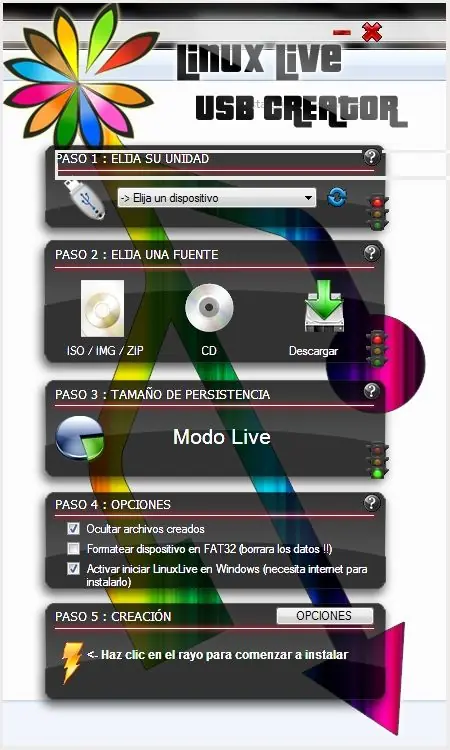
Lili USB Creator es un pequeño programa desarrollado para los sistemas Windows que permite crear un dispositivo USB De arranque (de boot) que funcione el sistema operativo Linux.lili usb Creator es un software que facilita la tarea de probar algunas variantes de Linux disponible, incluyendo Ubuntu, Linux Mint, Fedora, Debian y muchos otros. El programa puede descargar automáticamente la distribución que desea utilizar, o puede crear Live USB unidad de CD o una imagen ISO. LiLi USB Creator también viene con una capacidad de virtualización integradas (VirtualBox) que permite ejecutar Linux desde Windows sin tener que reiniciar el sistema. Otras funciones incluyen la opción de instalación de soporte para la persistencia de los datos (Live USB), oculto, smart formato unidades y más. Navegando por taringa encontre post de lili en versiones pasadas y copiadas de lugares diversos sin siquiera citar la fuente original, hoy yo vengo a exponer lili usb creator 2.8.5 con capturas miasDescarguen de aqui LILI Usb y pruebenlo ustedes mismosA primera vista vemos que tiene pocos pasos, y unas transparencias que dan un aspecto bastante agradablePero bien, en esta parte se ve algo enredozo, aunque no tiene nada de cienciaEsta dividido en 5 partes que tambien serian los pasos a seguirLa primera parte es estaAqui solo elegimos la unidad a instalarLa segunda parte es estaAqui elegimos la fuente del sistema, Una imagen iso o img, Un CD o que se descargue de internet directamenteLa tercera parte es estaAqui elegiremos el tamaño de persistencia, o lo que es igual la capacidad o espacio para guardar nuestras cosas y que no se pierdan, Algunas distribuciones no dan esta opcionLa cuarta parte es estaAqui tenemos 3 opciones+Ocultar archivos creados(Este oculta los archivos del sistema para que no sean modificados)+Formatear dispositivo en FAT32(No creo que necesite explicar este)+Activar iniciar LinuxLive(Este nos instala el virtual box portable para iniciar sin reiniciar la pc)La quinta parte es estaY aqui solamente daremos clic en el rayo, y tendremos nuestro S.O. en la USB, para probar sin reiniciar con virtual box, o iniciarla desde USB directamentePara mi gusto es mejor que Unetbootin, me gusta mas la presentacion que da, aunque puede resultar algo engorroso a la vistaProbe el madriva, el open suse y el linux mint desde este creador, para mi gusto trabaja muy bien, lo recomendaria sobre UnetbootinUn saludo, Espero les sea de utilidad
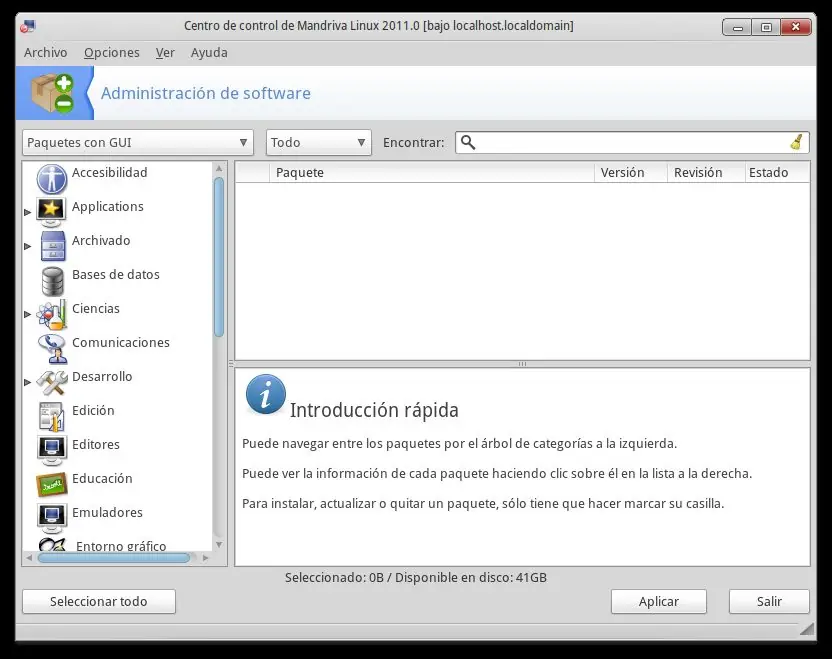
En Mandriva tenemos este gestor de aplicaciones, es bastante sencillo y potente, pero que pasa cuando no encontramos lo que necesitamos o tenemos que instalar mas de 2 programas al mismo tiempo?Para eso tenemos el administrador de paquetes¿Qué administrador de paquetes tiene Mandriva?.Mandriva contiene una herramienta para administrar los paquetes: URPMI.A diferencia de la herramienta RPM standard, URPMI puede resolver las dependencias y sugerir paquetes alternativos para satisfacer dichas dependencias.¿Cómo instalar programas en Mandriva?.Para instalarlos abrimos un terminal y tipeamos: Para instalar un programa: urpmi programa Para instalas 2 o mas: urpmi programa programa programaPor ejemplo: urpmi yakuake emesene pidginTambién podemos instalar programas que hayamos descargado.Para esto debemos colocar la dirección de dicho archivo. urpmi /home/ericlinux/programa.rpmtambien nos dice si el programa en cuestion ya esta instalado¿Cómo eliminar programas en Mandriva?.Es un metodo similar al de instalar programas, solo que aquí debemos hacer una pequeña variante.urpme programay para eliminar los programas o librerias huerfanosurpme --auto-orphansListo, solo eso.¿Cómo buscar paquetes en Mandriva?.El comando urpmq nos permite buscar paquetes. Al igual que anteriormente bastará con proporcionar un término y urpmq intentará encontrar el nombre de los paquetes que contengan ese término. La lista devuelta incluye todos los paquetes, instalados o no. urpmq programaY listo, mostrará una lista con dichas coincidencias.¿Cómo buscar información dentro de un paquete?.El comando urpmf es una herramienta de búsqueda más avanzada nos permitirá buscar un archivo en todos los paquetes conocidos. urpmf archivoEste comando tira todos los resultados donde aparece el nombre de nuestro programa a buscar, asi como toda su informacionY nos mostrará una lista que corresponda a la busqueda.Y si tuvieramos muchas cosas en terminal, como limpiarla de tanto texto?Simplemente escribimos clear y damos enterY eso es todos