Navegando por internet haye un manual sobre como instalar android, se los dejo para que lo chequen y lo prueben, al final dejo mi propia instalacion para que la vean, un saludo
Viendo que ya estan saliendo a la venta Netbooks con Android, voy a explicaros como instalar Android 2.2.1 en un Netbook o ejecutarlo sin instalarlo.
Es muy sencillo. Si tienes un Netbook, habras probado una distribucion de Linux, pues bien, el proceso es el mismo.
Necesitamos, como es normal un Netbook. En mi caso, tengo un Acer Aspire One. Lo he "tuneado" poniendole 1G mas de ram (antes tenia 528 Megas) y le he quitado el disco duro solido de 8 G y le he puesto un disco duro zif de 50G, con lo que he ganado en almacenamiento.
Tambien necesitamos la ISO de Android y el programa UNebootin.
DESCARGA ISO ANDROID 2.2.1
DESCARGA UNEBOOTIN WEB OFICIAL
Una vez descargados los archivos necesarios, procedemos a ejecutar UNebootin.
Se nos abrira una pantalla asi:
Marcamos la casilla que pone DiscoImagen y clicamos en la casilla derecha (la de los tres puntitos) para buscar donde tenemos la imagen bajada de android.
Seleccionamos la unidad USB (formateada en Fat32 previamente) en mi caso es la H y clicamos en Aceptar.
Esperamos que termine y cuando nos pida reiniciar, le damos a cancelar.
Retiramos la memoria USB y ya la tenemos lista para probar.
con el Netbook apagado, insertamos la memoria USB en un puerto USB. Cuando este iniciando, pulsamos F12 para elegir el sistema de arranque y seleccionar el disco que queramos, en este caso, nos pondra el nombre del disco duro que tenemos y el nombre de la memoria USB con android. En mi caso es F12, pero puede variar de un equipo a otro. Si no es asi, consulta el manual de tu netbook.
Obviamente, escogemos la memoria USB.
Cuando cargue, en el menu se nos da varias opciones, pero nosotros escogeremos la que pone LIVE CD (segunda opcion).
Y ya empezara a iniciar Android.
Una vez iniciado, puedes cambiar opciones como idioma, wifi, etc, pero se borraran los cambios al reiniciar, ya que no se guardan los cambios, solo si haces una instalacion, se podran guardar.
Mis impresiones:
- Carga muy rapido, NO tiene market, pero si una aplicacion llamada App Store donde descargar aplicaciones especificas para esta version.
- He podido instalar el reloj de Honeycomb.
Y algunas cosillas mas.
Si sientes curiosidad por ver Android en tu Netbook, pruebalo.
Tambien puedes instalarlo en una particion del disco duro y elegir que sistema iniciar.
Las características principales contienen
------------------------------------------------------------------------------------------------------------
Kernel 2.6.35.7 con KMS habilitado. La mayoría de los netbooks se pueden ejecutar Android-x86 en la resolución nativa.
La aceleración de hardware OpenGL para gráficos Intel chipsets integrados. Se activa de forma predeterminada si el controlador i915 está disponible. Sin embargo, si usted tiene problemas con él, usted puede desactivar mediante la adición de hwaccel = 0 a la cmdline. (by olv from 0xlab) (Por OLV de 0xlab)
Wifi y soporte de Ethernet. Ambos se configuran desde la interfaz gráfica de usuario.
Soporte 3G USB módem con la configuración automática.
Un texto basado en interfaz gráfica de usuario de instalación que soporta ext3/ext2/ntfs/fat32 sistemas de archivos.
El instalador se ha mejorado para apoyar modo lectura y escritura, así como una herramienta para crear un sdcard falso.
Bluetooth incorporado soporte para el dispositivo y el dongle Bluetooth externo.
La distribución del teclado se puede configurar. Para usarlo, tienes que instalar Android-x86 al disco duro y reiniciar el sistema después de cambiar la configuración.
Disco externo usb y sdcard son auto montado en conectar.
Añadir funciones táctil para simular Inicio / Menú / Volver llaves, útil para dispositivos con pantalla táctil solamente.
Añadir cursor de software del ratón. La rueda del ratón también se apoya.
Sistema de archivos comprimido (squashfs).
Calibración de la pantalla táctil.
Porcentaje de la batería de estado.
AndAppStore cliente 1.6.8.
Optimización Atom para dalvik y biónica.
------------------------------------------------------------------------------------------------------------
Hasta aca fue el post original que haye, la fuente se encuentra abajo, ahora van mis capturas propias
Recomiendo yo en lo personal usar el MobaliveCD para no tener que hacer nada en nuestra USB, aunque el arranque es un poco mas lento
Descarga AQUI
Primeramente iniciando el mobalive cargamos la imagen y aparecera exactamente algo asi
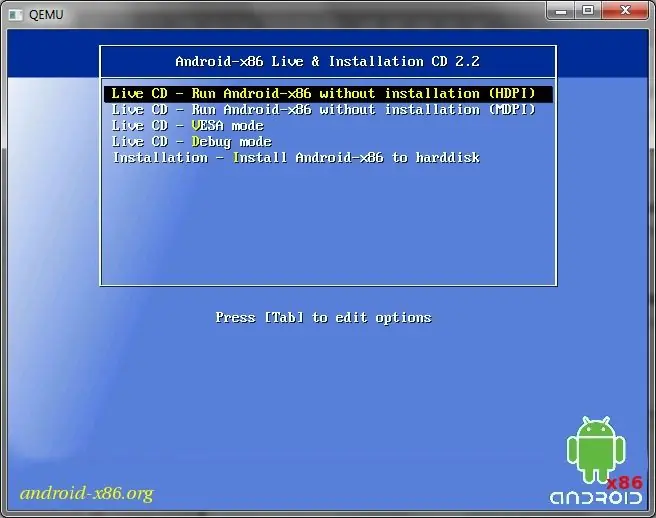
Y despues empezara a cargar todo como cuando instalan linux
Posteriormente aparece algo como lo siguiente, dejamos que cargue sola sin mover:
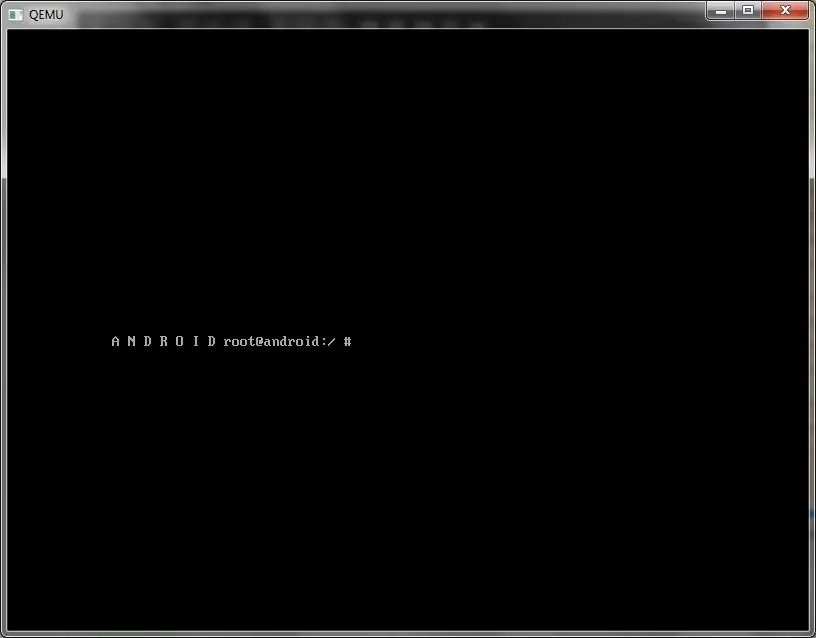
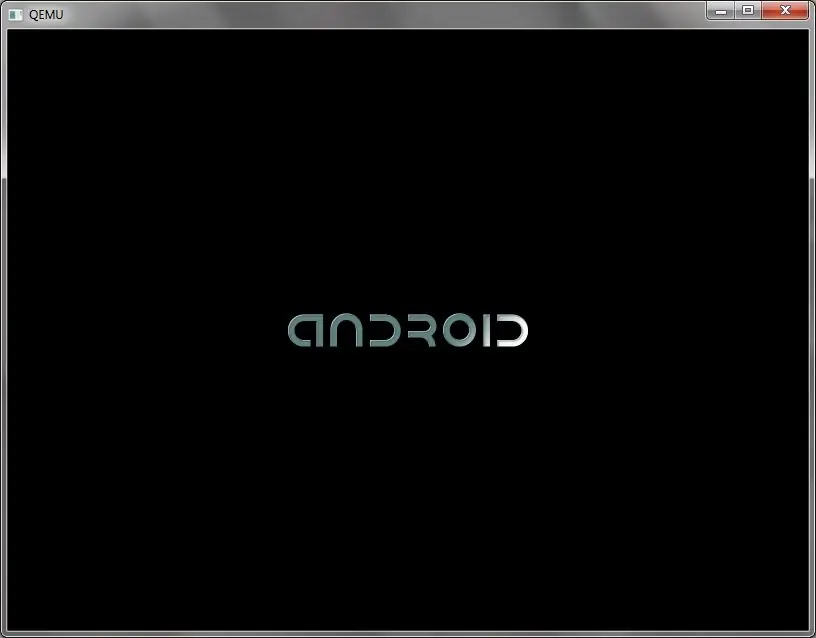
iniciando el sistema aparecera la siguiente ventana, puede demorar bastante en mobalivecd:
Ahora dentro del sistema aparece algo asi
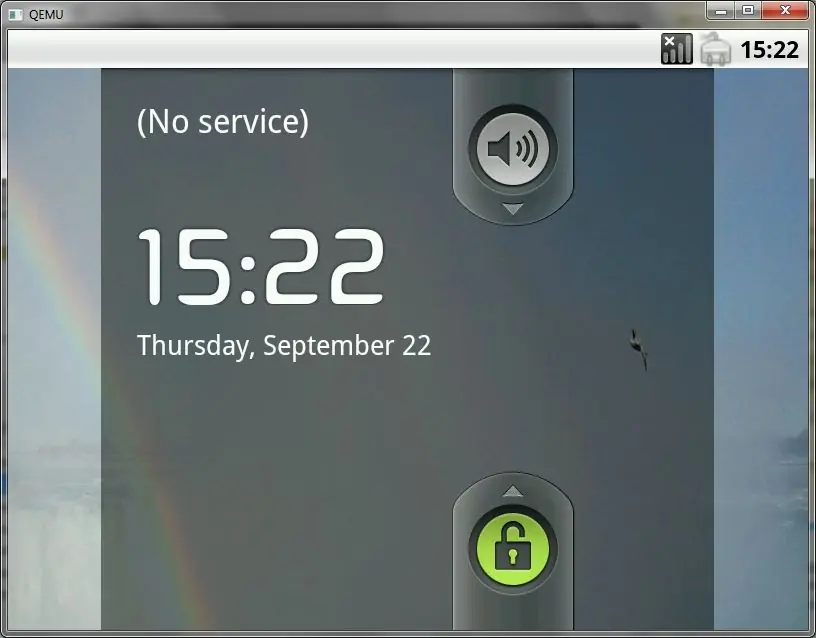
Y ya dentro de la aplicacion android tal como es nos aparecera lo siguiente:
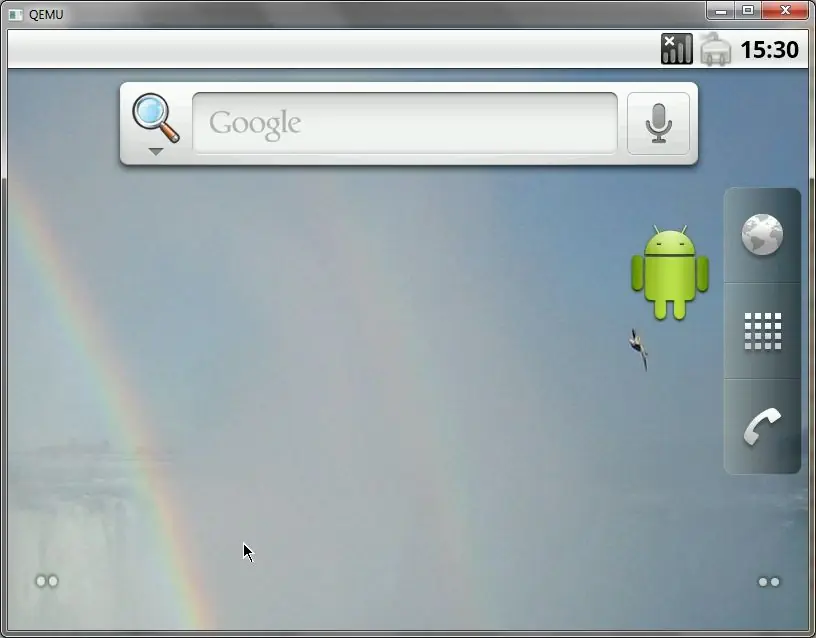
y clickeando en los cuadritos nos apareceran nuestras aplicaciones:
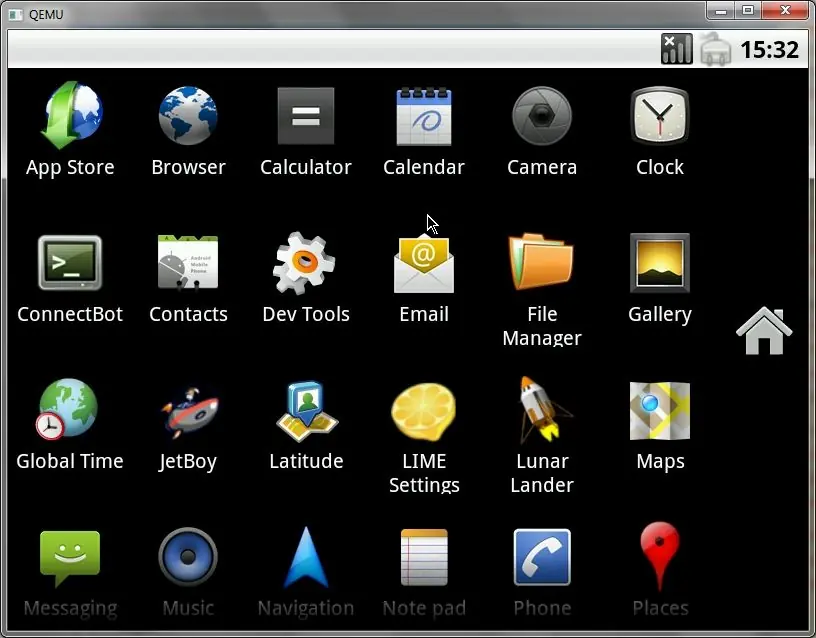
Y posteriormente ustedes podran probar todo el sistema desde su propia computadora, el moba es bueno para probar, pero el primer metodo es mejor, pues el mobalivecd se cerro varias veces con el sistema funcionando.
Un saludo y espero les sea util