Tutencuidado
Usuario (Argentina)
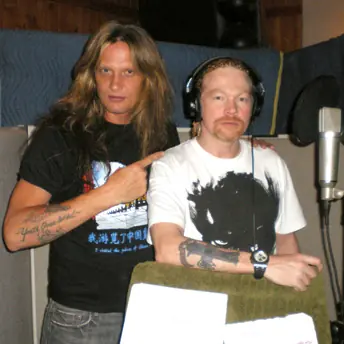
Los Guns n’ Roses estaban dando un show exclusivo en el Rose Bar de New York por el día de San Valentín. En medio del recital una de las personas del público se levantó y corrió en dirección a Axl Rose con un cuchillo en la mano. Todo parecía que iba a terminar de la peor manera hasta que apareció el salvador, Sebastian Bach. Apenas vio el arma el ex cantante de Skid Row, que también incursionó por la serie yankee Gilmore Girls, tacleó a agresor, le sacó el arma y automáticamente sacaron al individuo del lugar. Un testigo relató: “Un hombre entró mientras que Guns n’ Roses estaba en el escenario, sacó una navaja y apuntó con el filo. Sebastian, que estaba sentado en una banqueta, dijo ‘Nadie se acerca a mi amigo Axl Rose con un cuchillo’ y fue tras él. Inmediatamente la seguridad lo sacó. Parecía que estaba borracho. Fue todo tan rápido que ni los otros invitados ni la banda se dieron cuenta de lo que pasaba”. El show privado contó con varios famosos entre los espectadores como Fabrizio Moretti y Albert Hammond Jr. de The Strokes y Mickey Rourke, entre otros. Los Guns 'N' tocaron dos horas para los 150 invitados. De paso, pasamos la lista de temas a ver si cuando toquen acá hacen el mismo set list. You’re Crazy Mr. Brownstone Used to Love Her Welcome to the Jungle Street of Dreams Sorry It’s So Easy Patience Rocket Queen Catcher in the Rye My Michelle Knockin’ on Heaven’s Door Whole Lotta Rosie Sweet Child o’ Mine Nightrain Paradise City
Parche Multisesion Messenger 2009 Ya puedes clonar Windows Live Messenger 2009 e iniciar varias sesiones distintas en un mismo ordenador con este sencillo parche en español creado por David Frigolet, MVP de Windows Live Messenger. Con este pequeño truco ya no necesitaremos más parches para poder iniciar sesión en más de una cuenta a la vez. En Windows Live Messenger 2009 es posible activar una opción en el registro del sistema llamada MultipleInstances, ubicada en HKEY_LOCAL_MACHINE\SOFTWARE\Microsoft\Windows Live\Messenger Para poder ejecutar es necesario ejecutar el programa como Administrador, para ello hacemos clic derecho sobre el ejecutable del programa y seleccionamos Ejecutar como Administrador Bueno para lo que no pueden con este programita les dejo un truquito como hacerlo manualmente 1. Abre el menú Inicio y selecciona "Ejecutar..." 2. Una vez que abra, escribe allí: "regedit". 3. Navega atraves de las carpetas hasta que encuentren lo siguiente: HKEY_LOCAL_MACHINE > SOFTWARE > Microsoft > Windows Live. 4. En "Messenger" hacemos click con boton derecho y creamos un DWORD con el nombre de "MultipleInstances". 5. Luego damos click derecho en MultipleInstances, selecionamos modificar y establecemos un valor de 1. 6. Cerramos el editor de registro y podremos disfrutar de múltiples sesiones en un mismo programa. Espero que les sirvan
Ultra VNC Single Click * Trabajas dando soporte a amebas que no saben ni mover el mouse? * Estas cansado de tener que explicar todo por telefono? Yo trabajo dando soporte tecnico, y la verdad esto me salvo la vida muchas veces. Ya varias personas deben conocer los famosos Ultra VNC , TightVNC o RealVNC, que son programas muy buenos de administracion remota, yo los uso mucho para lugares donde hay un servidor fijo, entonces lo dejo corriendo como servicio y despues me conecto cuando quiero yo .. pero estos programas requieren una instalacion previa, configuracion, y si estas detras de un router, hace falta redireccionar un puerto... Hay muchas veces que llama gente a la que hay que dar soporte aunque no tenga el ultra vnc instalado, y te aseguro que explicar telefonicamente como instalar el vnc, meterse en el router, redireccionar el puerto, abrir el puerto en el firewall, etc, te puede llevar facil 40 minutos o mas.. y muchas veces terminas sin poder conectarte por que el cliente no tiene la clave del router. Para estos casos la solucion es el Ultra VNC Single Click Que es el Ultra vnc single click? Es un mini (166k) UltraVNC Server que puede ser personalizado y preconfigurado para que lo descargue un cliente. No requiere instalación y no hace uso del registro, el cliente sólo tiene que descargar el ejecutable y luego hacer doble click para iniciar una conexión. La conexión es iniciada por el servidor, para permitir a los clientes un fácil acceso a través del firewall.. osea, no hace falta redireccionar ningun puerto ¿Cuál es la diferencia entre UltraVNC y UltraVNC SingleClick? * El Tamaño: UltraVNC es de unos 850k mientras que SingleClick es sólo de 166k * SingleClick sólo puede hacer una relación inversa mientras que la versión normal del servidor puede escuchar conexiones. * SingleClick no puede ser ejecutado como un servicio, no hay código de acceso. * SingleClick sólo puede hacer transferencias de archivo, transferencias de directorios todavía no es posible. * SingleClick no usa el registro y no usa contraseña. se configura previamente todo y no es necesario una contraseña ya que la conexion la inicia el servidor, y no el cliente. Explicacion Criolla el singleclick es un programa que ejecuta el cliente, lo que hace ese programa es conectarse a donde estoy yo (yo tengo que estar corriendo un listener) y decirme que alguien quiere que yo le controle la maquina. Vamos a dar un ejemplo claro de el uso de el ultra vnc single click: Yo: Soporte tecnico buenos dias Cliente: Hola , me llamo juanita, no me anda el sistema, arreglemelo ya! Yo: Bueno juanita querida, baje este archivo en su escritorio http://www.mipagina.com.ar/helpdesk.exe Cliente: Hay hay, ahi lo baje, es un iconito amarillo no? Yo: Si señora, es un icono amarillo Cliente: Bueno. y ahora que hago? Yo: Ahora haga doble click en el archivo que le hice bajar. Cliente: Listo (en este momento lo que hago yo , es abrir el programita "ultra vnc listener mode, que es un programa de vnc para escuchar conexiones de clientes con singleclick y luego conectarme) Yo: Ahora haga doble click denuevo donde dice "iniciar conexion" Cliente: Listo (ahora me aparecio un mensaje que dice "tal ip quiere que le controles la maquina, aceptas ? Si o No ?" obviamente apreto que si y ya estoy controlando la maquina de juanita) Cliente: EEHH, Se me esta moviendo el mouse solo? que pasa????? Yo: Señora, soy yo que estoy controlando su computadora para solucionar el problema Cliente: No lo puedo creer! lo que es la tecnologia!! pero despues no te vas a poder meter cuando quieras y ver mis cosas? Yo: No señora. cuando usted cierra el programita, ya es imposible que yo me pueda conectar a menos que usted haga doble click denuevo donde dice "inciar conexion" Cliente: Ah bueno, gracias señor, adios. Configurando el Ultra VNC Single click 1) Antes que nada, donde nosotros querramos usar el single click necesitamos tener un dominio o subdominio, para que el programita siempre se pueda conectar a la ip donde nosotros estamos, me explico? el programita cada vez que el cliente hace doble click en inciar conexion, tiene que conectarse a la ip donde estas vos. entonces para eso tenes que tener una cuenta de no-ip o dyndns. aca dejo una guia de como ponerte un subdominio en no-ip. http://tuwebdeinformatica.ueuo.com/Hacking/Troya/No-ip.html 2) Si estas detras de un router, tenes que redireccionar el puerto 5500. esto lo haces una sola vez vos, los clientes no van a tener que redireccionar nada. Ah, y si no sabes redireccionar un puerto, buscalo en google, es depende tu router. 3) Bajate ESTE archivo http://www.uvnc.com/custom.zip y deszipealo donde quieras, lo que hay dentro de este archivo zip vendria a ser el codigo fuente del programita. Dentro del zip tenes los archivos: logo.bmp - es de la imagen del logo que la podes modificar a tu gusto, yo la modifique con photohop background.bmp - es la imagen de el fondo del programita, que si no te gusta el degrade que viene por defecto, pintas toda esa imagen chiquita de negro o blanco, y te queda el fondo liso. rc4.key - ese no hace falta especificar para que es, pero no lo borren, dejenlo ahi icon2.ico y icon1.ico - son los archivos del icono, que si quieren tambien los pueden reemplazar por un icono de ustedes, pero siempre pongan el mismo nombre. helpdesk.txt - este es el archivo mas importante, que es donde va la configuracion.. ahora voy a explicar como hay que editarlo 4) Sintaxis del archivo helpdesk.txt El archivo es intuitivo En la siguiente imagen hay un ejemplo de el archivo helpdesk.txt Bueno, ahi hay un monton de wevadas, pero las lineas que realmente importan son las siguientes. Las demas lineas modificalas a gusto con tus datos Helpdesk julian -connect dominio-de-julian.no-ip.org:5500 -noregistry Helpdesk pepito -connect dominio-de-pepito.no-ip.org:5500 -noregistry esas lineas , las tenes que modificar, y poner tu direccion no-ip que anteriormente hiciste. para que el programa se conecte a donde vos estas y te haga una peticion. Tambien, si queres en una misma ip, tener 2 puestos de soporte, tendrias que redireccionar 2 puertos diferentes.. en el archivo en vez de :5500 pones el otro puerto que redireccionaste. En este caso puse dos lugares diferentes, dos direcciones distintas, si vos solo queres usar una, la otra borrala, podes poner la cantidad de HOSTS que quieras. Aca tienen el archivo helpdesk.txt si quieren bajarselo como yo lo tengo. http://www.badongo.com/file/8144863 5) Crear el archivo Ejecutable cuando tengas todo lo de la carpeta custom modificado a tu gusto, con tu imagen de logo, tus iconos, tu helpdesk.txt, etc. volves a crear el archivo custom.zip. Despues entras a este link: http://www.uvnc.com/pchelpware/creator/index.html ahi hay una utilidad para crear el ejecutable, vas a ver que te pide un usuario (foo) y una contraseña(foobar) y despues te pide que pongas la ruta de tu archivo custom.zip modificado. lo pones obviamente, y apretas en Upload y ahi te va a aparecer para bajar el archivo .exe aca hay un ejemplo de como es el programita. Bueno, ya tenes el programita!! Ahora tenes que instalarte el Ultra VNC que lo bajas de aca http://ufpr.dl.sourceforge.net/sourceforge/ultravnc/UltraVNC-102-Setup.exe Luego tenes que correr el setup del ultra vnc, pero en las opciones de instalacion, solo instalas el Ultra vnc Viewer. Y listo, lo unico que queda es que te llame algun plomo. entonces lo que tenes que hacer vos es. primero: atender al plomo segundo: abrir el programa ultra vnc viewer (listener mode) tercero: pasarle el archivo .exe al plomo, o decirle que se lo baje, te recomiendo subirlo a una web, para que se lo bajen de ahi. cuarto: decirle que haga doble click para iniciar la conexion quinto: Te va aparecer un mensaje que quieren que te conectes, apretas en YES, y listo! ya estas manejando la computadora del otro! ACTUALIZACION: la direccion para crear el ejecutable cambió. ahora es http://www.uvnc.com/pchelpware/sc/creator.html Compartir en: T! GENTILEZA DE ... ASCHE NO TE OLVIDES QUE COMENTAR ES AGRADECER