acebalalfredo
Usuario (Argentina)
Trucos para Gmail: la lista definitiva Gmail es uno de los mejores servicios de correo. Ofrece más de 7GB de espacio, un uso fácil y rápido y muchas funciones que se amplían y mejoran periódicamente. Muchas de estas funciones nuevas o poco conocidas pasan desapercibidas. Una publicación en el blog de Gmail, el eco en el resto de la blogosfera y en unos días ya nadie se acuerda. Hemos recopilado los mejores trucos y funciones poco conocidas para que te conviertas en un maestro del correo electrónico Funciones extra Aquí encontrarás cómo incorporar nuevas funciones a Gmail, algunas tan curiosas como jugar a Serpiente desde tu cuenta de correo. LLAMA POR TELEFONO Puedes usar Gmail para llamar a teléfonos de todo el mundo, sin necesidad de instalar ningún programa adicional. El servicio es de pago con algunas excepciones. Por ejemplo, las llamadas en Estados Unidos y Canadá son gratuitas. En cualquier caso, las tarifas son muy competitivas, hasta un 50% más baratas que Skype, el servicio de llamadas VOIP más popular. RECIBE NOTIFICACIONES EN EL ESCRITORIO ¿Te gustaría recibir un aviso tan pronto como recibas un correo? Si usas Google Chrome, no necesitas instalar ningún notificador de correo en tu equipo. Notificacion de Escritorio Primero, haz clic en el botón de opciones de Gmail y elige Configuración en la lista. Después, en la ventana de opciones busca el apartado Notificaciones de Escritorio. Se subdividen a su vez en notificaciones de chat y de correo nuevo. Para recibir un aviso cuando recibes un mensaje de chat, selecciona Habilitar las notificaciones de chat Para recibir un aviso sólo del correo importante, selecciona Habilita las notificaciones de correo importante Para recibir un aviso de todos los correos, selecciona Habilitar notificaciones de correo nuevo Puedes ver el número de mensajes sin leer de tu Gmail directamente en su icono. Así, con dejar abierta la pestaña en el navegador, no necesitas mirarla para saber cuándo te ha llegado un mensaje. Además, es menos intrusivo que las notificaciones con ventanas emergentes. Para activar esta función ve a las opciones de Gmail y elige Configuración en la lista. Después ve a la pestaña Labs y busca Icono de mensaje no leído. Por último, elige Habilitar y pulsa Guardar cambios. ACCEDE A TU CORREO SIN USAR EL NAVEGADOR La versión web de Gmail está muy bien, pero algunas personas prefieren usar clientes de correo convencionales como Thunderbird, Windows Live Mail, etc. Configurar Gmail en los principales clientes de correo es muy fácil. Lo normal es que sólo tengas que escribir tu dirección de correo y contraseña. Si tuvieras algún problema, la ayuda de Gmail tiene instrucciones paso a paso para configurar tu cuenta en Apple Mail, Outlook Express y otros. Otros clientes de correo no son tan populares, pero se especializan en Gmail. Es el caso de Geemail, Ningal Gmail Desktop, Gmail Notifier Pro y Gmail Growl. LEE TU CORREO SIN ACCEDER A INTERNET Acceder al correo desde cualquier lugar está muy bien, pero ¿y si no tienes Internet? Usar un cliente de correo como los que hemos visto en el anterior truco es una opción. Otra es usar Gmail sin conexión, disponible sólo en Google Chrome. Para instalar Gmail sin conexión ve a las opciones y después haz clic en la pestaña Sin conexión. Lo único que te aparece es un enlace para descargar el complemento Offline Google Mail desde la Chrome Web Store. Añade la extensión a Chrome y lánzala. Lo primero que te pedirá es que elijas si quieres acceder a tu correo sin conexión, o únicamente cuando estás conectado a Internet. Gmail Offline es mucho más que un acceso a tu correo sin conexión. Es una aplicación completamente nueva, con interfaz propia. Puedes enviar correo, buscar entre tus mensajes, etc. RECIBE TODOS TUS CORREOS EN UNA MISMA CUENTA Es común tener muchas cuentas de correo distintas: una de Yahoo, otra de Hotmail, otra del proveedor de Internet... Si las unes todas en tu bandeja de entrada de Gmail aumentas tu productividad pues sólo tienes que comprobar una cuenta de correo. Además, te beneficias de las ventajas de Gmail: facilidad de uso, aplicaciones compatibles en PC y teléfonos, etc. Para leer otras cuentas de correo de tu propiedad desde Gmail, haz clic en el botón de opciones y elige Configuración. Después haz clic en la pestaña Cuentas. Por último, haz clic en el enlace Añadir otra dirección de correo tuyo, que abre una ventana como la siguiente: RESPONDE CITANDO TEXTO Gmail incluye todo el mensaje original cuando respondes a un correo. Esto puede hacer que las respuestas se hagan cada vez más pesadas de leer, sobre todo si es una conversación con varias respuestas. Si activas la función de Citar el texto seleccionado, sólo se incluirá el texto que hayas seleccionado antes de pulsar el botón de respuesta. Para activar esta función, ve a las opciones de Gmail y selecciona Configuración. Después haz clic en la pestaña Labs. En el listado de servicios de Labs, busca Citar el texto seleccionado y elige Habilitar. NAVEGA POR TU CORREO USANDO EL TECLADO Navega por tu correo con atajos de teclado para ganar tiempo. Los atajos de teclado de Gmail son muy cómodos y cubren todas las funciones. Para usarlos, primero debes activarlos. Ve a las opciones de Gmail y selecciona Configuración. En la primera pestaña, General, selecciona Habilitar combinaciones de teclas y después pulsa Guardar cambios. LISTADO DE ATAJOS: Es famoso, con mucho espacio, fácil de recordar, bonito, sencillo de usar y lo puedes consultar casi hasta desde la cafetera, y por eso te gusta, y no te culpamos.Hoy en día hay pocas personas que se atrevan a navegar contracorriente por no tener una cuenta de GMail. Para todos los demás y, especialmente para aquellos que lo visitan y utilizan desde su página web (es decir, que no lo hacen haciendo uso de POP3 en otros programas como Outlook o Thunderbird), he aquí una lista de atajos de teclado que os pueden ser de mucha utilidad. Pero, antes de empezar, hemos de activarlos, ya que por defecto se encuentran deshabilitados. Para ello iniciamos sesión de nuestra forma tradicional, pulsamos sobre Configuración (arriba a la derecha) y, en la primera pestaña nos aseguramos de que está seleccionada la opción Activar Combinaciones de teclas. Tras esto, sólo falta grabar, volver a la página principal y, por supuesto, seguir leyendo. C, Shift+C Inicia la composición de un nuevo mensaje, ya sea de modo normal o, si se pulsa Shift, en una ventana aparte / Lleva el cursor activo al recuadro de búsqueda K, J Si estás en la lista de mensajes / conversaciones, va moviendo el cursor, respectivamente, a un mensaje más reciente o antiguo. Si estás viendo un mensaje, te muestra el anterior o el siguiente N, P Funciona de forma similar a los anteriores. Si estás viendo una conversación, te permite navegar entre el mensaje siguiente y anterior O, Enter Expande o contrae la conversación actual U Te devuelve a la Bandeja de Entrada, o lista de conversaciones Y Archiva un mensaje, de modo que deja de ser visible en la lista M Igual que el anterior, sólo que se aplica a conversaciones en las que, a partir de entonces, los mensajes siguientes serán también archivados salvo que sean enviados directamente a ti X Selecciona o deselecciona una conversación S Añade marca de estrella a un mensaje o conversación ! Marca el mensaje como correo basura y lo elimina de la vista actual R, Shift+R Responde al mensaje actual. Con Shift la respuesta se inicia en una nueva ventana, si el bloqueador de ventanas emergentes te lo permite A, Shift+A Funciona igual que el anterior, pero responde a todos F, Shift+F Reenvía el mensaje actual bien de modo tradicional o bien, como de costumbre, en una ventana aparte, si mantienes pulsado Shift Escape Saca el cursor del cuadro de texto actual (ideal para utilizar algún atajo de teclado) Control+S Graba el borrador # Mueve la conversación a la papelera Shift+I, Shift+U Marcan los mensajes como leídos o no leídos, respectivamente [, ] Archiva la conversación actual y te muestra bien la conversación anterior con [ o la siguiente, con ] Z Deshace, si es posible, la última acción Shift+N Actualiza la conversación actual, si hay nuevos mensajes Tabulador y después Enter En Windows, Internet y Firefox, envía el mensaje que estás componiendo G y después... A: Va a "Todos los e-mails" S: Va a los mensajes marcados con estrella C: Va a contactos D: Va a borradores I: Va a la Bandeja de entrada De acuerdo, aprendérselos todos es una locura que, además, pondrá triste a nuestro ratón, pero muchos de ellos sí que son lo suficientemente interesantes como para tratar de recordarlos. JUEGA A LA SERPIENTE DESDE LA BANDEJA DE ENTRADA ¿El PC de la oficina o colegio tiene todas las opciones de ocio bloqueadas y no sabes cómo entretenerte? Con Gmail puedes jugar al viejo juego de la serpiente que se alimenta de frutas para crecer. Para disfrutar de este juego, ve a las opciones de Gmail y selecciona Configuración. En la pestaña Labs, selecciona Habilitar en el servicio de Labs llamado OldSnake. Pulsa Guardar cambios y presiona la tecla & de tu teclado. ¡A jugar! Nota: Necesitas activar los atajo de teclado para que funcione (ver truco anterior) Mejoras de organización Los siguientes trucos te ayudarán a organizarte mejor, separar lo importante de lo que no lo es y, en definitiva, hacer más en menos tiempo. ETIQUETAS ANIMADAS Las etiquetas te permiten clasificar los mensajes con el texto descriptivo que quieras. Por ejemplo, puedes usar las etiquetas "Personal" y "Trabajo" para separar los correos según su ámbito. Pero si usas muchas etiquetas distintas, en vez de ayudar te hacen perder más tiempo. Una solución es usar las etiquetas anidadas, es decir, ordenadas jerárquicamente de modo que unas están dentro de otras. Tres funciones de los laboratorios de Gmail se han licenciado y, por ende, pasan a formar parte de la versión normal: superestrellas, controles IMAP avanzados y etiquetas anidadas. Éstas últimas suponen un pequeño gran paso para la organización de tus correos en Gmail, pues hasta ahora sólo podías utilizar una etiqueta. Ahora, con las etiquetas anidadas podrás organizarte mejor. Te contamos cómo. ¿Qué es una etiqueta de Gmail? Las etiquetas no son más que un modo de clasificar y ordenar tus mensajes, clasificándolos según características comunes. Por ejemplo, podrías crear una etiqueta llamado "interesante" para marcar mensajes que has recibido que te interesan y puedes querer consultar más tarde. En Gmail, las etiquetas funcionan más o menos como carpetas en otros servicios de correo (de hecho, si configuras tu cuenta en un cliente de correo de escritorio como Thunderbird, las verás así). La diferencia es que un mismo mensaje puede tener varias etiquetas, lo cual supone que estaría a la vez en varias carpetas. Cómo añadir etiquetas Gmail no te lo pone muy difícil. Si quieres añadir una etiqueta lo único que tienes que hacer es ir a Gmail y, en la barra de la izquierda, elegir la opción Crear etiqueta nueva. Escribe el nombre de la etiqueta en la ventana que aparece, y presiona Crear. Para nuestro ejemplo vamos a crear Notificaciones, donde incluiremos todos los mensajes de Facebook, Twitter, Youtube, etc. Cómo anidar etiquetas Anidar una etiqueta es lo mismo que meterla dentro de otra. El método es distinto si estás creando una nueva o quieres modificar una que ya existe. Por ejemplo, si quieres crear una etiqueta llamada Twitter, que esté dentro de Notificaciones, haces clic en Crear Etiqueta nueva, marcas la opción Anidar etiqueta en y eliges Notificaciones en el desplegable. Para editar una etiqueta ya existente el proceso es parecido. Primero debes hacer clic en la flecha a la derecha de la etiqueta: se abrirá un desplegable. Elige la opción Modificar. Se abrirá la misma ventana que hemos visto con anterioridad. Simplemente marca Anidar etiqueta en, y después selecciona aquella que la contendrá en el desplegable. ¿Cuál es el resultado? Si quieres ver cómo quedan las etiquetas anidadas, el resultado es el siguiente. En la lista de carpetas de Gmail: En la lista de mensajes En Thunderbird: DESTACA MENSAJES CON 12 TIPOS DE ESTRELLAS Destacar un mensaje es tan fácil como pulsar el icono de estrella que aparece en la lista de mensajes. Así, puedes acceder a estos mensajes más rápido desde la etiqueta Destacados de Gmail. ¿Pero son todos tus mensajes destacados igual de importantes? A veces querrás destacar un mensaje de forma más precisa que con una única estrella. Lo consigues con las superestrellas. Para configurar las superestrellas, ve a las opciones de Gmail y selecciona Configuración. En la pestaña General, busca el apartado Estrellas. Tipos de estrellas Arrastra las estrellas que quieras a la columna En uso, dejando el resto en Sin uso. También las puedes reordenar a tu gusto. Ten en cuenta que aparecen por orden, así que es mejor poner las que más usas al principio. Una vez las has configurado, úsalas igual que las estrellas normales: haciendo clic en el icono de estrella. Otro clic y saldrá la siguiente, y así sucesivamente. ORDENA TU CORREO CON FILTROS Y REGLAS AUTOMÁTICAS Los filtros ordenan los mensajes de forma automática siguiendo unas reglas. Por ejemplo, puede enviar a la papelera todos los correos de ese amigo tan pesado, o destacar los mensajes de tu jefe. Para crear o modificar filtros, ve a las opciones de Gmail y selecciona Configuración. En la pestaña Filtros se listan todos los filtros actuales, y puedes añadir uno nuevo haciendo clic en Crear un filtro nuevo. ORGANIZA TU BANDEJA DE ENTRADA DE FORMA INTELIGENTE Es difícil distinguir qué mensaje es importante y cuál leer primero si recibes muchos correos cada día. Gmail te lo facilita con sus bandejas de entrada personalizadas donde, en lugar de ordenar los mensajes cronológicamente, muestra primero los mensajes más importantes. Desde que Gmail anunciara la función de Mensajes Prioritarios, la función se ha ido perfeccionando y diversificando para intentar contentar las necesidades de cada uno. Ahora, en vez de tener una única forma de ver tu bandeja de entrada, tienes cinco: clásica, importantes primero, no leídos primero, destacados primero y prioritarios. Clásica - ordena tus mensajes por fecha Importantes primero - muestra primero los mensajes que considera importantes tras analizar varios factores: frecuencia con la que respondes, palabras clave, mensajes que abres... No leídos primero - muestra primero los mensajes que no has leído, aunque sean antiguos Destacados primero - muestra primero los mensajes destacados con estrellas o superestrellas Prioritarios - combina todo lo anterior. Muestra primero los mensajes importantes sin leer, después los mensajes destacados y, por último, el resto. Para cambiar el tipo de Bandeja de entrada deja el ratón sobre Recibidos y haz clic en la flecha, que abre un menú donde puedes elegir el tipo que prefieras. Distingue si un correo está enviado sólo a ti o a una lista Un buen indicativo de que un mensaje es importante es que esté dirigido directamente a ti. En Gmail puedes distinguirlos con un icono distinto. Ve a las opciones de Gmaily selecciona Configuración. En la pestaña General, busca el apartado Indicadores personales y selecciona: Sin indicadores - no muestra ningún indicativo Mostrar indicadores - resalta los mensajes enviados a ti con copia a otras personas con una flecha › y los mensajes dirigidos sólo a ti con una flecha doble ». Inicia sesión con varias cuentas a la vez Cuando tienes varias cuentas de Gmail, cerrar sesión en una para iniciar sesión en la otra es un aburrimiento. Además, podrías equivocarte y escribir un correo desde la cuenta que no es. Algunos servicios de Google permiten iniciar sesión con varias cuentas a la vez, y Gmail es uno de ellos. Así, cambiar de una cuenta a otra es cuestión de segundos. Para iniciar sesión con varias cuentas, haz clic en tu foto de perfil, en la esquina superior derecha de la ventana. En la ventana que se abre, haz clic en Cambiar cuenta. Después haz clic en Iniciar sesión con otra cuenta. Una vez introduces tu usuario y contraseña, inicias sesión con esta otra cuenta. En cualquier momento puedes cambiar de una cuenta a la otra desde el menú anterior, sin necesidad de escribir tu contraseña. Libera espacio para encontrar más rápido lo que es importante Gmail pone a tu disposición más de 7GB de espacio para almacenar tus mensajes de correo, una cifra más que aceptable. ¿Se te queda corto el espacio? ¿Tu correo está lleno de mensajes y eres incapaz de encontrar nada? Entonces es hora de que hagas limpieza y liberes algo de espacio. Personalización Dale un toque personal a tu cuenta de correo con los siguientes trucos. Añade una firma Firma tus correos con información de contacto, política de privacidad o un comentario ingenioso. La firma aparece al final de cada mensaje que escribas. El cuadro de edición de firma está en las opciones de Gmail , Configuración. En el apartado Firma tienes un cuadro de texto donde diseñar tu firma con colores, imágenes, negritas... Cómo crear tu firma en Gmail... imágenes incluidas La firma es nuestra seña de identidad a la hora de marcar documentos. Cuando escribimos correos electrónicos, muchas veces nos olvidamos de este importante detalle. Con Gmail, además de tu nombre y datos de contacto, también es posible añadir imágenes a tu firma. Vamos a ver cómo crear una firma personal, única y con imágenes para Gmail. 1. Familiarízate con los ajustes No sólo para crear firmas, sino para muchas otras opciones interesantes, Gmail cuenta con una sección de Configuración para especificar diversos ajustes. En este caso, nos interesan los ajustes de Firma. 2. Escribe el texto El primer paso es escribir el texto que quieres que se muestre cada vez que envías un mensaje. Tu nombre, cargo, datos de contacto… Lo que te parezca más adecuado según el tipo de correos que envíes habitualmente. Desde la misma pantalla de ajustes, puedes activar y desactivar la firma con un clic. 3. Formato y alineación Desde Gmail es posible maquillar un poco el texto de tu firma. Cambiar colores, elegir la fuente y el tamaño… Unos cuantos retoques son suficientes para cambiar el aspecto de tu firma por completo. 4. Añade enlaces Si tienes una página web o simplemente quieres añadir un enlace en tu firma, es de lo más sencillo. 5. Imágenes: la guinda de pastel Gmail no permitía añadir imágenes en las firmas pero eso ha cambiado y ya es posible incluir una foto tuya, un logotipo o lo que te parezca mejor para darle el toque final. Por desgracia, de momento no es posible adjuntar imágenes desde tu disco duro. Para que la imagen se cargue deberá estar alojada en alguna web y tendrás que especificar su dirección URL. Y ya tienes tu firma. Ahora, cada vez que envíes un mensaje desde Gmail tu firma se añadirá automáticamente. Pon el chat a la derecha Queda muy poco espacio para el chat cuando usas muchas etiquetas en Gmail y tu pantalla no es muy grande. Una opción para solucionarlo es poner el chat a la derecha en vez de a la izquierda. Para cambiar el chat de sitio ve a las opciones de Gmail , Configuración. En la pestaña Labs, busca el apartado Chat en el lado derecho, selecciona Habilitar y pulsa Guardar cambios. Conoce la hora local del remitente Si añades el complemento Zona horaria del remitente siempre sabrás qué hora es actualmente en el lugar donde está el remitente de un correo. ¿Es pronto o tarde? ¿Debería escribir ahora o esperar a mañana? Para añadir este complemento, ve a las opciones de Gmail y selecciona Configuración. En la pestaña Labs, busca Zona horaria del remitente y selecciona Habilitar. Por último, pulsa Guardar cambios. En los detalles de un mensaje, haz clic en la pequeña flecha hacia abajo para acceder a los detalles del mensaje. Entre ellos se encuentra la hora local del remitente. Cambia el tema Los temas son básicamente el diseño de la página. Gmail tiene más de 30 temas distintos y variados: colores planos, minimalistas, dibujos, fotografías de alta resolución... Para ver los temas disponibles, ve a las opciones de Gmail y selecciona Temas. Algunos temas son dinámicos y cambian según la hora o las condiciones meteorológicas de la ciudad que establezcas. Para ver los temas y aplicarlos, haz clic sobre ellos. Seguridad También puedes mejorar tu seguridad y privacidad con unas cuantas funciones poco conocidas de Gmail. Son las siguientes. Conoce si alguien ha entrado en tu correo sin que lo sepas Tu correo está lleno de información confidencial, ¿cómo saber si alguien ha adivinado tu contraseña y se pasa los ratos libres leyéndola? Gmail guarda un registro de los últimos accesos a tu correo que incluye el tipo de acceso, la ubicación, la dirección IP y la hora. Se accede desde el enlace Información detallada, en la parte inferior derecha de la página. Lee nuestro artículo sobre cómo detectar y echar a intrusos en tu Gmail para obtener más información. Haz una copia de seguridad de tus mensajes Es inusual que Gmail pierda los correos de sus usuarios, pero se han dado casos. Más fácil es que los elimines tú por error con una mala configuración del cliente de correo o un clic donde no debías. En nuestro artículo Cómo guardar una copia de seguridad de Gmail te contamos dos formas de hacer una copia de seguridad de tu Gmail: con aplicaciones como Gmail Backup o Gmail Keeper y con un cliente de correo como Thunderbird. Oblígate a responder sólo si tus facultades mentales están intactas ¿Alguna vez has respondido correos después de beber demasiado para arrepentirte el día después? Si crees que te podría volver a pasar, ve a las opciones de Gmail y selecciona Configuración. En la pestaña Labs, busca Test de facultades mentales intactas y selecciona Habilitar. Por último, pulsa Guardar cambios. Desde este momento, tendrás un nuevo apartado llamado Contención de correo en la pestaña General de las opciones. Marca los días de la semana y la franja horaria donde quieres aplicar esta protección especial. Además, elige la dificultad en el desplegable en una escala del 1 al 5 (de menos a más difícil). Cuando escribas un mensaje en los días y horas anteriores, Gmail te pedirá que hagas unas operaciones matemáticas para continuar. Cancela un envío ¿Cuántas veces te has arrepentido de enviar un mensaje justo después de pulsar el botón de Enviar? Si te pasa con frecuencia, te recomendamos el complemento Deshacer el envío, que te permite cancelar el envío de un mensaje durante unos segundos. Para activar esta función, ve a las opciones de Gmail y selecciona Configuración. En la pestaña Labs, busca Deshacer el envío y selecciona Habilitar. Por último, pulsa Guardar cambios. Desde ese momento podrás cancelar envíos de mensaje haciendo clic en Deshacer. ¡Decide rápido, esta opción sólo aparece unos pocos segundos! Cierra tu cuenta No hay forma más radical de proteger tu seguridad en Gmail que destruyendo toda la información de tu cuenta, cerrándola. Si sólo quieres eliminar Gmail, elige la primera opción. Para eliminar todo rastro de que alguna vez tuviste cuenta Google, utiliza la segunda. FUENTE: SOFTONIC.COM ¿Qué otros trucos de Gmail conoces?
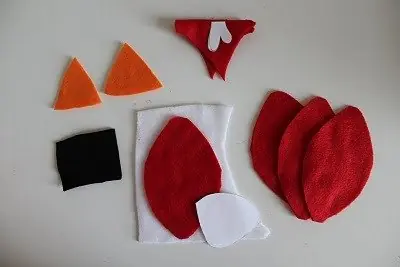
Como hacer todos los muñecos de Angry Birds (casero) Si bien hay un post que cuenta como hacer el pajaro rojo, este post contiene la forma de hacer el resto.. espero les agrade. Ah, usé el traductor de google... asi que disculpen algunas cosas Angry Birds - Peluche! Mis hijos están obsesionados con las aves de caza sin piedad. A ellos les gusta el juego, pero que en realidad le gusta jugar a la versión que inventaron la vida real, donde tirar objetos el uno al otro. (No se preocupe! Ellos usan proyectiles de seguridad para esto!) Quiero dejar su juego un poco más divertido para ellos, así que voy a crear algunos de Angry Birds y los cerdos de ellos para jugar! Actualización: Ahora tengo las pautas para el cerdo y el pequeño pájaro azul, y para el pájaro amarillo! Y ahora también el pájaro verde, pájaro blanco, pájaro bomba de negro, y el cerdo bebé! Lo que usted necesita: pequeñas cantidades de los siguientes: ~ Rojo polar ~ Vellón negro ~ Blanco polar ~ Polar de color naranja y: ~ Relleno de fibra de relleno ~ Libre movimiento del pie (opcional pero muy recomendable!) PRIMER PASO: Cortar 4 trozos del cuerpo (en el archivo que tiene un rostro dibujado en él) en rojo, un rectángulo de color blanco de aproximadamente el mismo tamaño que las piezas de color rojo (ver imagen superior), un 2 "x3" rectángulo de color negro, una de cada uno de los patrones de pico de color naranja, y restos de algunos de usar para la creación de las plumas de la parte superior de la cabeza. La pieza del patrón en la parte superior del blanco y el rojo es el vientre del pájaro. NOTA: Usted quiere que el stretchiest dirección de la lana para ir de izquierda a derecha! SEGUNDO PASO: Cortar la parte de vientre blanco del patrón de lo que puede marcar dónde va en el panel de un color rojo que tiene todas sus características. En el lado equivocado del panel, marque la línea. He utilizado la tiza, pero también se puede utilizar un lápiz o un marcador de "disappering de tinta". TERCER PASO: Capa del panel en la parte superior del rectángulo blanco. Ambas capas debe ser el lado derecho abajo - con la línea marcada en la parte superior que muestra. Cosa directamente en la línea. Utilicé mi libre movimiento del pie para ello, por el bien de la velocidad y para evitar tener que levantar el pie y gire la tela. PASO CUATRO: "Empate" en los ojos - sigue trabajando desde el lado equivocado! Desde la parte posterior hará que sea fácil para usted para ver las líneas de costura anteriores y colocar los elementos en consecuencia. Una vez más, usé mi libre movimiento del pie, pero usted puede hacer esto con un pie normal. PASO CINCO: Recorte el exceso de lana blanca para revelar los ojos de su pájaro y el vientre blanco. PASO SEIS: Capa de su rectángulo negro en la parte superior de los ojos de su mascota. Asegúrese de que haya espacio suficiente para crear sus alumnos y las cejas. Paso siete: Dale la vuelta y el "empate" coser sus alumnos y las cejas! Él está buscando enumeró ahora! PASO OCHO: Recorte la mitad inferior de su blanco velo para que coincida con el color rojo, a continuación, recortar el exceso de rojo, como se muestra. PASO NUEVE: Recorte el exceso de lana negro para mostrar las cejas y los alumnos. Hee hee! ¡Me encanta! PASO DIEZ: Crear las plumas de la parte superior de la cabeza. RECUERDE: Las líneas en la pieza del patrón de plumas son sus líneas de costura, y no sus líneas de corte! He utilizado algunos pequeños trozos de lana roja y libre movimiento cosidas directamente alrededor de la pieza del patrón. Corte alrededor de las líneas de cosido, recordando para recortar casi todo el camino a la línea de costura entre las plumas, y convertirlo al derecho. PASO ONCE: la capa de uno de sus paneles rojos directamente en la parte superior de la cara de su pájaro, derecho con derecho. Coser el lado derecho de las piezas, utilizando un 3/8 "margen de costura. Repita el procedimiento para los otros dos paneles. El pájaro está ahora reunido en dos mitades. PASO DOCE: Centro de la pluma de piezas sobre la costura de la "cara" de la mitad de su pájaro, bordes sin juntas, con la pluma más grande de la izquierda, y el pin en su lugar. PASO TRECE: Dé la vuelta a la mitad inferior de la bola y la capa de los lados dos mitades de la derecha, junto con las costuras a juego. Pin, si quieres. (No lo hice! Perezoso!) Comience a coser unos pocos centímetros detrás de las costuras coinciden (por lo que la abertura para el relleno será en la parte posterior del ave, y no justo al lado de la cara), y cosa casi todo el camino alrededor, dejando a unos cuantos centímetros para el torneado y el relleno. PASO CATORCE: El pico! Coinciden con sus piezas de pico dos juntos en uno de los bordes, con el pedazo más pequeño en la parte superior, y coser con 1/4 "subsidio de costura. Pare con la aguja hacia abajo, 1/4" antes de que el punto del pico. Levante el pie prensatelas, gire el pico, y cambiar la pieza de pico más pequeño otra vez hasta que el partido lados, como se muestra. Baje el prensatelas y siga cosiendo hasta el final. Gire a la derecha el pico fuera y rellenarlo. PASO QUINCE: Cosa en el pico! Si lo desea, puede utilizar cuatro alfileres para sostener el pico en su lugar después de que la fila de la manera que le guste. La porción más pequeña del pico es la parte inferior, y la porción más grande es la parte superior. Gire los bordes del pico bajo a medida que avanza, y coser el pico en su lugar. Me gusta para que coincida con la costura del pico a la línea donde comienza su blanca panza. Los pájaros furiosos rojos tienen una pequeña cola negro, el que he querido omitir. Si el suyo debe tener una cola, que sin duda puede coser una pequeña cola utilizando el mismo método que las plumas de la cabeza, y adjuntar la misma manera como el pico. Supongo que puede volver atrás y añadir las colas a la mía! Mira quién está aquí! El cerdo de peluche Angry Birds, en toda su gloria ... ... Buscando un poco torpe, como debería! Lo que usted necesita: pequeñas cantidades de los siguientes: ~ Verde paño grueso y suave ~ Verde ligeramente más claro paño grueso y suave (de hocico) ~ Blanco polar ~ Vellón negro y: ~ Relleno de fibra de relleno ~ Libre movimiento del pie (opcional pero muy recomendable!) ~ Patrón (haga clic aquí!) A lo largo de mis instrucciones, voy a asumir que ya ha hecho de la Angry Bird original - y por lo tanto, puede seguir adelante. El concepto básico es el mismo! PASO UNO: Corte cuatro piezas del cuerpo, dos de cada patrón de la oreja, dos piezas de los ojos, y cada una de las piezas hocico. Aplicadas a los alumnos y el interior de las orejas a través de su movimiento libre o en el pie de costura regular. Costura de la parte trasera es muy útil, para que pueda ver lo que estás haciendo! PASO DOS: Los ojos! Tome una sutura alrededor del ojo, 1/4 "del borde. Comience su elaboración apretados tirando de la cola de su hilo. Deje suficiente espacio para rellenar por completo de la fibra de relleno. Tire con fuerza y ate un nudo firme. Deja que la hebra de hilo y aguja para cuando la cosa en el cuerpo de Piggy! Repita el procedimiento para el segundo ojo. TERCER PASO: Hocico! Aplique sobre la pieza de la nariz hocico de 1. Sólo un trozo de la capa de vellón negro en la parte delantera ... ... Y luego darle la vuelta y coser desde la parte posterior. Una vez más, una manera fácil de conseguir la colocación correcta! Recorte el exceso de lana y usted tiene la nariz perfecta! PASO CUATRO: Capa de la pieza 2 hocico en la parte superior de la pieza 1, haciendo coincidir los márgenes de costura. Están comenzando en la parte inferior de la pieza de un hocico. Cosa todo el camino alrededor de un 1/4 "subsidio de costura, haciendo coincidir los bordes de las piezas sobre la marcha y detenerse cuando vuelva en torno al punto de partida. Esto es lo que usted tendrá. Pon tu pieza de morro 2 piezas derecho con derecho, como se muestra, y coser en línea recta desde el punto de encuentro en la parte superior. Recorte el exceso de que la costura final y darle la vuelta al DERECHO. Tiene un hocico cerdito! Apliques una ceja en cada uno de dos piezas del cuerpo. Asegúrese de que reflejan la ceja primero para que te ve bien. Coser las dos piezas delanteras juntos, y juntos los dos piezas de la espalda. Cuando me cosió el frente hacia atrás he optado por coser las orejas en su lugar con un escaso 1/4 "subsidio de costura en lugar de clavos - parecía funcionar mucho mejor con todas esas costuras gruesas. Coser el frente hacia atrás, dejando un hueco para el torneado y el relleno. Rellene le cosen el de apertura, y fije sus ojos y el hocico con la mano. Hecho! Siéntase libre de agregar una boca, la corona, el bigote, o cualquier otra cosa que gusta a sus cerdos para hacer tus personajes favoritos! (El patrón de este pequeño pájaro azul, enojado también se incluye en el modelo porcino El concepto es el mismo que el original de Angry Bird -.! Acaba de hacer los círculos de color rosa en los ojos primero) Angry Birds - verde de peluche, Blanco, Negro (y lechón!) Estos son los patrones de las aves restantes. La construcción básica es, por supuesto, al igual que los otros. Puede encontrar instrucciones detalladas sobre el puesto para el original Angry Bird rojo. También tengo patrones para el pájaro azul, pájaro amarillo, y el cerdo. Green Bird - también conocido como "el tipo de vuelo hacia atrás", como le llaman mis hijos! Lo que usted necesita: pequeñas cantidades de los siguientes: ~ Verde paño grueso y suave ~ Blanco polar ~ Vellón negro ~ Polar de color naranja y: ~ Relleno de fibra de relleno ~ Libre movimiento del pie (opcional pero altamente recomendado ~) ~ Patrón (haga clic aquí!) El pájaro verde se construye lo mismo que el pájaro rojo original, pero la construcción de su pico en dos piezas. En el juego, el pájaro verde tiene un poco de amarillo en el pico. Quiero decir que apliques un pequeño círculo amarillo al pasar por debajo de su pico, pero terminó por olvidar. White Bird Lo que usted necesita: pequeñas cantidades de los siguientes: ~ Blanco polar ~ Tan vellón (de barriga) ~ Polar de color naranja ~ Vellón negro ~ Amarilla paño grueso y suave (para las mejillas) y: ~ Relleno de fibra de relleno ~ Libre movimiento del pie (opcional pero muy recomendable!) ~ Patrón (haga clic aquí!) El pájaro blanco es en forma de huevo, de modo que el patrón es un poco diferente, pero todavía se construyen de la misma manera. Es un poco más complicado en la cara. Usted notará en el patrón que a ambos lados de la cara hay dos estrellas marcadas. Usted será coser sólo entre las dos estrellas a cada lado en un primer momento. De esa manera usted puede apliques sus ojos antes de la construcción totalmente su cuerpo - a continuación, terminar las costuras. Decidí poner la cola en la costura lateral, como se puede ver, como si estuviera mirando a un lado. También puede optar por la mano que cose en la parte posterior de él en su lugar, si molesta que usted tenga en el lado. Su pico era difícil - realmente me finagled y cubrió como un loco como yo lo cosió, así que podría conseguir el look que quería. Por suerte, paño grueso y suave es muy amigable para trabajar con esa manera - usted puede hacer que hacer casi cualquier cosa que te gustaría! Pájaro negro - Aves alias Bomba! Lo que usted necesita: pequeñas cantidades de los siguientes: ~ Vellón negro ~ Blanco polar ~ Polar de color naranja ~ Gris oscuro paño grueso y suave ~ Amarilla paño grueso y suave y: ~ Relleno de fibra de relleno ~ Libre movimiento del pie (opcional pero muy recomendable!) ~ Patrón (haga clic aquí!) Construir él la misma manera que el pájaro rojo - con un detalle un poco más en la cara. Cuanto más grande es que vayas con las cuatro bolas de panel, menos "Roundy" que empezar a buscar -. Todo depende de qué tipo de lana se utiliza Esta fue la menos elástica, casi más de fieltro como la lana. Usted podría conseguir un mejor aspecto más redondo con una mejor vellón! Su pico está construido en dos piezas. Primero puse juntos y cosido en la parte superior del pico. Entonces construyó el pico inferior y (antes de que el relleno) cosido a mano sólo los bordes superiores de la parte inferior del pico superior. Luego lo rellenas y lo cosió en su lugar en el ave, otra vez con un poco de artimañas para conseguir el aspecto que yo quería. Estoy especialmente contento con el pico! Por supuesto que tenía que preparar rápidamente unos pocos huevos, entre ellos huevos de oro, por supuesto! Hay unos cuantos modelos disponibles en la web, y no puedo por la vida de mí encontrar el que usa! Terminé la adición de una corona para mi cerdo para crear un cerdo rey. Corté una forma de corona de una pieza de interconexión super pesada, comenzando con un 2 3/4 "x 8 1/4" rectángulo. Lo doblé y cortar cuatro puntos. Luego cosió un forro polar de color amarillo "funda" para la corona, le dio la derecha a cabo, se meten en la interfaz, y cosido a mano la llave de paso de apertura inferior. Cosí los dos extremos juntos, clavada a continuación, y lo cosió en su lugar en la cabeza de Piggy. Me gusta mucho cómo quedó. Pensé en usar goma espuma u otro material de tipo contextual, pero en realidad me encanta que lo hizo de paño grueso y suave - ya todo lo demás es! Nota: Sí, ya sé que el cerdo rey en el juego tiene la corona más en el lado de la cabeza - pero me gusta más así! : o) Y, por último pero no menos importante, no podía dejar de crear un lechones pocos! Ellos son mi favorito de todos los peluches Angry Birds que he hecho - y son las preferidas de mis hijos también! : o) Aquí hay un patrón (click!) si le gustaría hacer algunos cerditos! Se construyó el mismo cerdo original. Eso es todo para mi toques finales torbellino de los peluches cerdos furiosos! Me ha encantado ver todas las creaciones sin piedad a sus aves en mi grupo flickr - por favor seguir posteando fotos!
Cómo Satisfacer a un Hombre COMO NOSOTROS NO SOMOS DE HABLAR MUCHO, LES DEJO UN INFORME PARA QUE APRENDAN A veces, ser físico con su hombre que te quiere mucho, se convierte en aburrido y monótono.¿Por qué? Este es un hecho, todo en este mundo parece que se mate, pero no es así, es el estilo o la manera con que manejamos ciertas cosas y situaciones que se vuelven aburridos. Y para ello, uno o el otro tiene que hacer algunos esfuerzos para hacer cosas interesantes a su alrededor. Y si su actividad sexual con tu hombre está consiguiendo bastante predecible, entonces su tiempo para traer algunos cambios. No siempre tienen a su hombre por supuesto, quiero decir, no siempre esperan a éste iniciar el hacer el amor, ¿por qué no puedo empezar a expresar lo que deseo de? Esto hará que el ambiente de mucho calor! Tu hombre se sentirá más feliz de todos! Como sorpresas siempre son bienvenidos para que su relación pasando! Despiértelo con el sexo, dando a su cuerpo de su suspiros y gestos sensuales en cualquier lugar y en cualquier lugar que te gusta! Esta es la cosa más caliente que una mujer puede hacer para despertar a su marido que el clímax. Apuesto! Nunca te acuestes en la cama con tu hombre como un idiota, en vez de tomar la iniciativa para hacer que su hombre feliz. Ignorar otras distracciones alrededor o fuera de su dormitorio-En el momento de hacer el amor, si no que está pasando algo fuera de su casa o las voces de los miembros de su familia tratando de distraerlo. Basta con mirar a los ojos del otro y hacer reír y continuar. Además, no dude en decirle a su hombre indirectamente, qué y cómo quieres que te traten cuando está en cama. Es tu deber de hacer que tu pareja al tanto de qué clase de placer sexual que desea y de qué manera. Con este objetivo no sólo de vosotros pueda disfrutar el acto de hacer el amor sin ningún tipo de deseos incumplidos. Y por favor, por favor, no hacer que su hombre se sienta que él es o fue mal en alguna parte mientras tenía relaciones sexuales con usted. Como este se romperá su confianza en sí mismo lo que hacer las cosas peor para los dos. Si usted se sentía que le faltaba algo o anda mal en alguna parte, a continuación, tener una charla justo después del sexo. Pregúntele a él de una manera diferente si se equivocaron en algún lugar de hacerlo feliz o le faltaba algo, entonces él te dirá eso. Y a cambio, él también le pedirá la misma cosa, y luego le dices lo que sentía por su actuación en la cama. De esta manera, usted entenderá mejor. Si usted no está satisfecho aún con estos consejos, y luego ir en puntas de más sensual en cómo hacer feliz a un hombre en la cama. Y una cosa más, si usted piensa que al hacer que su hombre feliz en la cama es suficiente para ti, entonces aquí está absolutamente equivocado mi querida señora, usted debe ser lo suficientemente inteligentes para hacer que su hombre feliz fuera de la habitación también.Sólo entonces, se le considera una mujer exitosa completa.
Como hacer todos los muñecos de Angry Birds (casero) Si bien hay un post que cuenta como hacer el pajaro rojo, este post contiene la forma de hacer el resto.. espero les agrade. Ah, usé el traductor de google... asi que disculpen algunas cosas Angry Birds - Peluche! Mis hijos están obsesionados con las aves de caza sin piedad. A ellos les gusta el juego, pero que en realidad le gusta jugar a la versión que inventaron la vida real, donde tirar objetos el uno al otro. (No se preocupe! Ellos usan proyectiles de seguridad para esto!) Quiero dejar su juego un poco más divertido para ellos, así que voy a crear algunos de Angry Birds y los cerdos de ellos para jugar! Actualización: Ahora tengo las pautas para el cerdo y el pequeño pájaro azul, y para el pájaro amarillo! Y ahora también el pájaro verde, pájaro blanco, pájaro bomba de negro, y el cerdo bebé! Lo que usted necesita: pequeñas cantidades de los siguientes: ~ Rojo polar ~ Vellón negro ~ Blanco polar ~ Polar de color naranja y: ~ Relleno de fibra de relleno ~ Libre movimiento del pie (opcional pero muy recomendable!) PRIMER PASO: Cortar 4 trozos del cuerpo (en el archivo que tiene un rostro dibujado en él) en rojo, un rectángulo de color blanco de aproximadamente el mismo tamaño que las piezas de color rojo (ver imagen superior), un 2 "x3" rectángulo de color negro, una de cada uno de los patrones de pico de color naranja, y restos de algunos de usar para la creación de las plumas de la parte superior de la cabeza. La pieza del patrón en la parte superior del blanco y el rojo es el vientre del pájaro. NOTA: Usted quiere que el stretchiest dirección de la lana para ir de izquierda a derecha! SEGUNDO PASO: Cortar la parte de vientre blanco del patrón de lo que puede marcar dónde va en el panel de un color rojo que tiene todas sus características. En el lado equivocado del panel, marque la línea. He utilizado la tiza, pero también se puede utilizar un lápiz o un marcador de "disappering de tinta". TERCER PASO: Capa del panel en la parte superior del rectángulo blanco. Ambas capas debe ser el lado derecho abajo - con la línea marcada en la parte superior que muestra. Cosa directamente en la línea. Utilicé mi libre movimiento del pie para ello, por el bien de la velocidad y para evitar tener que levantar el pie y gire la tela. PASO CUATRO: "Empate" en los ojos - sigue trabajando desde el lado equivocado! Desde la parte posterior hará que sea fácil para usted para ver las líneas de costura anteriores y colocar los elementos en consecuencia. Una vez más, usé mi libre movimiento del pie, pero usted puede hacer esto con un pie normal. PASO CINCO: Recorte el exceso de lana blanca para revelar los ojos de su pájaro y el vientre blanco. PASO SEIS: Capa de su rectángulo negro en la parte superior de los ojos de su mascota. Asegúrese de que haya espacio suficiente para crear sus alumnos y las cejas. Paso siete: Dale la vuelta y el "empate" coser sus alumnos y las cejas! Él está buscando enumeró ahora! PASO OCHO: Recorte la mitad inferior de su blanco velo para que coincida con el color rojo, a continuación, recortar el exceso de rojo, como se muestra. PASO NUEVE: Recorte el exceso de lana negro para mostrar las cejas y los alumnos. Hee hee! ¡Me encanta! PASO DIEZ: Crear las plumas de la parte superior de la cabeza. RECUERDE: Las líneas en la pieza del patrón de plumas son sus líneas de costura, y no sus líneas de corte! He utilizado algunos pequeños trozos de lana roja y libre movimiento cosidas directamente alrededor de la pieza del patrón. Corte alrededor de las líneas de cosido, recordando para recortar casi todo el camino a la línea de costura entre las plumas, y convertirlo al derecho. PASO ONCE: la capa de uno de sus paneles rojos directamente en la parte superior de la cara de su pájaro, derecho con derecho. Coser el lado derecho de las piezas, utilizando un 3/8 "margen de costura. Repita el procedimiento para los otros dos paneles. El pájaro está ahora reunido en dos mitades. PASO DOCE: Centro de la pluma de piezas sobre la costura de la "cara" de la mitad de su pájaro, bordes sin juntas, con la pluma más grande de la izquierda, y el pin en su lugar. PASO TRECE: Dé la vuelta a la mitad inferior de la bola y la capa de los lados dos mitades de la derecha, junto con las costuras a juego. Pin, si quieres. (No lo hice! Perezoso!) Comience a coser unos pocos centímetros detrás de las costuras coinciden (por lo que la abertura para el relleno será en la parte posterior del ave, y no justo al lado de la cara), y cosa casi todo el camino alrededor, dejando a unos cuantos centímetros para el torneado y el relleno. PASO CATORCE: El pico! Coinciden con sus piezas de pico dos juntos en uno de los bordes, con el pedazo más pequeño en la parte superior, y coser con 1/4 "subsidio de costura. Pare con la aguja hacia abajo, 1/4" antes de que el punto del pico. Levante el pie prensatelas, gire el pico, y cambiar la pieza de pico más pequeño otra vez hasta que el partido lados, como se muestra. Baje el prensatelas y siga cosiendo hasta el final. Gire a la derecha el pico fuera y rellenarlo. PASO QUINCE: Cosa en el pico! Si lo desea, puede utilizar cuatro alfileres para sostener el pico en su lugar después de que la fila de la manera que le guste. La porción más pequeña del pico es la parte inferior, y la porción más grande es la parte superior. Gire los bordes del pico bajo a medida que avanza, y coser el pico en su lugar. Me gusta para que coincida con la costura del pico a la línea donde comienza su blanca panza. Los pájaros furiosos rojos tienen una pequeña cola negro, el que he querido omitir. Si el suyo debe tener una cola, que sin duda puede coser una pequeña cola utilizando el mismo método que las plumas de la cabeza, y adjuntar la misma manera como el pico. Supongo que puede volver atrás y añadir las colas a la mía! Mira quién está aquí! El cerdo de peluche Angry Birds, en toda su gloria ... ... Buscando un poco torpe, como debería! Lo que usted necesita: pequeñas cantidades de los siguientes: ~ Verde paño grueso y suave ~ Verde ligeramente más claro paño grueso y suave (de hocico) ~ Blanco polar ~ Vellón negro y: ~ Relleno de fibra de relleno ~ Libre movimiento del pie (opcional pero muy recomendable!) ~ Patrón (haga clic aquí!) A lo largo de mis instrucciones, voy a asumir que ya ha hecho de la Angry Bird original - y por lo tanto, puede seguir adelante. El concepto básico es el mismo! PASO UNO: Corte cuatro piezas del cuerpo, dos de cada patrón de la oreja, dos piezas de los ojos, y cada una de las piezas hocico. Aplicadas a los alumnos y el interior de las orejas a través de su movimiento libre o en el pie de costura regular. Costura de la parte trasera es muy útil, para que pueda ver lo que estás haciendo! PASO DOS: Los ojos! Tome una sutura alrededor del ojo, 1/4 "del borde. Comience su elaboración apretados tirando de la cola de su hilo. Deje suficiente espacio para rellenar por completo de la fibra de relleno. Tire con fuerza y ate un nudo firme. Deja que la hebra de hilo y aguja para cuando la cosa en el cuerpo de Piggy! Repita el procedimiento para el segundo ojo. TERCER PASO: Hocico! Aplique sobre la pieza de la nariz hocico de 1. Sólo un trozo de la capa de vellón negro en la parte delantera ... ... Y luego darle la vuelta y coser desde la parte posterior. Una vez más, una manera fácil de conseguir la colocación correcta! Recorte el exceso de lana y usted tiene la nariz perfecta! PASO CUATRO: Capa de la pieza 2 hocico en la parte superior de la pieza 1, haciendo coincidir los márgenes de costura. Están comenzando en la parte inferior de la pieza de un hocico. Cosa todo el camino alrededor de un 1/4 "subsidio de costura, haciendo coincidir los bordes de las piezas sobre la marcha y detenerse cuando vuelva en torno al punto de partida. Esto es lo que usted tendrá. Pon tu pieza de morro 2 piezas derecho con derecho, como se muestra, y coser en línea recta desde el punto de encuentro en la parte superior. Recorte el exceso de que la costura final y darle la vuelta al DERECHO. Tiene un hocico cerdito! Apliques una ceja en cada uno de dos piezas del cuerpo. Asegúrese de que reflejan la ceja primero para que te ve bien. Coser las dos piezas delanteras juntos, y juntos los dos piezas de la espalda. Cuando me cosió el frente hacia atrás he optado por coser las orejas en su lugar con un escaso 1/4 "subsidio de costura en lugar de clavos - parecía funcionar mucho mejor con todas esas costuras gruesas. Coser el frente hacia atrás, dejando un hueco para el torneado y el relleno. Rellene le cosen el de apertura, y fije sus ojos y el hocico con la mano. Hecho! Siéntase libre de agregar una boca, la corona, el bigote, o cualquier otra cosa que gusta a sus cerdos para hacer tus personajes favoritos! (El patrón de este pequeño pájaro azul, enojado también se incluye en el modelo porcino El concepto es el mismo que el original de Angry Bird -.! Acaba de hacer los círculos de color rosa en los ojos primero) Angry Birds - verde de peluche, Blanco, Negro (y lechón!) Estos son los patrones de las aves restantes. La construcción básica es, por supuesto, al igual que los otros. Puede encontrar instrucciones detalladas sobre el puesto para el original Angry Bird rojo. También tengo patrones para el pájaro azul, pájaro amarillo, y el cerdo. Green Bird - también conocido como "el tipo de vuelo hacia atrás", como le llaman mis hijos! Lo que usted necesita: pequeñas cantidades de los siguientes: ~ Verde paño grueso y suave ~ Blanco polar ~ Vellón negro ~ Polar de color naranja y: ~ Relleno de fibra de relleno ~ Libre movimiento del pie (opcional pero altamente recomendado ~) ~ Patrón (haga clic aquí!) El pájaro verde se construye lo mismo que el pájaro rojo original, pero la construcción de su pico en dos piezas. En el juego, el pájaro verde tiene un poco de amarillo en el pico. Quiero decir que apliques un pequeño círculo amarillo al pasar por debajo de su pico, pero terminó por olvidar. White Bird Lo que usted necesita: pequeñas cantidades de los siguientes: ~ Blanco polar ~ Tan vellón (de barriga) ~ Polar de color naranja ~ Vellón negro ~ Amarilla paño grueso y suave (para las mejillas) y: ~ Relleno de fibra de relleno ~ Libre movimiento del pie (opcional pero muy recomendable!) ~ Patrón (haga clic aquí!) El pájaro blanco es en forma de huevo, de modo que el patrón es un poco diferente, pero todavía se construyen de la misma manera. Es un poco más complicado en la cara. Usted notará en el patrón que a ambos lados de la cara hay dos estrellas marcadas. Usted será coser sólo entre las dos estrellas a cada lado en un primer momento. De esa manera usted puede apliques sus ojos antes de la construcción totalmente su cuerpo - a continuación, terminar las costuras. Decidí poner la cola en la costura lateral, como se puede ver, como si estuviera mirando a un lado. También puede optar por la mano que cose en la parte posterior de él en su lugar, si molesta que usted tenga en el lado. Su pico era difícil - realmente me finagled y cubrió como un loco como yo lo cosió, así que podría conseguir el look que quería. Por suerte, paño grueso y suave es muy amigable para trabajar con esa manera - usted puede hacer que hacer casi cualquier cosa que te gustaría! Pájaro negro - Aves alias Bomba! Lo que usted necesita: pequeñas cantidades de los siguientes: ~ Vellón negro ~ Blanco polar ~ Polar de color naranja ~ Gris oscuro paño grueso y suave ~ Amarilla paño grueso y suave y: ~ Relleno de fibra de relleno ~ Libre movimiento del pie (opcional pero muy recomendable!) ~ Patrón (haga clic aquí!) Construir él la misma manera que el pájaro rojo - con un detalle un poco más en la cara. Cuanto más grande es que vayas con las cuatro bolas de panel, menos "Roundy" que empezar a buscar -. Todo depende de qué tipo de lana se utiliza Esta fue la menos elástica, casi más de fieltro como la lana. Usted podría conseguir un mejor aspecto más redondo con una mejor vellón! Su pico está construido en dos piezas. Primero puse juntos y cosido en la parte superior del pico. Entonces construyó el pico inferior y (antes de que el relleno) cosido a mano sólo los bordes superiores de la parte inferior del pico superior. Luego lo rellenas y lo cosió en su lugar en el ave, otra vez con un poco de artimañas para conseguir el aspecto que yo quería. Estoy especialmente contento con el pico! Por supuesto que tenía que preparar rápidamente unos pocos huevos, entre ellos huevos de oro, por supuesto! Hay unos cuantos modelos disponibles en la web, y no puedo por la vida de mí encontrar el que usa! Terminé la adición de una corona para mi cerdo para crear un cerdo rey. Corté una forma de corona de una pieza de interconexión super pesada, comenzando con un 2 3/4 "x 8 1/4" rectángulo. Lo doblé y cortar cuatro puntos. Luego cosió un forro polar de color amarillo "funda" para la corona, le dio la derecha a cabo, se meten en la interfaz, y cosido a mano la llave de paso de apertura inferior. Cosí los dos extremos juntos, clavada a continuación, y lo cosió en su lugar en la cabeza de Piggy. Me gusta mucho cómo quedó. Pensé en usar goma espuma u otro material de tipo contextual, pero en realidad me encanta que lo hizo de paño grueso y suave - ya todo lo demás es! Nota: Sí, ya sé que el cerdo rey en el juego tiene la corona más en el lado de la cabeza - pero me gusta más así! : o) Y, por último pero no menos importante, no podía dejar de crear un lechones pocos! Ellos son mi favorito de todos los peluches Angry Birds que he hecho - y son las preferidas de mis hijos también! : o) Aquí hay un patrón (click!) si le gustaría hacer algunos cerditos! Se construyó el mismo cerdo original. Eso es todo para mi toques finales torbellino de los peluches cerdos furiosos! Me ha encantado ver todas las creaciones sin piedad a sus aves en mi grupo flickr - por favor seguir posteando fotos!
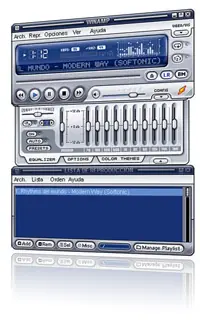
Monta tu radio en Internet y pasa de las ondas hercianas Gracias a la proliferación de las conexiones de banda ancha, las radios en Internet están en pleno auge. Un excelente sistema que permite acabar con las limitaciones físicas de las ondas hertzianas utilizando, como medio de transmisión, toda la infraestructura que sostiene Internet. Existen diferentes soluciones para crear tu propia emisora en Internet: portales especializados, programas comerciales, etc. Pero, sin duda, la más completa, flexible e independiente es el sistema SHOUTcast de Winamp. Aunque no es la forma más sencilla de compartir tus inquietudes, sí es, hoy por hoy, la solución más eficiente. ¿Quieres hacer vibrar a tus amigos con tus vitalizantes sesiones de mezclas, compartir tus preferencias musicales o, simplemente, comunicar tus inquietudes al resto del planeta? En ese caso, ha llegado la hora de dar el paso y crear tu propia radio en Internet. Sigue el siguiente tutorial y, en apenas unos minutos, tendrás tu propia emisora en Internet y quizás, un billete directo hacia el éxito... ¿quién sabe? ¿Qué necesitamos? Para crear nuestra radio en Internet necesitamos los siguientes programas. Recuerda que todos tienen versiones para Windows, Linux y Mac. Reproductor Winamp 5 http://winamp.softonic.com/ Servidor SHOUTcast http://shoutcast-server.softonic.com/ Plugin para Winamp SHOUTcast DSP http://shoutcast-dsp-plug-in.softonic.com/ ¿Y esto cómo funciona? Bien, el sistema es bastante sencillo de entender. Por un lado, tenemos el reproductor Winamp con las canciones, sesiones o Podcasts que queremos emitir. Por otro, un servidor que se encarga de emitir en Internet todo lo que Winamp reproduce. Y el plugin, hace de conducto de comunicación entre los dos programas. Paso 1 - Instalar los programas Descarga los tres programas, si todavía no los tienes, e instálalos con las opciones por defecto. Winamp se te añadirá en el Escritorio, el servidor SHOUTcast en "Archivos de programas/ SHOUTcast" y el plugin, en el propio entorno del reproductor. Consejo: si nunca has utilizado el reproductor Winamp, elige como skin Winamp Classic . Paso 2 - Configurar el servidor SHOUTcast Accede a la carpeta de instalación del servidor SHOUTcast "Archivos de programa/SHOUTcast" y edita, mediante el Bloc de notas, el archivo de configuración "sc_serv.ini". Para una instalación por defecto no es necesario cambiar nada pero es importante echarle un vistazo al archivo. Todo lo que comienza por ";" son comentarios, así que lo importante se reduce a estas líneas: MaxUser=32: Se refiere al número máximo de usuarios que se podrán conectar a nuestra radio Password=changeme: El la contraseña de acceso para conectar Winamp con el servidor PortBase=8000: Puerto por el que el servidor emitirá Yport=80 o 666: Puerto para publicar el acceso a tu emisora en www.shoutcast.com Paso 3 - Ejecutar el servidor SHOUTcast Para ejecutar el servidor sólo tienes que hacer doble clic en el ejecutable "sc_serv.exe" en la carpeta "Archivos de programa/SHOUTcast". Inmediatamente, podrás ver la consola del servidor. Si todo ha ido bien verás una captura similar a esta: Paso 4 - Configurar el plugin Winamp SHOUTcast DSP Ejecuta el reproductor Winamp, haz clic con el botón derecho del ratón sobre su ventana principal para desplegar el menú de configuración y accede a "Options/Preferences...". Baja hasta la opción "DSP/Effect" y haz clic en "Null SHOUTcast Source DSP", el plugin que hemos instalado para enviar las reproducciones al servidor. En esta misma ventana, selecciona la pestaña "Output" y añade la contraseña por defecto del servidor (si no la has cambiado es "changeme". Asegúrate que el puerto es el correcto (8000) y el campo Address es "localhost", si quieres emitir desde el mismo ordenador donde tienes instalado el servidor. Pulsando el botón "Yellowpages" puedes añadir los datos que se publicarán sobre tu radio en Internet: nombre de la radio, URL, género, etc. Selecciona la pestaña "Encoder" y define la calidad de tu emisión. Ten en cuenta las limitaciones de tu conexión ya que a mayor calidad asignada a la emisión, menos usuarios podrán conectar simultáneamente. Paso 5 - ¡En el aire! Y para comenzar a emitir a través de tu radio, sólo te falta un "último paso". Vuelve a la pestaña "Output" de la ventana de opciones del plugin y pulsa el botón "Connect" para establecer la conexión entre el reproductor y el servidor. Si todo ha ido bien y tienes una reproducción en curso, al instante, verás como aumenta el contador de datos enviados del campo "Status". Paso 6 - Conectar con nuestra radio desde la red local A partir de aquí suelen comenzar los problemas, así que no te preocupes si no te funciona a la primera, con un poco de paciencia lo lograrás. La primera prueba es conectar a la radio de un modo local. Es decir, directamente desde tu PC o desde otro PC conectado en la red de tu casa u oficina ¿Tienes otro ordenador en red? Sí, tengo otro ordenador En este caso puedes hacer una prueba real. Instala el reproductor Winamp en el otro ordenador, ejecútalo y pulsa Ctrl+L. En la siguiente ventana introduce la dirección IP del ordenador donde has instalado la radio acompañado del puerto de emisión, el 8000 (Ej.: http://192.168.1.33:8000). Si todo ha ido bien, podrás conectar con tu radio y escuchar tu emisión en curso. No, no tengo otro ordenador Sin problemas. En este caso puedes hacer una prueba parcial. Ejecuta tu navegador e introduce, como dirección, la dirección IP de tu ordenador acompañado del puerto de emisión, el 8000 (Ej: http://192.168.1.33:8000). Si todo ha ido bien accederás a la consola web de tu servidor SHOUTcast y ver una serie de datos: estado del servidor, nombre de la radio, tiempo de emisión, histórico de canciones o número de usuarios conectados. Pero, ¿cómo averiguo la dirección IP local de mi radio? Puedes conocer la dirección IP de un PC mediante el comando "ipconfig". Despliega una consola "Inicio/Todos los programas/Accesorios/Símbolo del sistema", escribe "ipconfig" y pulsa Intro. Paso 7 - Conectar con nuestra radio a través de Internet Si ya has hecho las pruebas y todo funciona sin problemas, sólo te falta superar un último punto crítico. Probar que cualquier persona puede conectar con tu radio. A diferencia de las pruebas locales, para que un usuario pueda conectar con nuestra radio a través de Internet, deberemos conocer nuestra dirección IP pública. Esa dirección IP que nos asigna nuestro proveedor de Internet de un modo fijo o dinámico. Es decir, en vez de conectar a tu radio a través de una dirección de ámbito local (Ej.: http://192.168.1.33:8000), utilizarás tu IP pública (Ej.: http://80.30.66.132:8000). Y, ¿si tengo IP dinámica? Hoy en día, la mayoría de conexiones ofrecidas por las ISP son sobre direcciones IP dinámicas. Cada vez que reiniciamos nuestro router, nuestro proveedor nos asigna una dirección IP diferente. Para que no tengas que preocuparte por conocer la nueva dirección IP que te ha asignado tu proveedor antes de pasar el enlace a un amigo; SHOUTcast tiene un servicio de asignación de DNS propio. Gracias a este sistema, cualquier persona puede conectar con tu radio simplemente buscando el nombre que le has asignado en un listado de radios operativas, www.shoutcast.com Accede a este listado y busca tu radio introduciendo su nombre en el campo correspondiente. El servicio de inclusión de radios suele tener algo de retraso. Es decir, si enciendes tu servidor, pasarán unos minutos antes de que tu radio se incluya en el listado. En definitiva, si quieres que algún amigo se conecta a tu radio, sólo tienes que pasarle el enlace relacionado con la búsqueda que acabas de ejecutar (Ej: http://www.shoutcast.com/directory/?s=softonic) y pulsar el botón "Tune In!" para conectar. Paso 8 - ¡Objetivo cumplido! Efectivamente, si ya has alcanzado este paso ya lo tienes todo. Ahora solo te falta promocionar la emisora entre tus amigos y preparar unas buenas listas de reproducción. Anexo - Algunos consejos para solucionar problemas No puedo conectar a través de Internet Básicamente, poder o no poder conectar con nuestra radio a través de Internet está condicionado por los siguientes aspectos: Firewall de Windows, cortafuegos integrado en el antivirus o el cortafuegos del router. Es decir, todos esos elementos que se encargan de que nadie, desde el exterior, pueda conectar con tu PC. Así que, para permitir que cualquier usuario de la red pueda conectar con tu radio, tienes que hacer lo siguiente. Configurar los diferentes firewall instalados en tu PC para que dejen pasar todo el tráfico del exterior destinado al puerto 8000 de tu dirección IP. Abrir el mismo puerto en tu router mediante NAT. Mi conexión es de Telefónica Telefónica utiliza lo que se conoce como proxy-caché. Debido a esto, para que funcione cambia en el archivo de configuración del servidor el valor de Yport = 80 por Yport = 666. Si sigue sin funcionar, abre además, los puertos 8001, 8002, 8003, 8004 y 8005 El servidor me da un error al conectar con yp.shoutcast.com Esto es debido a que no has incluido los datos de tu radio. Desde la ventana de configuración del plugin, añade el nombre o descripción de tu radio, el enlace y el género.

Como mejorar la betería del auto La batería de un auto está integrada por un número de placas positivas y negativas, revestidas de compuestos químicos (arriba) y separadas por placas no conductoras. Cada celda de la batería contiene placas positivas, negativas y separadores, los que se combinasn en una unidad que se denomina elemento (sección en batería pequeña). Unos flejes conectan las placas negativas al terminal o borne negativo y las placas positibas al borne positivo. En un nuevo diseño (ver sección grande) las placas cortas se instalan longitudinalmente dentro de cada una de las celdas de la batería ¿Sabe cuál es el componente del automóvil que definitivamente más se descuida... ? Lo cierto es que con respecto a esto hay varias opiniones. Algunos expertos alegan que es el filtro del aire, mientras que otros aseguran que son las bujías. Pero la AAA (Asociación Automovilística Americana) en un informe al público consumidor expone que es la batería el componente del automóvil que por negligencia contribuye más a que éste deje de funcionar. El conservar en buenas condiciones el acumulador de los autos de hoy día no es difícil en lo absoluto, siempre y cuando la batería sea capaz de arrancar el motor y retener la carga eléctrica. Algunas personas Consideran que es ridículo inspeccionar la batería para tener la seguridad de que es la adecuada para un automóvil. Sin embargo, sólo porque la batería quepa en el soporte no significa que ésa sea la correcta para un vehículo. Una batería debe tener la capacidad requerida (el amperaje) para hacer girar un motor en cualquier condición en que deba funcionar el auto. La capacidad de la batería, generalmente, guarda relación con la garantía que la ampara. Muchos fabricantes ofrecen baterías de un tamaño dado con una garantía de tres, cuatro o cinco años. La diferencia entre ellas podría ser sólo el tamaño o el número de placas que haya dentro de la caja de la misma. Es el área de las placas expuestas al electrólito o ácido lo que determina la capacidad de la batería. Las abrazaderas de sujeción impiden que la batería salte de un lado a otro, para evitar daños internos. Las abrazaderas inferiores requieren un resalto especial alrededor del fondo de la caja de la batería Cómo funciona una batería Considere la batería como lo que es, un reactor químico de plomo-ácido. No almacena electricidad ni tampoco produce electricidad. Cuando conectamos el interruptor del encendido, tiene lugar una reacción química dentro de la batería. Esta reacción química continúa hasta que la mayor parte del material activo en la batería se ha transformado en sulfato de plomo. Llegado ese momento, las placas positivas y negativas se vuelven químicamente similares, y la reacción química se interrumpe por completo. En otras palabras, la batería queda totalmente descargada. Esta reacción de descarga se puede invertir suministrando una corriente a la batería y restaurando así la condición original de las substancias químicas. El sistema de carga del automóvil, el cual incluye el alternador, es el responsable de suministrar la corriente de carga mientras el motor está funcionando. La capacidad de la batería, o la cantidad de corriente (amperaje) que puede producir sin tener que cargarse de nuevo, es determinada por la cantidad del área superficial de las placas expuesta a la acción química. La batería pierde parte de es1a área superficial de las placas si estas últimas no están totalmente sumergidas en la solución de ácido. Las placas de una batería a la larga se sulfatan y dejan de funcionar aun cuando se les preste un cuidado normal, pero el recargar la batería o el permitir que ésta se descargue por completo acelera la sulfatación de las placas. Comprobación de monturas de baterías Dos de los enemigos principales de las baterías son las vibraciones y los impactos físicos. Cuando una batería se atornilla, forma parte del automóvil y recibe cierta protección de la suspensión del vehículo. Pero cuando el soporte de sujeción de la batería no se instala o se ha corroído, la batería saltará continuamente, corriendo el riesgo de sufrir daños internos. Si falta el soporte de sujeción, probablemente puede obtener el soporte y los pernos en una tienda que venda piezas para automóviles. Si no encuentra un soporte que sirva para su auto, puede obtener la pieza original en una agencia de su automóvil. En algunos automóviles se usa un soporte que se engancha dentro de una ranura en la parte inferior de un lado de la caja de la batería. Es una pequeña placa de metal fijada al auto mediante un perno que se atornilla mediante una tuerca que hay en el pozo interior del guardafango o el soporte de la batería. Algunas baterías de repuesto, en el mercado, no tienen el resalto necesario alrededor del fondo de la caja. En ciertos vehículos, equipados con este tipo de fiador, es posible que el perno se oxide. Cuando trata de quitarlo, a menudo se rompe. No se puede volver a usar este tipo de fiador sin quitar el soporte de la batería, extrayendo el perno roto o la tuerca e instalando una nueva tuerca. Si desea reparar pernos de sujeción rotos, quite la batería y perfore un par de agujeros de 0.9 cm (3/8" en uno de los extremos del soporte de la batería. No tiene que perforar los agujeros con la batería quitada y, además, es muy peligroso usar dispositivos eléctricos cerca de la batería. Existe gas hidrógeno alrededor de la parte superior de todas las baterías. Cualquier chispa podría hacer que la batería estallase, salpicando ácido encima de uno, de su ropa y de sus ojos. Por esta razón, siempre debe usar gafas de seguridad al trabajar alrededor de la batería. Remoción de cables Hay una forma correcta y otra incorrecta de quitar los cables de la batería antes de prestarle servicio a ésta. El cable de contacto a tierra de la batería, que casi siempre es el cable negativo, se debe quitar primero de la batería. Si toca accidentalmente alguna parte de la carrocería del auto con una llave, no se producirá ninguna chispa. Sin embargo, si una llave conectada al terminal cargado, que usualmente es el borne positivo, hace contacto con la carrocería del automóvil, se producirá un cortocircuito, además de una gran cantidad de chispas y de calor. Al menos, esto hará que la llave se caliente y le queme la mano. Apriete los pernos en las abrazaderas de la batería y use un extractor de abrazaderas de baterías para desprender las mismas de los bornes. Ahora, con los agujeros perforados, introduzca un par de pernos J de tipo universal y del largo correcto dentro de los agujeros. Mantenga los pernos en posición vertical y vuelva a colocar la batería en su soporte; luego instale un soporte de sujeción universal a través de la parte superior de la batería, entre los pernos J. Si la bandeja en sí de la batería está rota, será necesario apretarla; algunas veces se requiere hacer alguna modificación y en otras ocasiones habrá necesidad de cambiar la bandeja. Se puede usar un cargador lento de 6 a 10 amperios para recargar la mayoría de las baterías de la noche a la mañana. Las baterías exentas de mantenimiento que se encuentren totalmente descargadas requieren carga rápida Para limpiar una bandeja de batería que esté oxidada (arr.) emplee un raspador y un cepillo de cerdas de alambre y quite la corrosión; aplique pintura epóxica con una lata rociadora. Un hidrómetro profesional ofrece indicación de la condición de una batería (der.) Cada celda mostrará una lectura de 1,250, Algunas baterías exentas de mantenimiento tienen un "ojo" integrante que indica la condición de aquéllas Peligro de la corrosión Si se permite que una batería flote libremente en su bandeja, corre el riesgo de que gotee ácido que puede corroer el panel interior del guardafango, así como la bandeja. Conviene inspeccionar el panel del guardafango y todas las partes a las cuales está fijada la bandeja para ver si tienen algún daño. Todo el metal circundante se debe limpiar por completo con un cepillo y una solución de bicarbonato de soda, luego se debe enjuagar con agua limpia en abundancia, secarse y pintarse. La pintura epóxica que se usa para las ruedas con rayos de color blanco da excelentes resultados. La batería necesita corriente para invertir la acción química que causa la descarga. Al mismo tiempo, el auto necesita corriente para el encendido y los accesorios mientras está funcionado. El sistema de carga proporciona suficiente corriente para ambas cosas. Si el sistema de carga no está funcionando correctamente, la batería se descargará de manera excesiva, las placas se sulfatarán y la batería se agotará de manera muy prematura. Comprobación del sistema de carga El servicio del sistema de carga se inicia con una comprobación de la correa de mando del alternador. Debe estar bien estirada y tener una distensión de aproximadamente 1.27 cm (1/2" cuando la empuja uno con su pulgar en un punto medio de su tramo más largo. Voltee la correa y vea si está agrietada, glaceada o deshilachada. Cualquier correa dañada se debe cambiar. Una correa glaceada puede dar la impresión de estar en buenas condiciones, pero corre el riesgo de deslizarse, aun cuando esté bien estirada. Es fácil comprobar el funcionamiento en general de un sistema de carga con un voltímetro de bajo costo. Disponga el voltímetro en la escala de 20 voltios y conecte el cable rojo al terminal positivo de la batería y el cable negro al terminal negativo de la batería. Con todos los accesorios desconectados, el motor calentando y funcionando a una velocidad de alrededor de 1500 rpm, el voltímetro debe mostrar una lectura entre 13.8 v .c.c. y 15.3 v .c.c. Cualquier voltaje inferior a 13.8 indica que hay que prestar servicio al sistema de carga. Esta prueba, claro está, indica sólo si el sistema de carga está funcionando. Se requieren pruebas considerablemente más complejas para determinar cuáles son los problemas del sistema de carga (esto se discutirá el próximo mes en esta revista). Comprobación de carga de batería Puede comprobar la condición de la carga de la batería y la capacidad de ésta con un par de herramientas muy sencillas. La primera, que se usa en baterías que tienen tapas desmontables, es un hidrómetro. Hay muchos tipos de hidrómetros. El tipo de flotador, tiene un flotador contrapesado con números inscritos en el cilindro. Haga que el tubo absorba suficiente electrólito para alzar el flotador y obtenga una lectura de la gravedad específica en el punto en que el nivel del líquido alza el cilindro. Una batería totalmente cargada y en buenas condiciones mostrará una lectura de 1 ,250 y 1,300. Cada celda debe mostrar una diferencia mayor de 0.050 puntos con relación a las otras celdas. Cualquier diferencia mayor de 0.050 indica que las celdas pueden estar sulfatadas y que la batería se debe cambiar y no volver a cargar. Si todas las celdas muestran una lectura que es igual, pero muy por debajo de la marca de 1,250, será necesario volver a cargar la batería y volverla a comprobar hasta que la prueba con el hidrómetro dé una lectura de 1,250. Los hidrómetros de costo menor tienen cinco diferentes bolas dentro de un tubo de vidrio. Cada bola tiene un color y un peso diferentes. Al aumentar la concentración del ácido, flotarán más bolas hasta que todas ellas queden flotando. Esto indica que la batería está totalmente cargada. Para comprobar la batería, extraiga líquido de cada celda y anote el número de bolas que están flotando. Vuelva a colocar el líquido en la celda correspondiente y compruebe la siguiente celda. En cada celda debe flotar el mismo número de bolas. Si no ocurre esto, es posible que la celda con el número menor de bolas flotando esté defectuosa o sulfatada. Si todas las celdas muestran una lectura baja (flotan sólo unas cuantas bolas), entonces habrá que cargar la batería de nuevo. Se puede emplear un cargador lento y la carga debe continuar hasta que todas las bolas en el hidrómetro floten (o hasta que la lectura sea por lo menos de 1,250). Algunas baterías exentas de mantenimiento tienen un hidrómetro integrante. En muchos de estos modelos, encontrará una ventanilla en la parte superior de la batería. Generalmente, un "ojo" obscuro o negro significa que la batería debe cargarse de nuevo. Un ojo verde indica que la batería tiene una carga mínima de 75 por ciento. Un indicador transparente o amarillo significa que la batería está defectuosa y que se debe cambiar por una nueva unidad. Existen en el mercado muchos cargadores de baterías cuyo precio en los Estados Unidos varía de US$50 a US$1000. Para el taller casero se requiere sólo un cargador con un índice de carga de 6 a 10 amperios. Este cargador permite que las baterías convencionales se carguen por completo, pero es posible que sea necesario dejarlo conectado por varias horas o hasta el día siguiente. Una batería exenta de mantenimiento que esté ligeramente descargada, a menudo se puede cargar completamente con un dispositivo de carga lenta, pero una batería de este tipo que se encuentre totalmente descargada se puede cargar a niveles de corriente muy altos, con equipo profesional. Se puede emplear un voltímetro de bajo costo para someter la batería a varias pruebas. Conecte el cable rojo del voltímetro al termina positivo de la batería y el cable negro al termina negativo La forma más fácil de quitar los cables de la batería de una unidad con bornes en la parte superior consiste en usar un extractor de abrazaderas de cables (izq.) Afloje el perno de la abrazadera y use el extractor para alzar la abrazadera. E baterías con terminaes en los lados (der.), quite el perno terminal Compruebe la condición de la batería Usted también puede usar su voltímetro para comprobar la condición y la capacidad de su batería. Con el voltímetro todavía conectado a los bornes de la batería, conecte a tierra el encendido, quitando el cable de la bobina de la tapa del distribuidor. Conecte el cable de contacto a tierra al bloque con un puente para impedir que se produzcan saltos de alto voltaje que podrían dar lugar aun fuego y hacer que usted sufriera una descarga o que el sistema de encendido se dañara. (En los autos GM con encendido HEI, simplemente desconecte el cable pequeño conectado al terminal BAT del distribuidor.) Con el encendido desconectado, tal como se describe arriba, conecte el motor de arranque durante 15 segundos, con el motor todavía girando, lea el voltímetro y anote la lectura. Si la lectura es de más de 10 voltios para una batería exenta de mantenimiento -o de más de 9.6 voltios para una batería convencional- tanto la batería como el motor de arranque se encuentran en buenas condiciones. Una lectura baja no permite distinguir entre una batería o un motor de arranque en malas condiciones. Si otras condiciones lo hacen sospechar que la batería ha perdido capacidad, por lo general puede estar seguro de que es así. Limpieza y reinstalación Para limpiar y mantener su batería en buenas condiciones, necesitará un cepillo de cerdas de alambre, un limpiador de abrazaderas y de bornes, una caja de bicarbonato de soda, una brocha de pintura, un poco de agua y un frasco de jalea de petróleo. Quite los cables. Mezcle un poco de bicarbonato de soda en un recipiente con agua hasta obtener la consistencia de una pasta para pegar papel tapiz. Use la brocha de pintura para aplicar la pasta a la parte superior, los lados y el derredor del soporte de la batería. Cuando la mezcla deja de burbujear, enjuáguela con agua limpia. Aplique la mezcla también alas abrazaderas de los cables o terminales. Luego lávelas con agua en abundancia. A continuación, emplee el limpiador de bornes y abrazaderas para dejar perfectamente limpias y lustrosas las superficies de los bornes y las abrazaderas. Si los pernos en las abrazaderas están corroídos por el ácido, cámbielos. Si las abrazad eras tienen un ajuste demasiado holgado en los bornes, puede emplear una segueta para ampliar el ancho de las ranuras en las abrazaderas. Esto permitirá que el perno cierre la abrazadera alrededor del borne. Si los extremos de los cables están demasiado desgastados para producir una buena conexión, cambie todo el cable. Instale las abrazaderas de los cables (primero la del cable positivo y luego la del negativo) y apriete cada tuerca y perno. Al hacer esto, debe tener mucho cuidado. El instalar la batería con una polaridad inversa puede dañar los diodos en el alternador, el haz de alambres y cualquier componente electrónico o de la computadora que exista en el automóvil. Una vez que las abrazaderas de los cables estén bien ajustadas, aplíqueles una capa de jalea de petróleo para impedir la formación de corrosión. Tal vez piense que el mantenimiento de la batería supone demasiado trabajo, pero es bueno saber que su automóvil arrancará con facilidad cuando se encuentre en un sitio apartado, en medio de una tormenta.
MUVIZU: TU FILM ANIMADO ¿Te gusta la animación 3D pero se te resisten los complicados programas de edición? Muvizu es la respuesta que buscabas. Muvizu hace fácil lo difícil, es decir la creación de animaciones en tres dimensiones. Con un poco de paciencia, la ayuda de tutoriales en vídeos y un montón de escenarios, personajes y efectos que te ofrece el propio programa, lograrás crear obras divertidas y originales, con unos clics de ratón y sin complicarte demasiado. Muvizu tiene línea de tiempo, como cualquier editor de vídeo, permite personalizar la cámara, moverte por los escenarios a medida que los adaptas a tus gustos, y te facilita la creación de escenas con diálogos, ya sean de texto o con tu propio audio. Y cuando tengas listas las animaciones, Muvizu te ofrece una comunidad de usuarios donde publicarlas link: http://www.youtube.com/watch?v=FjM163L7kVg&feature=player_embedded Conviértete en director de cine animado con Muvizu. Sólo necesitarás imaginación y un poco de paciencia. Sitio Web: http://www.muvizu.com/ DESCARGAR: http://www.muvizu.com/Download/
¿Sabes quien es Y U NO, Derp, Derpina y sus amigos? ¿y Forever Alone? Se trata de memes, fenónemos de Internet que están pisando fuerte, convertidos en divertidos cómics que seguro que has visto en más de una ocasión. Lo importante no es su aspecto, deplorable en el 90% de los casos, sino el guión. Con la expresividad de los innumerables memes, cualquier situación cotidiana es válida para hacer una divertida viñeta. Aunque muchos de estos cómics están hechos con Paint, hay herramientas para simplificar su creación, como Memegenerator y Rage Maker.. Te explicamos cómo usarlo y, de paso, hemos creado unas viñetas sobre software. ¡Crea las tuyas y compártelas en los comentarios! Con Rage Maker, sólo necesitas una idea y 5 minutos http://rage-maker.softonic.com/aplicaciones-web Rage Maker no necesita registro ni nada que se le parezca: una vez has cargado la página, ya te puedes poner manos a la obra. No te vamos a engañar, el diseño de la página no es su punto fuerte, pero tras ese descuidado aspecto encontrarás muchas funciones interesantes. 1. Prepara tu área de trabajo Normalmente lo primero que querrás es ajustar la cuadrícula, es decir, el número de viñetas. Con los botones a la izquierda de la viñeta activas o desactivas las líneas separadoras, mientras que -Panel y +Panel quitan y añaden más viñetas y Hide Grid oculta todas las líneas. 2. Añade personajes y textos El siguiente paso es incorporar a los personajes. Usa el desplegable para consultar las distintas categorías (alegre, triste, enfadado, furioso...). Desde la vista a escala, simplemente arrástralo a la viñeta. Puedes editar cada objeto con los controles en pantalla: mover, rotar, escala y opacidad. Para añadir textos presiona Standard (no puedes personalizar la tipografía) o Any Font, para elegir cualquier fuente que tengas instalada en tu equipo (recomendado para escribir caracteres españoles como ñ, ¿...) Por último, si quieres dibujar a mano alzada, el botón del lápiz es para ti, aunque su uso no es muy intuitivo. Primero, amplía el cuadro hasta que cubra toda el área donde vas a dibujar. Después haz clic en el pequeño icono del lápiz: por fin puedes dibujar. 3. Añade tu propio contenido La librería de objetos es amplia, pero necesitarás añadir tus propias imágenes para crear una viñeta realmente impactante. Tienes varias opciones. Con el botón de la carpeta puedes elegir imágenes de tu disco duro, que se suben al instante. El botón a su derecha, con una bola del mundo, añade imágenes desde Internet, introduciendo su dirección. Botones de subida de imágenes Por otro lado, en la parte inferior de la ventana tienes otras los opciones más. En navegadores compatibles (últimas versiones de Chrome, Firefox...), arrastra una imagen al cuadro Drag image here para importarla al instante. Además, si tu navegador tiene Java, puedes pegar una imagen directamente desde el Portapapeles, en la pestaña Paste Image (primero debes aceptar la ejecución del applet). 4. Guarda tu obra maestra Ahora que has creado tu cómic, lo ideal es compartirlo con tus amigos. El botón Preview muestra una previsualización del resultado, que puedes guardar con Save. Guardar tu área de trabajo, o Workspace, te permite volver a editar tu comic más adelante, ya que mantiene los distintos objetos. En Photoshop, sería el equivalente a grabar en PSD. Para compartir tu trabajo es mejor grabar una imagen PNG. Usa Save to Disk para guardarlo en tu disco duro, o Upload to imgur, que la sube a este servicio de alojamiento de imágenes de forma automática. http://www.softonic.com/aplicaciones-web/almacenar-y-compartir El enlace que debes compartir para difundir el humor entre tus amigos ¡Nuestras creaciones! Usar RageMaker es divertido y fácil, una vez te adaptas a su modo de trabajo. Para comprobarlo hemos dejado a nuestros editores cinco minutos con él y la promesa de recibir un bocadillo de calamares a medio morder si creaban una viñeta relacionada con el software. He aquí el resultado: Abel y las páginas que empiezan a cargar justo cuando le das a refrescar Antoni presenta "¿Quieres cerrar? ¡Que sí!, ¡Que sí!, ¡Sí!, Ups" A quien no le ha pasado, confundirse de ventana

Trucos para Gmail: la lista definitiva Gmail es uno de los mejores servicios de correo. Ofrece más de 7GB de espacio, un uso fácil y rápido y muchas funciones que se amplían y mejoran periódicamente. Muchas de estas funciones nuevas o poco conocidas pasan desapercibidas. Una publicación en el blog de Gmail, el eco en el resto de la blogosfera y en unos días ya nadie se acuerda. Hemos recopilado los mejores trucos y funciones poco conocidas para que te conviertas en un maestro del correo electrónico Funciones extra Aquí encontrarás cómo incorporar nuevas funciones a Gmail, algunas tan curiosas como jugar a Serpiente desde tu cuenta de correo. LLAMA POR TELEFONO Puedes usar Gmail para llamar a teléfonos de todo el mundo, sin necesidad de instalar ningún programa adicional. El servicio es de pago con algunas excepciones. Por ejemplo, las llamadas en Estados Unidos y Canadá son gratuitas. En cualquier caso, las tarifas son muy competitivas, hasta un 50% más baratas que Skype, el servicio de llamadas VOIP más popular. RECIBE NOTIFICACIONES EN EL ESCRITORIO ¿Te gustaría recibir un aviso tan pronto como recibas un correo? Si usas Google Chrome, no necesitas instalar ningún notificador de correo en tu equipo. Notificacion de Escritorio Primero, haz clic en el botón de opciones de Gmail y elige Configuración en la lista. Después, en la ventana de opciones busca el apartado Notificaciones de Escritorio. Se subdividen a su vez en notificaciones de chat y de correo nuevo. Para recibir un aviso cuando recibes un mensaje de chat, selecciona Habilitar las notificaciones de chat Para recibir un aviso sólo del correo importante, selecciona Habilita las notificaciones de correo importante Para recibir un aviso de todos los correos, selecciona Habilitar notificaciones de correo nuevo Puedes ver el número de mensajes sin leer de tu Gmail directamente en su icono. Así, con dejar abierta la pestaña en el navegador, no necesitas mirarla para saber cuándo te ha llegado un mensaje. Además, es menos intrusivo que las notificaciones con ventanas emergentes. Para activar esta función ve a las opciones de Gmail y elige Configuración en la lista. Después ve a la pestaña Labs y busca Icono de mensaje no leído. Por último, elige Habilitar y pulsa Guardar cambios. ACCEDE A TU CORREO SIN USAR EL NAVEGADOR La versión web de Gmail está muy bien, pero algunas personas prefieren usar clientes de correo convencionales como Thunderbird, Windows Live Mail, etc. Configurar Gmail en los principales clientes de correo es muy fácil. Lo normal es que sólo tengas que escribir tu dirección de correo y contraseña. Si tuvieras algún problema, la ayuda de Gmail tiene instrucciones paso a paso para configurar tu cuenta en Apple Mail, Outlook Express y otros. Otros clientes de correo no son tan populares, pero se especializan en Gmail. Es el caso de Geemail, Ningal Gmail Desktop, Gmail Notifier Pro y Gmail Growl. LEE TU CORREO SIN ACCEDER A INTERNET Acceder al correo desde cualquier lugar está muy bien, pero ¿y si no tienes Internet? Usar un cliente de correo como los que hemos visto en el anterior truco es una opción. Otra es usar Gmail sin conexión, disponible sólo en Google Chrome. Para instalar Gmail sin conexión ve a las opciones y después haz clic en la pestaña Sin conexión. Lo único que te aparece es un enlace para descargar el complemento Offline Google Mail desde la Chrome Web Store. Añade la extensión a Chrome y lánzala. Lo primero que te pedirá es que elijas si quieres acceder a tu correo sin conexión, o únicamente cuando estás conectado a Internet. Gmail Offline es mucho más que un acceso a tu correo sin conexión. Es una aplicación completamente nueva, con interfaz propia. Puedes enviar correo, buscar entre tus mensajes, etc. RECIBE TODOS TUS CORREOS EN UNA MISMA CUENTA Es común tener muchas cuentas de correo distintas: una de Yahoo, otra de Hotmail, otra del proveedor de Internet... Si las unes todas en tu bandeja de entrada de Gmail aumentas tu productividad pues sólo tienes que comprobar una cuenta de correo. Además, te beneficias de las ventajas de Gmail: facilidad de uso, aplicaciones compatibles en PC y teléfonos, etc. Para leer otras cuentas de correo de tu propiedad desde Gmail, haz clic en el botón de opciones y elige Configuración. Después haz clic en la pestaña Cuentas. Por último, haz clic en el enlace Añadir otra dirección de correo tuyo, que abre una ventana como la siguiente: RESPONDE CITANDO TEXTO Gmail incluye todo el mensaje original cuando respondes a un correo. Esto puede hacer que las respuestas se hagan cada vez más pesadas de leer, sobre todo si es una conversación con varias respuestas. Si activas la función de Citar el texto seleccionado, sólo se incluirá el texto que hayas seleccionado antes de pulsar el botón de respuesta. Para activar esta función, ve a las opciones de Gmail y selecciona Configuración. Después haz clic en la pestaña Labs. En el listado de servicios de Labs, busca Citar el texto seleccionado y elige Habilitar. NAVEGA POR TU CORREO USANDO EL TECLADO Navega por tu correo con atajos de teclado para ganar tiempo. Los atajos de teclado de Gmail son muy cómodos y cubren todas las funciones. Para usarlos, primero debes activarlos. Ve a las opciones de Gmail y selecciona Configuración. En la primera pestaña, General, selecciona Habilitar combinaciones de teclas y después pulsa Guardar cambios. LISTADO DE ATAJOS: Es famoso, con mucho espacio, fácil de recordar, bonito, sencillo de usar y lo puedes consultar casi hasta desde la cafetera, y por eso te gusta, y no te culpamos.Hoy en día hay pocas personas que se atrevan a navegar contracorriente por no tener una cuenta de GMail. Para todos los demás y, especialmente para aquellos que lo visitan y utilizan desde su página web (es decir, que no lo hacen haciendo uso de POP3 en otros programas como Outlook o Thunderbird), he aquí una lista de atajos de teclado que os pueden ser de mucha utilidad. Pero, antes de empezar, hemos de activarlos, ya que por defecto se encuentran deshabilitados. Para ello iniciamos sesión de nuestra forma tradicional, pulsamos sobre Configuración (arriba a la derecha) y, en la primera pestaña nos aseguramos de que está seleccionada la opción Activar Combinaciones de teclas. Tras esto, sólo falta grabar, volver a la página principal y, por supuesto, seguir leyendo. C, Shift+C Inicia la composición de un nuevo mensaje, ya sea de modo normal o, si se pulsa Shift, en una ventana aparte / Lleva el cursor activo al recuadro de búsqueda K, J Si estás en la lista de mensajes / conversaciones, va moviendo el cursor, respectivamente, a un mensaje más reciente o antiguo. Si estás viendo un mensaje, te muestra el anterior o el siguiente N, P Funciona de forma similar a los anteriores. Si estás viendo una conversación, te permite navegar entre el mensaje siguiente y anterior O, Enter Expande o contrae la conversación actual U Te devuelve a la Bandeja de Entrada, o lista de conversaciones Y Archiva un mensaje, de modo que deja de ser visible en la lista M Igual que el anterior, sólo que se aplica a conversaciones en las que, a partir de entonces, los mensajes siguientes serán también archivados salvo que sean enviados directamente a ti X Selecciona o deselecciona una conversación S Añade marca de estrella a un mensaje o conversación ! Marca el mensaje como correo basura y lo elimina de la vista actual R, Shift+R Responde al mensaje actual. Con Shift la respuesta se inicia en una nueva ventana, si el bloqueador de ventanas emergentes te lo permite A, Shift+A Funciona igual que el anterior, pero responde a todos F, Shift+F Reenvía el mensaje actual bien de modo tradicional o bien, como de costumbre, en una ventana aparte, si mantienes pulsado Shift Escape Saca el cursor del cuadro de texto actual (ideal para utilizar algún atajo de teclado) Control+S Graba el borrador # Mueve la conversación a la papelera Shift+I, Shift+U Marcan los mensajes como leídos o no leídos, respectivamente [, ] Archiva la conversación actual y te muestra bien la conversación anterior con [ o la siguiente, con ] Z Deshace, si es posible, la última acción Shift+N Actualiza la conversación actual, si hay nuevos mensajes Tabulador y después Enter En Windows, Internet y Firefox, envía el mensaje que estás componiendo G y después... A: Va a "Todos los e-mails" S: Va a los mensajes marcados con estrella C: Va a contactos D: Va a borradores I: Va a la Bandeja de entrada De acuerdo, aprendérselos todos es una locura que, además, pondrá triste a nuestro ratón, pero muchos de ellos sí que son lo suficientemente interesantes como para tratar de recordarlos. JUEGA A LA SERPIENTE DESDE LA BANDEJA DE ENTRADA ¿El PC de la oficina o colegio tiene todas las opciones de ocio bloqueadas y no sabes cómo entretenerte? Con Gmail puedes jugar al viejo juego de la serpiente que se alimenta de frutas para crecer. Para disfrutar de este juego, ve a las opciones de Gmail y selecciona Configuración. En la pestaña Labs, selecciona Habilitar en el servicio de Labs llamado OldSnake. Pulsa Guardar cambios y presiona la tecla & de tu teclado. ¡A jugar! Nota: Necesitas activar los atajo de teclado para que funcione (ver truco anterior) Mejoras de organización Los siguientes trucos te ayudarán a organizarte mejor, separar lo importante de lo que no lo es y, en definitiva, hacer más en menos tiempo. ETIQUETAS ANIMADAS Las etiquetas te permiten clasificar los mensajes con el texto descriptivo que quieras. Por ejemplo, puedes usar las etiquetas "Personal" y "Trabajo" para separar los correos según su ámbito. Pero si usas muchas etiquetas distintas, en vez de ayudar te hacen perder más tiempo. Una solución es usar las etiquetas anidadas, es decir, ordenadas jerárquicamente de modo que unas están dentro de otras. Tres funciones de los laboratorios de Gmail se han licenciado y, por ende, pasan a formar parte de la versión normal: superestrellas, controles IMAP avanzados y etiquetas anidadas. Éstas últimas suponen un pequeño gran paso para la organización de tus correos en Gmail, pues hasta ahora sólo podías utilizar una etiqueta. Ahora, con las etiquetas anidadas podrás organizarte mejor. Te contamos cómo. ¿Qué es una etiqueta de Gmail? Las etiquetas no son más que un modo de clasificar y ordenar tus mensajes, clasificándolos según características comunes. Por ejemplo, podrías crear una etiqueta llamado "interesante" para marcar mensajes que has recibido que te interesan y puedes querer consultar más tarde. En Gmail, las etiquetas funcionan más o menos como carpetas en otros servicios de correo (de hecho, si configuras tu cuenta en un cliente de correo de escritorio como Thunderbird, las verás así). La diferencia es que un mismo mensaje puede tener varias etiquetas, lo cual supone que estaría a la vez en varias carpetas. Cómo añadir etiquetas Gmail no te lo pone muy difícil. Si quieres añadir una etiqueta lo único que tienes que hacer es ir a Gmail y, en la barra de la izquierda, elegir la opción Crear etiqueta nueva. Escribe el nombre de la etiqueta en la ventana que aparece, y presiona Crear. Para nuestro ejemplo vamos a crear Notificaciones, donde incluiremos todos los mensajes de Facebook, Twitter, Youtube, etc. Cómo anidar etiquetas Anidar una etiqueta es lo mismo que meterla dentro de otra. El método es distinto si estás creando una nueva o quieres modificar una que ya existe. Por ejemplo, si quieres crear una etiqueta llamada Twitter, que esté dentro de Notificaciones, haces clic en Crear Etiqueta nueva, marcas la opción Anidar etiqueta en y eliges Notificaciones en el desplegable. Para editar una etiqueta ya existente el proceso es parecido. Primero debes hacer clic en la flecha a la derecha de la etiqueta: se abrirá un desplegable. Elige la opción Modificar. Se abrirá la misma ventana que hemos visto con anterioridad. Simplemente marca Anidar etiqueta en, y después selecciona aquella que la contendrá en el desplegable. ¿Cuál es el resultado? Si quieres ver cómo quedan las etiquetas anidadas, el resultado es el siguiente. En la lista de carpetas de Gmail: En la lista de mensajes En Thunderbird: DESTACA MENSAJES CON 12 TIPOS DE ESTRELLAS Destacar un mensaje es tan fácil como pulsar el icono de estrella que aparece en la lista de mensajes. Así, puedes acceder a estos mensajes más rápido desde la etiqueta Destacados de Gmail. ¿Pero son todos tus mensajes destacados igual de importantes? A veces querrás destacar un mensaje de forma más precisa que con una única estrella. Lo consigues con las superestrellas. Para configurar las superestrellas, ve a las opciones de Gmail y selecciona Configuración. En la pestaña General, busca el apartado Estrellas. Tipos de estrellas Arrastra las estrellas que quieras a la columna En uso, dejando el resto en Sin uso. También las puedes reordenar a tu gusto. Ten en cuenta que aparecen por orden, así que es mejor poner las que más usas al principio. Una vez las has configurado, úsalas igual que las estrellas normales: haciendo clic en el icono de estrella. Otro clic y saldrá la siguiente, y así sucesivamente. ORDENA TU CORREO CON FILTROS Y REGLAS AUTOMÁTICAS Los filtros ordenan los mensajes de forma automática siguiendo unas reglas. Por ejemplo, puede enviar a la papelera todos los correos de ese amigo tan pesado, o destacar los mensajes de tu jefe. Para crear o modificar filtros, ve a las opciones de Gmail y selecciona Configuración. En la pestaña Filtros se listan todos los filtros actuales, y puedes añadir uno nuevo haciendo clic en Crear un filtro nuevo. ORGANIZA TU BANDEJA DE ENTRADA DE FORMA INTELIGENTE Es difícil distinguir qué mensaje es importante y cuál leer primero si recibes muchos correos cada día. Gmail te lo facilita con sus bandejas de entrada personalizadas donde, en lugar de ordenar los mensajes cronológicamente, muestra primero los mensajes más importantes. Desde que Gmail anunciara la función de Mensajes Prioritarios, la función se ha ido perfeccionando y diversificando para intentar contentar las necesidades de cada uno. Ahora, en vez de tener una única forma de ver tu bandeja de entrada, tienes cinco: clásica, importantes primero, no leídos primero, destacados primero y prioritarios. Clásica - ordena tus mensajes por fecha Importantes primero - muestra primero los mensajes que considera importantes tras analizar varios factores: frecuencia con la que respondes, palabras clave, mensajes que abres... No leídos primero - muestra primero los mensajes que no has leído, aunque sean antiguos Destacados primero - muestra primero los mensajes destacados con estrellas o superestrellas Prioritarios - combina todo lo anterior. Muestra primero los mensajes importantes sin leer, después los mensajes destacados y, por último, el resto. Para cambiar el tipo de Bandeja de entrada deja el ratón sobre Recibidos y haz clic en la flecha, que abre un menú donde puedes elegir el tipo que prefieras. Distingue si un correo está enviado sólo a ti o a una lista Un buen indicativo de que un mensaje es importante es que esté dirigido directamente a ti. En Gmail puedes distinguirlos con un icono distinto. Ve a las opciones de Gmaily selecciona Configuración. En la pestaña General, busca el apartado Indicadores personales y selecciona: Sin indicadores - no muestra ningún indicativo Mostrar indicadores - resalta los mensajes enviados a ti con copia a otras personas con una flecha › y los mensajes dirigidos sólo a ti con una flecha doble ». Inicia sesión con varias cuentas a la vez Cuando tienes varias cuentas de Gmail, cerrar sesión en una para iniciar sesión en la otra es un aburrimiento. Además, podrías equivocarte y escribir un correo desde la cuenta que no es. Algunos servicios de Google permiten iniciar sesión con varias cuentas a la vez, y Gmail es uno de ellos. Así, cambiar de una cuenta a otra es cuestión de segundos. Para iniciar sesión con varias cuentas, haz clic en tu foto de perfil, en la esquina superior derecha de la ventana. En la ventana que se abre, haz clic en Cambiar cuenta. Después haz clic en Iniciar sesión con otra cuenta. Una vez introduces tu usuario y contraseña, inicias sesión con esta otra cuenta. En cualquier momento puedes cambiar de una cuenta a la otra desde el menú anterior, sin necesidad de escribir tu contraseña. Libera espacio para encontrar más rápido lo que es importante Gmail pone a tu disposición más de 7GB de espacio para almacenar tus mensajes de correo, una cifra más que aceptable. ¿Se te queda corto el espacio? ¿Tu correo está lleno de mensajes y eres incapaz de encontrar nada? Entonces es hora de que hagas limpieza y liberes algo de espacio. Personalización Dale un toque personal a tu cuenta de correo con los siguientes trucos. Añade una firma Firma tus correos con información de contacto, política de privacidad o un comentario ingenioso. La firma aparece al final de cada mensaje que escribas. El cuadro de edición de firma está en las opciones de Gmail , Configuración. En el apartado Firma tienes un cuadro de texto donde diseñar tu firma con colores, imágenes, negritas... Cómo crear tu firma en Gmail... imágenes incluidas La firma es nuestra seña de identidad a la hora de marcar documentos. Cuando escribimos correos electrónicos, muchas veces nos olvidamos de este importante detalle. Con Gmail, además de tu nombre y datos de contacto, también es posible añadir imágenes a tu firma. Vamos a ver cómo crear una firma personal, única y con imágenes para Gmail. 1. Familiarízate con los ajustes No sólo para crear firmas, sino para muchas otras opciones interesantes, Gmail cuenta con una sección de Configuración para especificar diversos ajustes. En este caso, nos interesan los ajustes de Firma. 2. Escribe el texto El primer paso es escribir el texto que quieres que se muestre cada vez que envías un mensaje. Tu nombre, cargo, datos de contacto… Lo que te parezca más adecuado según el tipo de correos que envíes habitualmente. Desde la misma pantalla de ajustes, puedes activar y desactivar la firma con un clic. 3. Formato y alineación Desde Gmail es posible maquillar un poco el texto de tu firma. Cambiar colores, elegir la fuente y el tamaño… Unos cuantos retoques son suficientes para cambiar el aspecto de tu firma por completo. 4. Añade enlaces Si tienes una página web o simplemente quieres añadir un enlace en tu firma, es de lo más sencillo. 5. Imágenes: la guinda de pastel Gmail no permitía añadir imágenes en las firmas pero eso ha cambiado y ya es posible incluir una foto tuya, un logotipo o lo que te parezca mejor para darle el toque final. Por desgracia, de momento no es posible adjuntar imágenes desde tu disco duro. Para que la imagen se cargue deberá estar alojada en alguna web y tendrás que especificar su dirección URL. Y ya tienes tu firma. Ahora, cada vez que envíes un mensaje desde Gmail tu firma se añadirá automáticamente. Pon el chat a la derecha Queda muy poco espacio para el chat cuando usas muchas etiquetas en Gmail y tu pantalla no es muy grande. Una opción para solucionarlo es poner el chat a la derecha en vez de a la izquierda. Para cambiar el chat de sitio ve a las opciones de Gmail , Configuración. En la pestaña Labs, busca el apartado Chat en el lado derecho, selecciona Habilitar y pulsa Guardar cambios. Conoce la hora local del remitente Si añades el complemento Zona horaria del remitente siempre sabrás qué hora es actualmente en el lugar donde está el remitente de un correo. ¿Es pronto o tarde? ¿Debería escribir ahora o esperar a mañana? Para añadir este complemento, ve a las opciones de Gmail y selecciona Configuración. En la pestaña Labs, busca Zona horaria del remitente y selecciona Habilitar. Por último, pulsa Guardar cambios. En los detalles de un mensaje, haz clic en la pequeña flecha hacia abajo para acceder a los detalles del mensaje. Entre ellos se encuentra la hora local del remitente. Cambia el tema Los temas son básicamente el diseño de la página. Gmail tiene más de 30 temas distintos y variados: colores planos, minimalistas, dibujos, fotografías de alta resolución... Para ver los temas disponibles, ve a las opciones de Gmail y selecciona Temas. Algunos temas son dinámicos y cambian según la hora o las condiciones meteorológicas de la ciudad que establezcas. Para ver los temas y aplicarlos, haz clic sobre ellos. Seguridad También puedes mejorar tu seguridad y privacidad con unas cuantas funciones poco conocidas de Gmail. Son las siguientes. Conoce si alguien ha entrado en tu correo sin que lo sepas Tu correo está lleno de información confidencial, ¿cómo saber si alguien ha adivinado tu contraseña y se pasa los ratos libres leyéndola? Gmail guarda un registro de los últimos accesos a tu correo que incluye el tipo de acceso, la ubicación, la dirección IP y la hora. Se accede desde el enlace Información detallada, en la parte inferior derecha de la página. Lee nuestro artículo sobre cómo detectar y echar a intrusos en tu Gmail para obtener más información. Haz una copia de seguridad de tus mensajes Es inusual que Gmail pierda los correos de sus usuarios, pero se han dado casos. Más fácil es que los elimines tú por error con una mala configuración del cliente de correo o un clic donde no debías. En nuestro artículo Cómo guardar una copia de seguridad de Gmail te contamos dos formas de hacer una copia de seguridad de tu Gmail: con aplicaciones como Gmail Backup o Gmail Keeper y con un cliente de correo como Thunderbird. Oblígate a responder sólo si tus facultades mentales están intactas ¿Alguna vez has respondido correos después de beber demasiado para arrepentirte el día después? Si crees que te podría volver a pasar, ve a las opciones de Gmail y selecciona Configuración. En la pestaña Labs, busca Test de facultades mentales intactas y selecciona Habilitar. Por último, pulsa Guardar cambios. Desde este momento, tendrás un nuevo apartado llamado Contención de correo en la pestaña General de las opciones. Marca los días de la semana y la franja horaria donde quieres aplicar esta protección especial. Además, elige la dificultad en el desplegable en una escala del 1 al 5 (de menos a más difícil). Cuando escribas un mensaje en los días y horas anteriores, Gmail te pedirá que hagas unas operaciones matemáticas para continuar. Cancela un envío ¿Cuántas veces te has arrepentido de enviar un mensaje justo después de pulsar el botón de Enviar? Si te pasa con frecuencia, te recomendamos el complemento Deshacer el envío, que te permite cancelar el envío de un mensaje durante unos segundos. Para activar esta función, ve a las opciones de Gmail y selecciona Configuración. En la pestaña Labs, busca Deshacer el envío y selecciona Habilitar. Por último, pulsa Guardar cambios. Desde ese momento podrás cancelar envíos de mensaje haciendo clic en Deshacer. ¡Decide rápido, esta opción sólo aparece unos pocos segundos! Cierra tu cuenta No hay forma más radical de proteger tu seguridad en Gmail que destruyendo toda la información de tu cuenta, cerrándola. Si sólo quieres eliminar Gmail, elige la primera opción. Para eliminar todo rastro de que alguna vez tuviste cuenta Google, utiliza la segunda. SOFTONIC.COM ¿Qué otros trucos de Gmail conoces?
5 consejos para tener su PC en excelente estado Sabemos que un día de trabajo típico supone hacer varias cosas a la vez y varios viajes. Estamos tan concentrados en nuestros embrollos que no valoramos los productos de TI hasta que observamos indicios de desgaste. Sin embargo, no tiene por qué ser siempre así. Unos pocos pasos alcanzan para tener la PC en excelente estado por más tiempo. Éstos son algunos trucos y consejos útiles hasta para los ocupados dueños de pequeñas y medianas empresas: Tenga limpia su área de trabajo: Aunque se acerquen las fechas de entrega, almorzar en el escritorio no sólo arruina su salud sino también su equipo. Si bien las migas de los alimentos pueden alojarse en el teclado, una bebida derramada puede causar más problemas al dañar circuitos internos. Es mejor no comer en el área de trabajo y disfrutar del almuerzo que poner en peligro el equipo. También he observado que algunos se lavan las manos antes de usar sus equipos, lo cual me parece algo bueno e higiénico. Invierta en un bolso para su laptop: Si bien las laptops están pensadas para los viajes, es importante protegerlas de amenazas externas, como caídas, el sol y la lluvia. Es buena idea invertir en un bolso de calidad y de suficiente tamaño para transportar la laptop. Asegúrese de que tenga tamaño para guardar la laptop y el cable de alimentación para no dañar el chasis ni la pantalla. Evite fluctuaciones extremas de temperatura: Aunque se trate de una pasada rápida por el supermercado al volver del trabajo, vale la pena llevar la laptop con usted. Si la deja en el auto, puede quedar expuesta a demasiado calor o luz solar y sufrir daños en los circuitos. De la misma manera, al traer la laptop de una oficina con aire acondicionado, dele un tiempo para que se acomode a la temperatura del hogar antes de volver a encenderla. Use la batería de manera sensata: El estado de la batería es un buen indicador del estado de la PC. Para tener la batería en el mejor estado posible, trate de no usar cables de alimentación de colegas y use sólo el proporcionado por el fabricante. Además, lo ideal es descargar la batería por completo antes de recargarla. Esto mantiene la batería en mejor estado y le permite conservar mejor la carga. Tenga cuidado con los accesorios: La gente suele bromear con que "la vida es demasiado corta para retirar el dispositivo USB de manera segura", pero no se dan cuenta de lo que se ahorran haciéndolo. Es importante insertar y retirar los CD/DVD y dispositivos USB de manera segura. También es lógico cuidar especialmente el cable de alimentación; si lo dobla de manera peligrosa o le coloca mucho peso encima, probablemente le dure menos. Nuestra infraestructura de TI es la columna vertebral de nuestros negocios y, en definitiva, de ella depende nuestro éxito personal y profesional. Si deseamos recoger los frutos de un menor costo total de propiedad, debemos tomar precauciones para tener los productos en óptimo estado. Creo que el mejor incentivo para cuidar su PC es imaginarse no tenerla por un día.