alx741
Usuario (Ecuador)
Reparando y limpiando tablas GPT corruptas (Guardando MBR) [WARNING: GPT (GUID Partition Table) detected on]] Saludos T! Nuevamente compartiendo con ustedes hermosa comundad una entrada en Silly Bytes: http://silly-bytes.blogspot.com/2013/04/reparando-y-limpiando-tablas-gpt.html Hace un par de semanas adquirí un nuevo equipo portatil en el cual he instalado GNU/Linux (Arch) como SO de cabecerá, sin embargo mientras lo hacia he dejado un par de particiones logicas no muy grandes destinandas a instalar algo como FreeBSD, OpenBSD, entre otros. Pues bíen, hoy mientras tenia algo de tiempo y luego de la larga espera para descargar el DVD de FreeBSD me he dispuesto a instalarlo sobre una de mis particiones, pero comenzado el trabajo unos cuantos golpes al Enter de sobra durante el gestor de particionado del instalador me han dado como resultado la creación de una tabla GPT indeseada y para colmo mal formada -_- , y por supuesto con esto no podía leer mis particiones de la tabla MBR para instalar FreeBSD donde quería hacerlo. Arranqué mi Arch nuevamente para examinar el problema: Empecé por revisar como estaba el MBR de mi HDD y fdisk se quejaba de la presencia de una tabla GPT que no podía entender (fdisk no sabe leer GPT )http://silly-bytes.blogspot.com/2013/04/reparando-y-limpiando-tablas-gpt.html $ fdisk -l WARNING: GPT (GUID Partition Table) detected on '/dev/sda'! The util fdisk doesn't support GPT. Use GNU Parted. Disk /dev/sda: 500.1 GB, 500107862016 bytes, 976773168 sectors Units = sectors of 1 * 512 = 512 bytes Sector size (logical/physical): 512 bytes / 512 bytes I/O size (minimum/optimal): 512 bytes / 512 bytes Identificador del disco: 0x7ff32c5b Disposit. Inicio Comienzo Fin Bloques Id Sistema /dev/sda1 * 63 195318269 97659103+ 83 Linux /dev/sda2 195319808 390635519 97657856 7 HPFS/NTFS/exFAT /dev/sda3 390636540 392596469 979965 82 Linux swap / Solaris /dev/sda4 392596470 976773167 292088349 5 Extendida /dev/sda5 392596533 451185524 29294496 9f BSD/OS /dev/sda6 451185588 509774579 29294496 83 Linux /dev/sda7 509774643 568363634 29294496 83 Linux /dev/sda8 568363698 976773167 204204735 83 Linux Luego probé con gparted, el cual anunciaba también la presencia de una tabla GPT y me informaba de que haría uso de ella.... y así era, obtenía un disco con una sola partición! *BACKUP Antes de meter mano tomaremos precauciones y respaldaremos el MBR de nuestro hdd: # sfdisk -d /dev/sda > recover ("sda" es nuestro hdd) Y guardamos el archivo recover en una memoria usb o cualquier otro medio externo (Importante!!) Pasemos pues ahora a la solución Tan sencillo como eliminar la tabla GPT así: (haciendo uso de gdisk) Si no tenemos ya en nuestros sistema instalado gdisk lo instalamos con el gestor de paquetes de nuestra distribución. [para Arch: # pacman -S gdisk] Ahora como root: # gdisk (">>" consola de gdisk) >> /dev/sda (nuestro hdd) gdisk nos preguntará si deseamos examinar el disco con la tabla MBR o GPT, elegimos MBR luego: >> x (para entrar al modo experto) >>Expert command: z -Nos pedirá confirmación para eliminar GPT (respondemos que si) -Nos preguntará si deseamos eliminar también MBR (respondemos que NO) una vez echo esto podemos cerrar gdisk y ya tendremos nuestro disco limpio de toda GPT , y si hemos echo todo bien tendremos intacta nuestra tabla MBR. [pero... si no lo hemos echo bien estaremos en serios problemas,... que se podrán solucionar si hemos seguido los pasos "backup"!!!]
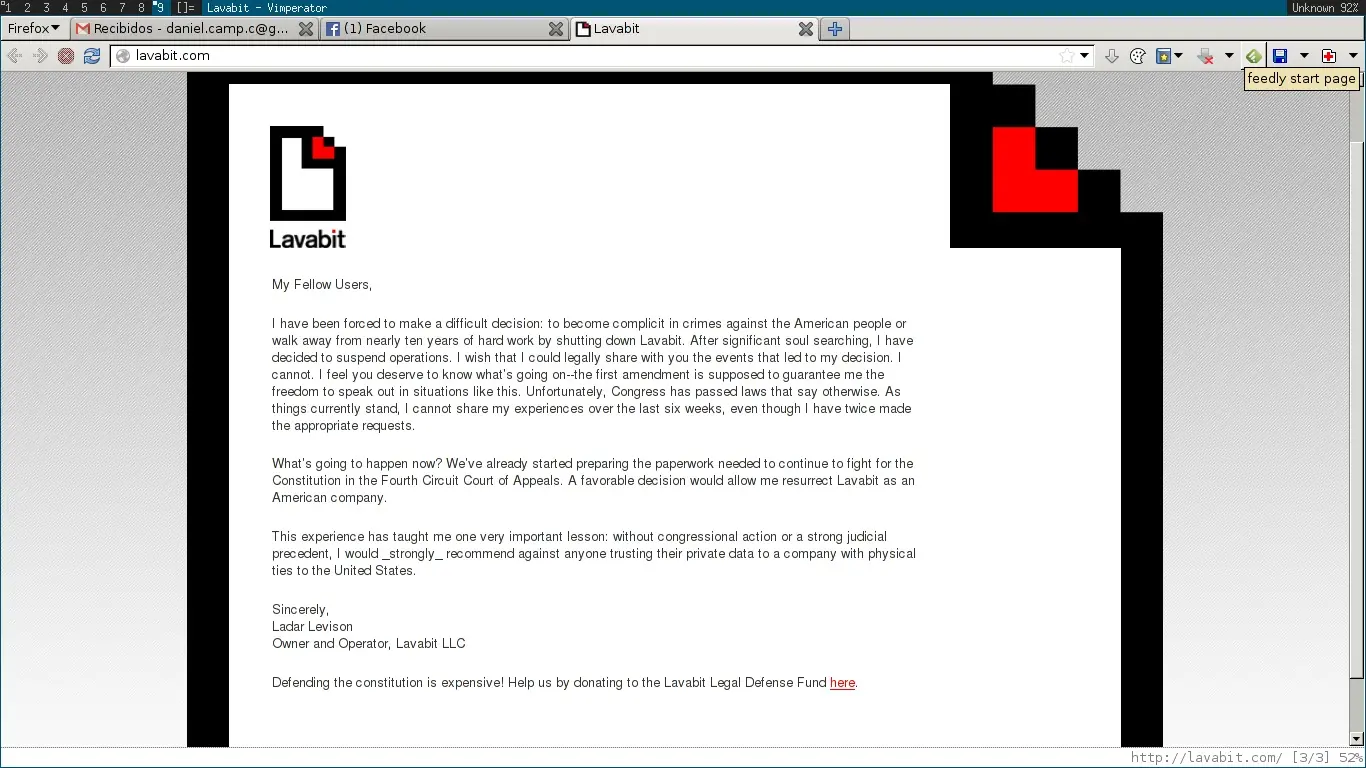
Con la caida de Lavabit http://www.lavabit.com/ a manos de la intolerancia de los organismos gubernamentales norteamericanos hacia la privacidad. Se vuelve necesario encontrar alternativas mientras el servicio de Lavabit siga cerrado y con la esperanza de que pueda ser recuperado. Así que aquí algunas alternativas: Autistici http://www.autistici.org/en/index.html Ofrece varios servicios gratuitos como Email , Blogs, web hosting, software projects hosting, entre otros. My Kolab Servicio de Email y almasenamiento seguro de datos. Riseup https://riseup.net/en Email y mailing lists. OpenMailBox https://openmailbox.org/index.php "Porqué debemos confiar nuestros datos personales, ya que son valiosos para las empresas ? Para ser vendidos, usados, redistribuidos, corrompidos ?" Los servicios aquí listados nos proporcionarán una via para hacer nuestra informatica en la red segura, confiable y privada! , nos ayudará a mantenernos al margen de los alcances de aquel engendro denominado PRISM Espero sea de utilidad. Saludos.
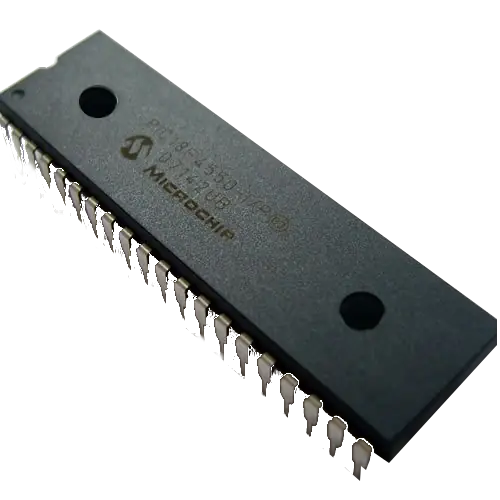
Saludos Taringa! una vez más compartiendo con uds una antrada en Silly Bytes ( http://www.silly-bytes.blogspot.com ) espero les sea util! Mi fuerte es la informática más no la electrónica... pero como se habrá podido apreciar en muchos de mis posts, el objetivo de incursionar en un campo aun algo oscuro para mi es el de lograr conectar las capacidades de la informática para reflejar con ello algo en el mundo físico. Así pues mientras nos metemos de cabeza en la ciencia de la electrónica tarde o temprano usaremos un micro controlador, el cual ya es un eslabón muy intermedio entre estas dos ciencias tan intimas. La razón es que un micro controlador (uC) es un dispositivo que implementa electrónicamente una maquina de turing completa, y nos permitirá con sus prestaciones inter actuar con circuitos electrónicos mediante algoritmos y programas de software, y es justamente aquí donde viene el problema... Una vez hayamos escrito el software y haberlo compilado para ejecutarse en la arquitectura de estos pequeños dispositivos tenemos que de alguna manera colocar todos esos 0's y 1's en la memoria no volátil del micro controlador para que este pueda ejecutarlo. Para esto usaremos el protocolo ICSP que es especifico de los micro controladores "PIC" fabricados por la empresa Microchip. Este protocolo nos permitirá comunicarnos de alguna forma desde la computadora con el uC para darle el código del programa que queremos almacene en su memoria. Para hacerlo necesitamos algo de hardware para conectar la PC y el uC, y el software que implemente debidamente el protocolo ICSP y que nos permita llevar a cabo el cometido. Así que manos a la obra! Hardware: El protocolo ICSP ademas de ser un protocolo digital por supuesto, se corresponde con 5 pines del uC que son: Vss (masa, tierra, negativo o GND) Vdd (Alimentación de +5V) Vpp (Alimentación de +13.2V, pero que en la mayoría de los casos nos bastara con +12V y es precisamente lo que haremos [Se usa para indicarle al uC que empezaremos a comunicarnos con él mediante ICSP]) Data (Señal de datos de entrada y salida, <TTL> Clock (Señal de reloj, <TTL> Estos pines los podemos identificar fácilmente en el uC que tengamos buscando su "pinout" (googleandolo), por ejemplo: En el PIC18F4550 (Podemos usar CUALQUIER PIC), tenemos su pinout: Observamos que en el pin #1 dice: "Vpp" (no tomamos en cuenta los otros datos del mismo pin), en el pin #40 dice "PGD" (Programming Data), en el pin #39 dice "PGC" (programmin Clock), en el pin #11 y #32 dice "VDD" (Usamos cualquiera de los 2, en otros PIC's habrá solamente uno), en el pin #12 y #31 dice "VSS" (Igual que el anterior). Así que tenemos: Vpp = Pin #1 Data = Pin #40 Clock = Pin #39 Vdd = Pin #11 o #32 Vss = Pin #12 o #31 Genial! ...pero... que hacemos con esto? Pues ahora que sabemos cuales son los pines correspondientes a ICSP en nuestro PIC armaremos el hardware que conectará la PC con el uC (PIC) y tendrá 5 cables correspondientes con los pines de ICSP (vpp,vdd,vss,data,clock) y que conectaremos con los pines correspondientes en el uC (PIC) los cuales ya conocemos. El hardware hace uso del puerto paralelo de la PC, seguramente esto será un impedimento para muchos... pero existe una gran posibilidad de que si andas en estas cosas, tendrás un PC viejito y que tenga puerto paralelo, la ventaja es que el hardware que construiremos es muy barato y simple, por que si quieres uno USB existen muchos tutoriales de como montar uno o incluso puedes comprarlo en cualquier tienda de electrónica (algo caro) y usarlo casi sin mayor problema, pero nosotros estamos aquí para hacerlo de esta manera. Este es el puerto paralelo, asegurate de tener una PC que lo tenga antes de continuar. Hasta aquí todo perfecto, ahora proporciono el circuito que he obtenido tras mucha prueba y error, y tras buscar y probar todo el hardware que he encontrado, así que ya puedo asegurar que este funciona de maravilla! Ahora... que hacemos con él?? Pues antes algunas aclaraciones: 1) En el diseño los pines en forma de triangulo de color verde etiquetados como "PPx" (donde x es un numero) corresponden con los pines del puerto paralelo, así el pin "PP2" se conecta en el pin #2 del puerto paralelo, y para saber que pin es ese en el puerto usamos un pinout: No hace falta que nos preocupemos en los datos que tiene, solamente en los números para saber donde conectar. 2) En el diseño los pines que terminan en un pequeño circulo y que tienen una etiqueta son los "cables" que irán finalmente a los pines ICSP del uC (PIC) [Vpp,Vdd,Data,Clock] y el pin "Vss" lo conectamos de cualquiera de aquellos triangulos formados de 3 lineas como aquel que está debajo del pin verde "PP25". Listo! ya lo tenemos ahora solo resta montar este circuito en un protoboard si lo preferimos y sabemos que cables van al puerto paralelo y que cables a que pines del uC (PIC). Pero en mi caso he preferido hacer un montaje para poder usarlo siempre y con mayor comodidad (lo recomiendo muchísimo), aquí las instrucciones para hacerlo: Lo montaremos es una placa pre-perforada (se puede hacer un PCB si pueden hacerlo) Usaremos también un conector "DB25" (Macho) para facilitarnos la conexión al puerto paralelo También algunos conectores para facilitarnos la conexión de alimentación y con los pines ICSP, en este caso tomaremos los +12V y +5V de una fuente de alimentación de PC, así que he tomado el conector de una lectora floppy , pero podemos usar el otro tipo de conector, tomándolo de un viejo HDD o unidad óptica, así podremos conectar facilmente una fuente de alimentación y tomaremos los +12 del cable de color amarillo y los +5V del cable de color Rojo (GND de los cables negros). Además use un conector de 5 pines que saque de una vieja impresora, así tendremos cables separados para conectarlos a los pines ICSP del uC (PIC). Aquí lo apreciamos en el circuito terminado. Con los elementos listados en el diagrama del circuito, los montamos en la placa como si de un protoboard se tratase, pero haciendo las conexiones con estaño... (soldandolas) Y obtenemos finalmente el circuito grabador conectado y listo para usarse... claro... en cuanto hayamos visto la parte del software (le fuente del PC debe estar encendida y el LED iluminado indicando que el hardware está encendido). Software: Ahora bien, tenemos el hardware construido y debidamente conectado... necesitamos el software (para sistemas *unix, GNU/Linux en nuestro caso) para interactuar con el uC (PIC) mediante el protocolo ICSP. Para esto usaremos el programa "Odyssey" que podemos descargar de aquí: http://gforge.enseeiht.fr/frs/download.php/3023/odyssey-0.6.tar.bz2 o aquí https://docs.google.com/file/d/0B6PhGtPfFvqSODd5YkJrUXlOX28/edit?usp=sharing Una vez lo tengamos lo instalamos, para ello (para quienes no sepan): $ tar -jxvf odyssey-0.6.tar.bz2 $ cd odyssey-0.6 $ ./configure $ make # make install [Como ROOT] Una vez echo esto tendremos Odyssey instalado en nuestro sistema, así que procedemos a la respectiva configuración. Necesitamos indicarle a Odyssey que Drivers usar, que puerto usar, que pines del puerto usar he incluso si la lógica de algún pin está invertida..., pero que nadie se preocupe al respecto, solo tendremos que descargar el fichero de configuración que yo he preparado para trabajar con el hardware y ponerlo en el lugar correcto, así que descargamos el fichero: https://docs.google.com/file/d/0B6PhGtPfFvqSQXRPM0NPMWRuVHM/edit?usp=sharing Lo descargamos y tenemos el fichero de nombre "odyssey.conf", ahora lo hubicamos en su lugar con: # mv odyssey.conf /usr/local/etc/ [como ROOT] Listo! tenemos el software instalado y configurado ahora haremos una prueba que nos ayudará a saber si todo está bien, par esto conectamos todo el hardware debidamente, a excepción del uC (PIC) en lugar de eso dejaremos sueltos los cables que van a los pines ICSP del PIC, con ayuda de un multímetro (puesto en voltímetro) conectaremos (con ayuda de un protoboard de preferencia) el cable negro del multímetro en el cable del pin Vss , y dejaremos libre el cable rojo del multímetro. En una terminal ejecutamos: $ odyssey test y obtendremos una ventana que esperará nuestras instrucciones y nos indicará que pin esta encendido (1) o apagado (0) Una vez aquí podremos probar los respectivos pines activandolos con un signo (+) y desactivandolos con un signo (-) Vpp = v Data = d Clock = c De esta forma para activar el pin Vpp usamos +v y lo desactivamos usando -v, luego colocamos el cable rojo del multímetro en el pin correspondiente que queremos probar, y este deberá marcarnos 0v (o casi 0V) cuando el pin está apagado y 5V cuando está encendido (excepto para Vpp que deberá marcar unos 12V [un poco más o un poco menos]) Luego de hacer varias pruebas y estar seguros de que todo funciona como lo esperado procedemos a conectar nuestro uC (PIC) en los respectivos pines y ya podremos empezar a hacer cosas con él. Para esto debemos indicarle a Odyssey el PIC que estamos usando, por ejemplo usaremos nuevamente el PIC18F4550: Para verificar si Odyssey se comunica bien con el PIC, y si el PIC que le indicamos se corresponde con el que hemos colocado: $ odyssey PIC18F4550 check (notese que las letras contenidas en el nombre del PIC son en mayúsculas) Para borrar el programa del PIC: $ odyssey PIC18F4550 erase Para verificar si el PIC está en blanco (vacío): $ odyssey PIC18F4550 blankcheck Para grabar un programa (programa.hex ) en el PIC: $ odyssey PIC18F4550 write programa.hex Para leer el programa que contiene el PIC: $odyssey PIC18F4550 read programa.hex ("programa.hex" es el fichero donde se escribirá el programa que leamos del PIC) Ya con esto estamos en la capacidad de hacer cualquier cosa que deseemos con un micro controlador PIC, .... claro.... asumiendo que sabemos escribir código en C o Assambly para su arquitectura, pero supongo que si desean saber como grabarlo es por que ya tendrán un programa que grabar en él. En GNU/Linux podemos escribir el código para el uC en lenguaje C y compilarlo con SDCC (Small Device C Compiler) que podemos instalar de los repositorios de nuestra distribución, el código que compilemos nos generará un fichero (programa.hex) que será el que grabemos en el uC (PIC) Esta entrada no pretende enseñar como usar un micro controlador ni enseñar como programarlo, tan solo enseñar como grabar en él nuestro programa. Espero sea de su utilidad y agrado, Saludos!
Saludos Taringa! Vengo a compartir nuevamente un post de http://www.silly-bytes.blogspot.com Por lo general solemos tener mucho más que varios libros en formato pdf, pero no hay nada mejor que leer sobre papel, además de que poder leer un libro impreso mientras vas en el transporte publico, mientras esperas que empiece la siguiente clase, o simplemente tenerlo a la mano siempre para leer en cada oportunidad es algo invaluable. Pero usualmente hay más de un problema con esto. El papel por ejemplo tiene su costo y si vamos a imprimir 20 libros de más de entre 500 y 2000+ paginas, tendremos que pagar una cantidad considerable (tanto si lo imprimimos en casa como si lo llevamos a un centro de impresión), esto además de que siempre es bueno usar la menor cantidad de recursos posibles, tanto por eficiencia, reducción de costos y por conciencia ecológica. El primer intento por usar menos papel es el más intuitivo: imprimir a doble cara, con lo cual conseguimos que el numero de hojas de papel usadas sea igual a la mitad de las paginas a imprimir, pero un libro del tamaño de una hoja de papel (A4) es algo grande para ser cómodo de llevar siempre a la mano o de leer en un autobús por ejemplo, a demás en algunos casos el uso de papel sigue siendo considerable. En un nuevo intento podríamos imprimir varias paginas por plana, hasta el punto en que sea legible (por lo general no más de 2 paginas por plana), y así conseguimos que el numero de hojas de papel empleadas se de 1/4 el numero de paginas del libro a imprimir!. Perfecto! ahora usaremos mucho menos papel, pero aún tenemos el problema de que el libro resultante es de un tamaño (A4) y simplemente no es lo bastante cómodo. Lo mejor seria poder cortar las hojas por la mitad aprovechando el echo de que imprimimos 2 paginas por plana y luego formar el libro de un tamaño A5 el cual si que es cómodo de llevar a la mano, pero al hacerlo las paginas del libro resultan en un desorden completa y absolutamente caótico al intentar organizarlas, pues las paginas no se corresponden con la que cada una tiene impresa a su reverso. Para solucionarlo he aprovechado las herramientas que proporciona el paquete poppler , que lo podemos instalar usando el gestor de paquetes correspondiente a la distribución que usemos. (en ArchLinux: # pacman -S poppler) y he escrito un script que se encargara de reorganizar las paginas del documento de forma apropiada y formara un documento que contiene 2 paginas por hoja de documento. El script en cuestión es este: https://github.com/alx741/pdfhbmk/blob/master/pdfhbmk.sh Lo descargamos y le damos permisos de ejecución: $ chmod +x pdfhbmk.sh y luego de asegurarnos de tener instalado poppler en nuestro sistema lo podemos usar así: $ ./pdfhbmk.sh libro.pdf Donde libro.pdf es el documento que queremos transformar. La ejecución del script nos dará como resultado un documento del tipo: handbook_libro.pdf Lo que haremos con el será realizar una impresión a doble cara, una vez impreso cortamos todas la hojas por la mitad (a lo ancho) para obtener cada pagina separada (en tamaño A5) y en 2 montones, luego tomamos el 1er montón y lo colocamos sobre el 2do montón. Anillamos o encuadernamos el resultado y tenemos nuestro libro de mano!! Será mejor graficar un poco esto... Luego de haber impreso a doble cara el resultado de ejecutar el script, hacemos: Y así es como obtienen su libro de mano!, espero sea de utilidad para ustedes tanto como lo es para mi. PD: Sepan disculpar la pésima calidad del gráfico, no prentende verse bonito, sino dejar clara la idea del proceso. Aunque el post tiene una utilidad general, lo publico en la categoría "Linux y GNU", por que hace uso exclusivo de herramientas para sistemas *NIX

Hola Taringa! Hace poco me interesé por el funcionamiento de los QRcodes, para quienes no saben lo que son pues seguro les suene aquella " "figurita" que se lee con un smartphone..." Pues bien a la vez que intentaba comprender su funcionamiento me interesaba en hacer mis propios QRcodes a "mano" es decir quizás con un editor gráfico (Bastante difícil) cuando lo logre traeré un tuto... pero mientras tanto estoy usando una pagina web para crear QRcodes, los cuales me sirven para estudiarlos Es esta: http://beqrious.com/qr-code-generator/ ...y si pues quizás muchos de ustedes conocen cientos de paginas para hacerlo, pero mi intención es presentar la que yo uso, y que elegí por su sencillez... pues bien no tiene absolutamente ningún misterio la creación de un QRcode con esta pagina, pero por si acaso se los relato aquí: una vez en la pagina tenemos varias opciones en cuanto al contenido que albergará el QRcode como: links, Email, Numero (telf), texto simple, mapas, gráficos, perfiles de facebook, twitter, etc... ....Una vez hayamos elegido procedemos a agregar el contenido, en este caso yo puse un link a mi blog: Luego podemos cambiar el color y hasta la forma que tendrá nuestro QRcode, yo usé el color verde: ...Y por ultimo seleccionamos el formato y el tamaño , yo prefiero png , le damos en Descargar , aquí el que yo hice en el ejemplo (pero en negro): y tendremos el QRcode listito para lo que sea que nos sea util , espero haya sido de utilidad este post, y pronto traeré info y un tuto más técnico de los QRcode...
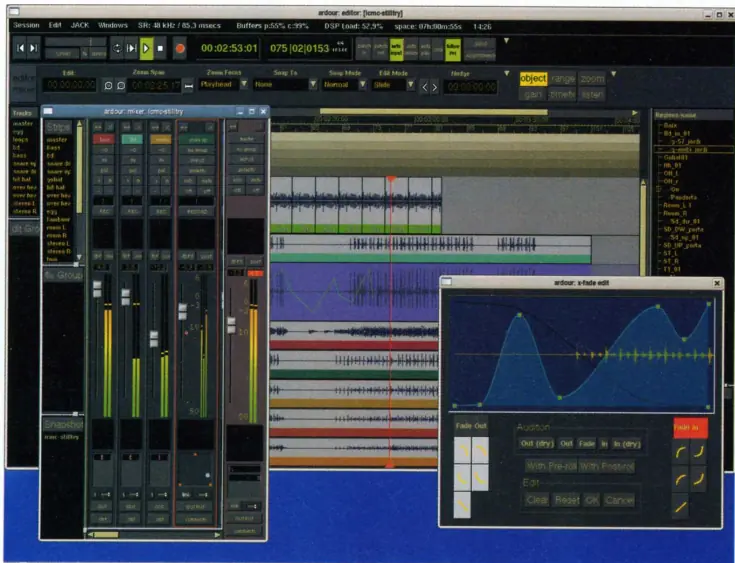
Capítulo 3 : Mezcla loops con Ardour En el presente capítulo aprenderás las nociones básicas de edición de audio basado en regiones. Te presentamos el secuenciador de audio Ardour que es, sin duda, la punta de lanza de las aplicaciones de audio para Linux. Ardour da para mucho, así que de momento nos centraremos en la parte de edición de regiones y en el capítulo 5 y último de esta serie, volveremos a Ardour ahondando en el tema de mezcla y efectos. Además, para seguir el tutorial dispones de una selección de loops disponible en este fichero zip para descargar: http://parumi.org/curso_produccion_musical_linux/cap3/Freesound-Loops.zip 1. Arranca Ardour y crea una sesión Arranca primero Qjackctl, via Alt+F2, y configura sus Settings. Ajusta el Sample Rate (frequencia de muestreo) a 44100Hz. Este ajuste de Jack "mandará" en Ardour y en todas las aplicaciones (clientes) que usen Jack. Pulsa Start para iniciar el servidor. A continuación lanza Ardour. Verás la ventana principal del programa y deberás crear una Session de trabajo. Ve a Session, New y escoge nombre y ubicación para tu sesión. Ardour creará un directorio con el nombre de la sesión y almacenará en ella todos los archivos relativos a esta sesión. 2. Tírate a la piscina del audio En cada Session que crees en Ardour o en cualquier otro secuenciador de audio, tendrás siempre un "lugar", una ventana, que te mostrará todos los archivos de audio que generes o que importes a la sesión. En el mundo de las estaciones de audio digital (D.A.W. en inglés), a este "lugar" se le conoce con distintos nombres según el programa del que se trate, pero viene a ser siempre lo mismo. Por ejemplo, en Cubase o Nuendo se le conoce como "Audio pool", en Logic simplemente "Ventana de Audio" y finalmente en Ardour se llama Regions list. No obstante, la metáfora del "Audio Pool" es interesante: "Pool" referido a la acepción de la palabra inglesa "reserva", "fondo" o "fuente" o bien en su otra acepción, "piscina". Así que puedes imaginarte el "Audio Pool" como una fuente de recursos de audio para tu trabajo, un estanque o piscina lleno de audio para ser utilizado. El panel Regions de Ardour se encuentra en la parte derecha de la ventana principal del programa. Si necesitas más espacio de trabajo, puedes ocultarlo mediante un tirador situado abajo del todo. Te permitirá localizar e importar archivos de audio y además, ver los archivos de audio que se han generado cuando grabes algo Toda la información que muestra Regions corresponde siempre al Session que tengas abierto en el programa. Es importante señalar este aspecto ya que Ardour dispone de otra ventana parecida llamada Audio Library, que está dedicada a personalizar tus librerías de sonido para su uso en cualquier sesión de Ardour. 3. Prepara el arreglo Ahora debes ajustar algunos parámetros. Empezamos por hacer sonar el metrónomo: Haz clic en el botón de la parte superior derecha donde pone click. Dále al botón de Play y oirás el metrónomo que marca el compás y sus tiempos de negra. Activa el botón follow PH (sigue el play-head) así Ardour hará scroll automáticamente siguiendo el play-head o cursor de reproducción. 3.1 Crea las pistas Ya tienes el metrónomo sonando, ahora crea pistas vacías usando el menú Session, Add Track/Buses Los "Freesound Loops" que tienes entre manos son mono, así que crea 4 pistas mono. Una vez tengas la pista creada, podrás nombrarla haciendo click en su nombre por defecto. Ahora arrastra un archivo de audio desde la ventana Regions a tu pista de audio. Empieza con el loop 3455_squish_beat, está a 96,93 BPM, por lo tanto deberás ajustar el tempo de Ardour a 96,93. Haz click con el botón derecho encima de la marce de Tempo del secuenciador y teclea el nuevo tempo. La función Snap to (Enganche), te será de gran ayuda, permite mover las regiones, de manera que al moverlas se "enganchen" a las medidas musicales reflejadas a la parte superior del arreglo. En bars (compases), beats (negras) o beats8 (corcheas). Con el Snap to ajustado a Bars mueve tu región lateralmente. Verás que inevitablemente se situará al inicio de un compás. Pulsa Play y oíras el loop sonar a tiempo con el metrónomo de Ardour. 4. Saca provecho de la rueda del ratón Para trabajar con Ardour efectivamente, es muy importante familiarizarse con las funciones para mover la parte visible del arreglo. Para mover la ventana de visión del arreglo tienes las típicas barras de scroll. (Atención: en Ardour el scroll horizontal está en la parte superior y no en la inferior). Pero también resulta muy práctico moverse usando las teclas izquierda-derecha del cursor. Encima del panel del arreglo tienes los típicos botones de zoom. Aparte de zoom in y zoom out para acercarte y alejarte en el tiempo, también tienes la opción zoom to session que te permite tener una visión general de todo el arreglo desde la primera hasta la última región. Es importante que juegues y te familiarices tu mismo con estos botones pero, de entrada, queremos destacarte el uso de la rueda del ratón encima del arreglo tanto para mover la ventana como para hacer zoom. -Gira la rueda para mover la ventana verticalmente (útil para un arreglo con muchas pistas). -Gira la rueda con la tecla Alt para mover la ventana horizontalmente -Gira la rueda con la tecla Ctrl para acercar y alejar. -Gira la rueda con la tecla Shift para agrandar o menguar la altura de una pista individual. Como ves, Ardour te permite acercarte mucho al audio. Tanto que hasta puedes ver los samples o muestras de la señal de audio discretizada. No es solo una curiosidad. Es muy útil para hacer ediciones extremadamente precisas. 5. Editando regiones Editar significa hacer cambios a la lista de regiones que van a ser reproducidas a lo largo del tiempo de un arreglo. La mayoría de operaciones de edición se hacen con la herramienta object seleccionada. La operación mas básica ya la conoces: mover una región. Fíjate que podemos mover una región arrastrándola con el mouse cuando el puntero del mouse tiene forma de una mano azul. Ahora aproxima el puntero al límite inferior izquierdo o derecho de una región. El puntero pasa de ser una mano a ser una doble flecha, que sugiere que arrastrando, podemos encoger y agrandar el clip. Para practicar la edición de regiones y a la vez conseguir unos interesantes efectos sonoros nos disponemos a hacer dos experimentos: partiendo de un único ritmo en loop vamos a crear, primero, un efecto estéreo y, después, un ritmo tipo "jungle". Es de gran importancia ser conscientes de qué parámetro Snap To tenemos fijado. Típicamente vamos a queremos trabajar con un enganche a beats (negras). Pero para hacer ajustes finos de tiempo necesitarás fijar Snap To: None. Es decir, movimientos libres para las regiones. 5.1. Crea un efecto estéreo Empieza con 4 pistas mono y el loop 3455_squish_beat. Si no lo has hecho establece el tempo del arreglo a 96,93 BPMs y el enganche (snap to) a negras (beats). Reproduce la región en loop, arrastrando el puntero por la franja con nombre Loop/Punch Ranges en la parte superior del arreglo y escoge Set Loop Range, como muestra la captura de pantalla. Ahora simplemente debes pulsar el botón Play loop range para escuchar la región repetidamente. Vamos a hacer una copia de esta región. La forma mas sencilla es arrastrando la región mientras pulsas la tecla Ctrl. Deja la copia en la pista de abajo. Ahora pulsa sobre el botón editor mixer y verás aparecer el canal de mezclador correspondiente a la pista que esté seleccionada. Debajo del deslizador de volumen se encuentra el control de panorama. Panoramiza la primera pista totalmente a la izquierda y la segunda totalmente a la derecha. ¿Escuchas alguna diferencia? No deberías. Porque el audio que escuchas por el altavoz izquierdo continua siendo el mismo que el de la derecha. Ahora vamos a desplazar unos milisegundos una de las regiones. Primero debes quitar el enganche a negras escogiendo Snap to: None. Acercate lo suficiente con el zoom i finalmente desplaza un poco a la derecha una de las dos regiones. Escucharás enseguida el efecto estéreo. Puedes ir moviendo la región mientras se reproduce en loop. Comprueba que con diferencias pequeñas no notas el doble ataque (golpe sonoro) pero sí un curioso efecto estéreo. 5.2. Crea un ritmo "jungle" a partir de un loop Para este ejercicio vamos a partir del mismo loop 3455_squish_beat. Recuerda que necesitas poner el Tempo a 96,93 BPMs para poder editar enganchando a las negras o a corcheras. Otra opción es usar, por ejemplo, el loop 3450_booba_slo que va a 144.87 BPMs Ahora vas a necesitar el enganche a negras: Snap to: Bars Lo primero será recortar el loop en varios trozos. Selecciona la herramienta range Extiende una selección arrastrando sobre la región. Empieza con una selección desde un ataque fuerte hasta el final de la región. Verás que la selección se mantiene activa hasta que hagas otro click. Con la región extendida, haz clic sobre la selección con el botón derecho y, del menú emergente, escoge Range, Separate Region. Ya has hecho tu primer corte. Repite la operación hasta separar la región en unos cuatro o seis trozos. Ahora cambia a la herramienta object. Y mueve verticalmente las regiones a distintas pistas, de forma que no queden dos regiones adyacentes en la misma pista. Te podría quedar algo parecido a esto: Si no estás viendo el canal del mezclador en la parte izquierda de la ventana, activa el editor mixer. Ve seleccionando cada una de las pistas y ve situando su panorama de cada una de ellas en distintas posiciones (izquierda, derecha). Es una buena idea hacerlo mientras se está reproduciendo en modo loop. Fíjate que enriquecemos mucho el efecto estéreo pero el ritmo es el mismo. Ahora sí, ya ha llegado la hora de crear un poco de ruido de la jungla! Primero, haz una copia de una de estas regiones. La forma mas fácil de copiar una región es arrastrándola mientras mantienes pulsada la tecla Ctrl. Ahora, el proceso de basa en hacer varias copias de las regiones e ir modificando sus longitudes y posiciones de forma bastante aleatoria a lo largo de dos compases. Pero guiados, eso sí, por cómo suena el resultado. Dejate guiar por tu instinto musical. Para crear un sonido muy lleno y caótico es cuestión de llenar las 4 pistas que tenemos a base de alargar las regiones. Te podría quedar un arreglo como este: 5.3. Crea un nuevo archivo de audio con el resultado Ya estamos satisfechos con este ritmo frenético. Pero imagínate que queremos usar estos dos compases de "jungle" como sonido base para una composición. En este caso lo más práctico es crear una mezcla de estos compases en un nuevo fichero estéreo. Para ello, lo primero que debes hacer activar la herramienta range y extender en cualquiera de las pistas una selección que abarque exactamente estos dos compases. Con la selección extendida haz clic con el botón de la derecha y selecciona el menú Range, Export. En la ventana emergente export dentro el cuadro EXPORT TO FILE deberás indicar el archivo a crear incluyendo toda la ruta. Asegúrate que vas a exportar la salida del master en un archivo estéreo. Como puedes ver, la funcionalidad de exportar de Ardour es muy flexible, te deja exportar una mezcla de cualquier conjunto de pistas. Ahora nos queda "limpiar" el arrange sustituyendo las cuatro pistas con múltiples regiones mono, con la mezcla estéreo. Crea un nuevo track estéreo desde el menú principal Session, Add Track/Bus y escoge Channel configuration: stereo. Finalmente importa el nuevo archivo en la lista de regiones (panel de la derecha) haciendo clic con el botón derecho. Arrastramos la región a la nueva pista y veremos que nos ocupa exactamente los dos compases. Ahora, con la herramienta Object y la tecla Supr ya puedes deshacerte de las regiones originales. En resumen: a base de editar regiones hemos creado una nueva región servirá de bloque de construcción para una canción más elaborada. copia esta región de dos compases a lo largo de toda la canción. Puedes ir copiándola "a mano" o mejor: extiende el rango que deseas rellenar (herramienta range), haz clic con el botón derecho y escoge Range, Fill range with region. En este punto debes ser consciente de un truco no muy evidente de Ardour: esta operación de rellenar usa la región que esté seleccionada (en verde) en la lista de regiones. A partir de este track "base" puedes ir montando, retocando y mezclando tu composición. Ardour tan grande que difícilmente te lo acabarás.
Hola Taringa! Encontré este bonito test de conocimientos de GNU/Linux que me gustaría mostrárselos Pruebenlo y comenten con su resultado del test ( Ademas es muy bueno para aprender y descubrir cosas que talvez desconocías ) aquí: http://www.daypo.com/test-gnu-linux-2007.html y aquí hay otro también muy simpático: http://www.gordux.net23.net/es/test_linux.php ...y bien taringeros.... cuanto saben del ñu/con/pingüino ???

Hola Taringa! El otro día salio un post con plantillas de Cube Craft y mientras las revisaba pensaba: ...seria genial una de tux.... OH mejor aún una de Richard Stallman .... así que empesé a buscar una plantilla de cube craft de Richard Stallman..... pero obviamente sin resultado alguno (sabia que era una búsqueda infructuosa, pero lo hice por si acaso), entonces lo que hice fue tomar una plantilla de dicho post para hacer con ella una de nuestro idolo! ...pero... por que Cube Craft en lugar de un Paper Craft más realista? 1) Por que es más sencillo hacerlo... 2) Por que queda más cómico y caricaturesco Tomé de muestra una plantilla de Cube Craft de zoidberg por que pensé que podría reemplazar los tentáculos (o lo que sean) de su barbilla por las barbas de Stallman aquí la plantilla original: y aquí pueden ver (certificado) mi trabajo sobre dicha plantilla: Y aquí el Cube Craft listo para armar Lo sé.. no quedo perfecta pero es que no soy muy bueno en este campo... pero hice lo que pude PD: mi impresora esta dañada y no lo puedo armar aun *imprimanlo, armenlo y comenten con una foto * Avísenme si hay algo que corregir (como digo sin impresora yo no lo pude comprobar) * Subiré otras versiones conforme lo vaya: mejorando, puliendo, etc...
Saludos Taringa! Me he percatado de que está información no está aún presente aquí en Taringa!, así que vengo a apilar conocimiento en esta mina de inteligencia colectiva. Somos muchos quienes usamos el editor de texto VIM , sea para la simple edición de archivos de configuración o debido a la potencia de este editor: para escribir código, y es precisamente en este punto donde podemos dotar a nuestro editor favorito con algunos scripts que nos facilitarán aún más dicho cometido. Porfavor aquellos que prefieran EMACS o cualquier otro editor de texto o IDE abstenerse de hacer comentarios que inciten al forobardo, Gracias. No queremos convertir a VIM en un burdo IDE gráfico (por si alguno lo pensó así) [los programadores no clickeamos botoncitos, escribimos código] así que estos scripts (pocos) lo que nos permitirán escribir el codigo con aún más agilidad de la que VIM nos la permite de por si. NERDTree http://www.vim.org/scripts/script.php?script_id=1658 Nos permite explorar el sistema de ficheros como una estructura de arbol dentro de VIM project http://www.vim.org/scripts/script.php?script_id=69 Este nos da una visión de "proyecto" en lugar de sistema de archivos simple taglist http://www.vim.org/scripts/script.php?script_id=273 Nos permite navegar en la estructura del código tagbar http://www.vim.org/scripts/script.php?script_id=3465 Similar a taglist, pero nos permite agrupaciónes (recomendado para código orientado a objetos) AutoCompIPop http://www.vim.org/scripts/script.php?script_id=1879 Nos da opciones de autocompletado de código Fugitive http://www.vim.org/scripts/script.php?script_id=2975 Integración con GIT vcscommand http://www.vim.org/scripts/script.php?script_id=90 Integración con CVS, SVN, GIT, MERCURIAL gdbvim http://www.vim.org/scripts/script.php?script_id=84 Integración con GDB Creo haber citado los más importantes que he visto, si conoces algun otro te agradezco ponerlo en los comentarios para compartirlo con los demas y lo agregaré aquí si lo amerita. *Todos ponian fotos de minas... yo solo quería ser popular.. >Todos pueden comentar
Hola Taringa! Hace unos días me maraville con los recientes "cube craft" y decidí hacer algo que me pareció un poco más útil a efectos prácticos, lo hice y lo publique en mi blog así que pueden encontrar más información en el http://silly-bytes.blogspot.com/ Por lo que no les doy más lata y se los comparto: Creo que todos entienden que hacer con el no... Espero les sea útil, Saludos!