cacope
Usuario (Perú)
que es el archivo llamado thumbs.db Una pregunta muy habitual que suelen hacer los principiantes, es para qué vale ese misterioso archivo llamado thumbs.db que aparece en algunas carpetas o cuando nos bajamos una carpeta mediante P2P. Pues es lo más inofensivo del mundo. No se trata de un virus sino de un archivo que se genera automáticamente cuando en cualquier carpeta pasamos a la vista en miniatura (y si tenemos activada la opción mostrar archivos y carpetas ocultos). Este archivo almacena los datos de esas miniaturas de las imágenes para que la próxima vez que abramos la carpeta de ese modo, las imágenes carguen más rapido. En consecuencia cuantas más imágenes tengamos en una carpeta, más grande será este archivo.¿Te molesta? Puedes borrarlo sin problemas aunque lo más probable es que el revoltoso vuelva a aparecer en un futuro. La única forma de borrar permanentemente los archivos thumbs.db es sencillamente no creándolos. Para ello abre Mi PC y en el menú superior acude a Herramientas/Opciones de carpeta/Ver y en configuración avanzada selecciona No alojar en caché las vistas en miniatura. Aunque sea un poco, algo de espacio ahorrarás. FUENTE: http://saucepampa.blogspot.com/2010/05/que-es-el-archivo-llamado-thumbsdb.html
Desmitificando los Números del DNI Copyright (c) 2005 Josep Portella Florit Este documento está bajo una licencia de Creative Commons. Tabla de Contenidos Introducción Identificación de los Campos Cálculo de los Dígitos de Control Implementación del Algoritmo Prueba de Concepto Historia Referencias Introducción Todos nos hemos fijado alguna vez en los misteriosos caracteres que hay en la parte posterior de nuestro DNI: IDESP12345678Z3<<<<<<<<<<<<<<< 7410150M0903226ESP<<<<<<<<<<<4 DE<TAL<Y<CUAL<<FULANITO<<<<<<< Existe un mito que dice que el último dígito de la segunda línea indica el número de personas que tienen el mismo nombre y apellidos que el portador. La finalidad de este documento es demostrar que no es así. Esta zona del DNI está compuesta por caracteres OCR, es decir, está preparada para ser leída por máquinas. Ese dígito en concreto es sólo un dígito de control para verificar que se ha leído correctamente. A continuación se van a identificar cada uno de los campos que forman la zona de datos OCR y se va a explicar el algoritmo utilizado para la generación de los dígitos de control. Identificación de los Campos La zona de datos OCR del DNI se puede dividir en diversos campos: 1.[ID] 2.[ESP] 3.[12345678Z] 4.[3] 5.[<<<<<<<<<<<<<<<] 6.[741015] 7.[0] 8.[M] 9.[090322] 10.[6] 11.[ESP] 12.[<<<<<<<<<<<] 13.[4] 14.[DE<TAL<Y<CUAL<<FULANITO<<<<<<<] 1. Tipo de documento 2. Nación 3. Número de DNI 4. Dígito de control del campo 3 5. Relleno 6. Fecha de nacimiento (AAMMDD) 7. Dígito de control del campo 6 8. Sexo (M/F) 9. Fecha de caducidad 10. Dígito de control del campo 9 11. Nacionalidad 12. Relleno 13. Dígito de control de los campos 3, 4, 6, 7, 9 y 10 concatenados 14. Nombre Cálculo de los Dígitos de Control Los dígitos de control se generan a partir de otros campos a los cuales se les aplica un algoritmo sencillo. Primero se ha de separar por caracteres, por ejemplo, si el valor del campo es 12345678Z: 1 2 3 4 5 6 7 8 Z Si alguno de los caracteres es una letra, se ha de cambiar por su valor numérico: A 0 F 5 K 10 P 15 U 20 Z 25 B 1 G 6 L 11 Q 16 V 21 C 2 H 7 M 12 R 17 W 22 D 3 I 8 N 13 S 18 X 23 E 4 J 9 O 14 T 19 Y 24 Así que tenemos: 1 2 3 4 5 6 7 8 25 A estos números se les ha de aplicar el peso 7-3-1, lo que significa que se han de multiplicar por 7, por 3 o por 1 dependiendo de su posición: 1 2 3 4 5 6 7 8 25 7 3 1 7 3 1 7 3 1 -------------------------- 7 6 3 28 15 6 49 24 25 A continuación se han de sumar los resultados de todas las multiplicaciones: 7 + 6 + 3 + 28 + 15 + 6 + 49 + 24 + 25 = 163 El dígito de control es el último dígito del resultado de la suma, 3 en este caso. Implementación del Algoritmo Aquí se incluye una implementación del algoritmo escrita en el lenguaje de programación C. La función check_digit definida a continuación recibe un parámetro de tipo char * que debe apuntar a una cadena que contiene dígitos y/o letras. Devuelve un int entre 0 y 9 que es el dígito de control de la cadena. En caso de encontrar un carácter no válido, devuelve -1. #include <ctype.h> int check_digit(char *s) { static int m[3] = { 7, 3, 1 }; int i, n; for (i = n = 0; s != '\0'; i++) if (isdigit(s)) n += (s - '0') * m[i % 3]; else if (isalpha(s)) n += (toupper(s) - 'A') * m[i % 3]; else return -1; return n % 10; } Prueba de Concepto Comprueba por ti mismo lo expuesto en este documento con el formulario prueba de concepto. Historia Cansado de escuchar el mito de los números del DNI, decidí buscar la solución al enigma. ¿Si no es el número de personas con tu nombre y apellidos, qué es entonces? Antes de saber nada sobre el origen de los dígitos de control o saber con certeza si realmente lo eran, ya pensaba que no era probable que ése dígito fuese lo que decían. No parecía práctico introducir un dato que depende de tantos factores externos al portador del documento, ya que podría volverse obsoleto con facilidad y no tendría ningún valor. Si de verdad necesitasen saber ése dato, lo ideal sería consultarlo en una base de datos. Leí sobre la posibilidad de que fuesen dígitos de control en un weblog y me pareció razonable. Lo que parecía más seguro era que el dígito que seguía a la fecha de nacimiento y a la de caducidad se calculaba a partir de la fecha, y mi investigación se basó en eso. Gracias a varias amistades, me hice con unas cuantas muestras que comparar. Intenté aplicar varios algoritmos comunes para obtener dígitos de control, pero no tuve éxito. Un día pude comparar dos fechas que se diferenciaban en un sólo dígito, el segundo, concretamente. Suponiendo que el algoritmo funcionaba con un sistema de pesos (números con los cuales se han de multiplicar las distintas posiciones), una suma y extracción del ultimo dígito, deduje que el peso de la segunda posición era un 3. Decidí afrontar el problema por fuerza bruta, ya que parecía posible. Sólo había 10 valores distintos y 6 posiciones, así que hice un script que aplicaba todas las combinaciones de pesos posibles y comprobaba el resultado con todas las muestras que tenía. Salió bien y obtuve los pesos,7-3-1. Así que ya sabía cómo obtener el dígito de control de las fechas, pero había un problema para aplicarlo con el dígito que seguía el número del DNI en la primera línea. Ése número contenía una letra, y por tanto, tuve que deducir cómo se obtenía su valor numérico. Tras pocas pruebas, obtuve la respuesta: A=0, B=1... Z=25. Sólo faltaba el último dígito, el que me motivó a empezar esta investigación. Ahora el problema era que no sabía exactamente su origen, ya que estaba separado de los demás datos. Estuve un tiempo haciendo pruebas y no daba con un resultado exacto. Finalmente leí una referencia a cierto documento, 9303 de la ICAO, que supuestamente explicaba todo esto. No pude tener acceso a dicho documento, ya que no parece estar disponible online, pero encontré documentos explicando el sistema de pesos 7-3-1 y su aplicación en pasaportes, citando como fuente el documento 9303. Pero los datos OCRdel pasaporte tienen un formato distinto al del DNI, así que no conseguí la solución, pero obtuve una pista. El último dígito de control de los datos OCR de un pasaporte se calcula de la misma forma que los demás digitos de control explicados en este documento, pero su origen es una selección de los datos anteriores. Leí que el sexo y la nacionalidad no se veían reflejados en ése dígito de control, y entonces encontré la razón por la que no había encontrado la respuesta hasta ese momento. En las pruebas que había hecho, siempre incluía el caracter del sexo. Así que tras probar sólo con los campos con dígito de control incluido, conseguí coincidencia en todas las muestras.
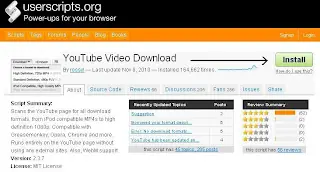
Una de las actividades que mas hacemos en nuestra actividad diaria en internet es sin lugar a dudas el mirar videos en Youtube, ya sea un nuevo video viral, un documental, un trailer, un video musical entre otros. En ocasiones dichos videos nos gustan tanto que deseamos tenerlos en nuestra computadora pero por razones legales Youtube no tiene habilitado la descarga de dichos videos. El día de hoy les hablaré de una extensión de Google Chrome que mas que nada es un Script de GreaseMonkey que se integra a Google Chrome y nos habilita una zona de descarga en la misma página de Youtube. Para ser mas gráficos empecemos con este tutorial. 1. Primero que nada debemos de tener instalado el navegador de internet Google Chrome en su versión mas actual o que al menos soporte el uso de extensiones. Si no lo tenemos lo podemos Descargar desde aquí. http://www.google.es/chrome 2. Como segundo paso debemos de ir a a siguiente dirección y darle clic en INSTALL (instalar) http://userscripts.org/scripts/show/62634 3. Al darle click a Install Google nos avisará que esta descargando un archivo y nosotros debemos de confirmar dicha descarga. 4. Cuando termine la descarga Google Chrome nos avisará que se ha descargado una extensión y nos preguntará si queremos instalarla. 5. Una vez finalizada la instalación podemos ir a estrenarla en Youtube. El sitio se verá exactamente igual, solo que abajo del video se nos habilitará una nueva opción que se llamará “Descarga”. En dicha opción se nos permitirá bajar el video en diferentes resoluciones dependiendo del mismo, podemos encontrar versiones en HD, para iPod, para celulares y varias mas. 6. Para descargar el video solo bastará con darle click a la opción que queramos para que el mismo sitio nos proporcione la descarga. Genial no es así? Espero que este pequeño tutorial les sea de gran utilidad a la hora de descargar sus videos de Youtube. FUENTE: http://sauce-pampa.blogspot.com/2010/07/como-descargar-videos-de-youtube-con.html
Si eres estudiante seguro te a tocado tipear algún documento, tener que pasarlo a un archivo word y todo ese trabajo que lleva; seguramente más de uno habrá querido hacer esta tarea un poco más fácil, más rápido pero no tenía herramientas a la mano como Dragon NaturallySpeaking -que sirve para en lugar de escribir, dictarle a la PC y ella hace el trabajo duro- pero ya no tendrán que preocuparse más, llegó dictation.io una genial web que como su nombre lo dice nos permite dictarle lo que queremos que escriba, y lo mejor es que es totalmente gratuita, no importa si tienes un mal micrófono yo lo use con uno de los más baratos y la detección de voz es impresionante. Así que ya sabes, para la próxima vez que tengas mucho que tipear seguro esta herramienta te salvará. Su uso es bastante simple, solo tienes que seleccionar tu idioma y país - español, Perú en nuestro caso - luego hacer clic en "START DICTATION", el navegador nos pedirá permisos para acceder a nuestro micrófono, le damos esos permisos y listo ¡a dictar!. Enlaces para web: dictation.io
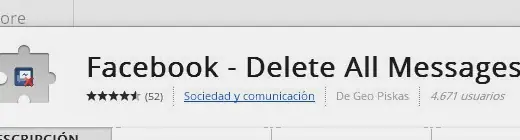
Es increíble como Facebook mantiene fieles a sus usuarios, mientras otras redes sociales caen agonizantes, esta se mantiene y por el contrario cada día la cantidad de personas que la usan aumenta. Una de las tantas razones para que pase esto (como ya lo dije en otro post) es que Facebook se actualiza casi todos los días, pequeñas actualizaciones que no se notan, pero que a la larga hacen la diferencia, no es la única razón claro. Lo que me parece bastante extraño y raro es que los muchachos de Facebook todavía no hacen nada para mejorar la bandeja de mensajes que está muy lejos de ser la mejor comparándola con Gmail de Google o el propio Outlook. ¿Por qué hacen esto? Si lo vemos con ojos de conspiración diríamos que lo Facebook lo hace para que los usuarios dejen sus conversaciones guardadas y el FBI pueda entrar a ver. Pero yo creo que quizá es por una razón más simple, los que dirigen a Facebook nunca le tomaron tanta importancia a esa parte de la red social, porque al inicio no funcionaba como bandeja de entrada, incluso no existía, solo era un medio para chatear, no para mandar archivos adjuntos como lo es ahora; se podría decir que el chat evolucionó. y uno de los grandes problemas de la bandeja de Facebook es que no te deja eliminar mensajes en masa, o solo un grupo, “si quieres eliminar mensajes” - dice Facebook, “tendrás que hacerlo uno por uno”. ¿Cómo lo soluciono? Por ahora la solución es (como casi todo lo que tiene que ver con el navegador web) una extensión para Chrome, pero no te preocupes, si eres fan de Firefox lo puedes instalar gracias a Greasemonkey. La extensión/complemento se llama “Facebook - Delete All Messages” y lo único que hace es ahorrarte los clics. Elimina con un solo clic todos tus mensajes. ¿Cómo instalarlo? Tenemos que ir a la web del complemento, que es el siguiente: le damos clic en “gratis” o “free” según cómo te aparezca el idioma, es el botoncito azul que está a la derecha. Damos “agregar” en la alerta que nos sale. Si queremos ver si se instaló le damos clic en configuraciones/herramientas/extensiones Para eliminar los mensajes solo vamos a nuestra bandeja de entrada https://www.facebook.com/messages y darle clic en el icono de la extensión. Y eso es todo, mientras Facebook no mejore en este aspecto tendremos que seguir haciendo estas cosas, pero seguramente dentro de algún tiempo ya resolverán el problema, incluso si quieres que lo hagan lo más rápido posible puedes enviar tus recomendaciones a

Hablar de control se ciber es hablar de uno de los mejores controladores de tiempo para cabinas de internet, afirmo esto por barias razones: Licencia de uso gratis (Freeware).Interfaz minimalistaPermite enviar mensajes a usuarios de forma individual o a todo el ciber .Impide el uso de las computadoras a menos que tú lo permitas, y enserio e probado otros programas y ninguno bloquea tan bien como éste.Te da la opción de cambiar la imagen de bloqueo, esto es muy bueno en estética, además de que puedes poner algún anuncio en esa imagen. Permite reiniciar o apagar las computadoras.Se pueden cambiar los usuarios de computadora fácilmente, con arrastrar y soltar. En caso de cerrar el programa o reiniciar la computadora, los tiempos de los clientes no se pierden (esto simplemte me encanta porque puedes reiniciar la PC de control y los datos nunca se pierden, muy bueno)Y muchas más características que irás descubriendo si lo usas.Pero como nada es perfecto, este programa no tenía que ser la acepción. Lo único que me molesta de éste programa es que cambia la página inicial de los navegadores de todas las cabinas en donde esta instalado.Claro que ésto comparado con la infinidad de cosas buenas que tiene, parece una tontería, ademas si no pone publicidad el creador de el programa, de que viviría?Pero bueno, a mi me molestaba, así que empece a buscar una solución:Yo no pude hacer que el programa deje de cambiar la página de inicio, pero no desesperen, existe una forma de hacer que cada vez que quiera ir a la página :1.-Eliminar los accesos directos del navegador que usemos, en mi caso (y espero en el suyo también) uso google chrome.2.-Crear un acceso directo con la página web que queramos poner como página de inicio, yo puse www.google.com.pe. Para crear un acceso directo damos clic derecho en el escritorio -> nuevo -> acceso directo.Eso es todo, control de ciber seguirá cambiando su página inicial pero no importa porque ustedes crearon un acceso directo a google.P.S. : Esto solo sirve para el navegador predeterminado, si tienen varios navegadores, los que no son predeterminados, seguirán con la página de control de ciber . Ya aré otro post mostrando como se hace para todos los navegadores.
Todos los que tienen el nod32 antivirus versión 2.7 craqueado (con algo que se llama NOD FIX 2.1) se abran dado cuenta que recientemente, cada que se actualiza salta un mensaje de actualización con lo siguiente:dijo:“ESET NOD32 Antivirus ¡Actualízate ahora a ESET NOD32 antivirus 4! Queremos agradecer a todos los usuarios de ESET NOD32 Antivirus 2.7 por haber elegido ESET para proteger su información. Para lograr al máximo nivel de protección, te recomendamos actualizar a la última versión disponible de esta multipremiada solución antivirus. Conoce novedades y beneficios. Ten en cuenta que esta oferta es por tiempo limitado y que se aplica a todos los usuarios de versiones de prueba de ESET NOD32 antivirus 2.7 con Microsoft 7/ vista / XP / 2000 / NT4”Y en realidad no es que el antivirus haya dejado de funcionar, es solo que la empresa te pide que te actualices a su versión más reciente.Este mensaje es muy molesto, por lo menos para mí lo es, y quitarlo no es complicado solo hay que seguir los siguientes pasos:Nos dirigimos a la carpeta donde tenemos instalado generalmente es:“C:Archivos de programaESET”Ahí buscaremos el archivo llamado “UpdateReminder.exe” el cual modificaremos, le vamos a cambiar el .exe por .txtPara poder hacer esto tiene que estar activada la opción de ver las extensiones de los archivos del sistema, si no está activa, lo activamos asiendo clic en Herramientas> opciones de carpeta que esta la parte superior de cualquier ventana, luego nos vamos a la pestaña ver, y desmarcamos la opción “ocultar las extensiones de archivo para tipos de archivos conocidos”, le damos clic en aplicar y luego en aceptar.Una vez hecho esto cambiamos el archivo “UpdateReminder.exe” por “UpdateReminder.txt” y listo, ya no saldrá el mensaje de actualización.El antivirus seguirá actualizándose normal.NOTA: Otra forma de cambiar la extensión de “UpdateReminder.exe” es utilizando el compresor 7zip:Abrimos el 7zip, vamos a: “C:Archivos de programaESET”, buscamos UpdateReminder.exe y le damos clic, luego presionamos f2 para cambiarlo de nombre, le ponemos UpdateReminder.txt y listo.
Hace poco vi en GimpKnowHow un muy bonito tutorial sobre tipografía, pero la cosa negativa era que estaba en inglés, así que decidí hacer un tutorial explicando, cómo es que se logra hacer esta imagen. La versión de GIMP que utilice para hacer este tutorial es la 2.8, que salió hace poco por cierto. Bueno sin más que decir, les dejo el vídeo: link: http://youtu.be/uYnIbXjDgiw
En el mundo de la edición se habla mucho de Photoshop, pero nunca se habla de las alternativas a este, y una muy buena alternativa es Gimp 2.6, me gusto el programa, aunque es un poco diferente a photoshop, tiene lo suyo, y claro esta lo mejor es que es libre. Ahora sí, el tutorial: Esta es la primera vez que hago un videotutorial y más todavía en Ubuntu, así que disculpen los errores; como supongo ya vieron, lo que se quiere es dar un efecto como el de la imagen, no es muy complicado asi que aquí el vídeo: link: http://youtu.be/cYL2Vn4bpyY NOTA | Este vídeo lo publique hace algún tiempo en mi blog y ahora lo comparto con ustedes.
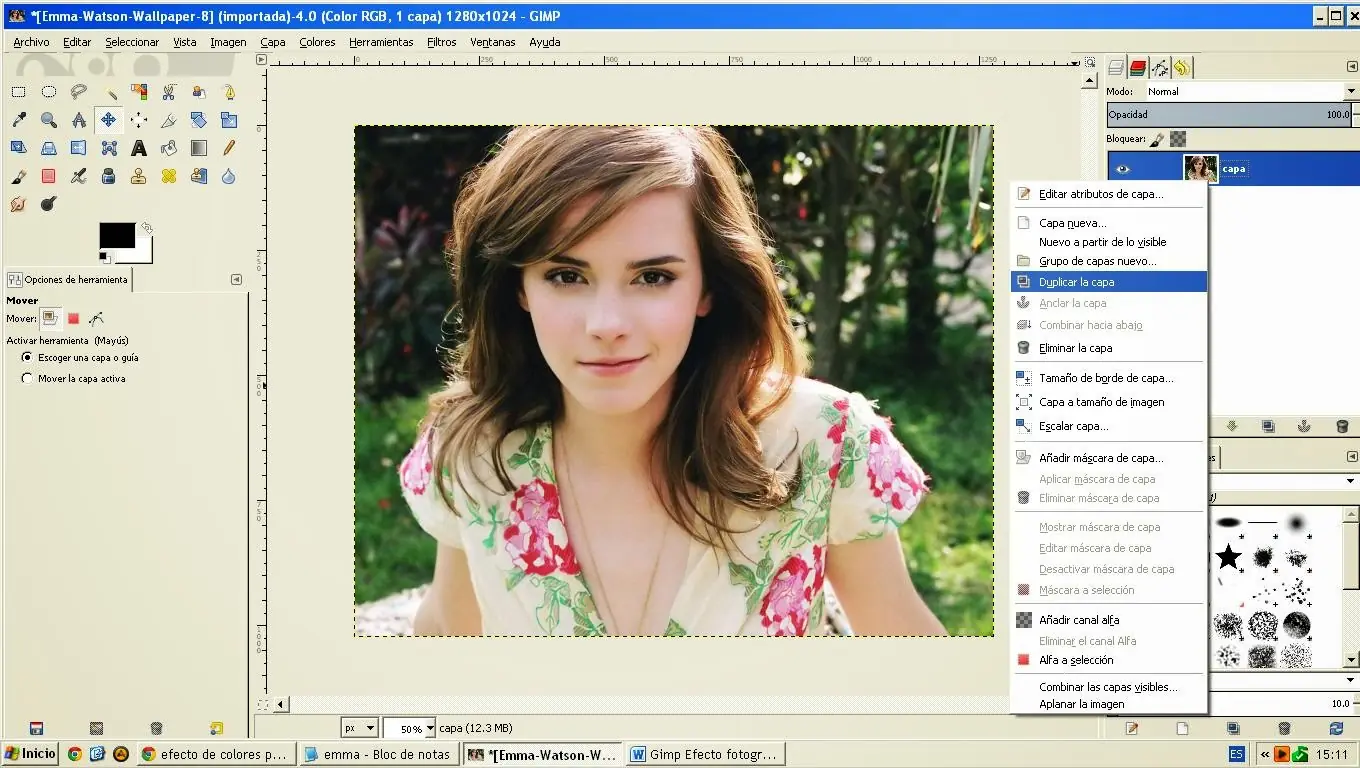
Hace no mucho hice un tutorial para gimp en el que utilizaba la herramienta histograma para modificar los colores de una imagen y obtener un resultado mucho mejor. Vi también que mi tutorial fue publicado en TodoGimp, algo que me alegró mucho, es por eso que ahora decidí hacer otro tutorial usando la misma herramienta. El tutorial es simple y como verán después, ustedes pueden agregar o quitar algunas cosas, eso depende mucho de que tanto quieran experimentar. Bueno ya dejo de palabras y vamos a empezar: La imagen que utilicé fue está, de mi actriz favorita, Emma Watson, clic aquí para descargar Paso 1: Abrimos la imagen, la duplicamos, para eso damos anticlic en la capa y luego clic en Duplicar capa, o simplemente presionamos la combinación de teclas (Ctrl+Mayus+D): Paso 2: Modificar las colores con el histograma, para hacer esto vamos a "colores-> curvas" y colocamos los valores como en las siguientes imágenes: Para los tres colores, canal: valor (RGB) Para el color azul: Y bueno ahí ya estaría el efecto: Pero podemos hacer algunas otras cosas para mejorar un poco más la edición: Bonus1: Agregando sombras alrededor de la fotografía. Activamos la “herramienta de selección de rectángulos” para eso solo damos clic en el icono que está en la parte derecha de gimp o simplemente presionamos la tecla “R”. Luego hacemos una selección como en la imagen: Luego vamos a “seleccionar-> difuminar ” y le damos un valor de 500 (el valor dependerá del tamaño de la imagen con la que estemos trabajando). La selección se convertirá en una selección ovalada, ahora lo que tenemos que hacer es invertir la selección lo hacemos de la siguiente manera: “Seleccionar -> invertir”. Teniendo ya la selección invertida lo que aremos es oscurecer la parte de la selección, esto se puede hacer de varias formas pero a mí me gusta hacerlo con la herramienta de curvas, así que vamos a “colores-> curvas” y modificamos con en la siguiente imagen: Bonus2: Blanco y negro estético. Para hacer el bonus1 tuvimos que hacer una selección, ahora tenemos que quitarla, “Selección-> ninguno” o con la combinación de teclas Ctrl + Mayus +A. Y lo que aremos es quitarle la color a la imagen para quedarnos solo con escala de grises: para hacer eso le damos clic en “colores-> desaturar”, escogemos la opción que más nos guste, yo para este caso escogí “luminosidad”.. Ahora duplicaremos otra vez la capa en la que estábamos trabajando y le damos una opacidad de 60, también le agregamos un poco de ruido: “ruido-> ruido RGB” con valores como en la siguiente imagen. Y finalmente modificamos las colores otra vez con la herramienta de curvas: “colores-> curvas” Resultado Final: