carlos158
Usuario (México)
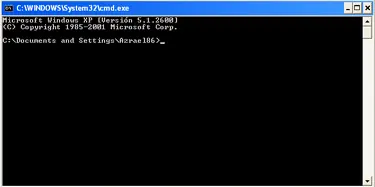
Comandos para la cmd de windows xp que no sabiasEl sistema operativo Microsoft Windows XP incluye muchas funciones a las que tan sólo podemos acceder a través de la consola de comandos. A menudo estas herramientas nos pueden ayudar a mejorar el rendimiento de nuestro sistema operativo, diagnosticar y corregir problemas o simplemente obtener más información sobre la configuración de nuestro equipo. dijo:Para acceder a la consola de comandos, tan sólo tendremos que ir al menú Inicio, seleccionar la opción ejecutar y escribir cmd.exe ó simplemente cmd (quien no sabe esto , pero bueno nunca esta de mas )A continuación una lista de comandos que te pueden llegar a ser utiles tal vez conozcas algunos pero no pierdes nada con terminar de leer el postArchivos y sistemas de ficheroscacls: Permite modificar los permisos en ficheros y carpetas, permitiendo o prohibiendo a cada usuario leer, escribir o modificar el contenido de dichos archivos o carpetas.chkdsk: Comprueba el estado de una partición y repara los daños en caso de que encuentre alguno. Si lo ponemos sin ningún parámetro simplemente escaneará la partición, si queremos que además corrija los errores, deberemos añadir la opción /F, es decir, chkdsk /F.cipher: Permite cifrar archivos, directorios o particiones siempre que se encuentren en el sistema de archivos NTFS.comp: Compara archivos o carpetas y muestra las diferencias existentes entre ellos.compact: Permite comprimir archivos o carpetas para ahorrar espacio en el disco duro. Para comprimir los archivos deberemos utilizar el modificador /c y para descomprimirlo en modificador /u. Por ejemplo, para comprimir la carpeta c:pruebas debemos utilizar el comando compact /c c:pruebas y para descomprimirla compact /u c:pruebas.convert: Convierte particiones FAT ó FAT32 a NTFS. Antes de utilizar este comando es recomendable realizar una copia de seguridad puesto que es posible que durante la conversión se pierdan datos.defrag: Desfragmenta los archivos de una unidad, similar a la utilidad Defragmentador de discos de Windows pero en modo consola.diskpart: Permite crear, eliminar y administrar particiones. Este programa en modo consola debemos utilizarlo con cuidado puesto que es fácil que eliminemos sin darnos cuenta todo el contenido del disco duro o de la partición activa.find y findstr: Estos comandos buscan cadenas de textos en el interior de uno o varios archivos. Sin embargo, el comando findstr ofrece más opciones de búsqueda que el comando find.iexpress: Este comando lanzará un asistente para crear archivos comprimidos .CAB autodescomprimibles.openfiles: Muestra a un administrador los archivos abiertos en un sistema a un administrador y permite desconectarlos si se han abierto a través de red.Configuración del sistemabootcfg: Permite ver y modificar las entradas del archivo boot.ini. Estas entradas nos permiten seleccionar con que sistema operativo deseamos iniciar el equipo.control userpasswords2: Permite modificar las claves y los permisos de los diferentes usuarios, así como requerir la pulsación de control+alt+suprimir para poder iniciar sesión, haciendo el inicio de sesión más seguro.driverquery: Hace un listado de todos los drivers instalados en el sistema y muestra información sobre cada uno de ellos.dxdiag: Lanza la herramienta de diagnóstico de Direct X, con la cual podremos comprobar la versión Direct X que tenemos instalada y permite comprobar mediante tests que todo lo referente a estos controladores funcione correctamente.gpresult: Muestra información sobre las políticas de grupo aplicadas a un usuario.gpupdate: Vuelve a aplicar las políticas de grupo.msconfig: Desde esta aplicación en modo gráfico podremos seleccionar que programas y servicios se cargan durante el inicio de Windows así como los sistemas operativos que el usuario puede seleccionar para iniciar el ordenador.pagefileconfig: Permite configurar el archivo de paginación de Windows.prncnfg: Muestra información sobre las impresoras instaladasprnjobs: Muestra información sobre los trabajos de impresión en cola.reg: Permite ver y modificar valores del registro de Windows. Las opciones posibles son:reg query => realiza una consulta en el registroreg add => añade una entrada al registroreg delete => elimina una clave del registroreg copy => copia una clave del registro a otra parte del registro o a otro equiporeg save => guarda una parte del registro en un archivoreg restore => restaura una parte del registro de un archivoreg load => carga una clave o árbol al registro desde un archivoreg unload => descarga una clave o árbol del registroreg compare => compara varios valores del registroreg export => exporta el registro o parte del registro a un archivoreg import => importa el registro o parte del registro de un archivoregedit: Editor del registro en modo gráfico.sc: Este commando nos permite administrar los servicios, ya sea iniciar uno, detenerlo, mandarle señales, etc.sfc: Este comando permite buscar archivos del sistema dañados y recuperarlos en caso de que estén defectuosos (es necesario el CD de instalación del sistema operativo para utilizarlo). Para realizar una comprobación inmediata, deberemos ejecutar la orden sfc /scannow.systeminfo: Muestra información sobre nuestro equipo y nuestro sistema operativo: número de procesadores, tipo de sistema, actualizaciones instaladas, etc.taskkill: Permite eliminar un proceso conociendo su nombre o el número del proceso (PID).tasklist: Realiza un listado de todos los procesos que hay. Útil si deseamos eliminar un proceso y no conocemos exactamente su nombre o su PID.Redesarp: Muestra y permite modificar las tablas del protocolo ARP, encargado de convertir las direcciones IP de cada ordenador en direcciones MAC (dirección física única de cada tarjeta de red).ftp: Permite conectarse a otra máquina a través del protocolo FTP para transferir archivos.getmac: Muestra las direcciones MAC de los adaptadores de red que tengamos instalados en el sistema.ipconfig: Muestra y permite renovar la configuración de todos los interfaces de red.nbtstat: Muestra las estadísticas y las conexiones actuales del protocolo NetBIOS sobre TCP/IP, los recursos compartidos y los recursos que son accesibles.net: Permite administrar usuarios, carpetas compartidas, servicios, etc. Para un listado completo de todas las opciones, escribir net sin ningún argumento. Para obtener ayuda sobre alguna opción en concreto, escribier net help opción.netsh: Este programa en modo consola permite ver, modificar y diagnosticar la configuración de la rednetstat: Mediante este comando obtendremos un listado de todas las conexiones de red que nuestra máquina ha realizado.nslookup: Esta aplicación se conecta a nuestros servidores DNS para resolver la IP de cualquier nombre de host. Por ejemplo, si ejecutamos nslookup y escribimos www.xdireccion.com, nos responderá con algo como:Respuesta no autoritativa:Nombre: www.xdireccion.comAddress: 217.76.130.250 dijo:Esto quiere decir que la dirección web www.xdireccion.com corresponde con la IP 217.76.130.250.pathping: Muestra la ruta que sigue cada paquete para llegar a una IP determinada, el tiempo de respuesta de cada uno de los nodos por los que pasa y las estadísticas de cada uno de ellos.ping: Poniendo detrás del comando ping el nombre o la dirección IP de la máquina, por ejemplo ping 192.168.0.1 enviaremos un paquete a la dirección que pongamos para comprobar que está encendida y en red. Además, informa del tiempo que tarda en contestar la máquina destino, lo que nos puede dar una idea de lo congestionada que esté la red.rasdial: Permite establecer o finalizar una conexión telefónica.route: Permite ver o modificar las tablas de enrutamiento de red.tracert: Muestra el camino seguido para llegar a una IP y el tiempo de respuesta de cada nodo. Variosat: Permite programar tareas para que nuestro ordenador las ejecute en una fecha o en un momento determinado.logoff:: Este comando nos permite cerrar una sesión iniciada, ya sea en nuestro ordenador o en otro ordenador remoto.msg:: Envía un mensaje a unos o varios usuarios determinados mediante su nombre de inicio de sesión o el identificador de su sesiónmsiexec:: Permite instalar, desinstalar o reparar un programa instalado mediante un paquete MSI (archivos con extensión .msi).runas: Permite ejecutar un programa con privilegios de otra cuenta. Útil por ejemplo si estamos como usuario limitado y queremos hacer algo que necesite privilegios de administrador.shctasks: Permite administrar las tareas programadas.shutdown: Permite apagar, reiniciar un ordenador o cancelar un apagado. Es especialmente útil si hemos sido infectado con el virus Blaster o una de sus variantes para cancelar la cuenta atrás. Para ello, tan sólo tendremos que utilizar la sintaxis shutdown -a.Microsoft Management Console (MMC) dijo:Estos comandos nos darán acceso a distintas partes de la Microsoft Management Console, un conjunto de pequeñas aplicaciones que nos permitirán controlar varios apartados de la configuración de nuestro sistema operativo dijo:para acceder a estas opciones, no es necesario entrar en la consola del sistema (cmd.exe), sino que basta con introducirlos directamente desde inicio - ejecutar.ciadv.msc: Permite configurar el servicio de indexado, que acelera las búsquedas en el disco duro.compmgmt.msc: Da acceso a la Administración de equipos, desde donde podemos configurar nuestro ordenador y acceder a otras partes de la MMC.devmgmt.msc:: Accede al Administrador de dispositivos.dfrg.msc: Desfragmentador del disco duro.diskmgmt.msc: Administrador de discos duros.fsmgmt.msc: Permite administrar y monitorizar los recursos compartidos.gpedit.msc: Permite modificar las políticas de grupo.lusrmgr.msc: Permite ver y modificar los usuarios y grupos locales.ntmsmgr.msc: Administra y monitoriza los dispositivos de almacenamientos extraíbles.ntmsoprq.msc: Monitoriza las solicitudes del operador de medios extraíbles.perfmon.msc: Monitor de rendimiento del sistema.secpol.msc: Configuración de la política de seguridad local.services.msc: Administrador de servicios locales.wmimgmt.msc: Configura y controla el servicio Instrumental de administración (WMI) de Windows.fuente:http://www.elhacker.net/menus_ocultos_windows_xp.html
bueno amigos de taringa para empezar les dire un poco sobre bluefish Bluefish es un potente editor multiplataforma dirigido a programadores y diseñadores web. Algunas de las características que se pueden destacar de Bluefish son el autocompletado de código, la interfaz del tipo lo que ves es lo que necesitas, es muy rápido en su ejecución, se ha comprobado que funciona correctamente con hasta 500 archivos abiertos, ilimitados deshacer/rehacer y un largo etcétera. Bueno instalarlo va a ser sencillo porque ya esta en el centro de sofware de ubuntu tan solo es cuestion de ponerle instalar y listo lo encontraran en programacion-bluefish otra cosa si le interesa tambien dreamweaver ( usuarios de windows ) lo podran encontrar aqui : http://www.taringa.net/posts/downloads/9291134/Macromedia-DreamWeaver-8-mediafire-_1-link_.html
Cuando borramos un archivo o carpeta de nuestro pendrive, llavero usb o disco duro externo en Ubuntu, no se vacía el espacio que ocupa, llegando a llenar el dispositivo. Esto ocurre porque los dispositivos externos tienen su propia papelera y entonces lo que borramos va a esta papelera del dispositivo y no a la del sistema, creandose un directorio .trash (oculto por empezar por punto) en el dispositivo externo. La solución La solución que teníamos era visualizar los archivos ocultos y desde allí volver a mandar a la papelera de la siguiente forma: Abrimos el dispositivo, vamos a la pestaña "Ver" y seleccionamos "Mostrar los archivos ocultos" (también podemos verlos con la combinación de teclas Ctrl+H). Abriamos la carpeta ".trash" y los archivos que teniamos los movemos a la papelera. Ahora sí los borramos del dispositivo. Pero esto es todo un lio, sobre todo si lo hacemos continuamente. Vamos a ver una solución rápida, fácil y eficaz para realizar esta tarea: En el explorador de archivos Nautilus (Abrimos por ej. nuestra carpeta personal o la misma del dispositivo) vamos a “Editar" y seleccionamos "Preferencias”. Se nos abrirá una ventana con varias pestañas. Vamos a la pestaña "Comportamiento" y abajo habilitamos la siguiente opción: Incluir una orden "borrar" que no utilice la papelera. Por supuesto dejamos habilitada la opción de la papelera de reciclaje, para poder hacerlo como siempre en el sistema y así poder recuperar los datos si nos arrepentimos o equivocamos, ya que con la opción "borrar" perderemos los datos y será muy difícil recuperarlos. Así, cuando hagamos click derecho sobre un archivo o carpeta nos saldrán las dos opciones "borrar y mandar a la papelera" Y ultimo para no perder la costumbre

Hola gente, les cuento hoy estaba aburrido y me encontré con esta entrada en paraiso linux díganme que piensan ustedes 1.-Cambiar de distro. Personalmente creo que es la mejor opcion porque distintas distros presentan distintos retos. Puedes cambiar tu distro principal o mejor todavia, dejar un espacio en el disco para probar varias. Instala Ubuntu, usalo durante 2 semanas, luego SuSE, luego Manjaro, luego Fedora, y asi. 2.-Cambia el entorno de escritorio. Hay tantos entornos para probar, no son solo KDE y Gnome las unicas opciones. Si eres un novato en Linux, seguro que conoces muy pocos entornos pero te aseguro que son decenas para probar, desde los raros, los retros, los minimalistas hasta llegar a los perfectos. 3.-Cambia las aplicaciones que usas por defecto. No te quedes solo con firefox y chrome, prueba tambien midori, seamonkey, qupzilla, etc, No te quedes solo con Nautilus, prueba tambien Ranger, SpaceFM y Thunar. Cambia el reproductor de musica por uno ligero o al revez, deja el ligero y usa uno super completo lleno de funcionalidades. Cambia el reproductor de video, cambia el visor de imagenes, el panel, el mensajero…todo! 4.-Cambia la apariencia de tu Linux. En paginas como gnome-look.org, kde-look.org, box-look.org, deviantart.com encontraras infinidad de themes para el entorno que uses, iconos, fuentes, wallpapers, cursores y mas. Aqui en el blog tambien escribi unas cuantas veces como tunear el escritorio. 5.-Por ultimo. Si tu lo que realmente deseas es tener todo el tiempo algo roto en la pc para poder arreglarlo, pasar horas tocando el sistema para ver si magicamente las cosas se arreglan. En resumen, si a ti lo que realmente te gusta es sufrir…instala windows. La idea es volver al principio de lo que son las aventuras con linux, pura emocion, nuevas formas de manejar el sistema operativo, nuevos programas, nuevas interfaces y nuevos amigos. 1.-Esto es algo que me gustaría hacer pero por falta de tiempo no puedo (eso sumado a que ya me acostumbre a las derivadas de debian XD) 2.- Esto lo hacia muy seguido hasta que conocí fluxbox(con dedicarle un poco de tiempo para configurarlo queda muy bien) 3.-Esto si nunca lo hice y lo reconozco, uso las que satisfacen mis necesidades y no necesito cambiarlas por el momento 4.-Esto ya no lo hago tanto como antes, ahora mas que nada solo modifico temas para fluxbox XD 5.-No creo que esto sea tan cierto jajaja, las distros de la familia gnu/linux son estables y confiables pero ninguna es anti-fallos, pero claro todo depende de la persona que la use Esta es mi opinion que piensan ustedes? Si les gusto este post los invito a seguirme y estar pendiente de mis proximos aportes (anime en BD y alguna que otra cosa en la categoria Gnu/Linux)

Hola amig@s esta vez les pasare un pequeño tip, algunos recordaran mi post "" bueno revisando este post note que no puse la forma de comprimirlos para subirlos a taringa puesto que si pesan mas de 1 mb (aunque no lo crean) taringa lo comprime y se ve pequeño asi que ahora les mostrare como comprimirlos 1.- El primer paso es tener un gif (no me digas -.-') abierto en gimp 2.-Lo siguiente sera ir al menu 'Filtros --> Animacion --> Optimizar (Difencia) Despues repetimos este paso pero esta vez en lugar de usar 'Optimizar (Difencia)' usaremos 'Optimizar (Para Gif)' 3.-Con esto nurstro gif ya deveria pesar menos Si usan la ultima vercion de gimp vayan a Archivo --> Exportar a Y después le ponen un nombre y seleccionan el tipo de archivo como gif después seleccionaran como animación y listo ya estará su gif Aqui el gif original Pesa 3.4 megas y como veran taringa lo dejo enano jaja Aqui el gif comprimido Este pesa 237,3 kB y se ve como debe ser Si te gusto este post te invito a seguime y asi no te perderás de mis próximos aportes

Hola amigos de T! ya tiene desde mi ultimo post en esta categoria (a que nadie lo noto,) y hoy navegando por paraiso linux me encontre este dato que se a mas de uno le puede resultar util A veces es necesario proteger algunos archivos y/o carpetas para que no puedan ser borrados. Puede ser el caso de pcs compartidas o de sistemas donde se necesite mejorar un poco la seguridad en caso de posibles penetraciones. El comando que nos ayudara con la tarea sera chattr(change attribute). Este se utiliza para cambiar varios atributos de archivos y puede usarse en carpetas de manera recursiva. Y tambien haremos uso del comando lsattr(list attribute) para ver las modificaciones que hacemos. El comando es parte del paquete que viene instalado de base en todas las distros de linux. Se usa asi chattr En opciones tenemos por ejemplo: -R: Que es para cambios recursivos. Se usa con carpetas En los operadores tenemos por ejemplo: +: Para añadir atributos -: Para quitar atributos Y en los atributos podemos poner por ejemplo: a: Establece que el fichero solo se puede abrir en modo de adjuntar para escritura s: Los bloques utilizados en el disco duro son escritos con ceros, de modo que los datos no se puedan recuperar por medio alguno. Es la forma más segura de eliminar datos. u: Sus contenidos son guardados permitiendo recuperar el fichero con herramientas para tal fin. Se pueden encontrar mas de todo eso en la pagina man de chattr pero en concreto a nosotros nos interesa el atributo ‘i’ que hace que el archivo no pueda ser renombrado, ni eliminado, ni escribir datos en el. O sea que lo pone en modo de solo lectura. Supongamos que tenemos el archivo DatosImportantes.txt que queremos proteger. Hacemos asi: sudo chattr +i DatosImportantes.txt Y ya no podran borrarlo con un rm DatosImportantes.txt Ni siquiera con un sudo rm DatosImportantes.txt Y si fuera una carpeta la que queremos proteger de ser borrada, seria asi: sudo chattr -R +i MiCarpeta Podemos comprobar que el atributo ha sido agregado usando lsattr en la carpeta que contiene esa otra carpeta o el archivo: lsattr -a Y podriamos ver claramente el atributo agregado: Y cuando deseemos poder eliminar ese archivo usaremos sudo chattr -i DatosImportantes.txt Protejan el anime y su porno!!! jajaja Si te gusto este post te invito a seguime y asi no te perderás de mis próximos aportes

Espero que les guste este post esperen la tercera parte de esta guia que dentro de unas horas subire como tambien dependiendo de como sea resivido por los usuarios justare las 5 partes que por el momento conforman esta guia una edicion en formato pdf Si quires ver la primera parte En este capitulo veremos algunos aspectos interesantes de la shell y el uso de los comandos, conoceremos aspectos de las variables del sistema, como añadirlas como editarlas, redirección de la entrada/salida estándar de los comandos, los filtros de búsqueda, iniciación y manejo de los procesos ,entre alguna que otra utilidad . Antes de nada me gustaría mencionar un comando que a mi modo de ver es muy interesante, me refiero al comando 'alias', con este comando se puede dar un alias a un comando determinado . Aqui vemos como le doy como alias a iwconfig 'red' rh3nt0n@rh3nt0n-laptop:~$ alias red='iwconfig' rh3nt0n@rh3nt0n-laptop:~$ red lo no wireless extensions. irda0 no wireless extensions. eth1 no wireless extensions. sit0 no wireless extensions. Cabe resaltar que el alias espira cuando cerramos la shell donde la hemos creado, pero esto es fácilmente subsanable editando el archivo '.bashrc' de nuestro home, añadiendo el alias al final del archivo, este archivo se encarga de la configuración inicial de nuestra shell, y ejecuta automáticamente las ordenes que contiene al iniciar la shell Para eliminar un alias, solo hay que ejecutar el siguiente comando: unalias -a alias_creado Concatenación de comandos en la shell . Cuando estamos utilizando la shell, podemos hacer que los comandos o aplicaciones actúen en el 'back-ground' o en el 'front-ground' . Que es esto? muy sencillo, al ser linux un sistema operativo multitarea, la shell puede trabajar con muchos procesos a la vez, aunque solo se puede ejecutar un proceso cada vez mientras los demás están preparados o dormidos. Este tema de los procesos lo veremos mas adelante. Los procesos en back-ground, son los que se ejecutan invisiblemente para el usuario y dejan libre la shell para seguir trabajando con ella. los procesos en front-ground, son justo lo contrario, son procesos que se ejecutan en primer plano y ocupan la shell el tiempo que están en funcionamiento. También podemos unir una serie de ordenes, e interactuar con la salida de cada orden aprovechando esa salida para que sirva de argumento para otra orden esto lo entenderemos mejor viendo unos ejemplos: Modos de invocar ordenes: orden & El umpersand '&', hace que esta orden se ejecute en back-ground y nos dejaría la shell libre para poder seguir usando otros comandos. orden1 ; orden2 El punto y coma ';' hace que se ejecuten las ordenes una a una, independientemente de que una u otra funcione. rh3nt0n@rh3nt0n-laptop:~$ cd .. ; ls rh3nt0n rh3nt0n@rh3nt0n-laptop:/home$ Como se puede observar, en el anterior comando, se ejecuta 'cd..' y después se ejecuta 'ls', sobre el directorio al que se sube con 'cd..' orden1 | orden2 El pipe '|' hace que la salida de la orden1, de argumentos a la orden 2. Ejemplo: dmesg | grep ipw Estos comandos los explicare mas adelante, la orden dmesg, da los argumentos a grep para que filtre el texto especificado . orden1 `orden2` Estas comillas -``- ejecutan la orden2 que esta dentro de las comillas y pasan la salida de este como argumento a la orden1. apt-get install kernel-headers`uname -r` Aquí el resultado de uname -r daría argumentos al comando apt-get orden1 && orden2 En esta opción la orden2 se ejecutaría si orden1 termina sin errores. make && make install orden1 || orden2 En esta opción las ordenes irían ejecutándose, hasta que una de ellas se ejecute correctamente ,en ese momento se detiene. Histórico de ordenes: Un buen comando de ayuda en referencia a comandos, y a trabajar con ellos en la shell, es el comando 'history', este comando guarda en buffer de memoria los comandos que se han ido ejecutando en la shell y con el es posible conocer cuales se han efectuado, y citarlos por su número de orden. rh3nt0n@rh3nt0n-laptop:/home$ history 1 sudo iwconfig eth0 essid j ........... 174 iwconfig 175 dmesg 176 lsusb 177 iwconfig 178 lsusb 179 dmesg 180 wget http://www.bluntmen.com/ipw2200-1.1.4-inject.patch 181 bogomips 182 yes 183 yes >/dev/null & 184 jobs 185 bg 2 186 fg 2 187 kill 2 188 jobs 189 top 190 cd .. ; ls 191 dmesg 192 history La primera columna indica el número de comando, en el orden en el que se ha ejecutado. La segunda evidentemente es el comando que se ha ejecutado, es una muy buena utilidad, ya que por ejemplo en comandos largos haciendo un history y fijándote en el número de orden, con solo citar el número de la forma que explicare ahora, se ejecutaría el comando: Si por ejemplo de la lista anterior queremos hacer el número 180, haríamos lo siguiente: rh3nt0n@rh3nt0n-laptop:/home$ !180 wget http://www.bluntmen.com/ipw2200-1.1.4-inject.patch --21:03:51-- http://www.bluntmen.com/ipw2200-1.1.4-inject.patch => `ipw2200-1.1.4-inject.patch' Resolviendo www.bluntmen.com... Variables de entorno. Las variables de entorno, son como explique en el anterior capitulo, porciones de memoria que el sistema coge para guardar valores específicos necesarios para el sistema. Si queremos saber las variables de entorno que hay en el sistema, solo tenéis que usar el comando 'set'. rh3nt0n@rh3nt0n-laptop:/home$ rh3nt0n@rh3nt0n-laptop:/home$ set | more BASH=/bin/bash BASH_ARGC=() BASH_ARGV=() BASH_COMPLETION=/etc/bash_completion BASH_COMPLETION_DIR=/etc/bash_completion.d BASH_LINENO=() BASH_SOURCE=() ........ Para ejecutar una variable de entorno solo hay que citarla de esta manera: rh3nt0n@rh3nt0n-laptop:/home$ echo $HOSTNAME rh3nt0n-laptop las variables siempre se citan con el signo del dólar delante $, y es de resaltar que las variables predeterminadas del sistema, suelen estar en mayúsculas . Nosotros podemos creas variables de entorno, las cuales pueden ejecutarse en la shell donde las hemos creado, o exportarlas para poder usarlas en cualquier terminal de la sesión que esta en marcha, aunque estas variables una vez reiniciado el sistema se pierden, esto es útil en servidores en los cuales rara vez se reinicia el sistema. Para crear una variable de entorno seria de esta forma: nombre_variable=concepto Ejemplo: rh3nt0n@rh3nt0n-laptop:/home$ edad=30 rh3nt0n@rh3nt0n-laptop:/home$ nombre=rh3nt0n rh3nt0n@rh3nt0n-laptop:/home$ echo $edad 30 rh3nt0n@rh3nt0n-laptop:/home$ echo $nombre rh3nt0n rh3nt0n@rh3nt0n-laptop:/home$ Es recomendable a la hora de crear variables de entorno, que las que hagamos nosotros, las hagamos en minúsculas, así a la hora de borrar variables, no borraremos nada que no tengamos que borrar . Las variables de entorno, cuando las crea un usuario, solo se ejecutan en la terminal donde se crean, para poder ejecutarlas en todas las terminales tendríamos que exportarlas: Comando 'export' rh3nt0n@rh3nt0n-laptop:/home$ export edad Esto haría que en la misma sesión en la que estamos, pero en otra terminal, se pueda ejecutar esa variable sin problemas. Para borrar una variable determinada, solo habría que usar el comando 'unset' para ello: comando 'unset' rh3nt0n@rh3nt0n-laptop:/home$ export edad dijo:Hay variables como $PWD que se van actualizando dependiendo de donde nos encontremos y automáticamente. Entrecomillado de caracteres en la shell. Hay ordenes que requieren de argumentos los cuales habitualmente dependiendo de la forma que se quieren utilizar se usan unas comillas u otras. echo ''$PATH '' echo ' $PATH ' echo $PATH En el primer caso, " " las comillas son denominadas débiles, el comando o el argumento lo usa la shell tal y como esta escrito y lo ejecuta si viene al caso. En el segundo caso, ' ' las comillas son denominadas fuertes ,lo cual quiere decir que la shell no actúa dentro de ellas, por lo tanto se toma literalmente el argumento. En el tercer caso, En el tercer caso, el back slash '' se utiliza para escapar caracteres especiales como $ para que la shell tome el argumento como en el segundo caso. Las comillas `` se usan en el caso de las variables para que se pueda usar un comando asignado a una variable: fecha:`date` Esta orden ejecutaría el comando date, al llamar a la variable 'fecha'. Redirección de la entrada/salida estándar. La shell, toma información de la entrada estándar, (teclado) denominada stdin, cuando se ejecuta la orden dependiendo de como se ejecute, puede dar una salida valida o errónea, en caso de la salida valida la información por defecto la shell como salida estándar usa la pantalla, con lo cual nos muestra la información en la shell, en caso de que la ejecución del comando sea errónea, nos muestra la salida de error por defecto también por la pantalla y nos la muestra por la shell, aunque parezca en principio que tanto la salida estándar como la salida estándar de errores es lo mismo, no lo son, solo tienen por defecto asignado que enseñen la información por la pantalla . Estas salidas, se pueden redireccionar, así mismo también la entrada estándar, o bien para que un comando tome los argumentos o sea la entrada de datos de un fichero o que la salida de un comando sea el argumento de otro, o que esa salida salga por la impresora, se imprima en un fichero etc . Lo mejor es que lo veamos gráficamente: Formas de redireccionar la entrada estándar 'stdin'. el signo '<' cambia la entrada estándar. ejemplos: mail rh3nt0n < carta.txt El anterior comando tomaría como argumento para el comando mail, el contenido del fichero carta.txt. comando < fichero El anterior comando tomaría como argumento para el comando ejecutado, el contenido de fichero. Formas de redireccionar la salida stantdart 'stdout' . dijo:El signo '>' redirecciona la salida estándar, creando el fichero si no existe y sobre escribiendo el archivo si existe. comando > fichero comando > contenido comando > argumentos comando > /dev/dispositivo comando > stdout El comando anterior, redireccionaria la salida del comando a el fichero stdout La salida estándar de errores, también puede redireccionarse, ya que si el comando ejecutado, aun teniendo la salida estándar redireccionada a el sitio que sea que no sea la salida estándar, si ese comando falla, la salida de errores la muestra por pantalla. Para que esto no ocurra si no es nuestro deseo, o bien capturar en un fichero las posibles salidas de error, se usa '2>' lo cual hace lo mismo que con la anterior opción hacia con la salida estándar. comando 2> stderr Este comando mostraría en caso de que la ejecución fuera correcta, por la pantalla, salida estándar de errores. y en caso de que hubiera algún error, la salida de error la mostraría en el fichero stderr. En conjunción ,seria algo como esto: comando > stdout 2> stderr Esta sintaxis, redireccionaria la salida del comando en caso de que fuera correcto, a el archivo stdout, en caso de que fallara enviaría la salida de error a el fichero stderr. Cuando no queremos que el archivo, a sabiendas de que existe, se sobrescriba, se utiliza el mayor que doble '>>' de esta forma: echo " hola mundo " >> fichero.txt El anterior comando añadiría el texto hola mundo a el fichero.txt sin sobrescribirlo. esto ocurre de igual manera con la salida de errores, pero de este modo: eco "hola mundo" 2>> errores.txt Como se podrá apreciar, el comando echo esta mal escrito, pero la salida de errores se redireccionaria a el fichero errores.txt, en lugar de mostrarla por la pantalla. rh3nt0n@rh3nt0n-laptop:~$ eco "hola mundo" 2>> errores.txt rh3nt0n@rh3nt0n-laptop:~$ cat errores.txt bash: eco: orden no encontrada rh3nt0n@rh3nt0n-laptop:~$ Redirección a dispositivos 'especiales' Se pueden redireccionar salidas muy extensas, o salidas de errores a el dispositivo '/dev/null', para evitar colapsar de información la salida estándar, o simplemente por que no nos interese ver esa salida. Este dispositivo es denominado 'agujero negro' ya que lo que es redireccionado allí, no se puede recuperar. Ejemplo de uso: Aquí cabe resaltar el uso del comando 'time', el cual tiene la peculiaridad de mostrar su salida estándar, por la salida de errores. En el siguiente ejemplo ,este comando se encarga de cronometrar el tiempo que tarda en ejecutarse el comando junto al que se ejecuta, mostrando la salida por pantalla y enviando la salida del comando a ejecutar a el dispositivo /dev/null. rh3nt0n@rh3nt0n-laptop:~$ time ls -R /etc > /dev/null ls: /etc/cups/ssl: Permiso denegado ls: /etc/ssl/private: Permiso denegado real 0m0.382s user 0m0.024s sys 0m0.012s rh3nt0n@rh3nt0n-laptop:~$ Los filtros de búsqueda Los filtros de búsqueda son una utilidad muy interesante a la hora de buscar palabras comandos etc de forma ordenada y desechando lo que no nos interesa . vamos a ver algunos comandos de búsqueda interesantes: Comando "sort" sin opciones, ordena líneas de texto alfabéticamente aunque sean números. opciones: -n ordena números " 1 2 3 4 " -t: define delimitador de campos +(n) n de número, para elegir que columna queremos ver primero. -F no considera mayúsculas o minúsculas. -r invierte la salida normal. Comando "grep", busca líneas de texto en un archivo o salida de comando especificada. sintaxis: grep patrón fichero ejemplo de otro uso: dmesg argumento | grep opciones: -v busca todas las líneas que no contienen el patrón -i no considera mayúsculas de minúsculas . -n numera las líneas que contienen el patrón especificado. Comando "wc" 'word count' cuenta palabras la salida normal sin parámetros saca tres columnas: sintaxis: wc fichero 1º cantidad de líneas del fichero . 2º cantidad de palabras. 3º cantidad de caracteres. opciones: -l número de líneas únicamente -w número de palabras únicamente -c número de caracteres únicamente Ejemplo de redirección con este comando: ls /bin/l* | wc-l Iniciación a los procesos. Los procesos no son mas que los programas que se están ejecutando, cada procesador puede ejecutar solo un proceso cada vez que actúa. existen multitud de estados de los procesos, pero a groso modo podríamos destacar estos cuatro: Los procesos pueden estar en varios estados: Estado runing - solo puede haber un proceso runing o funcionando. Estado preparado - son procesos que están preparados para ser ejecutados por el procesador. Estado dormido - son procesos que han acabado, pero pueden ser llamados otra vez a funcionar. Estado zombie - son procesos como su propio nombre indica, que al no acabar bien, siguen en memoria sin borrarse. Esto se aprecia mejor con el siguiente grafico: Comandos de información de procesos. Comando "ps" este comando sirve para ver los procesos que se están ejecutando. Esto es muy útil para dar preferencias a algún proceso determinado, matar procesos, en definitiva conocer los PID de los procesos, para poder mandarles señales entre otras cosas . La forma mas habitual de usar este comando es con las opciones a y x. a para ver todos los procesos y x que muestre cuales se están ejecutando. sintaxis: ps ax ejemplo: rh3nt0n@rh3nt0n-laptop:~$ ps ax PID TTY STAT TIME COMMAND 1 ? S 0:01 init [2] 2 ? SN 0:00 [ksoftirqd/0] 3 ? S 0:00 [watchdog/0] 4 ? S< 0:00 [events/0] 5 ? S< 0:00 6 ? S< 0:00 8 ? S< 0:00 [kblockd/0] 9 ? S< 0:00 10 ? S< 0:00 [kacpid-work-0] 162 ? S 0:00 163 ? S 0:00 165 ? S< 0:00 [aio/0] 164 ? S 0:00 766 ? .................. La primera columna de la salida del comando anterior muestra el PID del proceso ,todos los procesos tienen un PID del proceso, no es mas que un número identificador, para poder mandarle señal a cada proceso ejecutandose desde la consola. La segunda columna indica la consola virtual donde se esta ejecutando el proceso, si no tiene aparece un signo de interrogacion '?'. La tercera columna indica en el estado en el que se encuentra el proceso: s ---- dormido r ---- runing o corriendo z ---- zombie t ----- detenido comando útil: ps ax | grep "proceso" Busca y filtra el proceso buscado. La cuarta columna, indica el tiempo que lleva ejecutándose el proceso. Los procesos pueden recibir señales a través de la terminal, para interactuar con ellos . Pueden trabajar como he explicado anteriormente en el front-ground, de forma visible en la terminal, y en el back-ground, de forma transparente, para nosotros desde la terminal. Cuando un proceso recibe una señal desde la terminal, puede reaccionar de tres maneras diferentes: 1º puede ignorar la señal . 2º puede interpretar la señal . 3º puede aceptar que se encargue de el, el kernel . Señales a los procesos. Comando "kill" en principio mata el proceso, con opciones puede hacer reiniciar procesos dormidos. sintaxis: kill -señal PID Señales mas importantes: señal -1 para que se reinicie un proceso, si no se puede, el sistema lo mata . señal -2 interrupción señal -3 para que el proceso acabe, pero sin errores . señal -9 para el proceso, y el proceso no puede ignorar esta orden. señal -15 es lo mismo que ejecutar kill sin opciones es como decirle al proceso 'cuando puedas cierra', esta señal puede ser ignorada por el proceso . Comando 'nohup' Ejecuta la orden ignorando las señales de colgar, sirve para que las ordenes sigan funcionando, aunque salgamos de la terminal. Sintaxis: nohup orden Cabe resaltar que cuando la shell deja un comando funcionando y salimos de ella lo hereda init. Para ver los procesos y los niveles de ejecución existe el comando 'top', este comando muestra de forma dinámica los procesos que se ejecutan en el sistema: Esta aplicación (parecida a el visor de procesos de Windows) nos es muy útil para interactuar con los procesos, a la hora de mandar señales, y dar prioridades a uno u otro proceso . Prioridades de los procesos. Podemos asignar prioridades de ejecución a los procesos, si queremos que un programa tenga mas prioridad o menos, podemos bajarle o subirle el nivel de ejecución con el comando "nice". Comando "nice" Este comando asigna nivel de ejecución a los procesos, por defecto asigna el valor 10. sintaxis: nice orden Los valores de nivel de ejecución van de el +19 al -19 siendo el de menor valor '-19' el que mas prioridad tiene de ejecucion. Los valores del -0 al -19 solo puede asignarlo el usuario root. Comando "renice". Este comando repone el nivel de ejecución, a un procesos que este ejecutándose. :Sintaxis: renice número PID Comando "sleep". Este comando duerme el proceso deseado 'x' segundos especificados. Sintaxis: sleep [opción] Opciones: -s tiempo en segundos (por defecto) -h tiempo en horas. -d tiempo en días. Comando "jobs". Muestra los procesos que se ejecutan en el back-ground. Para usar este comando y los siguientes, nos viene muy bien el comando anteriormente citado "top", ya que debemos apoyarnos en el IDE de proceso "PID", para poder interactuar con los procesos en back-ground. rh3nt0n@rh3nt0n-laptop:~$ yes > /dev/null & [2] 6521 rh3nt0n@rh3nt0n-laptop:~$ jobs [1]+ Stopped yes >/dev/null [2]- Running yes >/dev/null & rh3nt0n@rh3nt0n-laptop:~$ Comando "fg". Lleva un comando ejecutándose en back-ground, al front-ground. Sintaxis: fg [PID de proceso] rh3nt0n@rh3nt0n-laptop:~$ fg 2 yes >/dev/null Comando "bg". Relanza un proceso dormido, ejecutándolo en el back-ground. Sintaxis: bg [PID del proceso dormido] [2]+ Stopped yes >/dev/null rh3nt0n@rh3nt0n-laptop:~$ jobs [1]- Stopped yes >/dev/null [2]+ Stopped yes >/dev/null rh3nt0n@rh3nt0n-laptop:~$ bg 2 [2]+ yes >/dev/null & rh3nt0n@rh3nt0n-laptop:~$ jobs [1]+ Stopped yes >/dev/null [2]- Running yes >/dev/null & rh3nt0n@rh3nt0n-laptop:~$ En este punto, recuerdo que para matar un proceso conociendo su PID podemos usar lo siguiente: Sintaxis: kill "% PID" rh3nt0n@rh3nt0n-laptop:~$ kill %2 rh3nt0n@rh3nt0n-laptop:~$ jobs [1]+ Stopped yes >/dev/null [2]- Terminado yes >/dev/null rh3nt0n@rh3nt0n-laptop:~$ también recuerdo, como lanzar un proceso en el back-ground. Sintaxis: orden & Si quires ver la primera parte de esta guia Espero que les haya gustado este post esperen la tercera parte de esta guia que dentro de unas horas subire como tambien dependiendo de como sea resivido por los usuarios justare las 5 partes que por el momento conforman esta guia una edicion en formato pdf comenta que te parecio el post tan solo evita poner comentarios ofencivos
Descripcion : Cinelerra es un programa libre para la edición de video bajo el sistema operativo GNU/Linux con soporte para el idioma español. Tiene capacidad para retocar fotografías y permite importar directamente archivos MPEG, Ogg Theora y RAW, además de los formatos más comunes de video digital: avi y mov. Cinelerra soporta audio de alta fidelidad y video: trabaja con los espacios de color RGBA y YUVA, utiliza representaciones de punto flotante y de enteros de 16 bits, respectivamente. Puede soportar video de cualquier velocidad o tamaño, al ser independiente en resolución y framerate. Cinelerra tiene una ventana de video composición que permite al usuario realizar las operaciones más comunes de retoque y keying. Es un editor de video profesional, por lo que los aficionados lo verán complejo, existiendo alternativas más amigables e intuitivas aunque menos potentes y más lentas: avidemux, kino, kdenlive, pitivi... Ahora Prosedamos a instalarlo: Para su instalación es necesario añadir sus repositorios, según su web, desde una terminal con el comando: sudo add-apt-repository ppa:cinelerra-ppa/ppa Y actualizamos o recargamos los repositorios con el comando: sudo apt-get update Para resolver cualquier problema con las dependencias es conveniente instalarlo desde la terminal, con el comando: sudo apt-get install cinelerra También podemos añadir transiciones desde su página web, haciendo click sobre la que queremos, la guardamos y la pegamos en "/usr/lib/cinelerra/shapewipe" ejecutando en una terminal: gksudo nautilus /usr/lib/cinelerra/shapewipe Nota: Si tienes problemasa la hora de actualizar, ejecuta este comando en una terminal: sudo apt-get --force-yes --assume-yes remove cinelerra$i libquicktime$i libmpeg3$i libguicast$i; done && sudo apt-get install cinelerra Es muy importante también tener instalados: Todos los codecs libres y privativos Mencoder y ffmpeg OTRA COSA QUE LES PODRIA HACER FALTA EL MANUAL DE CINELERRA http://cinelerra.org/docs/cinelerra_cv_manual_es.pdf Y por supuesto no se les olvide:
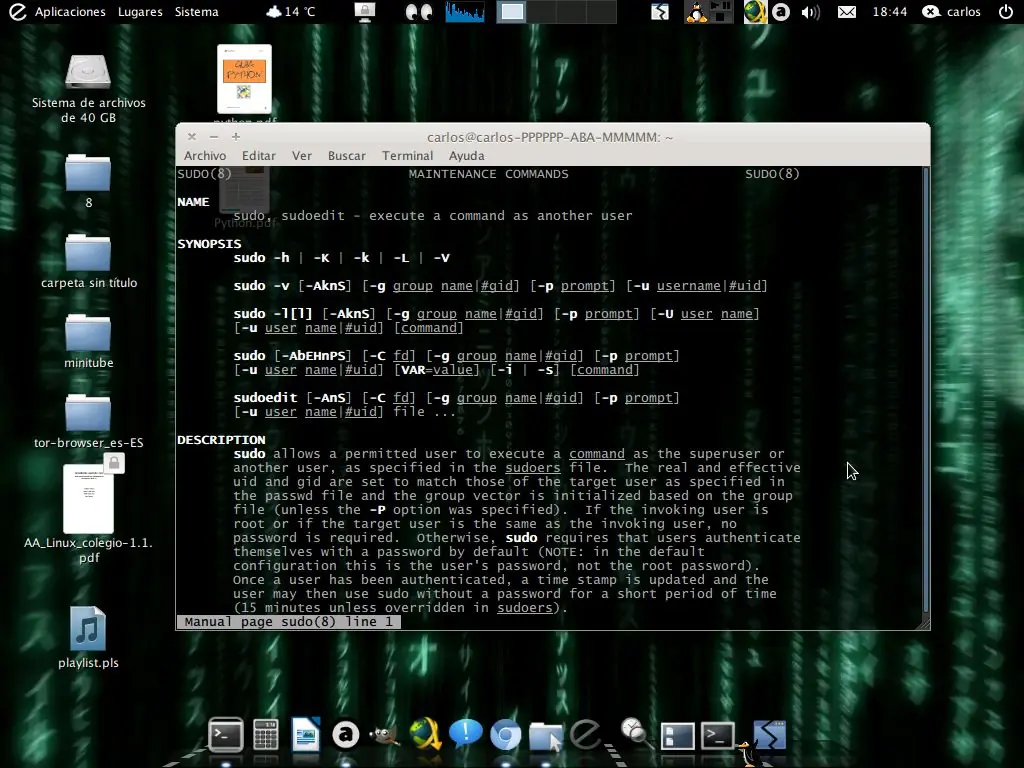
Las páginas de Man son indispensables cuando tenemos alguna duda acerca de la utilización de un comando o de sus parámetros. Para quien no las haya usado basta con ejecutar desde consola: $ man comando_del_que_obtener_información Ejemplo: $ man sudo Pero claro la información aparece en ingles. Si te interesa verla en español, Los pasos serian los siguientes: $ sudo apt-get install manpages-es manpages-es-extra $ sudo dpkg-reconfigure locales O $ sudo apt-get update && sudo apt-get install manpages-es manpages-es-extra && sudo dpkg-reconfigure locales Y listo, las páginas man deberían estar en español…o por lo menos casi todas.

Hola [email protected] de T! hoy estaba aburrido y decidi postearles un adelanto de mi proximo post (Entorno de escritorio? para que? II) bueno este programa lo inclui a el post por recomentadcion de varios usuarios y me parese muy bueno ademas de que es muy ligero aqui un tutorial para configurarlo y dejarlo a su gusto Características: MOC es un reproductor de audio fácil de manejar y ligero, ideal para equipos con pocos recursos. La interfaz es similar a MC (Midnight Commander, el administrador de archivos) MOC reproduce todos los archivos en el directorio a partir del archivo seleccionado para lo que no es necesario crear listas de reproducción. Es posible reproducir varios archivos o directorios de archivos y después guardar la lista de reproducción como un archivo con extensión m3u. Funciona como demonio, es decir que se ejecuta en segundo plano por lo que no necesita entorno gráfico. Esto quiere decir también que si necesitas usar la terminal, el emulador de terminal ó cerrar el entorno gráfico no es necesario detener la reproducción ya que ésta sigue activa en segundo plano. Soporta los siguientes formatos: mp3, Ogg Vorbis, FLAC, Musepack, Speex, WAVE, AIFF y AU entre otros. Soporta Internet stream. Soporta temas de configuración. Instalación sudo apt-get install moc si ademas quieren reproducir archivos con los siguentes formatos WMA, RealAudio, MP4 y AAC tendran que instalar el siguiente plugin sudo apt-get install moc-ffmpeg-plugin Como se usa El binario tiene el nombre mocp para evitar problemas con otras aplicaciones u otros sistemas La sintaxis es la siguiente:. $ mocp [ARCHIVO ...] Sus opciones principales son: -c --clear Limpia la lista de reproducción. -p --play Comienza a reproducir desde el primer elemento en la lista de reproducción. -f --next Cambia al siguiente elemento en la lista de reproducción. -r --previous Cambia al elemento anterior en la lista de reproducción. -s --stop Detiene la reproducción. -P --pause Pausa la reproducción. -U --unpause Quita la pausa en la reproducción.. -G --toggle-pause Hace el cambio entre reproducir y pausa. -T --theme Usa un tema específico. De no ser una ruta completa el archivo será buscado en /usr/share/moc/themes, ~/.moc/themes y en el actual directorio. Del lado izquierdo tenemos el navegador de archivos y del derecho la lista de reproducción, se cambia entre una y otra usando la tecla de tabulación. A continuación en la parte inferior se encuentran el mensaje de información que muestra el estatus del reproductor, el volumen, el tiempo total de reproducción, la información sobre la pista, tiempo transcurrido, restante y total de la pista, los parámetros de sonido, opciones y la barra de reproducción. Los accesos rápidos del teclado pueden verse presionando "h" y de estos enlistamos los que probablemente son los más utilizados: q Oculta la interfaz de ncurses ENTER Comienza la reproducción o entra al directorio Q Cierra la aplicación por completo s Detiene la reproducción n Reproduce el siguiente elemento b Reproduce el elemento anterior p SPACE Pausa f Cambia la opción de leer las etiquetas ó sólo nombrar el archivo S Activa/desactiva la reproducción aleatoria R Activa/desactiva el repetir la lista después de finalizada X Activa/desactiva el reproducir el siguiente elemento automáticamente TAB Cambia entre la lista de reproducción y el explorador de archivos l Muestra sólo el explorador de archivos ó la lista de reproducción a Agrega un archivo/directorio a la lista de reproducción d Elimina un archivo de la lista de reproducción C Limpia la lista de reproducción A Agrega un directorio recursivamente a la lista de reproducción < Decrementa el volumen en 1% > Incrementa el volumen en 1% , Decrementa el volumen en 5% . Incrementa el volumen en 5% V Guarda la lista de reproducción x Alterna los canales del mezclador K Selecciona el anterior preset del ecualizador k Selecciona el siguiente preset del ecualizador Para más detalles se recomienda leer el manual: $ man moc Configuración Directorio de configuración: ~/.moc Archivo de configuración: ~/.moc/config Éste archivo no es necesario para el uso de la aplicación pero sí lo es si queremos modificar las preferencias. No se crea por si mismo sino que hay que copiar el archivo desde /usr/share/doc/moc/examples/config.example.gz y descomprimir: $ cp /usr/share/doc/moc/examples/config.example.gz ~/.moc/ $ cd ~/.moc/ $ gzip -d config.example.gz $ mv config.example config Está muy bien documentado y realmente los cambios son a gusto. Normalmente sólo es necesario cambiar unas cuantas líneas para tener todo funcionando a gusto, por ejemplo las siguientes: Repeat = yes Shuffle = yes SoundDriver = ALSA Theme = black_theme Temas (Directorios por default para los archivos de temas: /usr/share/moc/themes y ~/.moc/themes) Es posible descargar temas de configuración aquí, ó editar uno nosotros mismos y guardarlo en uno de estos directorios. Básicamente cada elemento tiene la siguiente estructura: elemento = color-de-texto color-de-fondo atributos Los colores permitidos son: default (sirve como transparencia) black red green yellow blue magenta cyan white grey Los atributos dan formato al texto y son: normal - default (sin destacado) standout - mejor salida underline - subrayado reverse - video inverso blink - parpadeo dim - medio brillo bold - negrita protect - modo protegido Aquí un ejemplo documentado: # Interfaz de ncurses background = red default frame = red default window_title = yellow default underline,dim # Archivos, directorios y listas de reproducción directory = yellow default selected_directory = yellow default underline playlist = yellow default selected_playlist = yellow default file = yellow default selected_file = yellow default underline selected_info = yellow default bold # Elemento que actualmente se está reproduciendo marked_file = yellow default bold marked_selected_file = red default bold,underline marked_info = blue default bold marked_selected_info = cyan default # Estatus info = yellow default status = yellow default title = yellow default state = yellow default # Tiempo current_time = yellow default time_left = yellow default total_time = yellow default time_total_frames = yellow default # Parámetros de sonido sound_parameters = yellow default legend = yellow default disabled = red default dim enabled = yellow default bold # Barra de Volumen empty_mixer_bar = yellow red filled_mixer_bar = red yellow # Barra de reproducción empty_time_bar = yellow default filled_time_bar = default yellow # Guardar lista de reproducción entry = yellow default entry_title = yellow default bold # Mensajes error = cyan default message = yellow default # Tiempo total de la lista de reproducción o directorio plist_time = yellow default Para asociar un tema por default hay que editar el archivo de configuración ~/.moc/config y editar la opción "Theme" de esta forma: Theme = black_theme donde en este caso black_theme es el nombre del archivo de tema que es buscado primeramente en /usr/share/moc/themes y de no encontrarse ahí en ~/.moc/themes. Es posible usar temas sin necesidad de editar el archivo de configuración usando el parámetro "-T" $ mocp -T tema_a_usar lo cual es útil para probar e incluso comparar ya que de ésta forma se pueden usar diferentes temas al mismo tiempo. También es posible cambiar el tema dentro de la misma interfaz de ncurses presionando "T" con lo que desplegara un menú con los temas disponibles. Ecualizador MOC tiene la opción de utilizar un ecualizador pero necesita de algún preset que por default no hay en a carpeta de configuración, estos deben estar ubicados en la carpeta ~/.moc/eqsets/. Tendremos que crearlo a mano o bien lo más sencillo es descargarlos, tenemos a disposición algunos presets convertidos de WinAmp o XMMS en un archivo: eqsets.tar.gz. Para utilizarlos, basta con: $ cd ~/.moc/ $ wget http://www.informatik.uni-bremen.de/~hiben/moc/eqsets.tar.gz $ tar xvfz eqsets.tar.gz $ rm eqsets.tar.gz Y ahora, dentro de la interfaz ncurses hay que refrescar la lista de presets presionando "e". Ya con esto tenemos a disposición los diferentes presets que podremos cambiar con "k" hacia adelante o con "K" hacia atrás. Para crear los propios, podemos seguir la estructura de estos archivos copiando el contenido y ajustando los niveles de la tercera columna: #Converted from (WinAmp) Live EQSET 0 0.00 60 1.46 -10.40 170 1.43 -5.60 310 1.42 -1.60 600 1.42 0.00 1000 1.42 0.00 3000 1.44 0.00 6000 1.50 -1.60 12000 1.76 -3.20 14000 1.90 -3.20 16000 2.08 -3.20 Bueno amigos espero este post haya sido de su agrado nos vemos en mi proximo post singame y esten pendientes de mis proximos aportes