

Hola [email protected] de T! hoy estaba aburrido y decidi postearles un adelanto de mi proximo post (Entorno de escritorio? para que? II) bueno este programa lo inclui a el post por recomentadcion de varios usuarios y me parese muy bueno ademas de que es muy ligero aqui un tutorial para configurarlo y dejarlo a su gusto
Características:
MOC es un reproductor de audio fácil de manejar y ligero, ideal para equipos con pocos recursos.
La interfaz es similar a MC (Midnight Commander, el administrador de archivos)
MOC reproduce todos los archivos en el directorio a partir del archivo seleccionado para lo que no es necesario crear listas de reproducción.
Es posible reproducir varios archivos o directorios de archivos y después guardar la lista de reproducción como un archivo con extensión m3u.
Funciona como demonio, es decir que se ejecuta en segundo plano por lo que no necesita entorno gráfico. Esto quiere decir también que si necesitas usar la terminal, el emulador de terminal ó cerrar el entorno gráfico no es necesario detener la reproducción ya que ésta sigue activa en segundo plano.
Soporta los siguientes formatos: mp3, Ogg Vorbis, FLAC, Musepack, Speex, WAVE, AIFF y AU entre otros.
Soporta Internet stream.
Soporta temas de configuración.
Instalación
sudo apt-get install moc

si ademas quieren reproducir archivos con los siguentes formatos WMA, RealAudio, MP4 y AAC tendran que instalar el siguiente plugin

sudo apt-get install moc-ffmpeg-plugin
Como se usa
El binario tiene el nombre mocp para evitar problemas con otras aplicaciones u otros sistemas
La sintaxis es la siguiente:.
$ mocp [OPCIONES] [ARCHIVO ...]
Sus opciones principales son:
-c --clear

Limpia la lista de reproducción.

-p --play

Comienza a reproducir desde el primer elemento en la lista de reproducción.


-f --next

Cambia al siguiente elemento en la lista de reproducción.


-r --previous

Cambia al elemento anterior en la lista de reproducción.


-s --stop

Detiene la reproducción.


-P --pause

Pausa la reproducción.


-U --unpause

Quita la pausa en la reproducción..


-G --toggle-pause

Hace el cambio entre reproducir y pausa.


-T --theme

Usa un tema específico. De no ser una ruta completa el archivo será buscado en /usr/share/moc/themes, ~/.moc/themes y en el actual directorio.
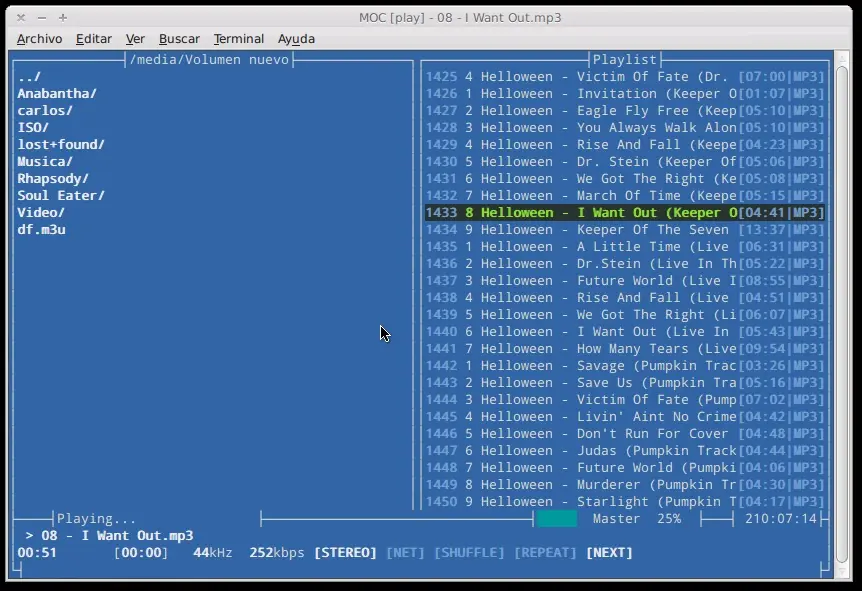
Del lado izquierdo tenemos el navegador de archivos y del derecho la lista de reproducción, se cambia entre una y otra usando la tecla de tabulación. A continuación en la parte inferior se encuentran el mensaje de información que muestra el estatus del reproductor, el volumen, el tiempo total de reproducción, la información sobre la pista, tiempo transcurrido, restante y total de la pista, los parámetros de sonido, opciones y la barra de reproducción.
Los accesos rápidos del teclado pueden verse presionando "h" y de estos enlistamos los que probablemente son los más utilizados:
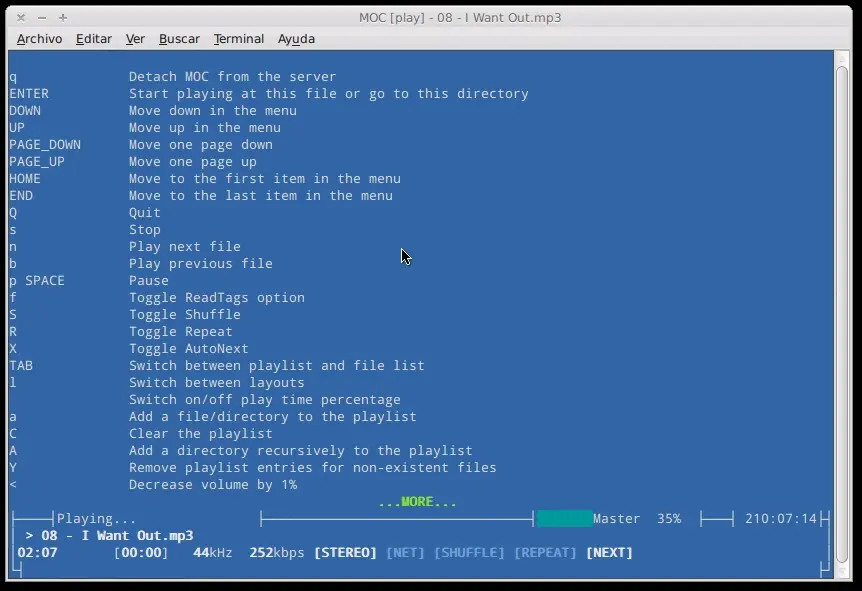
q              Oculta la interfaz de ncurses

ENTER          Comienza la reproducción o entra al directorio

Q              Cierra la aplicación por completo

s              Detiene la reproducción

n              Reproduce el siguiente elemento

b              Reproduce el elemento anterior

p SPACE        Pausa

f              Cambia la opción de leer las etiquetas ó sólo nombrar el archivo

S              Activa/desactiva la reproducción aleatoria

R              Activa/desactiva el repetir la lista después de finalizada

X              Activa/desactiva el reproducir el siguiente elemento automáticamente

TAB            Cambia entre la lista de reproducción y el explorador de archivos

l              Muestra sólo el explorador de archivos ó la lista de reproducción

a              Agrega un archivo/directorio a la lista de reproducción

d              Elimina un archivo de la lista de reproducción

C              Limpia la lista de reproducción

A              Agrega un directorio recursivamente a la lista de reproducción

<              Decrementa el volumen en 1%

>              Incrementa el volumen en 1%

,              Decrementa el volumen en 5%

.              Incrementa el volumen en 5%

V              Guarda la lista de reproducción

x              Alterna los canales del mezclador

K              Selecciona el anterior preset del ecualizador

k              Selecciona el siguiente preset del ecualizador


Para más detalles se recomienda leer el manual:


$ man moc
Configuración
Directorio de configuración: ~/.moc
Archivo de configuración: ~/.moc/config
Éste archivo no es necesario para el uso de la aplicación pero sí lo es si queremos modificar las preferencias. No se crea por si mismo sino que hay que copiar el archivo desde /usr/share/doc/moc/examples/config.example.gz y descomprimir:
$ cp /usr/share/doc/moc/examples/config.example.gz ~/.moc/

$ cd ~/.moc/

$ gzip -d config.example.gz

$ mv config.example config


Está muy bien documentado y realmente los cambios son a gusto. Normalmente sólo es necesario cambiar unas cuantas líneas para tener todo funcionando a gusto, por ejemplo las siguientes:


Repeat                  = yes

Shuffle                 = yes

SoundDriver             = ALSA

Theme                   = black_theme
Temas
(Directorios por default para los archivos de temas: /usr/share/moc/themes y ~/.moc/themes)
Es posible descargar temas de configuración aquí, ó editar uno nosotros mismos y guardarlo en uno de estos directorios. Básicamente cada elemento tiene la siguiente estructura:
elemento = color-de-texto color-de-fondo atributos
Los colores permitidos son:
default (sirve como transparencia)
black
red
green
yellow
blue
magenta
cyan
white
grey
Los atributos dan formato al texto y son:
normal - default (sin destacado)
standout - mejor salida
underline - subrayado
reverse - video inverso
blink - parpadeo
dim - medio brillo
bold - negrita
protect - modo protegido
Aquí un ejemplo documentado:
# Interfaz de ncurses

background     = red     default

frame     = red     default

window_title     = yellow    default underline,dim

# Archivos, directorios y listas de reproducción

directory     = yellow    default

selected_directory    = yellow    default underline

playlist     = yellow    default

selected_playlist    = yellow    default

file     = yellow    default

selected_file     = yellow    default underline

selected_info           = yellow        default bold


# Elemento que actualmente se está reproduciendo

marked_file     = yellow    default    bold

marked_selected_file    = red     default    bold,underline

marked_info             = blue          default bold

marked_selected_info    = cyan          default


# Estatus

info     = yellow    default

status     = yellow    default

title     = yellow    default

state     = yellow    default


# Tiempo

current_time     = yellow    default

time_left     = yellow    default

total_time     = yellow    default

time_total_frames    = yellow    default


# Parámetros de sonido

sound_parameters    = yellow    default

legend     = yellow    default

disabled     = red     default dim

enabled     = yellow    default bold


# Barra de Volumen

empty_mixer_bar     = yellow    red

filled_mixer_bar    = red     yellow


# Barra de reproducción

empty_time_bar     = yellow    default

filled_time_bar     = default    yellow


# Guardar lista de reproducción

entry     = yellow    default

entry_title     = yellow    default bold


# Mensajes

error     = cyan     default

message     = yellow    default


# Tiempo total de la lista de reproducción o directorio

plist_time     = yellow    default
Para asociar un tema por default hay que editar el archivo de configuración ~/.moc/config y editar la opción "Theme" de esta forma:
Theme = black_theme
donde en este caso black_theme es el nombre del archivo de tema que es buscado primeramente en /usr/share/moc/themes y de no encontrarse ahí en ~/.moc/themes.
Es posible usar temas sin necesidad de editar el archivo de configuración usando el parámetro "-T"
$ mocp -T tema_a_usar
lo cual es útil para probar e incluso comparar ya que de ésta forma se pueden usar diferentes temas al mismo tiempo.
También es posible cambiar el tema dentro de la misma interfaz de ncurses presionando "T" con lo que desplegara un menú con los temas disponibles.
Ecualizador
MOC tiene la opción de utilizar un ecualizador pero necesita de algún preset que por default no hay en a carpeta de configuración, estos deben estar ubicados en la carpeta ~/.moc/eqsets/. Tendremos que crearlo a mano o bien lo más sencillo es descargarlos, tenemos a disposición algunos presets convertidos de WinAmp o XMMS en un archivo: eqsets.tar.gz . Para utilizarlos, basta con:
$ cd ~/.moc/

$ wget http://www.informatik.uni-bremen.de/~hiben/moc/eqsets.tar.gz

$ tar xvfz eqsets.tar.gz

$ rm eqsets.tar.gz
Y ahora, dentro de la interfaz ncurses hay que refrescar la lista de presets presionando "e". Ya con esto tenemos a disposición los diferentes presets que podremos cambiar con "k" hacia adelante o con "K" hacia atrás.
Para crear los propios, podemos seguir la estructura de estos archivos copiando el contenido y ajustando los niveles de la tercera columna:
#Converted from  (WinAmp) Live

EQSET

0       0.00

60      1.46    -10.40

170     1.43    -5.60

310     1.42    -1.60

600     1.42    0.00

1000    1.42    0.00

3000    1.44    0.00

6000    1.50    -1.60

12000   1.76    -3.20

14000   1.90    -3.20

16000   2.08    -3.20
Bueno amigos espero este post haya sido de su agrado nos vemos en mi proximo post singame y esten pendientes de mis proximos aportes