cehc3
Usuario (Bolivia)

Tutorial completo de cómo pasar de VHS a DVD Hace 2 meses hice un Post que hablaba acerca de edición de video y tocaba temas como la creación de VCD y DVD. Dado el "éxito" y el interés que generó dicho Post, pensé hacer algo como una 'continuación' donde voy a tocar mas detalladamente el tema de pasar videos de formato VHS a DVD. Espero que disfruten el Post tanto como yo disfruté haciendolo Probablemente todos tenemos una montaña de videos VHS en nuestra casa que se estan llenando de hongos o deteriorando ya sea por falta de uso o simplemente por el paso del tiempo. Entonces lo que yo les planteo en este Post es pasar nuestras filmaciones, películas, o cualquier cosa que tengamos en video VHS a formato DVD. Ahora antes de empezar chequearemos lo que necesitamos: - Videograbadora VHS - Grabador de DVD en la PC - Según el método de captura que utilizemos necesitaremos cierto Hardware y/o una cámara de video para 'digitalizar' Ahora continuemos. Primera parte: Capturando el video Para esto existen 4 métodos (los más comunes): 1) Capturar directamente mediante una tarjeta capturadora de TV Estas tarjetas se colocan en el puerto PCI de nuestra PC y sirven tanto para capturar video como para ver Televisión. Por lo general vienen con un Software para capturar y con los siguientes conectores: - Entrada de antena FM - Entrada de antena/cable para ver TV - Entrada de S-Video - Entrada de Video (RCA) - Entrada de Audio - Salida de Audio 2) Capturar mediante un adaptador USB con conexiones RCA y S-Video Estos 'aparatitos' vienen con un Software (generalmente uno sencillo) que variara dependiendo de la marca y modelo que compremos/tengamos. Los requisitos para usarlo no son muy elevados: - Puerto USB 2.0 - Sistema operativo Microsoft Windows XP/Vista - Procesador Pentium III 800 Mhz en adelante - Unos 500 Mb de espacio libre en el disco duro para la instalación del Software - Varios Gb de espacio para capturar el video (tomemos en cuenta que 18 minutos de video en formato AVI ocupan 4 Gb) - 256 Mb de memoria RAM - Monitor con resolución de 1024x768 3) Capturar mediante una cámara filmadora utilizando el puerto USB Este es un buen método ya que es sencillo y se puede capturar desde un programa fácil de usar como el Windows Movie Maker. Los requisitos no son elevados y se puede obtener una calidad bastante buena, y casi todas las cámaras vienen con este puerto. 4) Capturar mediante una cámara filmadora utilizando el puerto Firewire (también conocido como DV, iLink o IEEE 1394) Esta es la manera en que los profesionales capturan video y yo también lo recomiendo por que la calidad que se obtiene es superior a los métodos antes citados. Se puede capturar desde programas profesionales como Adobe Premiere CS3, Sony Vegas, Ulead Video Studio, etc. También se puede utilizar el Windows Movie Maker que es uno de los mejores para los principiantes. Para capturar el video con cualquiera de los 2 primeros métodos tendríamos que utilizar el Software que viene suministrado y seguir sus instrucciones. La ventaja es que en estos casos se puede conectar la videograbadora VHS directamente a la tarjeta o dispositivo de captura mediante el cable de video (el amarillito ese) o sino con el S-Video (si la videograbadora dispone de dicha salida. Respecto al audio, utilizamos los cables correspondientes y los conectamos en su debido lugar en el dispositivo de captura. Ya para el tercero y cuarto modo, necesitamos utilizar la cámara de video como 'medio' por el cual se digitalize el video para pasarlo a la PC. Así que en este caso conectamos la SALIDA de video y audio de la videograbadora a la ENTRADA de video y audio de la cámara de video. Luego conectamos el cable USB o el Firewire (dependiendo de con que método estemos capturando) y con esto ya podemos usar el Windows Movie Maker para empezar a trabajar. La ventaja de estos métodos es que el audio y video pasan por un solo cable. Y ojo que es posible que tengamos que 'activar' la salida de audio y video por el puerto USB o Firewire desde el menú de opciones de la cámara. (En algunas cámaras es necesario, en otras no). CAPTURAR CON WINDOWS MOVIE MAKER: Para ello nos vamos a "Archivo", y luego a "Capturar video". Nos saldra un asistente que nos ayudará con el proceso. La mayoría de las opciones son sencillas y entendibles lo cuál permite que capturemos nuestro video fácilemente. Una vez tengamos capturado nuestro video podemos editarlo de manera sencilla por ejemplo ajustando el inicio y el final, ponerle transiciones, efectos, etc. (Sólo si queremos). Luego tenemos que guardarlo. Para ello nos vamos a "Archivo" y "Guardar archivo de película". Aquí también nos sale un asistente que nos ayuda en el proceso y tenemos que escojer la opción que dice "MI PC: Guarde la película para reproducirla en el equipo". Mas adelante nos da a escojer la calidad del video, aquí daremos click en "Mostrar más opciones" y clickeamos la casilla "Otras opciones". Si capturamos desde USB buscaremos alguna opcion de alta calidad. En caso de que hayamos capturado desde el Firewire buscaremos la opción "AVI DV NTSC" (o PAL). Recordemos que al utilizar el formato DV ocupará unos 4 Gb por cada 18 minutos de video. Cuando nuestro video esté guardado entonces todo está listo para proceder a crear el DVD. Si tenemos Windows Vista podemos hacerlo de una manera sencilla con el Windows DVD Maker, pero como casi nadie tiene Vista, entonces necesitaremos un programa auxiliar. Segunda parte: Creando el DVD Para esto recomiendo utilizar el TMPGEnc DVD Author 3 with Divx Authoring. Es fácil de usar y permite importar una variedad de formatos para luego convertirlos a DVD. La única desventaja de este programa es que está en inglés, pero no es nada del otro mundo. Entonces vamos a ir explicando paso a paso. Primeramente nos descargamos el programa, se encuentra en este Post: Entrar aquí Muchas gracias Orionce por permitirme poner el link a tu Post. 1.- Esta es la pantalla inicial donde luego de chequear que "Output format" esté configurado correctamente (PAL o NTSC) daremos click a "Start a new project". 2.- En esta ventana simplemente arrastramos y soltamos el video hasta ella, o sino vamos a "Add file" y buscamos nuestro(s) archivo(s) de video. Al agregarlo se abrira una ventana donde nos muestra las propiedades del clip y nos permite hacerle algunas modificaciones como dividir en capítulos, cortes y subtitulos. Bastará con darle "Ok" para continuar trabajando. Una vez añadido el clip de video, el programa ajusta la calidad automáticamente para llenar el espacio en el DVD. Por lo general podremos meter una o dos horas en buena calidad en un DVD, mientras que si queremos añadir más videos y por ende más horas, sacrificaremos mucho la calidad. Pero eso es desición del usuario. Ya si desearamos modificar la calidad a nuestro antojo, hay una columna a la izquierda donde se encuentran los "Tracks" del DVD, ahí damos click en "Settings" y luego en la pestaña "Video" desde la cual podemos modificar las opciones de codificación. Si somos usuarios avanzados, podemos meter mano, pero si somos principiantes, mejor no tocar nada. Ahora damos click arriba en "Menu". 3.- En esta sección nos sale un asistente donde nos da algunas opciones. Nos aseguramos de que la opción "Create menu based on a Template" esté activada (a menos que querramos personalizar profundamente nuestro menu, o que simplemente no querramos tenerlo). Abajo revisar la relación de aspecto de radio que será 4:3 para televisores normales y 16:9 para los panorámicos. Ahora damos click en "Next". 4.- Aquí escojemos el modelo que nos guste y damos click en "Next" 5.- En esta parte se nos permite modificar la estructura de los menus. Los usuarios avanzados pueden hacer modificaciones. Pero si no queremos complicarnos lo dejamos en "Automatic" y damos click en "Next". 6.- Aquí ajustamos el orden en el que funcionara el menu, así que clickeamos la opción "Display the Track 1 track menu", y más abajo "Display the track menu". Esto lo hacemos para que al introducir el disco en el reproductor aparezca el menú principal. Y la segunda opción permite que al acabar el video se vuelva a mostrar el menú principal. Aquí damos click en "Ok" y vamos a quedar en una sección desde la cual podemos modificar el menú si dañineamos un poquito. 7.- Ahora damos click arriba en "Simulation". 8.- Desde aquí podemos "simular" y probar como va funcionar nuestro DVD una vez lo introduzcamos en nuestro reproductor. Luego de esto damos click en "Output" arriba. 9.- Este es el último paso. Primeramente escojemos la ubicación donde se crearan los archivos en el disco duro, y luego el tamaño del disco que grabaremos. Luego activamos la opción "Write to the media disc after output completion" para que al finalizar de codificar se graben los archivos en un DVD. Configuramos la velocidad de escritura y damos click en "Start output". El tiempo que demorara codificando es elevado, pueden ser hasta varias horas dependiendo de la PC que tengamos y de la duración del video. Y cuando este listo... ta taaaaaaaaaannnnnnnn tenemos nuestro DVD listito para poner en el reproductor de la sala. Tercera parte: Disfrutando el video... Se consiguen algo para comer, también algo para tomar y luego se sientan comodamente a disfrutar de su producción. Cabe destacar que con el TMPGEnc DVD Author se puede codificar el sonido en formato Dolby Digital Stéreo (me parece que es la opción que viene por defecto, pero en relidad en este momento no me acuerdo bien ) así que tendremos una buena calidad de sonido. Bueno amigos hasta aquí llega mi Post, me tarde 4 horas diarias durante 3 días en crearlo, pero de todas formas disfrute trabajar en él. Además es lo mínimo que puedo hacer por esta comunidad que me ha ayudado mucho. Si les gusto o les sirvió espero sus comentarios!! Saludos a todos! Fuente: El texto lo escribí todo yo basandome en conocimientos propios. Las imágenes son de algunas páginas Web, por ejemplo las del Movie Maker son de "http://www.ayudadigital.com/video/como_capturar_editar_moviemaker.htm" y las del tutorial de como crear el DVD son mías, las redimensione para ajustarlas y las subí a un Hosting.
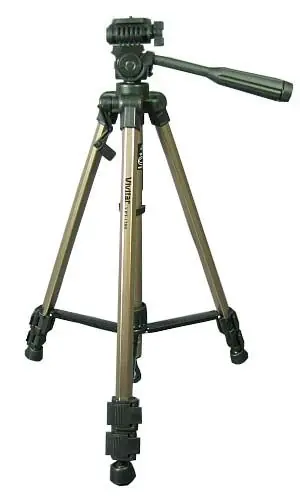
Edición de video, y creación de VCD y DVD Hola amigos, esta vez he decidido hacer un Post diferente a los que hago normalmente. La verdad me costo mucho tiempo y esfuerzo hacer este Post basandome en experiencia personal y en investigación en Internet, y todo lo escrito lo he hecho yo, así que espero que les guste y ojalá que sea un buen aporte para todos los que compartimos la misma afición. Ahora permitanme contarles un poco sobre mí. Tengo 19 años y soy aficionado a la edición y creación de video desde hace varios años. Tengo una filmadora Sony que graba en formato Digital 8 y acostumbro filmar bodas, fiestas, viajes, etc. y grabo los resultados en DVD. También transformo los videos VHS a DVD. Y ahora quiero compartir con ustedes los programas con los que trabajo y mi forma de hacer las cosas. Primero que nada la cámara con la que trabajo es una Sony de las caseras, aquí la pueden ver: Sony DCR TRV-340 Formato de grabación: Digital 8 Estabilizador digital de imágen Zoom óptico: 25x Puerto iLink (FireWire o 1394) Como verán no se trata de una cámara profesional, pero se pueden obtenet videos de muy buena calidad sabiendo manejarla correctamente. Es muy bueno para evitar las sacudidas cuando grabamos. Además la resolución del formato Digital 8 es como el formato MiniDV, osea de muy buena calidad. Y para hacer buenas tomas un consejo que les daría es usar un trípode. Incluso yo a veces he usado el tripode en su posición más comprimida (con las patas puestas lo mas cortas posibles) y alzo el trípode con mis manos y hago una panorámica o alguna toma con movimiento, de esa manera obtengo una toma con el movimiento mucho más fluido y estable que hacerlo con la cámara en mano. El problema de estas cámaras es que el estabilizador de imagen que traen no es lo suficientemente bueno como para estabilizar ciertos movimientos (por ejemplo al caminar se sacude mucho, las panoramicas no salen muy bien, o si les tiembla un poquito el pulso también la toma queda un desastre). En cambio las cámaras profesionales (como la que se muestra un poco más abajo) vienen con estabilizadores ópticos de imágen los cuales compensan de manera sorprendente las sacudidas y movimientos de la cámara. Tripode "Vivitar". La cámara de mis sueños: Sony HDR-FX1E Cámara profesional, graba video en formato de alta definición HDV. Bueno, ahora explicaré un poco acerca de la clase de computadora que se necesita para editar video. Yo tengo una Pentium 4 de 3.06 Ghz con tecnología HT (que simula 2 núcleos), 1 Gb de RAM, 128 Mb de video, y 240 Gb de Disco Duro. Con esas características puedo editar y trabajar con buena soltura, sin ningún tipo de problema. Claro que la cosa es como el dinero en el banco: mientras más, mejor, así que mientras más capacidad tiene nuestra computadora, mejor será para trabajar con ella. Y pasando al tema del Software la verdad es que la oferta es amplia y hay mucho para elegir. Sony Vegas, Ulead Video Studio, Pinnacle... yo por mi parte, siguiendo consejos de profesionales y me quedo con los programas de Adobe (y los recomiendo) como ser el Premiere Pro 2.0 para editar el video, y para realizar el trabajo final en DVD con menús profesionales el Encore DVD 2.0. Si bien ya han salido las últimas versiones de dichos programas de Adobe, yo sigo utilizando las versiones 2.0 porque tuve algunos problemas con las CS3 que salieron más recientemente. Aca abajo les dejo unas capturas de ambos programas, y para evitar hacer Repost o tener que subir los programas a un Hosting, les dejo un link a otro Post desde donde pueden descargarse los programas. Adobe Premiere Pro 2.0 Area de trabajo de Adobe Premiere Pro 2.0 Adobe Encore DVD 2.0 Area de trabajo de Adobe Encore DVD 2.0 Para descargar ambos programas entrar aquí: http://www.taringa.net/posts/downloads/894497/Todo--Adobe.html Y por supuesto, agradecer al Taringuero isaacsaied por permitir que ponga un link a su Post. Acerca de la edición y producción final Adobe premiere Pro 2.0 permite capturar desde cámaras que poseen el puerto iLink, también conocido como FireWire o IEEE 1394. El formato de captura de video es AVI, pero sin compresión, osea que cada 18 minutos de video... 4 Gb de disco duro ocupados, eso sirve para ilustrar que se necesita un disco duro grande para trabajar con video, por ejemplo si grabamos un video de una hora de duración necesitamos 12.5 Gb en el disco duro libres, luego hay que guardar el video ya editado, que supongamos, dura media hora, entonces serían casi 7 Gb. Aparte hay que tomar en cuenta que el programa genera "previews" y algunas otras cosas que también ocupan espacio, por eso es recomendable utilizar discos grandes. Para el tema de pasar de VHS a DVD, se hace por medio de la misma cámara filmadora; se conecta el VHS a la entrada de la filmadora, y luego se conecta la filmadora al PC por medio del cable FireWire. Y listo, reproducimos en el VHS y tenemos la imagen en la pantalla de la computadora, ponemos "grabar" en Premiere Pro y listo. En el programa tenemos a mano las principales herramientas y efectos para editar nuestros videos, y una recomendación personal es utilizar el Plug-In llamado "Vitascene" (ilustrado más abajo) con el cual podemos agregar un sin fin de filtros, efectos y transiciones a nuestros videos para darle el toque profesional. Hay quienes utilizan Adobe After Efects para dar los efectos, pero prefiero este Plug-In por la simplicidad de uso ya que el After Efects es tremendamente complicado al lado del Vistascene. Más abajito dejo un link a otro Post desde donde pueden descargar el Plug-In. Captura del Plug-In Vitascene Para descargar ProDad Vitascene entrar a este Post: http://www.taringa.net/posts/downloads/1369172/Aorage-VitaScene-1_0_32-(Efectos-de-transicion-y-filtros-par.html Y muchas gracias webolin por permitirme poner un link a tu Post. Para tener un resultado con la mejor calidad posible, lo más recomendable es que luego de editarlo bien exportemos el video en formato AVI y luego lo importamos en el Encore DVD 2.0 para que por medio de este último pasemos el resultado a formato MPEG2 para DVD. Yo prefiero grabar en formato DVD para obtener la mejor calidad posible, y creanme, queda muy bien. Además con simples pasos el Encore DVD permite crear menus de aspecto profesional. Luego de eso, el video está listo para grabar en un DVD y luego poder reproducirlo en cualquier reproductor. Existen un par de programitas que tambien permiten convertir nuestro video AVI a MPEG 1 o 2 (según querramos nosotros) y también permiten grabarlo en VCD o DVD. Obviamente que vamos a obtener más calidad grabando DVD, pero también podemos meter muchas mas horas de video en un DVD utilizando el formato MPEG1. Pero al hacer esto se pierde mucha calidad, además de que el proceso es mucho más complicado. Primero que nada necesitaríamos exportar el video desde Premiere pro utilizando los codecs DivX o XviD (que tendríamos que descargar e instalar, a menos que ya los tengamos) y luego con los programas que se muestran más abajo, el TMPGEnc y el TMPGEnc DVD Author convertir el video a formato MPEG y grabarlo en un disco. TMPGEncoder 2.5 Plus TMPGEnc DVD Author 1.6 Aunque existen nuevas versiones de estos programas, una página web especializada en video recomienda utilizar dichas versiones. Y lo bueno de estos programas es que con un sencillo asistente permite crear videos con el formato estándard de VCD, SVCD y DVD y luego grabarlos en un disco, y hasta ponerle un menu sencillo. Por cierto aquí abajo les dejo un link de una página de donde se pueden descargar los programas (o sino los pueden buscar aquí en Taringa) y en esa página también pueden encontrar muchos tutoriales muy bien detallados (totalmente recomendados) acerca de edición y creación de video en general. http://www.mundodivx.com/ Y para los principiantes y los que recién se estan iniciando en el mundo de la edición de video: Windows Movie Maker Algunas opciones que ofrece el programa en cuanto a efectos y transiciones Totalmente recomendable para cualquier persona que quiera iniciarse en el mundo de la edición de video es el Windows Movie Maker, no hace falta descargarlo (a menos que querramos la última versión) porque viene instalado con nuestro Windows, y de manera muy sencilla permite crear muy buenos videos caseros. Claro no ofrece tantas opciones como un programa profesional, pero nos da las opciones básicas para editar un video como poner audio de fondo, agregar titulos, efectos, transiciones, etc. Y permite capturar video desde cámaras con puerto USB y también con el cable FireWire. Y al momento de exportar nos ofrece muchas opciones, las más comunes son las del formato WMV. Una ves terminamos nuestro video y lo exportamos, ya sea en AVI o en WMV, podemos usar la última versión del TMPGEnc, la 4.0 Express que de manera sencilla nos permite convertir el resultado a formato VCD, SVCD o DVD, y finalmente, lo grabamos utilizando el TMPGEnc DVD Author 3.0 with DivX Authoring (también es la última versión que es más sencilla). Aquí abajo hay un par de capturas y un link para ir a otro Post y descargarlos. TMPGEnc 4.0 Express TMPGEnc DVD Author with DivX Authoring Para descargar estos programas accedan a este link y escojan algún Post del cual descargarlos: http://www.taringa.net/buscador/?q=tmpgenc+4.0+dvd+author&categoria=-1&sort_by=0&autor= Disculpen, pero no me respondieron a tiempo si es que podía poner un link a otro Post. Para terminar, quería agradecer nuevamente a los 2 Taringueros que muy amablemente me permitieron poner links a sus Post para que todos los que deseen descargar los programas aquí mencionados puedan hacerlo. Muchas gracias "isaacsaied" y "webolin". Este Post es para compartir mis conocimientos en esta materia con todas las personas a las que les interesa, y como mencioné al principio, todo lo que han leído fue escrito por mi mismo, asíque estaré muy agradecido si al menos me dejan comentarios ok?? Saludos a todos!!!! Fuente: Tutoriales de páginas de Internet y experiencia personal.
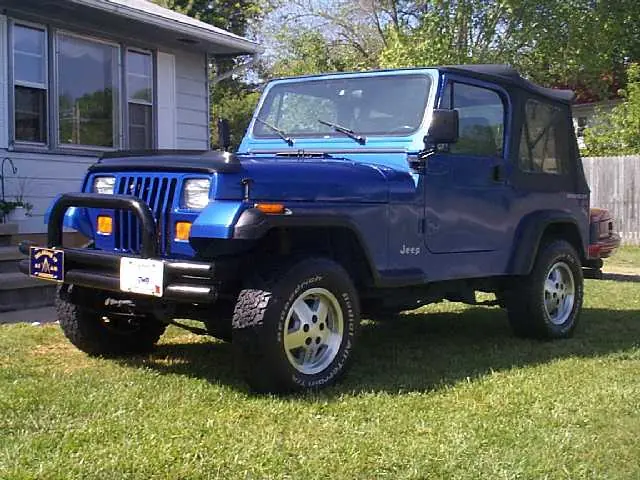
Historia del Jeep Wrangler Breve introducción: Hola a todos, he estado trabajando en este Post hace un tiempo y bueno acá está, es la historia completa pero resumida acerca del Jeep Wrangler desde sus mismos inicios. Hice el Post basandome en la información de una página que encontre en Internet. Por cierto el Post está hecho con la intención de compartir mi afición por los autos con todos aquellos a los que también les gustan los autos. Así que disfrutenlo que está bueno (si no me creen, leanlo completo). La historia del Jeep civilizado. Todo empezó cuando en junio de 1940, el ejécito de Estados Unidos informó a la industria automotriz que estaba buscando un vehículo “ligero de reconocimiento” para reemplazar al Ford T modificado que había utilizado hasta entonces. El ejército invitó a 135 fabricantes a presentar prototipos y un plan de producción. Un vehiculo completo. Las características necesarias incluían, entre otras cosas, capacidad de carga mínima de 600 libras, 75 pulgadas de espacio entre los ejes, menos de 36 pulgadas de altura, un motor de manejo suave de 3 a 50 millas por hora, carrocería rectangular, parabrisas abatible, tres asientos, tracción en las cuatro ruedas, luces de emergencia y de manejo normal y un peso de no más de 1,300 libras. El triunfo en la guerra. Inicialmente, las firmas Willys-Overland y American Bantam Car Manufacturing Company fueron las únicas dos que pudieron cumplir con todos los requerimientos. La Ford Motor Company entró a la competencia un poco después. Las tres empresas fabricaron sus prototipos en tiempo record y para el verano de 1940 el ejército puso órdenes para 70 modelos de prueba de cada una. Bantam entregó su primer modelo en 49 días, casi simultáneamente al Willys Quad y el Ford GP Pygmy, que fue equipado con un motor adaptado del tractor Ford/Ferguson. El ejército tomó control de los vehículos en noviembre de 1940 en en Campamento Holabird, en Maryland. Al final de la guerra, el Jeep fue uno de los factores en la victoria de los aliados. El Willy's MA/MB. Con las modificaciones y mejoras realizadas tras la guerra, el Willys Quad se convirtió en el MA y más tarde en el MB dentro del ejército. El vehículo recibió el nombre de Jeep®. Hay quienes aseguran que el nombre tuvo su origen en las iniciales militares de GP por General Purpouse (uso general). Otras versiones indican que el vehículo fue bautizado así por el personaje Eugene the Jeep en la tira cómica Popeye. La vida civil. Cualquiera que sea el origen, el nombre Jeep® quedó grabado en la cultura mundial del automóvil. Willys registró el nombre Jeep depués de la II Guerra Munidial y empezó los planes para fabricar una versión civil, que se conoció como el Universal Jeep. El primer Jeep de uso civil fue el CJ-2A, que fue producido en 1945 y tenía un portón trasero para montar cargas, rueda de refacción montada lateralmente, lámparas frontales más grandes y tapa del tanque de gasolina exterior, así como muchos otros detalles que su predecesor militar no tenía. Las primeras campañas de mercadeo fueron dirigidas a los trabajadores agrícolas y de la construcción, pero la versatilidad del Willys pronto lo convirtió en un vehículo muy popular para otros usos. Sinónimo de fuerza. El Willys, su tiempo, y el Jeep después, se convirtieron pronto en sinónimo de las capacidades de manejo extraordinarias en cualquier condición de terreno. El Willys MA tenía la palanca de cambio de velocidades en la columna de la dirección, entradas laterales bajas, dos círculos de instrumentos en el panel de controles y un freno de mano al lado izquierdo de la cabina. Los pioneros. Las pruebas subsecuentes en estos modelos llevaron al ejército a elegir los Willys como el auto que usarían para sus tropas. La mayoría de los Bantams y Ford GPs fueron enviados a Gran Bretaña y Rusia como parte de un programa de renta-préstamo indefinido. La evolución. Los tres modelos originalmente diseñados excedían la especificación de menos de 1,300 libras de peso total, pero los militares tuvieron que reconocer que la limitante era excesiva y la aumentaron para la siguiente ronda de órdenes, en marzo de 1941. Eventualmente la tecnología fue avanzando, pero el DNA Jeep siempre se ha mentenido. Protagonista de muchas guerras. La Willys-Overland fabricó más de 368 mil vehículos para el ejército y Ford, bajo la licencia de Willys, otros 277 mil. Todos sirvieron para convertir al pequeño gigante verde olivo en el ícono del transporte que ayudó a conquistar la victoria en la II Guerra Mundial y luego en protagonista de conflictos bélicos alrededor del mundo. 20 años de cambios. En 1976, la American Motors Company introdujo el CJ-7 con el primer cambio de diseño en 20 años y más espacio entre los ejes para permitir la instalación de la caja de velocidades automática. Por primera vez, se ofrecieron puertas de plástico o de acero. La era Chrysler. El 5 de agosto de 1987, aproximadamente un año después de la presentación del Wrangler, que entre otras cosas, llevaba los faros frontales cuadrados, American Motors Corporation fue vendida a la Chrysler Corporation y la marca Jeep pasó a formar parte de la División Jeep/Eagle de la Chrysler. Para todos los usos. Por su gran durabilidad y capacidad de manejo en cualquier condición, el gobierno de Estados Unidos ha segudo usando el Jeep como uno de los vehículos favoritos para diversos servicios como el correo, que no para de hacer sus entregas sin importar si hay lluvia, nieve o cualquier otra inclemencia del tiempo. Potencia constante. El Jeep Wrangler siempre se ha caracterizado por su potencia exacta para sus proporciones. En los 90, tenía un motor de 6 cilindros en línea que cambió el carburador por la inyección de gasolina. Este motor entregaba 180 caballos de fuerza en lugar de los 112 del motor anterior. Jeep al rescate. No importa en qué parte del mundo ocurra una inundación, lo más probable es que el vehículo que llegue al rescate sea un Jeep. En esta inundación a mediados de los 90 causada por un huracán en La Habana, un Jeep Wrangler salió sin problemas de los encharcamientos. De vuelta a los origenes. Para 1997 el Jeep Wrangler (TJ) volvió a lucir muy similar al CJ-7, aunque el retro look causó algo de controversia en la industria. Esta versión incluía casi 80% de rediseño, incluyendo la vuelta a los faros frontales redondos, el símbolo más distintivo de la marca. El nuevo TJ tenía suspensión independiente similar a la de la SUV Jeep Grand Cherokee y tenía equipo de seguridad que incluyó por primera vez bolsas de aire para el chofer y el pasajero. Sin embargo, se mantuvieron muchos detalles originales además de los faros redondos, como el parabrisas abatible que debutó en 1940 y las puertas removibles. Un verdadero clásico. El Jeep es uno de los pocos autos que se ha mantenido tanto tiempo con la misma imagen y ha logrado mayores niveles de popularidad con el paso del tiempo. El modelo CJ-3B 1953, por ejemplo, es un verdadero clásico que se mantiene en el corazón de los más fanáticos como el modelo más preciado con su parrilla y capó ligeramente más alargados para acomodar el nuevo motro Hurricane F-Head de cuatro cilindros. El CJ-3B se mantuvo en producción hasta 1968 y solo en Estados Unidos se fabricaron 155,494. La generación 2007. El Jeep Wrangler 2007 es el descendiente directo del modelo original de la familia, el legendario Willys MB 1941, que a lo largo de 65 años ha evolucionado para ofrecer más de los elementos que lo han mantenido como el líder de los vehículos todo terreno, pero conservando la esencia de la marca. Respecto a la leyenda. “Necesita tener más de lo que lo ha hecho famoso, pero sin cambiarle nada … de lo que lo ha hecho famoso”. La nueva generación del Jeep Wrangler fue diseñada con esta fórmula que de entrada suena muy simple, pero que en la práctica requirió de todo el talento de los ingenieros y diseñadores, y el respeto a una de las leyendas más veneradas en la industria automotriz. Se puede decir que el Jeep Wrangler 2007 fue rediseñado completamente por dentro y por fuera, que cuenta con un chasis totalmente nuevo e incluye las tecnologías y los accesorios más modernos, para ofrecer más capacidad de maniobra en cualquier tipo de terreno y un manejo seguro, potente, divertido, eficiente y práctico. El nuevo nivel. En pocas palabras, es un Jeep que no ha cambiado nada en comparación con el modelo original de hace 65 años. “El Jeep Wrangler 2007 marca un camino que ningún otro vehículo puede seguir”, dijo George Murphy, el Vicepresidente Senior de Mercadeo Global del Grupo Chrysler. “Tal como lo hizo en su debut en 1941, este Jeep Wrangler marca un nuevo nivel para los vehículos todo terreno”. Los tres modelos de la línea 2007 - Wrangler X, Sahara y Rubicon- ofrecen más de lo mejor de la leyenda Jeep como son la capacidad de manejo off road y la mejor experiencia de manejo a cielo, con puertas removibles y una variedad de 12 combinaciones de techos rígidos o de lona. Bueno, eso fue todo, espero que les haya gustado!! http://www.univision.com/