elcocote
Usuario
Si 2008 ha sido el año del auge de los videojuegos entre los usuarios menos habituales, 2009 servirá para dictaminar hasta qué punto cobran importancia los títulos más sencillos frente a los destinados al jugador habitual. Además de los miles de juegos que pasan sin pena ni gloria por los catálogos de las consolas y la ingente cantidad de títulos para jugadores no habituales, con calidad más que discutible, también llegarán muchos juegos que prometen calidad. Es un buen momento para hacer un repaso de lo que valdrá la pena tener en cuenta en 2009. 'Shooters' en primera persona el regreso del clásico 'Wolfestein' -predecesor del 'Doom'-, una nueva aventura del clásico de ciencia ficción 'Alien' con la entrega 'Marines coloniales', volverá el miedo con 'FEAR 2: Project origin' y, por primera vez, llegará la secuela de un episodio de 'Call of Duty': 'Modern Warfare 2'. Habrá, pues, poca originalidad en este género en el presente 2009. Uno de los más destacados de los que aportarán cosas nuevas será 'Dante's Inferno', en el que Electronic Arts convertirá la famosa 'Divina comedia' en videojuego de disparos. En cuanto a títulos exclusivos, tras dos años en los que destacó Xbox 360 sendas entregas de 'Gears of War' y la tercera parte de 'Halo', 2009 se avecina más prometedor para PS3, con 'Killzone 2' -Guerrilla Games-, 'Red faction: guerrilla', 'Rage' y 'MAG'. La saga más famosa de la consola de Microsoft también volverá, aunque con una expansión de 'Halo 3': 'OSTD'. Por su parte, Wii espera el lanzamiento de 'The Conduit', que promete explotar su potencial gráfico como pocos, y el regreso de 'The House of the dead', la mítica saga de disparos "sobre raíles" de Sega. Además, una franquicia de Playstation 3 saltará a PSP con una vista en tercera persona con 'Resistance: Retribution'. Acción Uno de los géneros más prolíficos será el de la acción, con múltiples títulos multiplataforma que vienen pisando fuerte para PC, Xbox 360 y Playstation 3: 'Bayonetta', del creador de 'Devil May Cry', toda una garantía; 'Bionic Commando', la adaptación tridimensional de un clásico de los 80; la adaptación de cómic/película 'Watchmen', que destacará por llegar sólo en formato descargable; una nueva aventura de acción basada en 'El Señor de los Anillos: La Conquista'; la adaptación de la película 'XMen Origins: Lobezno'; un western postapocalíptico llamado 'Damnation'; o 'Borderlands', que mezclará peleas callejeras y 'heavy metal'. Bionic Commando Playstation 3 y Xbox 360 se repartirán también algunos títulos exclusivos: 'inFAMOUS', 'Yakuza 3' y 'God of War 3', en el caso de la máquina de Sony, y 'Ninja Blade', en el de la de Xbox 360. En cuanto a Wii, hará la guerra por su cuenta y recibirá títulos propios como 'Dead Rising: Terror en el Hipermercado', la adaptación de un juego de Xbox 360 que homenajea al clásico "La noche de los muertos vivientes" de George A. Romero, la secuela del éxito de Suda51 'No More Heroes: Desperate Struggle', el título de acción en blanco y negro 'Mad World' -a excepción de la sangre-. Dentro de tanto golpe y disparo, también habrá tiempo para una nueva licencia del escritor Tom Clancy: el juego de aviones 'HAWX' (PC, PS3, Xbox 360), un género algo olvidado. Aventuras Tenchu En un género que tampoco prescinde de la acción pero que da un paso más allá equilibrando su presencia con otras acciones como la investigación o la interacción con personajes, encontraremos el nuevo 'Beyond Good & Evil' (PC, PS3, Xbox 360), 'Tenchu' para Wii y PSP; o las nuevas versiones de las mayores licencias de juegos de terror: 'Silent Hill: HomeComing', 'Resident Evil 5' (PC, Ps3, Xbox 360) y 'Project Zero 4' (Wii) , 'Captain Rainbow' (Wii) y 'The Outsider' (PS3, Xbox 360). Playstation 3 recibirá en exclusiva la secuela de 'Uncharted', su aventura inspirada en Indiana Jones. Entre tanta secuela se colará una que ha llamado especialmente la atención en el sector: 'Splinter Cell Conviction', que romperá con la tendencia de apostar por el espionaje de la saga y ofrecerá una experiencia de juego parecida a de 'El fugitivo', la famosa serie y también película. A Wii llegará el original 'Captain Rainbow' y a Playstation 3 y Xbox 360 las apabullantes aventuras "postapocalípticas" 'I am Alive' y 'Borderlands', que recordarán a 'Fallout 3' y en las que habrá disparos pero también investigación y supervivencia. Desarrollo libre y aventuras gráficas Just Cause 2 Dentro de este género no faltarán las aventuras de desarrollo libre, conocidas como 'sandbox', como 'Just Cause 2' (PC, PS3, XBOX 360); una nueva licencia con un nuevo superhéroe que ya tiene cómic, 'Prototype' (PC, PS3, Xbox 360), 'El Padrino 2', 'Mafia 2' (PC, Playstation, Xbox 360), o la secuela de 'Assassin's Creed' (PS3, Xbox 360), que se rumorea que cambiará Las Cruzadas por la Revolución francesa aunque aún o ha sido confirmado. También llegará una expansión de 'Grand Theft Auto 4' exclusiva para Xbox 360 y el salto de esta saga a Nintendo DS: 'Chinatown Wars'. Asimismo, también habrá aventuras en las que la investigación y la observación son la piedra angular, como la continuación de 'Profesor Leyton' y 'Mystery Case Files' para Nintendo DS o la llegada de la franquicia 'Another Code' a Wii. Por su parte, las tres consolas de sobremesa tendrán jugosas exclusivas: 'Alan Wake' (PC, Xbox 360), 'Heavy Rain' (PS3), que destacarán por su realista apartado gráfico, y 'Endless Ocean 2', que volverá a llevar a Wii la exploración del océano. Rol Dragon Quest: The hand of the heavenly bride El género del rol recibirá nada menos que tres secuelas para 'Dragon Quest': 'V', 'IX' (DS) y 'X' (Wii); y sendas continuaciones de 'Kingdom Hearts' para Nintendo DS y PSP. La anteriormente saga de consolas Sony 'Monster Hunter Freedom Unite' llegará de forma exclusiva a Wii, al igual que 'Tales of Symphonia 2: Dawn of the New World' (Wii). Otro clásico, 'Chrono Trigger' también se adaptará a DS, y el esperado 'Dissidia: Final Fantasy' saltará a PSP. La famosa saga de Square-Enix aterrizará a PS3 y Xbox 360 con 'Final Fantasy XIII' (Ps3, Xbox 360)' y el esperado 'Diablo III' se colará en los ordenadores. También llegarán nuevos y destacados títulos de rol masivo a través de Internet, como 'DC Universe Online' (PC, PS3), protagonizado por superhéroes, o 'Star Wars: The Old Republic' (PC), de los creadores del aclamado 'Caballeros de la antigua república'. Estrategia, conducción, lucha, plataformas 'Anno 1404', 'StarCraft 2', 'Los Sims 3', 'Warhammer 40,000: Dawn of War 2', todos para ordenadores de forma exclusiva, y 'Stormrise', estrategia con una ambientación futurista (en este caso también para PS3 y Xbox 360) serán algunos de los representantes del género de la estrategia. 'Colin McRae: DiRT 2' (PC, PS3, Xbox 360, PSP, DS), 'Gran Turismo 5' (Ps3), 'Race Pro' (Xbox 360) y 'Gran Turismo 4 Mobile' (PSP) son lo más destacado en la velocidad. 'Tekken 6' (PS3, Xbox 360) o 'Bleach: Dark Souls' (DS); 'Sonic y el Caballero Negro' (Wii) y 'Muramasa: The Demon Blade' (Wii) son de lo más esperado en lo que a peleas y lucha se refiere. Los Sims 3 En cuanto a los deportivos se esperan, por supuesto, las nuevas entregas de las dos grandes marcas del género: EA Sports y 2K Games, dentro de los deportes estrella que son el fútbol y el baloncesto. Además, también llegará 'Skate 2' (PS3, Xbox 360), de skating, o 'Tennis' (Wii), ambos también de Electronic Arts. Además, llegará la continuación de uno de los juegos más vendidos: 'Wii Sports Resort', que destacará por hacer uso del 'Wii motion plus', un accesorio que promete mejorar la captura de movimientos del controlador.
gente les traigo un monton de trucos para Windows XP para que le saquen el 100% a su pc.. difruten.. Consejos para que saque un mayor provecho a su sistema operativo. Le permitirán trabajar y entretenerse de manera más segura, eficaz y personalizada. Muchas cosas cambiaron con la llegada de Windows XP, la versión más reciente del sistema operativo de Microsoft. Tras años de evaluación y análisis, Windows XP llegó a corregir las fallas en seguridad y estabilidad presentes en versiones para el hogar, como Windows 95 y Windows 98. Esto se logró gracias a que Microsoft desarrolló XP partiendo del código de Windows NT, un sistema corporativo más estable. Además, integró mejoras en las herramientas destinadas al entretenimiento (juegos, fotos, video, Internet), la seguridad (incluyó un firewall para evitar intrusos desde Internet) y las funciones para conexión a redes locales. Sin embargo, pese a sus avances, en ocasiones no se aprovechan al máximo las posibilidades de este software, en parte porque los usuarios desconocen muchos de los ‘recovecos’ y ‘atajos’ de Windows XP. Los siguientes consejos le ayudarán a optimizar su trabajo en el PC, a mejorar y personalizar a su gusto la apariencia de Windows y a hacer más segura la información que almacena. No requiere de altos conocimientos de software para ejecutar las tareas propuestas. Lea con detenimiento y aproveche los trucos que más le convengan. 1. Desactivar los globos de notificación A veces pueden ser molestos los globos que salen en la parte inferior de la pantalla y que informan sobre las actualizaciones para instalar, los íconos inactivos ocultos o los programas activos. Para desactivarlos, coloque el cursor sobre el reloj de la barra de tareas y dé clic con el botón derecho. Luego elija la opción ‘Personalizar notificaciones’. Allí verá una ventana con la lista de programas que se inician con Windows y que activan esas notificaciones. Dé clic en el que quiera ocultar y escoja ‘Siempre oculto’. 2. Ayuda para llenar datos en Internet Si está cansado de escribir siempre la misma información en los formularios de Internet, lo mismo que las direcciones de las páginas que normalmente visita, puede activar una función que llena automáticamente estos datos una vez que usted comienza a escribirlos. Para ello, dé clic en el menú Herramientas de Internet Explorer, elija Opciones de Internet, dé clic en la pestaña Contenido y luego en el botón Autocompletar. En el cuadro de configuración de Autocompletar podrá activar dicha opción para las direcciones de Internet (el navegador le sugerirá las que ha usado a medida que escribe), los formularios (le sugerirá datos como nombre, dirección, teléfono, etc.) y los nombres de usuario y contraseñas (esto último no es recomendable, así que mejor deje esa opción sin marcar). 3. Reducir todas las ventanas con un clic Cuando tenga muchas ventanas abiertas y quiera quitarlas para ver el escritorio, puede minimizarlas al mismo tiempo dando clic en el botón ‘Mostrar escritorio’, que está al lado del botón Inicio en la barra de tareas. Si no lo ve, coloque el cursor del ratón en una zona vacía de la barra de tareas, dé clic con el botón derecho, elija la opción ‘Barras de herramientas’ y luego ‘Inicio rápido’. Eso colocará varios íconos de acceso rápido al lado del botón Inicio, dentro de los cuales está ‘Mostrar escritorio’. 4. Atajos con la tecla Windows Los teclados modernos tienen una tecla que muestra el logo de Windows –entre Ctrl y Alt– y que, en combinación con otras teclas, acelera algunas tareas. Estos son algunos de los ejemplos más útiles: - Windows+D: minimiza o restaura todas las ventanas que tenga abiertas. - Windows+E: abre el Explorador de Windows. - Windows+F: activa la herramienta de búsqueda de archivos. - Windows+F1: abre el centro de ayuda y soporte técnico de Windows. - Windows+R: despliega el cuadro Ejecutar. - Windows+L: bloquea el PC (por ejemplo, cuando sale a almorzar). Debe introducir la contraseña para poder usarlo de nuevo. 5. Un ‘traje’ nuevo para sus íconos Windows XP trae más opciones para darles un nuevo aspecto a los íconos que tiene en el escritorio. Dé clic derecho sobre el ícono que desea cambiar, seleccione Propiedades, dé clic en la pestaña ‘Acceso directo’ y dé clic en el botón ‘Cambiar ícono’. Eso le mostrará las imágenes disponibles para ‘disfrazar’ sus íconos. Dé doble clic en el ícono que le guste y oprima Aceptar. En Internet, en sitios web como Zona Gratuita (www.zonagratuita.com), se consiguen diferentes tipos de íconos para el PC. 6. Teclas para abrir carpetas Es posible crear combinaciones de teclas que sirven para abrir carpetas. Primero debe crear un acceso directo a la carpeta en el escritorio; para ello, abra el Explorador de Windows, dé clic derecho sobre la carpeta que le interesa, seleccione ‘Enviar a’ y escoja ‘Escritorio (crear acceso directo)’. Ahora dé clic derecho sobre el acceso directo de la carpeta (que debe estar en el escritorio), elija Propiedades, dé clic en la pestaña ‘Acceso directo’, vaya a la casilla ‘Tecla de método abreviado’ y oprima la combinación de teclas que desea usar. En adelante, cuando presione esas teclas, se abrirá esa carpeta. 7. Borrar lista de documentos recientes Si comparte su PC con otra persona y quiere mantener su privacidad, puede borrar la lista de documentos en los que ha trabajado recientemente, que figura en el menú Inicio. Dé clic derecho sobre el botón Inicio de Windows, elija Propiedades, dé clic en el botón ‘Personalizar’ en la pestaña ‘Menú inicio’ y dé clic en la pestaña ‘Opciones avanzadas’. Si oprime el botón ‘Borrar lista’, en la parte inferior, quitará sus archivos recientes de esa lista (no se borrarán, sólo dejarán de figurar en la lista). Otra opción es que quite la marca en ‘Mostrar los documentos abiertos recientemente’ para que esa función desaparezca del menú Inicio. 8. Liberar espacio en el disco duro Windows XP tiene una opción que le permite recuperar espacio de su disco al eliminar, previa aprobación suya, los archivos que no necesita. Abra el menú Inicio, seleccione Mi PC, dé clic derecho sobre la unidad de disco que desea limpiar –normalmente ‘C:’ es la principal– y elija Propiedades. En la pestaña General oprima el botón ‘Liberar espacio en disco’. Windows analizará el disco para calcular la cantidad de espacio que puede recuperar y le dirá qué archivos puede eliminar sin problemas. 9. Personalizar el menú Inicio La parte izquierda del menú Inicio de Windows XP le muestra los programas que ha empleado recientemente (debajo de la línea divisoria). Pero esos no necesariamente son los que usted quiere tener a mano. Una solución es agregar manualmente los programas que más le interesan; para ello, busque los íconos de esos programas en la sección ‘Todos los programas’ y arrástrelos con el ratón hasta la parte superior izquierda del menú Inicio (encima de la línea divisoria). Adicionalmente, usted puede personalizar la parte inferior izquierda de ese menú, aumentando la cantidad de íconos disponibles o quitando los que tiene actualmente: dé clic derecho en el botón Inicio, seleccione Propiedades y en la pestaña ‘Menú Inicio’ dé clic en Personalizar. Allí podrá borrar la lista de programas usados recientemente, aumentar la cantidad y quitar el navegador o el programa Outlook Express de la lista. Si quiere tener muchos programas en el menú Inicio, es recomendable que escoja la opción ‘Íconos pequeños’ para que ese menú no ocupe tanto espacio. 10. Personalizar las carpetas En Windows XP puede darles una ‘apariencia’ especial a las carpetas, según los archivos que vaya a almacenar en ellas (como en el caso de ‘Mis documentos’ o ‘Mi música’, que son carpetas personalizadas). Para hacer esto, abra el Explorador de Windows, seleccione la carpeta que quiere modificar, dé clic en el menú Ver y elija ‘Personalizar esta carpeta’. El cuadro que se abre le permite indicar el tipo de archivos que se van a almacenar en la carpeta (para que esta adquiera una apariencia predefinida). Esta plantilla le dará a la carpeta una configuración adecuada al tipo de archivo que almacenará, es decir, que si va a guardar fotos, los menús de la izquierda le ayudarán a manipular, editar, visualizar y compartir imágenes. 11. Ver archivos de la red, sin conexión Si usted accede desde un portátil a la red de la oficina, y quiere que los archivos que tiene en esa red también estén disponibles en su computador cuando no está conectado, haga lo siguiente: dé clic en el botón Inicio, seleccione Mi PC, dé clic en el menú Herramientas y escoja ‘Opciones de carpeta’. En la pestaña ‘Archivos sin conexión’, dé clic en las casillas ‘Habilitar archivos sin conexión’, luego en ‘Sincronizar todos los archivos sin conexión antes de cerrar la sesión’ y dé clic en ‘Aceptar’. Ahora dé clic en ‘Mis sitios de red’ (en la parte izquierda de la ventana de Mi PC), seleccione el archivo o carpeta de la red que quiere tener en su portátil sin conexión, dé clic en el menú Archivo y escoja la opción ‘Disponible sin conexión’. En adelante, cada vez que cierre la sesión de Windows en su portátil, el sistema actualizará el contenido elegido para que lo pueda ver sin necesidad de estar conectado a la red de su empresa. 12. Un protector de pantalla con sus fotos Windows XP le permite crear un protector de pantalla con las fotografías digitales que tiene almacenadas en su PC. Para ello, dé clic derecho en una zona vacía del escritorio, seleccione Propiedades, dé clic en la pestaña ‘Protector de pantalla’ y escoja la opción ‘Presentación de mis imágenes’ en el menú desplegable ‘Protector de pantalla’. Windows usará las fotos que tenga en la carpeta ‘Mis imágenes’ para crear el protector. Si lo desea, puede dar clic en el botón Configuración para especificar el tamaño de las fotos, el intervalo de tiempo entre una y otra o para escoger imágenes de una carpeta diferente. 13. Ver varios programas al mismo tiempo Cuando tenga varios programas abiertos y necesite verlos al mismo tiempo, haga lo siguiente: mantenga presionada la tecla Ctrl y dé clic en la Barra de tareas de Windows sobre los programas que quiere desplegar. Luego dé clic con el botón derecho del ratón sobre cualquiera de los programas seleccionados y escoja ‘Mosaico vertical’ o ‘Mosaico horizontal’. 14. Videos en pantalla completa Este es un método rápido para cambiar a pantalla completa los videos o películas que se ven con el Reproductor de Windows Media: mantenga presionada la tecla Alt y oprima Enter (eso le evita tener que dar clic en el menú Ver para seleccionar la opción ‘Pantalla completa’). Cuando quiera volver al tamaño normal presione la tecla Esc (parte superior izquierda del teclado). 15. Mostrar archivos por grupos Windows XP ofrece una forma nueva de presentación de los archivos en las carpetas: por grupos. Eso permite que el Explorador de Windows le presente los archivos en grupos según su fecha, tipo o tamaño, entre otros. Para usar este sistema, abra una carpeta, dé clic en el menú Ver, seleccione ‘Organizar íconos’ y elija ‘Mostrar en grupos’. La vista que obtendrá depende de cómo tenía organizados los archivos en el Explorador. Por ejemplo, si estaban ordenados por fecha de modificación, el Explorador le mostrará en un grupo los archivos de hoy, en otro los que modificó el último mes, en otro los del último año, etc. En cambio, si los tenía por tipo, verá en un grupo los de Word, en otros los de Excel, etc. Para desactivar este tipo de vista, repita el procedimiento y quite la marca de ‘Mostrar en grupos’. 16. Vea todos los detalles Ver información sobre los archivos es muy sencillo en Windows XP: si tiene un archivo en el escritorio, por ejemplo, basta con que coloque el cursor encima de él (sin dar clic). Eso desplegará un cuadro con varios datos; si se trata de una foto, ese cuadro le dirá qué tamaño tiene en píxeles, cuánto espacio ocupa en el disco duro y qué tipo de imagen es. Si el archivo está dentro de una carpeta, puede ver todavía más detalles (incluso una vista previa en el caso de imágenes o videos); para ello, seleccione el archivo y dé clic en Detalles, en la barra de la izquierda (si no ve esa barra, dé clic en menú Ver, seleccione ‘Barra del Explorador’ y quite la marca que hay en Carpetas). 17. Mantenga limpio el escritorio A medida que instala programas y baja archivos, el escritorio de Windows se va llenando de íconos que causan un gran desorden. Para hacer una limpieza, dé clic derecho en un sector vacío del escritorio, seleccione ‘Organizar íconos’ y escoja ‘Ejecutar asistente para limpieza de escritorio’. Eso abre un asistente que le muestra qué íconos usa con poca frecuencia (dé clic en Siguiente para empezar). Puede marcarlos para que el sistema los mueva a la carpeta ‘Accesos directos de escritorio no usados’, que se creará en el escritorio. 18. Viaje al pasado para corregir fallas Si su computador presenta una falla grave, Windows XP le da la oportunidad de ‘devolver’ el sistema operativo a un punto anterior en el que funcionaba bien. En caso de emergencia, use esta función así: al reiniciar el PC, oprima la tecla F8 en el momento en el que el sistema empieza a cargarse; eso le mostrará el menú ‘Opciones avanzadas’ de Windows. Con las teclas de flecha, seleccione ‘La última configuración buena conocida’ y oprima la tecla Enter. Si Windows XP se carga, dé clic en el botón Inicio y seleccione sucesivamente ‘Todos los programas’, Accesorios, ‘Herramientas del sistema’ y ‘Restaurar sistema’. Utilice el cuadro que se abre para escoger el punto al que desea ‘devolver’ Windows XP (ese cuadro también le sirve para programar la creación de ‘puntos de restauración’, aunque el sistema lo hace automáticamente así usted no se lo indique). 19. Un ícono para apagar el PC Usted puede crear en el escritorio un ícono que apaga el computador al darle doble clic. Dé clic derecho en un sector vacío del escritorio, seleccione Nuevo y escoja ‘Acceso directo’. En la casilla de ubicación del elemento, escriba shutdown.exe -s -t 12 y dé clic en Siguiente. Póngale un nombre al ícono –como Apagar– y oprima Finalizar. Al dar doble clic sobre el ícono, el PC se apagará; por ello, no olvide cerrar todos los archivos y programas antes de usarlo. 20. Protección contra intrusos en Internet Un firewall es un programa que lo protege de intrusos que traten de penetrar a su PC a través de Internet. Windows XP tiene integrado un firewall, el cual se activa así: dé clic en el botón Inicio, seleccione Panel de Control y dé doble clic en ‘Conexiones de red’. Allí verá las conexiones telefónicas (Internet) y de red (oficina) que tiene su PC. Dé clic derecho sobre el ícono de la conexión que desea proteger, seleccione Propiedades, dé clic en la pestaña Avanzadas, marque la opción ‘Proteger mi equipo y mi red limitando…’ y dé clic en Aceptar. En adelante, ninguna persona o programa no autorizado podrá entrar de manera remota a su PC. 21. Protector de pantalla que bloquea el PC Una manera de proteger el PC de los ‘curiosos’ en la oficina es activar una contraseña para el protector de pantalla. De esa forma, si olvida bloquear el PC cuando se pare de su puesto (con la teclas Windows y L), el protector se activará y dejará el equipo bloqueado tal como si hubiera usado esas dos teclas (o sea que tendrá que escribir la contraseña de Windows para entrar). Dé clic derecho en el escritorio, seleccione Propiedades, en la pestaña ‘Protector de pantalla’ marque la casilla ‘Proteger con contraseña al reanudar’, indique cuántos minutos deben pasar antes de activar el protector y dé clic en Aceptar. 22. Un módem más silencioso El sonido que produce el módem al conectarse a Internet puede ser molesto para algunas personas o en ciertas ocasiones (por ejemplo, cuando se conecta muy tarde en la noche y no quiere despertar a nadie). Para silenciarlo, dé clic en el botón Inicio, seleccione Panel de Control y dé doble clic en el ícono ‘Conexiones de red’. Luego dé clic derecho sobre su conexión a Internet y escoja Propiedades. En la pestaña General, dé clic en el botón Configurar y quite la marca de la opción ‘Habilitar el altavoz del módem’. 23. Comprimir archivos grandes Windows XP tiene una función para comprimir y descomprimir archivos y carpetas. Esta es muy útil cuando necesita enviar un elemento grande por correo electrónico o sencillamente para ahorrar espacio en el disco duro. Por ejemplo, si necesita reducir el espacio que ocupa una carpeta con fotos, dé clic derecho sobre el ícono de la carpeta, elija ‘Enviar a’ y seleccione ‘Carpeta comprimida’. Se creará un archivo nuevo, comprimido, de menor tamaño, en el mismo lugar donde está el original (si comprimió una carpeta llamada Fotos, verá una Fotos.zip). El ícono de esa carpeta tendrá un dibujo de una cremallera, lo que indica que está comprimida. 24. Guarde sus búsquedas Una novedad de Windows XP es que le deja guardar las búsquedas que hace en el PC, para que las pueda realizar de nuevo sin necesidad de abrir el programa y volver a escribir los datos. Para ello, cuando termine una búsqueda y quiera guardarla, dé clic en el menú Archivo, seleccione ‘Guardar búsqueda’, almacene el archivo de la búsqueda en donde quiera (por ejemplo, en el escritorio para que esté a la mano) y déle un nombre. La próxima vez que deba realizar una búsqueda con los mismos parámetros, dé doble clic sobre ese archivo (que tiene extensión .fnd) y oprima el botón Búsqueda. 25. Botón multimedia de Internet Explorer La música y los videos son parte fundamental de la oferta de entretenimiento de Windows XP. Por ello, la barra de herramientas de Internet Explorer incluye el botón Multimedia, que despliega en la parte izquierda del navegador un panel con un reproductor de audio y video, acceso a música, enlaces a sitios de entretenimiento, emisoras de radio, clips de video, etc. Para ello debe estar conectado a Internet, ya que ese contenido se toma del sitio Windows Media de Microsoft (www.windowsmedia.com). 26. Manejo del PC sin el ratón Algunos atajos de teclado le ayudarán a realizar con mayor velocidad varias acciones frecuentes en Windows: - Moverse entre las ventanas que tiene abiertas: Alt+Tab. - Cerrar el programa que está usando: Alt+F4. - Desplegar el menú Inicio: Ctrl+Esc. - Borrar un elemento sin que pase por la Papelera de reciclaje: Shift+Supr. - Deshacer la última acción: Ctrl+Z. - Seleccionar todos los elementos de una carpeta: Ctrl+E. - Moverse entre las pestañas de un cuadro de diálogo: Ctrl+Tab (y Ctrl+Shift+Tab para moverse en sentido contrario). - Activar o desactivar la casilla de verificación de una opción: Barra espaciadora. - Mostrar las opciones del menú desplegable que tiene seleccionado: F4. 27. No reportar errores a Microsoft Cuando se produce una falla en el sistema operativo o en un programa de Microsoft, Windows XP le muestra un cuadro en el que lo invita a reportar dicho error a Microsoft (por Internet). Si no quiere ver ese cuadro de nuevo (esa función además trata de conectarse a Internet), dé clic en el botón Inicio, seleccione Panel de Control y dé doble clic en el ícono Sistema. En la pestaña ‘Opciones avanzadas’, presione el botón ‘Informe de errores’ y marque la casilla ‘Deshabilitar el informe de errores’ (si lo desea, puede dejar marcada la opción que le avisa cuando se produce una falla grave). 28. Un mismo nombre para varios archivos Si tiene un grupo de fotos –de un paseo, por ejemplo– al que desea dar un nombre común para identificarlas, haga lo siguiente: seleccione todas las imágenes que va a rebautizar, presione la tecla F2, escriba el nombre (Paseo Cali, por ejemplo) y oprima Enter. Windows XP les pondrá el mismo nombre a todos los archivos seleccionados, con un número adicional: Paseo Cali (1), Paseo Cali (2), etc. 29. Desactivar el perro en las búsquedas La herramienta de búsqueda de Windows XP muestra un perrito que se mueve, ladra y sugiere cosas. Si no le parece gracioso ese animal virtual o siente que lo distrae, dé clic en el botón Inicio, seleccione Buscar, dé clic en ‘Cambiar preferencias’ y elija ‘Sin un personaje animado en pantalla’. Si vive solo y necesita compañía, pero el perro definitivamente le molesta, quizá prefiera dar clic después en la opción ‘Con otro personaje’. De pronto encuentra algo interesante. 30. Recobrar la apariencia clásica de Windows ¿No le gusta el nuevo ‘look’ de Windows XP? Puede recuperar la apariencia tradicional así: dé clic derecho en un sector vacío del escritorio y seleccione Propiedades. En la pestaña Temas, dé clic en el menú Tema y escoja ‘Clásico de Windows’. Unos segundos después la ‘pinta’ de Windows cambiará. 31. Resucitar la barra de Inicio antigua Si después de aplicar el truco anterior sigue extrañando la versión previa de Windows, es posible que quiera restaurar la barra de Inicio de Windows 95 y 98, que tiene una sola columna, en lugar de las dos actuales. El procedimiento es este: dé clic derecho en una zona vacía de la barra de tareas, seleccione Propiedades, dé clic en la pestaña ‘Menú inicio’, marque la opción ‘Menú inicio clásico’ y oprima Aceptar. Listo, su viaje al pasado está completo. 32. Guarde sus temas de escritorio A veces uno se esmera por encontrar un papel tapiz especial, unos íconos de lujo, una combinación de colores atractiva y un protector de pantalla único. Luego cambia temporalmente la configuración visual de Windows, y cuando quiere volver a emplear la que tanto le costó crear descubre que ya no existe. Para que no le pase, es buena idea que guarde sus ‘temas’ personalizados. Cuando tenga el que le guste, dé clic derecho sobre un espacio vacío del escritorio, seleccione Propiedades y dé clic en el botón ‘Guardar como’ en la pestaña Temas. Coloque un nombre a su obra de arte y dé clic en Guardar. En adelante, siempre que quiera volver a usar esa combinación de elementos, dé clic derecho en el escritorio, seleccione Propiedades y búsquela en el menú desplegable Temas. 33. Permisos de acceso a carpetas o archivos Si su PC hace parte de una red local de computadores, puede otorgar o negar permisos a otros usuarios para que lean o modifiquen sus archivos y carpetas así: abra el Explorador de Windows, dé clic derecho sobre el archivo o carpeta, seleccione Propiedades y dé clic en la pestaña Seguridad. Allí verá los grupos de usuarios que podrían tener acceso a su PC. Seleccione el grupo o el usuario cuyos permisos desea modificar y active las casillas de verificación en las columnas Permitir o Denegar, según sea el caso. Una aclaración: esto funciona en una red casera; en la red de su empresa seguramente usted no tiene esos derechos, solo el administrador de la red. 34. Buscar varios tipos de archivos al mismo tiempo En Windows XP es posible encontrar varios tipos de archivos en una misma búsqueda (por ejemplo, para ver todos los archivos de Excel y PowerPoint que tiene almacenados en el PC). Para ello, dé clic en el botón Inicio, seleccione Buscar y dé clic en ‘Todos los archivos y carpetas’. En la casilla superior escriba un asterisco, seguido de un punto y la extensión de los archivos que necesita encontrar; si son varios, escriba una coma y repita la operación con otra extensión (por ejemplo, *.xls, *.ppt). El resto del proceso es el mismo de cualquier búsqueda. 35. ¿Problemas con un viejito? Cuando tenga software antiguo que presente problemas en Windows XP, haga lo siguiente: dé clic derecho sobre el ícono o acceso directo del programa, seleccione Propiedades, dé clic en la pestaña Compatibilidad y marque la casilla ‘Ejecutar este programa en el modo de compatibilidad para’. Ahora escoja en el menú desplegable el sistema operativo para el cual fue creado el programa problemático. De ser necesario, Windows XP le recomendará que inhabilite la configuración de apariencia o resolución para que se ejecute mejor. Luego dé clic en Aceptar. 36. Direcciones web desde la barra de tareas Windows XP le permite colocar una casilla para direcciones web en la barra de tareas, de manera que tenga acceso inmediato a sitios de Internet y a programas instalados en el PC. Para activarla, dé clic derecho en un lugar libre de la barra de tareas, seleccione ‘Barras de herramientas’ y escoja ‘Dirección’. Eso creará una casilla en la que puede escribir direcciones web (el navegador se abrirá automáticamente cuando oprima Enter después de escribir la dirección). Desde allí también puede iniciar aplicaciones del PC, como se hace con la opción Ejecutar. Por ejemplo, si escribe calc, abrirá la calculadora. 37. Personalice los sonidos del PC Usted puede personalizar a su gusto los sonidos que emite el PC cuando inicia Windows, cuando se produce un error, cuando se cierran y abren los programas, etc. Para ello, dé clic en el botón Inicio, seleccione Panel de Control y dé doble clic en el ícono ‘Dispositivos de sonido y audio’. En la pestaña Sonidos, elija el evento al que quiere cambiarle o incluirle un sonido (en el cuadro Sucesos de programa). Encontrará docenas de sonidos preconfigurados de Windows (hay un botón de reproducción para escucharlos). Para usar un sonido que bajó de Internet o de un CD, dé clic en el botón Examinar y busque el archivo en su PC (si quiere emplear segmentos de canciones, tenga en cuenta que debe pasarlos a formato WAV). Al terminar, dé clic en Aceptar. 38. Crear archivos a ‘toda carrera’ Si es de los que viven siempre de afán, Windows XP le ofrece una forma rápida de crear un archivo nuevo (como un documento de Word o una hoja de Excel), sin necesidad de buscar y abrir el programa. Dé clic derecho en un espacio vacío del escritorio y elija Nuevo. Verá opciones para crear archivos de diferentes tipos (imágenes, presentaciones, documentos de texto, archivos de audio, etc.). Escoja el que necesita y listo. 39.Abra subcarpetas en ventanas diferentes Cuando usted abre una carpeta en Windows XP, siempre verá una misma ventana así abra varias subcarpetas. Si quiere cambiar esto, abra cualquier carpeta, luego dé clic en el menú Herramientas y a continuación en 'Opciones de carpeta'. Dé clic en la pestaña General y active la casilla de verificación 'Abrir cada carpeta en ventanas diferentes'. Esta opción sirve cuando usted necesite tener varias carpetas abiertas y ‘arrastrar’ archivos entre ellas, o para evitar tener que devolverse para revisar los contenidos de las subcarpetas. (Foto: FotoE) 40. Mantenga ‘al día’ su PC Windows XP tiene una opción que le permitirá mantener actualizado su PC de los más recientes parches de seguridad y desempeño de manera automática. Para activar tal herramienta, dé clic sobre el botón Inicio, luego en Panel de control y seguido en el icono Sistema. En la pestaña ‘Actualizaciones automáticas’ active la casilla Mantener mi equipo al día. Así, cuando esté conectado a Internet, Windows XP buscará y bajará las actualizaciones más importantes para su PC. 10 consejos para sacarle más jugo a Windows XP Estas son algunas recomendaciones que le ayudarán a personalizar la apariencia de Windows XP y a optimizar algunas funciones del sistema operativo. 1. Regreso al pasado (menú Inicio) Windows XP tiene un menú Inicio nuevo. Ahora está dividido en dos columnas: una aloja los accesos directos a las aplicaciones más utilizadas y otra las carpetas más importantes y las herramientas del sistema operativo. Esto, unido a sus nuevos íconos, podría confundir a las personas acostumbradas a las versiones anteriores del sistema operativo (como Windows 98 o 95). Pero en Windows XP es posible darle al menú Inicio la apariencia de los Windows anteriores. Dé clic derecho en el botón Inicio y seleccione la opción Propiedades en el menú que se despliega. En el cuadro que se abre, seleccione la pestaña Menú Inicio y dé clic en la opción Menú inicio clásico. Dé clic en el botón Aceptar. Cuando cambia al menú de Inicio clásico, Windows XP crea accesos directos para Mis documentos, Mi PC, Mis sitios de red e Internet Explorer, en el escritorio de Windows. Truco ¿Le gustaría organizar alfabéticamente los accesos directos a los programas en el menú Inicio? Oprima el botón Inicio, seleccione Todos los programas y, sobre el menú que aparece, dé clic derecho. Ahora, sólo debe escoger la opción Ordenar por nombre. 2. Regreso al pasado II (ventanas y botones) Si le gustaban más las ventanas de Windows 98, que tenían esquinas rectas y colores diferentes a los de XP, puede regresar a ellas. Dé clic derecho en una parte libre del escritorio de Windows y seleccione Propiedades. Se abrirá un cuadro en el que debe escoger la pestaña Apariencia. Dé clic en el menú desplegable Ventanas y botones, escoja Windows estilo clásico y dé clic en el botón Aceptar. El sistema podría demorar algunos segundos para realizar el cambio. 3. Un protector de pantalla con sus fotos Windows XP le permite usar como protector de pantalla una presentación animada de sus mejores fotografías. Dé clic derecho en una parte vacía del escritorio de Windows, escoja Propiedades y, en el cuadro que aparece, seleccione la pestaña Protector de pantalla. Dé clic en el menú Protector de pantalla y luego en la opción Presentación de mis imágenes. Si oprime el botón Configuración, abrirá la ventana Opciones del protector de pantalla. Defina allí el tamaño de las imágenes y la frecuencia con la que deben cambiar. Y al dar clic en el botón Examinar, puede buscar la carpeta de su PC donde están las imágenes que quiere utilizar en la presentación. Dé clic en Aceptar para terminar. 4. Comprimir archivos y carpetas ¿Se está quedando sin espacio en el disco duro y necesita unos megabytes extras para instalar alguna aplicación? Windows XP incluye una herramienta para comprimir y descomprimir archivos y carpetas. Para comprimir, dé clic derecho sobre el archivo o la carpeta, coloque el puntero del ratón sobre la opción Enviar a, y seleccione la opción Carpeta comprimida (en Zip). Aparecerá un archivo comprimido, con el mismo nombre pero con extensión .zip, al lado del original. Aclaración También se pueden crear carpetas comprimidas para agregar varios archivos. Dé clic derecho en una parte vacía del escritorio de Windows, seleccione Nuevo y escoja la opción Carpeta comprimida (en zip). Se creará una nueva carpeta en el escritorio de Windows. Luego arrastre hasta ella todos los archivos que quiera comprimir. 5. Un teclado siempre a mano Windows XP incluye un teclado virtual que se despliega en la pantalla del PC. Este teclado, diseñado para usuarios con limitaciones físicas, se puede usar mediante el ratón. Para abrirlo, dé clic en el botón Inicio y seleccione Ejecutar; en la casilla Abrir escriba la palabra OSK y dé clic en Aceptar. Para quitar el teclado, dé clic en el botón Cerrar, en la esquina superior derecha de la ventana (X). Truco Para crear un acceso directo al teclado virtual, dé clic derecho en una parte vacía del escritorio de Windows, seleccione Nuevo y luego Acceso directo. En el cuadro que se abre, escriba OSK y dé clic en Siguiente. Póngale un nombre al acceso directo (por ejemplo, Teclado) y oprima el botón Finalizar. 6. Regreso al pasado III (programas antiguos) Unos cuantos programas de Windows 98 y 95 podrían tener problemas cuando se ejecutan en Windows XP (los más antiguos). En esos casos, hay una solución: configurar las propiedades de compatibilidad del programa. Para ello, dé clic derecho sobre el archivo ejecutable o el acceso directo del programa y seleccione la opción Propiedades. En la ventana que se abre, escoja la pestaña Compatibilidad. En la sección Modo de compatibilidad, marque la opción Ejecutar este programa en el modo de compatibilidad para. Luego seleccione en la lista desplegable el sistema operativo para el cual fue creada la aplicación. Si fuera necesario, también puede escoger la resolución y configuración de pantalla recomendada para ese programa (en la sección Configuración de pantalla). Dé clic en Aceptar para terminar. 7. Un reloj siempre puntual Si quiere que el reloj de su computador marque siempre la hora correcta, puede ajustarla automáticamente por Internet mediante varios servicios internacionales. Dé doble clic sobre el reloj (en la esquina inferior derecha de la barra de tareas). En el cuadro Propiedades de fecha y hora, seleccione la pestaña Hora de Internet, marque la opción Sincronizar automáticamente con un servidor de horario de Internet, escoja el servicio que quiere usar en el menú Servidor y dé clic en Aceptar. En adelante, Windows XP sincronizará la hora cuando el PC esté conectado a Internet. 8. El ‘papá’ de los errores Cada vez que Windows XP tiene una falla, trata de enviar por Internet un reporte a los centros de servicio de Microsoft. Aunque esta función le ayuda a la empresa a descubrir los errores que tiene su sistema operativo, puede resultar molesta porque interrumpe el trabajo durante algunos segundos. Para desactivar esta función, seleccione la opción Ejecutar en el menú Inicio, escriba msconfig en el cuadro que aparece y dé clic en Aceptar. Ahora seleccione la pestaña Servicios, dé clic en el título Servicio (para que se ordenen alfabéticamente) y desmarque la opción Servicio de informe de errores. Dé clic en Aceptar y reinicie su PC. 9. Un puntero único Si está cansado de ver el mismo puntero del ratón (que varía entre una flecha y un reloj de arena), Windows XP cuenta con varias alternativas que lo pueden sacar de la rutina. Hay temas como dinosaurios, antigüedades o deportes para los cursores. Abra el Panel de Control (está en el menú Inicio), dé doble clic en el ícono Mouse, seleccione la pestaña Punteros y dé clic en el menú Esquema para desplegar las opciones de punteros. Cada vez que seleccione alguno, podrá ver su presentación preliminar en la ventana Personalizar. Cuando se decida, dé clic en Aceptar para terminar el procedimiento. 10. Íconos 'a la medida' El escritorio de Windows XP no incluye los íconos que tenían las versiones anteriores del sistema operativo: Mis documentos, Mis sitios de red, Mi PC o Internet Explorer (pues están en la barra de Inicio). Sin embargo, el usuario puede incluir aquellos que extrañe. Dé clic con el botón derecho del ratón sobre una parte vacía del escritorio de Windows y seleccione Propiedades. En el cuadro que se abre, escoja la pestaña Escritorio y oprima el botón Personalizar escritorio. En la pestaña General, del cuadro Elementos del escritorio, marque los nombres de los íconos que quiere ver en el escritorio de su PC (están en la sección Íconos del escritorio). Dé clic en Aceptar, dos veces, para que se realicen los cambios. - Limpia tu Mouse: Es indudable que como cualquier otro objeto al que damos uso, de vez en cuando es necesario también, limpiar el ratón. He aquí el modo más sencillo de hacerlo: 1- Dale la vuelta y desenrosca la pequeña tapa circular del centro, la que tiene el agujero. 2- Extrae la bola y observa los diminutos rodillos que hay dentro. Es muy probable que tengan una acumulación de residuos que tendrás que quitar con cuidado para que no caigan dentro del ratón. 3- Lo ideal es quitar la suciedad con un trozo de papel tipo folio o con la uña, pero no con un pañuelo de papel pues éste deja pelusa. Verás como el ratón se desliza mejor tras la limpieza. >D -Quitar el password de la BIOS desde Windows: Este sencillo truco puede evitar que tengamos que utilizar el destornillador para resetear la BIOS, siempre y cuando el password no sea de arranque, sino de acceso a la BIOS. Es necesario realizar los siguiente pasos: - En el menú de inicio pulsa ejecutar. - teclea debug. - Una vez dentro del debug teclea lo siguiente: o 70 17 o 71 ff q ¡El password ya está reseteado! - Conectar Eficientemente Los Cables IDE: Las placas madres de los equipos suelen traer 2 canales IDE independientes para la conexiones de discos duros, CDROM, etc., (identificados como IDE 1, IDE 2 ). También es habitual encontrarse con que en las tiendas te instalan el disco duro y el CD conectado al mismo canal IDE, utilizando así un solo cable. Si no tenemos otros dispositivos se optimizará el rendimiento del disco duro y del CD utilizando canales IDE independientes, es decir el IDE 1 para el disco duro y el IDE 2 para el CD. La diferencia es más sustancial en los CDROM de altas velocidades. -formatea el disco duro en FAT32 de forma sencilla: Son conocidos los problemas que origina Windows XP a la hora de formatear el disco duro, pues bien, con este truco vamos a ver cómo se formatea el disco duro en FAT32 de forma sencilla. Lo primero que debemos saber es si el disco duro está en NTFS o FAT32, una vez sepamos que está en FAT32, la manera de formatear el disco duro es idéntica a como se hace con Win95/98/Me, es decir, con el disco de inicio de Windows, vale cualquier disco de cualquier Windows. Sigue estos pasos: Con el ordenador apagado introducimos el disco de inicio de Windows 95, 98 o Me Arrancamos el ordenador y comenzará a cargar los archivos de inicio Una vez los haya cargado se quedará en A:\> Tecleamos Format C: y pulsamos la tecla ENTER, a continuación nos avisará que se van a perder los datos que no hayan sido guardados, lo aceptamos y comenzará a formatear el disco duro o la partición Una vez que termine, ya tendremos preparado el disco duro para cargar nuevamente Windows XP con el sistema de archivos FAT32 Nota: Si el disco duro se encuentra con el sistema de archivos NTFS no nos dejará formatear de esta forma. :-p :calma: :calma: :huh: -Para hacer una marcación más rápida en cada llamado sigue estos pasos: Ve a Inicio -> Panel de Control -> Módems -> Propiedades -> Conexión -> Avanzada y en "Configuraciones adicionales", y añade lo siguiente: AT S11=50 Este parámetro hará que el módem marque más deprisa. -Truco De Winamp 2: En la mayoría de las versiones 2.xx, del Winamp se incluye este huevo de Pascua. Para hacer este pequeño descubrimiento en Winamp deberemos seguir estos pasos: Iniciar Winamp Escribir la palabra nullsoft (sin comillas). Luego de cada "l" se deberá presionar la tecla Si realizamos el procedimiento anterior de forma correcta, en la parte superior de Winamp aparecerá la leyenda It really whips the llama’s ass. Según la skin que estés utilizando el mensaje cambiará. -Tu propio contestador automático con Outlook Express: Alguna vez habrás recibido un e-mail de respuesta automático, avisándote de haber recibido tu correo y diciéndote que en breve serás respondido o algo similar. Tú también puedes crear este tipo de mensajes en Outlook Express de modo sencillo. Para lograrlo sigue estos pasos: Abre Outlook Express Escribe el texto para enviar a todos los que traten de ponerse en contacto contigo a través del correo electrónico mientras estés ausente Haz click en el menú Archivo y elige la opción Guardar como.... Dale un nombre con el que después puedas identificarlo sin problema y guárdalo dentro de la carpeta que prefieras. Asegúrate de que en Guardar como tipo está seleccionada la opción Correo (*.eml) Haz click en Herramientas/Reglas del mensaje/Correo Una vez que esté ante ti el cuadro de diálogo de Reglas del mensaje, con la pestaña Reglas de correo seleccionada, haz click en Nueva... para poder crear tu propia regla de mensaje Verás ahora un cuadro de diálogo de Regla de correo nueva. El siguiente paso será seleccionar la condición para regla que te interese (si quieres que todos aquellos que te contacten mientras estás ausente reciban el correo de respuesta que estás creando, tendrás que elegir la opción Para todos los mensajes) Ahora le toca el turno a la acción de la regla. Entre todas las opciones que muestra, elige Responder con mensaje En el tercer apartado, en el de descripción, verás que aparece subrayada la palabra mensaje. Tendrás que indicarle qué mensaje quieres que envíe cada vez que alguien te mande un correo electrónico. Haz click en mensaje y busca el correo que antes escribiste y guardaste. No olvides pulsar en Abrir Una vez finalizado este proceso, el cuarto apartado del cuadro de diálogo de Regla de correo nueva te recuerda que puedes darle un nombre a la regla que acabas de crear Click en Aceptar para cerrar el cuadro de diálogo de Reglas de mensaje Ten presente que estas respuestas automáticas sólo serán enviadas si el programa se encuentra en ejecución, es decir, si el ordenador está encendido. :jaguar: :jaguar: :jaguar: ________________________________________ Sixto_Jose julio 27, 2005, 04:05 les dejo un link donde pueden ver una gran cantidad de trucos para windows http://www.trucoswindows.com/ ________________________________________ Sanosuke [ SC ] julio 28, 2005, 01:36 >D Descripción del truco: Este sencillo truco puede evitar que tengamos que utilizar el destornillador para resetear la BIOS, siempre y cuando el password no sea de arranque, sino de acceso a la BIOS. Es necesario realizar los siguiente pasos: - En el menú de inicio pulsa ejecutar. - teclea debug. - Una vez dentro del debug teclea lo siguiente: o 70 17 o 71 ff q ¡El password ya está reseteado!Este truco si me parece interesante... vamos a probarlo.... ________________________________________ Sanosuke [ SC ] agosto 3, 2005, 09:25 Quien sabe como quitar claves de administrador y usuario? ________________________________________ barrerajulio agosto 11, 2005, 03:25 Existen algunos trucos interesantes para el manejo de sistemas operativos que se encuentren formateados con NTFS. Realmente son utilidades de Xp que se los acompaño con algunos consejos: 1. Siempre, lean, siempre, tengan dos particiones de su disco duro. Uno para el sistema de archivos y otro para guardar los datos. Por ejemplo: un disco duro de 40GB. Particionelo 15 GB para el sistema y el resto para los datos. Esto ayuda debido a que si se corrompe el S.O puedes instalarlo todo de nuevo sin tocar tus datos. 2. Siempre tengan una copia de sus datos, escritorio, archivos de mis documentos y todo lo que contiene esta carpeta, cómo?. Inicio - Programas -Accesorios - Herramientas del sistema - Transferencia de archivos y configuraciones. Esto les muestra un paso a paso para extraer la información del sistema, de modo tal que si reinstalas tu equipo puedes restaurar tu escritorio y queda como si no hubiera sucedido nada. 3. Si quieres liberar espacio en disco puedes comprimir carpetas o archivos con una herramieta de XP. Solo despliegas las propiedades de lo que quieres comprimir, buscas el botón de opciones avanzadas y seleccionas comprimir datos para recuperar espacio. La carpeta o el archivo cambian de color (azul) que indica que se encuentra comprimido. 4. Puedes encriptar tus datos. De esta forma si alguien entra a su equipo con un usuario diferente al tuyo (por ejemplo si trabajan varias personas en el pc y no quieres que vean tus archivos), no pueden ver tus archivos porque solo tu los puedes ver. Solo sigues la misma ruta que utilizaste para comprimir solo que esta vez seleccionas encriptar datos a datos seguros. Puedes dar permisos posteriores pero solo a nivel de archivos individuales, no de la carpeta. Estos cambian de color también (verde). error en algun regitro de la pc Puede que experimente alguno de los síntomas siguientes: •Cuando intenta ver cualquiera de los cuadros de diálogo siguientes, el cuadro de diálogo puede aparecer vacío o parcialmente vacío: .Asistente para búsqueda .Cuentas de usuario .Windows Update .Ayuda y soporte técnico .Restaurar sistema •Cuando intenta iniciar Reproductor de Microsoft Windows Media, puede recibir un mensaje "Error interno de la aplicación" (u otro similar). •Internet Explorer quizás no pueda imprimir. Cuando hace clic en Archivo y en Imprimir, el cuadro de diálogo Imprimir no aparece. La presentación preliminar está en blanco. Volver al principio Causa Este problema puede producirse si una o más de las configuraciones de clave Jscript del Registro son incorrectas. Este comportamiento también puede producirse si el archivo Jscript.dll falta o está dañado. Volver al principio Solución Para resolver este problema, emplee los métodos siguientes en el orden en que se presentan. Volver al principio Método 1: volver a registrar Jscript.dll y Vbscript.dll 1.Haga clic en Inicio y, a continuación, haga clic en Ejecutar. 2.En el cuadro Abrir, escriba regsvr32 jscript.dll y haga clic en Aceptar. 3.Haga clic en Aceptar. 4.Haga clic en Inicio y, a continuación, haga clic en Ejecutar. 5.En el cuadro Abrir, escriba regsvr32 vbscript.dll y haga clic en Aceptar. 6.Haga clic en Aceptar. Si ninguno de los archivos se registra como se esperaba, o si recibe un mensaje de error, puede que el archivo del sistema falte o esté dañado. Para extraer el archivo que falta en Microsoft Windows XP, siga estos pasos: 1.Haga clic en Inicio y, a continuación, haga clic en Ejecutar. 2.En el cuadro Abrir, escriba msconfig y haga clic en Aceptar. 3.Haga clic en Expandir archivo. 4.En el cuadro Archivo para restaurar, escriba el nombre del archivo que desee restaurar. 5.En el cuadro Restaurar de, escriba la ruta de acceso del archivo .cab de Windows XP donde desea restaurar el archivo o haga clic en Examinar para buscar el archivo .cab de Windows XP. Nota Los archivos .cab de Windows XP están almacenados en la carpeta I386 del CD de Windows XP. 6.En el cuadro Guardar archivo en, escriba la ruta de acceso donde desea extraer el nuevo archivo o haga clic en Examinar para buscar la carpeta que desee. 7.Haga clic en Expandir. 8.En el cuadro de diálogo Utilidad de configuración del sistema, haga clic en Aceptar. Si se le pregunta si desea reiniciar el equipo, haga clic en Reiniciar. Abra un cuadro de diálogo que experimentaba antes el problema descrito en la sección "Síntomas" de este artículo. Si el problema persiste, vaya al próximo método. Volver al principio Método 2: modificar el Registro Advertencia Pueden producirse graves problemas si modifica incorrectamente el Registro mediante el Editor del Registro o con cualquier otro método. Estos problemas pueden requerir que reinstale el sistema operativo. Microsoft no puede garantizar la solución de esos problemas. Modifique el Registro bajo su responsabilidad. 1.Haga clic en Inicio y, a continuación, haga clic en Ejecutar. 2.En el cuadro Abrir, escriba regedit y haga clic en Aceptar. 3.Busque la siguiente clave del Registro: HKEY_LOCAL_MACHINE\SOFTWARE\CLASSES\CLSID\{f414c260-6ac0-11cf-b6d1-00aa00bbbb58}\In procServer32 La información del valor (Predeterminado) debe contener el valor siguiente: C:\WINDOWS\SYSTEM32\JSCRIPT.DLL De lo contrario, haga doble clic en Predeterminado, escriba C:\WINDOWS\SYSTEM32\JSCRIPT.DLL en el cuadro Información del valor y haga clic en Aceptar. 4.La información del valor ThreadingModel debe contener el valor siguiente: Both De lo contrario, haga doble clic en ThreadingModel y escriba Both en el cuadro Información del valor. 5.Busque la siguiente clave del Registro: HKEY_LOCAL_MACHINE\SOFTWARE\CLASSES\CLSID\{f414c261-6ac0-11cf-b6d1-00aa00bbbbb58}\In procServer32 6.Repita los pasos 3 y 4 para editar esta clave y, a continuación, vaya al paso 7. 7.Busque la siguiente clave del Registro: HKEY_LOCAL_MACHINE\SOFTWARE\CLASSES\CLSID\{f414c262-6ac0-11cf-b6d1-00aa00bbbbb58}\In procServer32 8.Repita los pasos 3 y 4 para editar esta clave y, a continuación, vaya al paso 9. 9.Salga del Editor del Registro
Para hacer un detector de metales barato utilizando una vieja radio AM, cinta, y una calculadora, hay que seguir estos pasos: Sintonice AM de su radio con el volumen al máximo en el extremo superior de la frecuencia, pero no directamente en una estación de radiodifusión. Una vez que se puede oír la estática de la radio AM, la radio y la posición de la calculadora (encendido) muy juntos hasta que escuche un fuerte tono. A continuación, hay que asegurar la radio y la calculadora con la cinta, pegarlas juntas. Ya tenemos funcionando un detector de metales que se puede experimentar al colocarlo cerca de plata o de otra pieza de metal. Esto funciona debido a que el fuerte tono que viene de la radio es del circuito electrónico de la calculadora que produce una señal de frecuencia de radio. Las ondas de radio de la calculadora rebotan contra la cuchara y éstas se escuchan en la radio. Atención, MUY IMPORTANTE: esto es un experimento casero para saber cómo funciona un detector de metales, no es para hacer un detector de metales profesional con alcance a 5 metros debajo del suelo, hacemos esta aclaración debido a que algunos lectores han probado sin éxito el experimento (en mi caso lo probé en su momento, y si bien funciona no tiene una presición como para ir buscando monedas en la arena) recomendamos que experimenten con calculadoras y radios usadas, ya que por lo visto varios modelos (en particular de calculadoras) no generan suficiente poder de ondas de radio. aqui un video que ilustra lo escrito: http://www.metacafe.com/watch/940341/turn_a_calculator_into_a_metal_detector/
Fabricación de una bomba de hielo seco Explicación El hielo seco es bióxido de carbono sólido. Con una presión atmosférica y temperatura normal este cambia de estado sólido a gaseoso, dando por resultado un enorme aumento en volumen. ¿Qué sucede si ponemos hielo seco en un envase cerrado? Pues que la presión se acumula rápidamente y el envase estalla. El hielo seco se puede comprar en algunas grandes superfícies o se puede pedir en las tiendas de helados (lo utilizan para enviar el helado). Peligrosidad Alta Materiales necesarios 1.A. Botella de plástico. De agua o cualquier refresco. 2.B. Un trozo de hielo seco. Herramientas 1.C. Martillo 2.D. Guantes 3.E. Visturí Instrucciones 1.Utilice un martillo para romper el hielo seco en pedazos pequeños para que quepan por el cuello de la botella. 2.Opcionalmente, puedes cortar ligeramente el lado de la botella con un cuchillo. Esto crea un punto débil por donde la botella puede romperse fácilmente. Prueba de varias formas para ver cual es la mejor. 3.Introduce 15-20 trozos de hielo seco en la botella. Cuando más hielo seco metas más rápidamente estallará, [ PERO ] no tiene porque petar más fuerte . Utiliza un guante grueso para protegerte la mano. El hielo seco esta a -78.50000000000001ºC y se te puede congelar la mano rápidamente si no tienes cuidado. 4.Hecha bastante, adentro de la botella, agua para cubrir el hielo seco. Esto acelera dramáticamente la sublimación ( wikipedia ). Cierra rápidamente la botella y sacúdela en un sitio seguro. (lejos de personas o cosas que puedas romper) 5.Espera a que la botella estalle. Tardará unos 10-30 segundos, pero podría tardar un poco más. En caso de que la botella no estalle ten mucho cuidado con acercarte. La presión aumenta durante mucho tiempo y podría rebentar en cualquier momento, sobretodo si la tocas.

introduccion Desde la perspectiva que tenemos en la Tierra, nuestro planeta parece ser grande y fuerte con un océano de aire interminable. Desde el espacio, los astronautas frecuentemente tienen la impresión de que la Tierra es pequeña, con una delgada y frágil capa de atmósfera. Para un viajero espacial, las características distintivas de la Tierra son las aguas azules, masas de tierra café y verde y nubes blancas contrastando con un fondo negro. Muchos sueñan con viajar en el espacio y ver las maravillas del universo. En realidad todos nosotros somos viajeros espaciales. Nuestra nave es el planeta Tierra, viajando a una velocidad de 108.000 kilómetros por hora. La Tierra es el tercer planeta más cercano al Sol, a una distancia de alrededor de 150 millones de kilómetros y el quinto en cuanto a tamaño de los nueve planetas principales. Tiene un diámetro de 12.756 kilómetros, solamente unos cuantos kilómetros más grande que el diámetro de Venus. Nuestra atmósfera está compuesta de un 78 por ciento de nitrógeno, 21 por ciento de oxígeno y 1 por ciento de otros constituyentes. Es el único planeta conocido que tiene vida, aunque algunos de los otros planetas tienen atmósferas y contienen agua. La Tierra no es una esfera perfecta, sino que tiene forma de pera. Cálculos basados en las perturbaciones de las órbitas de los satélites artificiales revelan que la Tierra es una esfera imperfecta porque el ecuador se engrosa 21 km; el polo norte está dilatado 10 m y el polo sur está hundido unos 31 metros. Movimiento Al igual que todo el sistema solar, la Tierra se mueve por el espacio a razón de unos 20,1 km/s o 72,360 km/h hacia la constelación de Hércules. Sin embargo, la galaxia Vía Láctea como un todo, se mueve hacia la constelación Leo a unos 600 km/s. La Tierra y su satélite, la Luna, también giran juntas en una órbita elíptica alrededor del Sol. A la Tierra le toma 365,256 días viajar alrededor del Sol y 23,9345 horas para que una revolución completa. La excentricidad de la órbita es pequeña, tanto que la órbita es prácticamente un círculo. La circunferencia aproximada de la órbita de la Tierra es de 938.900.000 km y nuestro planeta viaja a lo largo de ella a una velocidad de unos 106.000 km/h. La Tierra gira sobre su eje una vez cada 23 horas, 56 minutos y 4,1 segundos. Por lo tanto, un punto del ecuador gira a razón de un poco más de 1.600 km/h y un punto de la Tierra a 45° de altitud N, gira a unos 1.073 km/h. Composición Se puede considerar que la Tierra se divide en cinco partes: la primera, la atmósfera, es gaseosa; la segunda, la hidrosfera, es líquida; la tercera, cuarta y quinta, la litosfera, el manto y el núcleo son sólidas. La atmósfera es la cubierta gaseosa que rodea el cuerpo sólido del planeta. Aunque tiene un grosor de más de 1.100 km, aproximadamente la mitad de su masa se concentra en los 5,6 km más bajos. La litosfera, compuesta sobre todo por la fría, rígida y rocosa corteza terrestre, se extiende a profundidades de 100 km. La hidrosfera es la capa de agua que, en forma de océanos, cubre el 70,8% de la superficie de la Tierra. El manto y el núcleo son el pesado interior de la Tierra y constituyen la mayor parte de su masa. La hidrosfera se compone principalmente de océanos, pero en sentido estricto comprende todas las superficies acuáticas del mundo, como mares interiores, lagos, ríos y aguas subterráneas. La profundidad media de los océanos es de 3.794 m, más de cinco veces la altura media de los continentes. La masa de los océanos es de 1.350.000.000.000.000.000 toneladas, o el 1/4.400 de la masa total de la Tierra. Las rocas de la litosfera tienen una densidad media de 2,7 veces la del agua y se componen casi por completo de 11 elementos, que juntos forman el 99,5% de su masa. El más abundante es el oxígeno (46,60% del total), seguido por el silicio (27,72%), aluminio (8,13%), hierro (5,0%), calcio (3,63%), sodio (2,83%), potasio (2,59%), magnesio (2,09%) y titanio, hidrógeno y fósforo (totalizando menos del 1%). Además, aparecen otros 11 elementos en cantidades del 0,1 al 0,02%. Estos elementos, por orden de abundancia, son: carbón, manganeso, azufre, bario, cloro, cromo, flúor, circonio, níquel, estroncio y vanadio. Los elementos están presentes en la litosfera casi por completo en forma de compuestos más que en su estado libre. La litosfera comprende dos capas (la corteza y el manto superior) que se dividen en unas doce placas tectónicas rígidas. La corteza misma se divide en dos partes. La corteza siálica o superior, de la que forman parte los continentes, está constituida por rocas cuya composición química media es similar a la del granito y cuya densidad relativa es de 2,7. La corteza simática o inferior, que forma la base de las cuencas oceánicas, está compuesta por rocas ígneas más oscuras y más pesadas como el gabro y el basalto, con una densidad relativa media aproximada de 3. La litosfera también incluye el manto superior. Las rocas a estas profundidades tienen una densidad de 3,3. El manto superior está separado de la corteza por una discontinuidad sísmica, la discontinuidad de Mohorovicic, y del manto inferior por una zona débil conocida como astenosfera. Las rocas plásticas y parcialmente fundidas de la astenosfera, de 100 km de grosor, permiten a los continentes trasladarse por la superficie terrestre y a los océanos abrirse y cerrarse. El denso y pesado interior de la Tierra se divide en una capa gruesa, el manto, que rodea un núcleo esférico más profundo. El manto se extiende desde la base de la corteza hasta una profundidad de unos 2.900 km. Excepto en la zona conocida como astenosfera, es sólido y su densidad, que aumenta con la profundidad, oscila de 3,3 a 6. El manto superior se compone de hierro y silicatos de magnesio como el olivino y la parte inferior de una mezcla de óxidos de magnesio, hierro y silicio. La investigación sismológica ha demostrado que el núcleo tiene una capa exterior de unos 2.225 km de grosor con una densidad relativa media de 10. Esta capa es probablemente rígida y los estudios demuestran que su superficie exterior tiene depresiones y picos, y estos últimos se forman donde surge la materia caliente. Por el contrario, el núcleo interior, cuyo radio es de unos 1.275 km, es sólido. Se cree que ambas capas del núcleo se componen en gran parte de hierro con un pequeño porcentaje de níquel y de otros elementos. Las temperaturas del núcleo interior pueden llegar a los 6.650 ° C y se considera que su densidad media es de 13. Edad y origen de la Tierra La datación radiométrica ha permitido a los científicos calcular la edad de la Tierra en 4.650 millones de años. Aunque las piedras más antiguas de la Tierra datadas de esta forma, no tienen más de 4.000 millones de años, los meteoritos, que se corresponden geológicamente con el núcleo de la Tierra, dan fechas de unos 4.500 millones de años, y la cristalización del núcleo y de los cuerpos precursores de los meteoritos, se cree que ha ocurrido al mismo tiempo, unos 150 millones de años después de formarse la Tierra y el sistema solar. Después de condensarse a partir del polvo cósmico y del gas mediante la atracción gravitacional, la Tierra habría sido casi homogénea y relativamente fría. Pero la continuada contracción de estos materiales hizo que se calentara, calentamiento al que contribuyó la radiactividad de algunos de los elementos más pesados. En la etapa siguiente de su formación, cuando la Tierra se hizo más caliente, comenzó a fundirse bajo la influencia de la gravedad. Esto produjo la diferenciación entre la corteza, el manto y el núcleo, con los silicatos más ligeros moviéndose hacia arriba para formar la corteza y el manto y los elementos más pesados, sobre todo el hierro y el níquel, sumergiéndose hacia el centro de la Tierra para formar el núcleo. Al mismo tiempo, la erupción volcánica, provocó la salida de vapores y gases volátiles y ligeros de manto y corteza. Algunos eran atrapados por la gravedad de la Tierra y formaron la atmósfera primitiva, mientras que el vapor de agua condensado formó los primeros océanos del mundo. Campo Magnético El rápido movimiento giratorio y el núcleo de hierro y níquel de nuestro planeta generan un campo magnético extenso, que, junto con la atmósfera, nos protege de casi todas las radiaciones nocivas provenientes del Sol y de otras estrellas. La atmósfera de la Tierra nos protege de meteoritos, la mayoría de los cuales se desintegran antes de que puedan llegar a la superficie. De nuestros viajes al espacio, hemos aprendido mucho acerca de nuestro planeta hogar. El primer satélite americano, el Explorer 1, descubrió una zona de intensa radiación, ahora llamada los cinturones de radiación Van Allen. Esta capa está formada por partículas cargadas en rápido movimiento que son atrapadas por el campo magnético de la Tierra en una región con forma de dona rodeando el ecuador. Otros descubrimientos de los satélites muestran que el campo magnético de nuestro planeta está distorsionado en forma de una gota debido al viento solar. También sabemos ahora que nuestra fina atmósfera superior, que antes se creía era calmada y sin incidentes, hierve con actividad creciendo de día y contrayéndose en las noches. Afectada por los cambios en la actividad solar, la atmósfera superior contribuye al tiempo y clima en la Tierra. Además de afectar el clima en la Tierra, la actividad solar genera un fenómeno visual dramático en nuestra atmósfera. Cuando las partículas cargadas del viento solar se quedan atrapadas en el campo magnético de la Tierra, chocan con moléculas de aire sobre los polos magnéticos de nuestro planeta. Estas moléculas de aire entonces empiezan a emitir luz y son conocidas como las auroras o las luces del norte y del sur. El estudio de la intensidad del campo magnético de la Tierra es valioso desde el punto de vista de la ciencia pura y de la ingeniería y también para la prospección geológica de minerales y de fuentes de energía. Las mediciones de intensidad se hacen con instrumentos llamados magnetómetros, que determinan la intensidad total del campo y las intensidades en dirección horizontal y vertical. La intensidad del campo magnético de la Tierra varía en diferentes puntos de su superficie. En las zonas templadas asciende a unos 48 amperios/metro, de los cuales un tercio se da en dirección horizontal. Recientes estudios de magnetismo remanente (residual) en rocas y de las anomalías magnéticas de la cuenca de los océanos han demostrado que el campo magnético de la Tierra ha invertido su polaridad por lo menos 170 veces en los pasados 100 millones de años. El conocimiento de estas modificaciones, datables a partir de los isótopos radiactivos de las rocas, ha tenido gran influencia en las teorías de la deriva continental y la extensión de las cuencas oceánicas. El fenómeno del magnetismo terrestre es el resultado del hecho de que toda la Tierra se comporta como un enorme imán. El físico y filósofo natural inglés William Gilbert fue el primero que señaló esta similitud en 1600, aunque los efectos del magnetismo terrestre se habían utilizado mucho antes en las brújulas primitivas. Polos magnéticos Los polos magnéticos de la Tierra no coinciden con los polos geográficos de su eje. El polo norte magnético se sitúa hoy cerca de la costa oeste de la isla Bathurst en los Territorios del Noroeste en Canadá, casi a 1.290 km al noroeste de la bahía de Hudson. El polo sur magnético se sitúa hoy en el extremo del continente antártico en Tierra Adelia, a unos 1.930 km al noreste de Little America (Pequeña América). Las posiciones de los polos magnéticos no son constantes y muestran notables cambios de año en año. Las variaciones en el campo magnético de la Tierra incluyen una variación secular, el cambio en la dirección del campo provocado por el desplazamiento de los polos. Esta es una variación periódica que se repite después de 960 años. También existe una variación anual más pequeña, al igual que se da una variación diurna, o diaria, que sólo es detectable con instrumentos especiales. fuente: http://www.todoelsistemasolar.com.ar/ yapa..!! La Tierra en vivo desde tu escritorio Desktop Earth es un programa gratuito para Windows que muestra como fondo de pantalla una imagen dinámica con las zonas de la Tierra en las cuales es de día y de noche. El fondo de escritorio se va actualizando automáticamente por medio de internet cada cierto periodo de tiempo que nosotros podremos determinar. Las nubes son mosaicos creados a partir de imágenes reales y también se pueden configurar para su actualización automática. Desktop Earth, además de ser un fondo de pantalla muy curioso e interesante, es muy sencillo de instalar y configurar. Descarga: Desktop Earth (6,2 MB)
Copiar Texto de Archivos PDF PDF Text Online es un servicio que a mas de uno le va a encantar ya que permite extraer el texto de un archivo PDF inclusive si esta bloqueado. Esta utilidad es muy útil sobre todo cuando estamos haciendo algun trabajo de investigación y necesitamos copiar texto de un archivo PDF, normalmente seleccionamos el texto directamente y pegamos en algún editor de texto. Pero a quien no le ha pasado que el texto se copia descuadrado o no se copia completo… pues con esta herramienta podemos ahorranos eso ya que nos genera el texto completo sin formato por lo que podemos copiar y pegar libremente sin ninguna complicación. Para utilizar la herramienta accedan al sitio de PDF Text Online ( http://pdftextonline.com/ ), acepten los terminos y condiciones y enseguida les aparecera una ventana en la cual tienen que seleccionar el archivo PDF. Una ves procesado el archivo, el texto les aparecerá en la misma ventana separado en páginas (las mismas del archivo pdf).
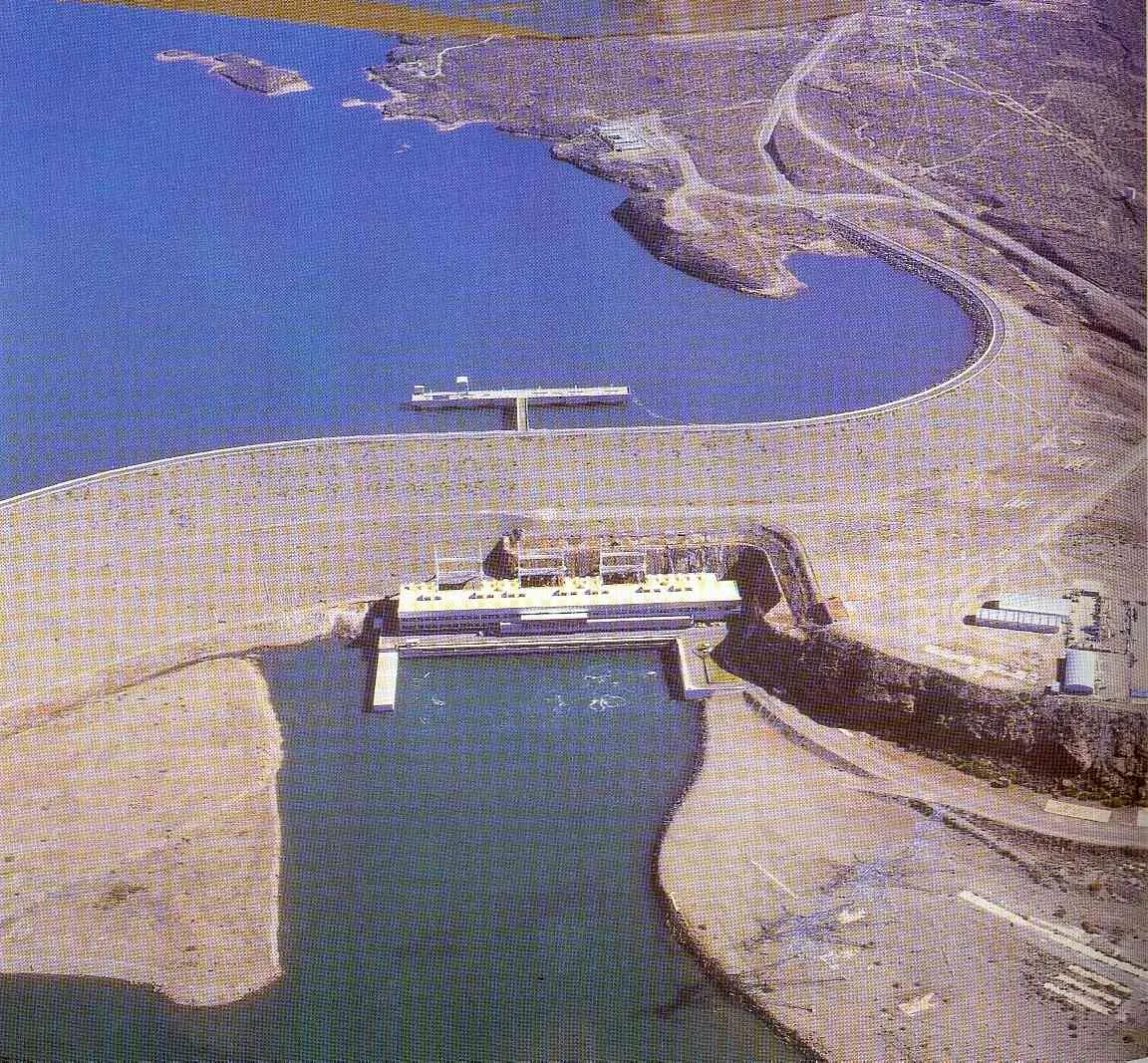
Datos Técnicos El 1967 la empresa Nacional Hidronor S.A. inició las obras del complejo Chocón-Cerros Colorados con el propósito de controlar las crecidas de los ríos, disminuir los efectos de las bajantes prolongadas, aumentar las superficies bajo riego y producir energía eléctrica. El lago artificial Exequiel Ramos Mexía, se formó con aguas provenientes del río Limay. Este lago forma un espejo de agua de 816 kilómetros cuadrados (el más grande de la República Argentina) similar al de los grandes lagos cordilleranos. La central hidroeléctrica se encuentra en el extremo Norte del lago sobre la represa. Central Hidroeléctrica Potencia instalada en la Central: 1.200.000 KW Generación media anual: 3.350 millones de KW/h. Distancia a la localidad más cercana: 75 Kilómetros (Neuquén Capital) Cuenca: Río Negro Río: Limay Volúmen: 20.600 Hm3 Caudal medio anual: 713 metros Presa La presa es de materiales sueltos, con núcleo impermeable y espaldones de grava. Altura máxima sobre el nivel de fundación: 86 metros. Nivel de coronamiento a cota s/nivel del mar: 386 metros. Longitud total de coronamiento: 2.500 metros. Ancho de base: 380 metros. Embalse Exequiel Ramos Mexía: Volumen total a cota 381 m snm: 20.200 hm3 Aliviadero de crecidas Caudal máximo de descarga: 8.000 m3 por segundo Longitud total del canal evacuador: 510 metros Pendiente longitudinal: 1% Compuertas: tipo radiales, cantidad 4, ancho 16,50 metros, altura 15.50 metros Tipo de disipador de energía: dados y cuenco amortiguador. Obra de toma y conducción Tipo: túnel excavado en roca, con blindaje de acero. Número de conductos: 6 Secc. neta de cada conducto: 78,50 m2, diám. 10 metros Longitud: 200 metros Central hidroeléctrica Tipo: cubierta a pie de presa Dimensiones: longitud 225 metros, ancho 26,50 metros Puente grúas: cantidd 2, gancho principal 135 tn., gancho auxiliar 30 tn. Turbinas Tipo: Francis de eje vertical Número de unidades: 6 Potencia nominal unitaria: 200 MW Salto neto nominal: 58,40 metros Rodete: peso 185 tn., diámetro 6,35 metros Velocidad de rotación: 88,33 RPM Generadores Potencia nominal máxima: 222/2262 MVA Peso total por unidad: 790 tn Diámetro del generador: 21,50 metros algunas fotos.. mapa de la ubicacion de la represa atardecer en el chocon toma aerea de la represa vista del rio desde la represa Vertedero - El Chocón hermosa vista de la represa desde el mirador central hidroelectrica del chocon vertedero vista lateral de la represa dique del chocon
jugale una broma a tus amigos...Cuando quieran saber donde anda cualquier persona que tenga celular, la pueden localizar por triangulacion de satelite al celular, combinada con tecnologia de GPS. En la pagina que aparece abajo pueden localizar a quien quieran con solo escribir el nùmero celular de la persona. Hagan la prueba, se van a quedar locos. Pruebenlo con el celular de sus esposos(as), hijos, amigos o con el de ustedes mismos y podran ver la ubicacion de ellos. Pagina GPS http://www.themobiletracker.com/spanish/index.html
bueno gente aca les dejo una practica y sencilla, bueno no muy muy sencilla pero muy buena info para hacer una viola electrika desde cero...espero les guste... Puede producir sonido con gran intensidad o susurrar melodías suaves, llenar el aire con un torrente de escalas o dominar el espacio con acordes masivos como los de un órgano. La guitarra eléctrica le ha dado forma a la música popular durante los últimos 40 años, desde el jazz y rock-and-roll hasta la folklórica. y muchas personas en algún momento u otro han tocado, o tratado de tocar, la guitarra eléctrica. La guitarra que hemos construido está basada en la clásica Fender Telecaster. Sin embargo, hemos realizado algunos cambios, como añadirle dos poderosos captadores de bobinas dobles con volumen independiente y controles de tono, un interruptor de palanca de tres vías para la selección del captador, un puente de trémolo y un protector hecho a la medida para evitar daños al tocar con la uña. Los herrajes de la guitarra están disponibles en casas de música bien surtidas. Nosotros compramos todos nuestros componentes de dos lugares: WD Music Products, Inc., 261 Suburban Ave., Unit I, Deer Park, NY 11729, EE.UU., y Woodworkers Dream, 510 Sycamore St., Nazareth, PA 18064 EE.UU. (ver ilustraciones y la lista de materiales en las páginas 92 y 93). Si escoge otros componentes, en vez de los especificados, asegúrese de tenerlos antes de comenzar la construcción para poder realizar los cambios necesarios en el diseño. Aunque la guitarra es bastante fácil de construir, comience con unos dibujos a tamaño natural, de los cuales podrá transferir los detalles al trabajo. El mástil requiere un cuidado muy especial para que se cerciore de que está bien derecho y que los trastes queden instalados con mucha precisión. dijo:La fabricacion del mástil Nuestra guitarra tiene un mástil de arce con un diapasón de palo de rosa. El mástil está asegurado al cuerpo con cuatro tornillos y contiene una varilla tensora tipo caja que puede ser usada para enderezar el mástil, si se doblara bajo la tensión que producen las cuerdas. Seleccione arce de fibra recta para el mástil, lo bastante grueso para que pueda ser cepillado a una tabla plana de 1.9 cm (3/4" ) de grueso. Después de rectificar y rebajar el grueso del material, use una rebajadora con una guía para cortar el canal de la varilla tensora a través de la línea central. Asegúrese de que la varilla tensora se ajuste sin holgura y que el extremo superior de la varilla esté parejo con la superficie. Marque la forma del mástil y corte con una sierra de banda por la parte de afuera de la línea (Foto 1). Marque la posición de la cejilla en el mástil. Cepille el material del diapasón hasta aplanarlo, dejándolo de 0.64 cm (1/4" ) de grueso. Mantenga la cuchilla afilada y finamente asentada, y use un gancho de banco para mantener el material en su lugar (Foto 2). Marque la línea del centro, los lados extremos del cuerpo y la posición de la cejilla en el diapasón. Corte el exceso, en el extremo de la cejilla alrededor de 2,54 cm (1" ) más allá de la posición de la cejilla y corte con una sierra de banda por la parte de afuera del perímetro de las líneas que quedan. Aplique material epóxico de secado lento a los lados de la varilla tensora, fíjela en el canal y limpie con un paño el exceso. Aplique cola normal de carpintero a la superficie del mástil y fije en su lugar el diapasón y el mástil alineado (Foto 3). Deje que la cola seque hasta el otro día. 1) 1. Después de rebajar una canal para colocar la varilla tensora de arce con un grueso de 1.90 cm (3/4" ) marque el trazado del mástil y empleando la sierra de banda corte por afuera de la línea. 2) 2. Use un cepillo de mano bien afilado y que esté delicadamente ajustado para unir y darle un grueso de 0.64 cm (1/4" ) al diapasón. Fije en su lugar el trabajo con gancho largo de banco. 3) 3. Después que haya instalado la varilla tensora en la canal, proceda a encolar todo el diapasón al mástil utilizando cola de carpintero. Después, deje que la cola se seque durante toda la noche. 4) 4. Dele forma al rebajo de la cabeza en una sierra de banda, hasta que haya llevado a 1.27 cm (1/2" ) el espesor de la cabeza. Suavice esta cara curva con una lijadora de tambor y a mano. 5) 5. Cuando haya trazado el espaciamiento de los trastes, corte las ranuras de éstos de forma perpendicular con la línea central del diapasón. Las ranuras tienen un ancho de 0.5 mm (0.020" ). 6) 6. Mientras rebaja la curvatura del diapasón a mano, utilice una plantilla de 17.8 cm (7" ) de radio para así calibrar correctamente el arco. Entonces lije la pieza hasta que le quede lisa. dijo:Cepille los lados del mástil hasta las líneas trazadas en el diapasón. Suavice los bordes alrededor de la cabeza y dibuje la línea para cortar la cabeza a un grueso de 1.27 cm (1/2" ). Corte con una sierra de banda hasta la línea usando un bloque ahusado debajo del mástil como soporte (Foto 4). Use una lijadora de tambor para suavizar la curva desde el diapasón a la cabeza, y lije la cara de la cabeza. Recorte el extremo del cuerpo del mástil a su largo y redondee las esquinas a un radio de 0.64 cm (1/4" ). Revise que el diapasón esté plano, colocándolo con la cara hacia abajo sobre una ensambladora de hierro colado o en la parte superior de la sierra de banco. Use un vernier o un calibrador de cuadrante para situar con exactitud la distancia de los trastes. Es mejor marcar primero el espacio entre varios trastes. Esto reduce la posibilidad de un error acumulativo, que puede ocurrir si cada traste es espaciado consecutivamente. Marque ligeramente cada localización de los trastes a través de la línea central del diapasón. Las ranuras de los trastes tienen que ser de 0.5 m m (0.02" ) de ancho. Algunos serruchos de cola de milano son apropiados, pero asegúrese de revisar la entalladura con un calibrador de laminillas. El pequeño serrucho Blitz, o alguno similar (se encuentra disponible en ferreterías y tiendas especializadas en este tipo de trabajo) hará el trabajo. Use el accesorio para ranuras de trastes (pag. 92) y compruebe que queden perpendiculares con la línea central del mástil. Alinee la escuadra con cada posición del traste para guiar el serrucho, y corte las ranuras a 0.24 cm (3/32" ) de profundidad (Foto 5). Si el serrucho se traba, aplique un poco de parafina a la hoja. Cepille la parte de arriba del diapasón y forme una concavidad de 17.8 cm (7" ) de radio. Use una plantilla como guía (Foto 6) y revise que la tabla se mantenga plana en toda su longitud. Lije con papel de grano 120 y con un bloque de lijar largo y bien derecho. Marque las posiciones de los puntos de las perlas y use un taladro de banco para hacer los agujeros a la profundidad necesaria para que los puntos sobresalgan de la superficie. Fíjelos con material epóxico y líjelos hasta que queden al ras, dándole el acabado con papel de lija de grano 220. Prepárese para instalar los trastes asegurándose de que las ranuras de los trastes sean ligeramente más profundos que la espiga del alambre del traste. Corte el primer traste 1.27 cm (1/2" ) más largo que la ranura. Use unas pinzas para doblarlo en una curva más apretada que la curvatura del diapasón. Sitúe los extremos sobre la ranura y golpéelos suavemente, pero con firmeza, en la ranura. Asiente el resto del traste golpeando suavemente de lado a lado a través del mismo (Foto 7). Si los extremos se saltan, quizás está golpeando muy duro el centro. Cuando los trastes estén instalados, corte los extremos con una lima de 45°. Dele forma a la parte de atrás del mástil cortando con una sierra de banda la conicidad que va desde 2.54 cm (1 " ) en la unión con el cuerpo a 2 cm (13/16" ) en la cejilla. Use herramientas Surform para darle forma a cada extremo del mástil (Foto 8) y con un bastrén rebaje el área entre ellos. Termine lijando a mano. Corte los lados de la ranura de la cejilla a la profundidad debida y añada una ranura aserrada en el medio. Encole la cejilla en su lugar, lime los extremos y recorte el alto a las dimensiones que se muestran. Sitúe los agujeros de las clavijas y taládrelos en un taladro de banco (Foto 9). Dele forma e instale en la cabeza el bloque que cubre la varilla tensora. 7) 7. Instale los trastes doblándolos en una cuerva más cerrada que la de la tabla. Luego, martille los extremos en su lugar y golpéelos de un lado al otro ligeramente para asentar bien el traste. 8) 8. Empleando una herramienta Surform podrá darle su forma a la parte posterior del mástil. Seguidamente, vaya alternando este proceso del acabado usando un cuchillo raspador y lija. 9) 9. Trace cuidadosamente los espacios de los agujeros para las clavijas y perfórelos usando un taladro de banco. Se utiliza una tabla como respaldo para evitar el hacer desgarraduras. LISTA DE MATERIALES GUITARRA ELECTRICA Clave No. Tamaño y descripción A 1 Tilo americano de 1 3/4 x 13 x 16" (cuerpo) B 1 Arca de 3/4 x 4 x 25-1/2" (mástil) C 1 Palo de rosa de 1/4 x 2-1/8 x 19" (diapasón No. 14FB18A**) D 1 Arce de 3/8 x 7/16 X 5/8" (bloque de acceso) E 1 Ensamble del trémolo (No. STRB*) F 2 Captador (No WPU 11 BL*) G 4 Potenciómetro (No. WD 500*) H 2 Condensador .22uF (No. .022 CAP*) I 2 Botón de tono (No. KB 130T*) J 2 Botón de volumen (No. KB 130V*) K 1 Interruptor de palanca de 3 v las (No. WDE 7*) L 1 Varilla tensora (No 13BAR//) M 1 Cejilla (No BNF) N 1 6 clavijas en línea (No SD 9105 MN*) O 1 Protector de una de 9 x 15-1/2" (No GB-705*) P 17 Protector de tornillo (No. PGFC*) Q 2 Botones de banda (No. EPB 2C*) R 1 Placa de mástil (NBS 3C*) S 4 Tornillo de placa de mástil (No. FNC*) T 8 Puntos de perla de 3/16" diam. (No. 13D08**) U 1 Clavija de 1/4" (No. WDE 12*) V 1 Placa de clavija (No. JCS 3C*) W 60" de alambre de traste (No 13FWFO20*) X 1 Retenedor de cuerda (No. RG 11C*) Y 1 Juego de cuerdas Z 1 Placa de cubier1a de trémolo (No. STB-3606*) Miscelánea: papel de lija de 120 y 220 granos, papel de lija seco / húmedo de 4DO y 600 granos, laca transparente en lata rociadora, Martín-Senour Peanut Beige Spray Enamel No.7872 y Gray Primer No 7865, compuesto de pulir, aceite de tung, epóxico y cola. *Números de pieza WD Music Products, Inc., 261 Suburban Ave., Unit1 , DeerPark, NY,11729 EE.UU. El trémolo, captador, potenciómetro, interruptor, clavijas, botones de banda, clavija, placa de clavija y retenedor de cuerda vienen con los fijadores necesarios. **Números de pieza de Woodworkers Dream, 510 Sycamore St., Nazareth, PA 18064, EE.UU. dijo:Construcción del cuerpo Encole juntas dos maderas de tilo americano para crear un cuerpo de 33 x 40 cm (13 x 16" ), con un grueso de 4.45 cm (1 3/4" ). Dibuje la forma del cuerpo y marque las líneas del centro en el frente y en la parte de atrás. Corte con una sierra de banda y suavice el corte con una lijadora de tambor y lijando a mano (Foto 10). Las cavidades para el captador, controles, trémolo y unión del mástil se hacen usando plantillas para guiar una broca de émbolo buzo con un buje guía. Para desbastar la cavidad del mástil utilice una broca recta de 1/4" de diámetro con un buje guía de 1/2" de diámetro. Marque la línea central en la plantilla para que pueda ser alineada en la guitarra. Haga una unión de prueba del mástil en un pedazo sobrante de material para asegurarse de que la plantilla está correcta. Comience las cavidades del captador abriendo agujeros de 0.32 cm (1/8" ) de diámetro, como se muestra. Usando la broca de 0.64 cm (1 /4" ), el buje guía y una plantilla apropiada, desbaste las cavidades con una profundidad de 1.59 cm (5/8" ). Siga desbastando la cavidad del control, abriendo el agujero para el interruptor de tres vías, y desbaste los canales de los alambres. Marque la ranura del trémolo y remueva el material sobrante con un taladro de banco y una broca de 1.27cm (1/2" ). Con una broca recta de 1.27 cm (1/2" ) de diámetro, un buje guía de 1.90 cm (3/4" ) y una plantilla, rebaje la ranura del trémolo que se extiende a través del cuerpo (Foto 11 ). Use la misma plantilla, broca y buje en la parte de atrás del cuerpo para desbastar la muesca de guía de la ranura en el trémolo. Fije la plantilla a 0,64 cm (1/4" ) más cerca de la parte de abajo de la guitarra y detenga el corte a 0,32 cm (1/8" ) de la cara frontal. Complete la cavidad del trémolo desbastando el receso en la parte de atrás de la guitarra que contiene los muelles del trémolo y el montaje de éstos. Use la placa del mástil (R) como una plantilla para hacer los agujeros a través del cuerpo y de la unión del mástil. Fije con una abrazadera el mástil en su lugar, revise que esté alineado y transfiera la situación de los agujeros al mástil (Foto 12). Redondee los bordes del cuerpo con una broca de 0,64 cm (1/4" ) de diámetro. Cepille aplanando hacia donde está el agujero del clavijero y taladre el agujero del clavijero hasta que salga por la cavidad de control. Taladre el agujero a través de la cavidad del puente del captador para la tierra que va al montaje del trémolo. 10) 10. Una vez que ya haya trazado la forma del cuerpo y la línea central en una pieza de madera de tilo americano, recorte por la parte exterior de la línea usando para ello una sierra de banda. 11) 11. Desbaste usando una broca de émbolo buzo con un buje de guía, siguiendo la plantilla de madera terciada, y vaya recortando todas las cavidades (se muestra la ranura del trémolo). 12) 12. Después de perforar los agujeros de los tornillos a través del cuerpo, alinee y con una abrazadera ponga el mástil en su lugar, para transferir la posición del aguiero piloto al mástil. dijo:Protector de uña y alambrado Primero, usando madera terciada de 0.64 cm (1/4" ) haga una plantilla exacta de la pieza que protege al cuerpo de la guitarra de la uña con que se pulsan las cuerdas, e incluya todos los cortes para los captadores y controles. Esta plantilla no sólo actúa como una guía para darle forma al protector de la uña, sino que sirve como tabla de ensamblaje temporal para el alambrado. Utilice cinta adhesiva por las dos caras para asegurar la plantilla a la parte trasera del modelo protector (Foto 13) y córtela en la sierra de banda. Use una barrena con bisel con un piloto de cojinetes de bolas montado en la mesa de la rebajadora para desbastar el borde del protector (Foto 14). Use una barrena recta con piloto para cortar los agujeros del captador después de perforar con la barrena el primer agujero para comenzar. Perfore los agujeros para los tornillos de montaje del captador y controles, asegurándose de sostener firmemente el protector. ya que tiene la tendencia de levantarse cuando la barrena sale del material (Foto 15). Avellane todos los agujeros de tornillos del protector. Coloque los controles y captadores en sus posiciones en la plantilla del protector para alambrarlos. Utilice alambre común de conexión de calibre 22 para las conexiones. Primero alambre la pata viva del clavijero al terminal central del interruptor de tres vías. Utilice suficiente alambre para que el clavijero se pueda insertar en su agujero durante el ensamblaje. Conecte el lado de tierra del clavijero a la parte de abajo del potenciómetro más cercano. Ahora conecte cada lado del interruptor de tres vías a la lengüeta central del potenciómetro del volumen. De esta forma, el lado vivo del circuito puede ser dirigido a cada uno o ambos controles de volumen a través del interruptor de tres vías. Cada captador de doble bobina tiene cuatro alambres de colores y un alambre blindado sin revestir. Conectando los cables, como se muestra en el detalle de códigos de colores, se conectan en paralelo las dos bobinas a cada captador, para un sonido brillante. Para un sonido algo profundo con un pequeño aumento de potencia, puede alambrar las bobinas de cada captador en serie, conectando el alambre blanco y el rojo, y utilizando el negro y el verde para el vivo y la tierra. El alambre blindado siempre va a tierra. Como otros captadores pueden tener diferentes Códigos de colores, consulte las instrucciones del fabricante. Cuando suelde los alambres del captador a los potenciómetros de volumen, suelde los condensadores que conectan a los potenciómetros del volumen con los potenciómetros de tono (Foto 16). Termine por conectar todas las tierras y soldando un cable de tierra a la lengüeta del captador del puente que será conectado eventualmente al montaje del trémolo. Remueva los componentes alambrados e instálelos en el protector (Foto 17). 13) 13. Utilice cinta adhesiva por las dos caras para que pueda fijar la plantilla del modelo para el protector de la uña. Entonces, corte su forma aproximadamente usando una sierra de banda. 14) 14. Monte la rebajadora en su mesa y use una barrena biselad ora con un piloto para biselar los bordes del protector. y siempre trabaje en dirección contraria a la rotación de la broca. 15) 15. Luego de cortar los agujeros del captador, con el taladro de banco perfore los agujeros de control, los de los tornillos del captador y por último los agujeros de montaje del protector. 16) 16. Instale todos los componentes eléctricos en la plantilla del protector. Seguidamente, para que pueda completar todo el alambrado, utilice una pistola soldadora o un pequeño soldador. 17) 17. Monte el ensamblaje ya completamente alambrado en el protector. A continuación, los propios tornillos del captador y los muelles le permitirán ajustar bien la altura del captador. dijo:El acabado Le dimos un acabado a la guitarra con un esmalte y un imprimado acrílico, que puede encontrar en latas rociadoras en las tiendas de accesorios de automóviles (vea lista de materiales en la página 93). Siga las instrucciones de la etiqueta del producto. provea adecuada ventilación y use un respirador cuando use pinturas rociadoras. Si es posible, trabaje al aire libre. Después de lijar el cuerpo con papel de grano 220, aplique 10 capas de imprimado. Deje que se seque una semana y líjela con un papel húmedo / seco de grano 400, usando agua como lubricante y un pedazo de espuma rígida como bloque lijador. Tenga a mano tres latas del color del acabado y aplique capas ligeras, hasta que la última lata se vacié (Foto 18). Después de una semana, lije con lija húmeda de grano 400 hasta que todas las imperfecciones de la superficie sean eliminadas (Foto 19). Siga con papel de lija de grano 600 y entonces utilice un compuesto de pulir carrocerías de automóviles (siga las instrucciones del producto). Termine el mástil primeramente encintando el diapasón y aplicando 10 capas de laca transparente en lata rociadora, que venden en ferreterías y tiendas de pinturas. Entonces, una el mástil al cuerpo. Instale el trémolo de manera que el cuerpo del trémolo esté libre para pivotar en los tornillos de montaje y no toque los lados de las ranuras. Apriete los tornillos solamente hasta que hagan contacto con la unidad, e instale los muelles y su montaje. Ponga en su lugar la placa del clavijero y la arandela cuadrada. Instale el clavijero y coloque el protector al cuerpo. Enrosque el alambre de tierra al montaje de los muelles y asegúrelo detrás del tornillo del montaje. Dele vueltas completamente a cada eje de Potenciómetro en el sentido de las manecillas del reloj y apriete los botones con el No.10 de cara hacia arriba (Foto 20). Instale las clavijas y el fiador de las cuerdas como se muestra (Foto 21 ). Con una lima grande lime los trastes a la misma altura. Mueva la lima a 10 largo de los trastes hasta que aparezca una pequeña marca plana en la parte de arriba de cada uno (Foto 22). Cubra con cinta la madera de palo de rosa entre los trastes y use papel de lija de grano 400 y 600 para redondear y suavizar la parte superior de los trastes. Dele un acabado aplicando una capa de aceite tung al palo de rosa. 18) 18. Después de aplicarle imprimado al cuerpo, aplique las capas de acabado. Si no trabaja al exterior, asegúrese de tener buena ventilación y observe las recomendaciones del fabricante. 19) 19. El acabado final se logra con papel abrasivo en húmedo de grano 400 y seguidamente de grano 600, para eliminar las Imperfecciones. Entonces se debe usar un compuesto pulidor. 20) 20. Instale la unidad del trémolo y alambre el ensamblaje del protector. Rote los controles en el sentido de las manecillas del reloj e instale los botones con el número 10 de cara hacia arriba. 21) 21. Después que ajuste las clavijas, atornille el retenedor de cuerdas en su lugar. Con éste se mantendrán las cuerdas colocadas hacia abajo a la vez que se ajustarán con fuerza a la cejilla. 22) 22. Coloque una lima larga a través del todo el diapasón y vaya moviéndola cuidadosamente a todo lo largo del mismo, para así poder nivelar los trastes hasta que queden a la misma altura. dijo:Terminación de la guitarra Marque los espacios de las cuerdas en la cejilla. como se muestra en el detalle de la cejilla. Utilice una lima triangular para cortar las ranuras de las cuerdas, para las tres inferiores, las cuerdas gruesas. y una sierra de calar para las restantes ranuras de las cuerdas superiores. Corte las ranuras solamente a la profundidad necesaria para mantener las cuerdas en su lugar. Entonces instale un juego de cuerdas y llévelas aproximadamente a su ajuste de tono. Asegúrese de pasar las dos cuerdas más agudas debajo del retenedor de cuerdas. Las cuerda son generalmente clasificadas por su calibre y los juegos son referidos por el diámetro de la cuerda más ligera. Nosotros instalamos cuerdas de calibre ligero. en donde la cuerda más aguda tiene un diámetro de 0.22 m m (0.009). Comenzando con la cuerda más grave, profundice con cuidado la ranura de la cuerda en la cejilla hasta que la cuerda despeje el primer traste, en el espacio donde se presiona en el segundo traste. La posición exacta es cuestión de preferencia personal. Si la ranura es muy profunda, la cuerda suelta resonará en el primer traste. Si es muy poco profunda, la cuerda será difícil de pulsar. Ajuste la profundidad de las ranuras de las cuerdas y recorte la parte de arriba de la cejilla exactamente debajo de la parte superior de las cuerdas gruesas. Compruebe que las ranuras tengan un ángulo hacia atrás para que las cuerdas hagan contacto con el borde delantero. Revise el diapasón para ver si está bien derecho, con las cuerdas a toda tensión. Una combadura muy ligera hacia delante es aceptable, siempre que deje espacio para que las cuerdas vibren. Revise presionando una cuerda en el primer traste y en el último mientras mide la distancia entre la cuerda y el traste 12. Debe haber un claro no mayor de 0.37 mm (1/69" ). Si es necesario, apriete la varilla tensora (L) para reducir la abertura y enderezar el mástil. En el puente ajuste cada cuerda en su asiento para que las mismas se puedan tocar a una altura cómoda sin que vibren. Los asientos individuales del puente se pueden mover hacia delante o hacia atrás para ajustar la entonación a través del diapasón. Para ajustar la entonación, toque un tono armónico pulsando la cuerda (tomándola y alzándola) sobre el traste 12. Presione la cuerda en el traste 12 y púlsela. Si el tono presionando el traste es más agudo que el tono armónico mueva el asiento hacia atrás. Si el tono trasteado es más bajo muévalo hacia delante.

INFO: Boca Juniors fue fundado el lunes 3 de abril de 1905, cuando cinco jóvenes habitantes del barrio porteño de La Boca, Esteban Baglietto, Alfredo Scarpatti, Santiago Pedro Sana y los hermanos Juan y Teodoro Farenga se reunieron en la Plaza Solís. Sin siquiera imaginarlo, este grupo de inmigrantes italianos escribió los primeros párrafos de la rica historia del club más popular de la República Argentina. El nombre de la institución fue tomado directamente del barrio, pero se le agregó la palabra "Juniors" para aportarle un tono inglés, que le daba a la denominación algo más de prestigio, contrastando con la fama de "barrio difícil" que se había ganado la Boca por aquel entonces. Durante los dos primeros años de vida, Boca Juniors usó diferentes modelos de camisetas, que fueron variando permanentemente hasta llegar a la clásica azul y amarilla que todos conocemos. La primera fue de color rosa, luego se utilizó una negra y blanca a bastones verticales, hasta que en 1907 se decidió adoptar los colores azul y amarillo, tomados de la bandera de un buque sueco, amarrado por esos días en las aguas del puerto. Boca Juniors recorrió un riquísimo historial en el amateurismo, conquistando un total de siete títulos Los campeonatos 1919, 1920, 1923, 1924, 1926, 1930 y la Copa de Honor en 1925. En 1925 realizó una extensa y exitosa gira por Europa, donde enfrentó a prestigiosos equipos, ganando 15 de los 19 cotejos disputados, logrando una gesta inédita para la época.Por este hecho, la AFA lo declaró campeón de honor en aquel año. En el plano local, durante el amateurismo ganó 6 campeonatos (1919, 1920, 1923, 1924, 1926 y 1930). De está forma, es el tercer equipo que más títulos ganó en esta era, detrás del ya desaparecido Alumni (10 títulos) y de Racing Club (9 títulos). Boca Juniors militó desde el inicio del profesionalismo (1931) en la Primera División, siendo el primer campeón en la era rentada. También había obtenido el último título amateur en 1930. En el Profesionalismo ha conquistado 23 títulos nacionales, siendo el segundo club en ganar mas campeonatos nacionales, tales son: Campeonato: 1931, 1934, 1935, 1940, 1943, 1944, 1954, 1962, 1964, 1965; Nacional: 1969, Nacional: 1970; Metropolitano: 1976; Nacional: 1976; Metropolitano 1981; Apertura 1992, Apertura 1998, Clausura 1999, Apertura 2000, Apertura 2003, Apertura 2005, Clausura 2006, Apertura 2008. También ha conquistado 18 títulos internacionales, siendo junto al AC Milán el que más títulos de esta clase ha ganado. Con esta cantidad también consiguió ser el que más ganó de Argentina y le sigue Independiente con 15. Estos son: Copa Intercontinental (3): 1977, 2000, 2003. Copa Libertadores de América (6): 1977, 1978, 2000, 2001, 2003, 2007. Copa Sudamericana (2): 2004 y 2005. Recopa Sudamericana (4): 1990, 2005, 2006, 2008. Supercopa Sudamericana (1): 1989. Copa Master (1): 1992. Copa de Oro Nicolás Leoz (1): 1993. Boca también tiene el prestigio de ser el equipo que más títulos oficiales tiene en la Argentina con un total de 41 contra los 38 de River. En 1998, llegó al club Carlos Bianchi, que a partir del año 2000 depositó al club en lo más alto del mundo, superando en logros a Juan Carlos Lorenzo. En junio de 2005 asumió Alfio Basile, quien logró dos títulos locales, dos Recopas Sudamericanas y una Copa Sudamericana. A mediados de 2006, Basile aceptó la convocatoria a dirigir la Selección Nacional, alejándose de Boca. Para reemplazarlo se eligió a Ricardo La Volpe. Cuando Boca parecía encaminarse a obtener otro campeonato, un inesperado colapso lo llevó a perder los dos últimos encuentros, forzando a Boca a jugar un partido final con Estudiantes de La Plata, que también perdió. Ricardo La Volpe renunció a su cargo inmediatamente después de este partido. En su reemplazo el club puso los ojos en un entrenador exitoso y con buen manejo de equipo, y que ya venía siendo seguido de antemano: Miguel Ángel Russo, que aceptó el cargo rescindiendo contrato con Vélez Sársfield. En junio de 2007 conquista su 6º Copa Libertadores. Esto permitió que el club se posicionara momentáneamente junto al Milan europeo, como uno de los dos máximos poseedores de copas internacionales conquistadas en torneos organizados por las confederaciones continentales o la FIFA, con una cantidad de 17, contra las 15 de Independiente y Real Madrid. No obstante, en diciembre de dicho año cayó en la final del Mundial de clubes 4-2 precisamente contra el Milan. En agosto de 2008 obtiene la Recopa Sudamericana 2008 tras haberle ganado a Arsenal de Sarandí, campeón de la Copa Sudamericana 2007, por 3-1 la ida y 2-2 la vuelta en La Bombonera. Con este título vuelve a alcanzar a AC Milan con un total de 18 títulos internacionales. En diciembre de 2008 obtiene el Torneo Apertura 2008, tras haber disputado un triangular final junto con Tigre y San Lorenzo. Boca derrota a San Lorenzo por 3-1 y pierde con Tigre 0-1, pero consigue el campeonato por diferencia de gol. Boca Juniors comenzó el año 2009 de muy buena manera, adjudicándose el tradicional torneo de verano que reúne a los denominados 5 grandes del fútbol argentino. En dicho certamen derrotó a River Plate, a quién vencería nuevamente en la Copa Revancha. Por otro lado, había comenzado su participación en la copa libertadores de américa de manera perfecta, ganando los primeros 4 partidos de su grupo, lo cual lo colocó en las primeras posiciones. Sin embargo, queda eliminado en la instancia de octavos de final por Defensor Sporting de Uruguay tras caer sorpresivamente en la bombonera por 1-0. Debido a una decisión del entrenador Carlos Ischia, el torneo local fue relegado a un segundo plano, estableciendo como prioridad absoluta el mencionado torneo continental. Es por esto que el equipo disputo la mayoría de los partidos del certamen con jugadores suplentes, dejando a la mayor parte de los titulares para jugar exclusivamente la copa. Esto derivo en una racha permanente de resultados negativos ( se registraron 10 derrotas en total) que pusieron al equipo en los últimos puestos de la tabla. Por estos motivos, el entrenador Carlos Ischia fue despedido por la comisión directiva de la institución. El puesto vacante de entrenador será ocupado por Alfio Basile, quien dirigirá por segunda vez, luego de 3 años, al club de la ribera. La camiseta Boca tuvo tres o cuatro camisetas antes de adoptar la definitiva, de color azul con una amplia banda amarilla horizontal. En su página web el club informa que existe una versión, no verificada con certeza, que cuenta que la primera camiseta fue de color rosa y que se utilizó solo en los dos primeros partidos. Sin embargo, reportajes hechos a fundadores y primeros socios coinciden en que el equipo adoptó una camiseta de fondo blanco con rayas verticales muy finas de color negro, que confeccionó la hermana de los Farenga. Luego hubo una celeste, quizá otra azul, y más tarde una de líneas finitas blancas y azules.[13] En 1907 Boca abandonó la camiseta que había utilizado desde 1905. La tradición oficial relata que un equipo del barrio de Almagro poseía una casaca parecida y que, para resolver la cuestión, decidieron jugar la camiseta en un partido. Boca perdió y debió cambiar los colores. Del hecho no se han encontrado pruebas documentales.[13] La elección de los colores definitivos del equipo fue dejada al azar. Juan Brichetto, presidente del club el año anterior (lo sería nuevamente en 1910-13), propuso adoptar los colores de la bandera del primer buque al que él le diera paso al día siguiente; Brichetto era operador de uno de los puentes del puerto.[5] [14] [15] El barco resultó ser sueco y fue así que el club adoptó los colores azul y amarillo ("azul y oro" de la bandera sueca. Sin embargo no fue esa la camiseta definitiva, pues hasta 1913 Boca utilizó un diseño de fondo azul con una franja diagonal de izquierda a derecha. Ese año el club decidió un nuevo diseño, que con pocas diferencias sería mantenida en adelante: azul, con una amplia franja horizontal amarilla al medio.[13] Los títulos amateurs Boca se asoció a la Argentine Football Association en 1908, participando en segunda división hasta su ascenso a primera en 1913.[5] En 1919 hubo un cisma en la entidad organizadora, realizándose dos torneos paralelos hasta 1926. Boca permaneció en la ahora renombrada Asociación Argentina de Football[28] con otros cinco equipos, en tanto que los restantes catorce se asociaron en la Asociación Amateur de Football.[29] [30] El torneo de 1919 de la Asociación Argentina se inició con los seis equipos que permanecieron en ella (Boca, Huracán, Estudiantes de La Plata, Porteño, Eureka y Sportivo Almagro), pero fue interrumpido debido a las graves irregularidades que se registraron en el mismo, declarándose ganador a Boca debido al hecho de que había sacado una diferencia indescontable sobre los demás equipos.[31] [30] Por su parte, en el torneo de la Asocación Amateur fue Racing quien se consagró campeón ese año. En 1920 Boca y River fueron campeones en ambas ligas.[32] El equipo volvería a ganar los torneos de su liga correspondientes a 1923, 1924 y 1926 (los campeones de la otra en esos años fueron San Lorenzo, nuevamente San Lorenzo e Independiente) y en 1930 ganó su primer torneo unificado, el último jugado por el club como amateur. En esos años Boca se consolidó como uno de los clubes más populares del país,[33] con figuras como el portero Américo Tesoriere ("la Gloria",[34] deportista ejemplar e ídolo sudamericano,[35] Pedro Calomino, inventor de "la bicicleta" y primer gran ídolo boquense,[36] Alfredo Garasini, su primer goleador y jugador polifuncional que llegó a jugar en las once posiciones y ser técnico en el bicampeonato 1943-1944,[37] y Roberto Cherro que jugaría hasta 1938, convirtiendo 221 goles en 305 partidos, máximo goleador de la historia de Boca.[38] Temporadas en 1ª (Era Amateur): 18. Temporadas en 1ª (Era Profesional): 78. Temporadas en 2ª (Era Amateur): 5. Temporadas en 2ª (Era Profesional): 0. Mayor goleada conseguida: Era Amateur: En campeonatos nacionales: 9-0 a Boca Alumni en 1923, a Argentino de Quilmes en 1926 y a Porteño en 1926. En torneos internacionales: 2-0 a Nacional de Uruguay el 25 de mayo de 1920 y al mismo rival en la Copa de Honor Cousenier de 1920 el 20 de septiembre de 1923. Era Profesional En campeonatos nacionales: 11-1 a Tigre en 1942. En torneos internacionales: 7-0 a Bolívar de Bolivia el 27 de abril de 2007. Mayor goleada recibida: En campeonatos nacionales: 1-7 vs. Independiente el 21/07/1940 En torneos internacionales: 1-6 del Palmeiras de Brasil en la Copa Libertadores de 1994. Mejor puesto en campeonatos oficiales de AFA: 1º Peor puesto en campeonatos oficiales de AFA: 17º Máximo de partidos ganados consecutivamente: 12 (Clausura 2006 - Apertura 2006)[19] Máximo goleador en la historia del club: Roberto Cherro (221 goles) Máximo goleador del club en el profesionalismo: Martín Palermo (204 goles) Máximo goleador en un torneo corto en el profesionalismo: Martin Palermo (20 goles, en 19 partidos) Máximo goleador en torneos locales en el profesionalismo: Francisco Varallo (180 goles) Máximo goleador en torneos internacionales: Martín Palermo (43 goles) Record Invicto del fútbol argentino: 40 partidos (entre la 15ta. fecha (5 de mayo) del Clausura 1998 y la 16ta. fecha (2 de junio) del Clausura 1999) Record Invicto del fútbol argentino amateur: 59 partidos (1924-1927)[20] Más partidos disputados: Roberto Mouzo (425 partidos) Jugador con más títulos: Guillermo Barros Schelotto y Sebastián Battaglia ambos con 16. El Club de Argentina con más títulos (sumando títulos oficiales nacionales e internacionales): 41 El club con más copas internacionales oficiales en el mundo: 18 junto a AC Milan El equipo que más rápido anotó un gol en los superclásicos: Pablo Ledesma (15/04/07) Único equipo argentino en ganar la Copa de Oro Nicolás Leoz: 1993 Primer equipo argentino en disputar un partido con Gol de Oro: 1993 Único equipo argentino en ganar la Copa Master de Supercopa: 1992 Primer equipo argentino en disputar el Mundial de Clubes Único equipo argentino tricampeón del Mundo: 1977, 2000, 2003 Equipo con más Recopas Sudamericanas (4): 1989, 2005, 2006, 2008 Goleadores por torneo Francisco Varallo (1933) Mario Boyé (1946) José Borello (1954) Hugo Curioni (Metropolitano de 1973) Diego Latorre (Clausura 1992) Sergio Martínez (Apertura 1993 y Clausura 1997) Martín Palermo (Apertura 1998 y Clausura 2007) Rodrigo Palacio (Apertura 2006) campeon del mundo!!! Boca Juniors de Argentina venció al Milan de Italia por penales tras un intenso partido disputado en Yokohama, Japón, y se quedó con la copa Intercontinental que cada año disputan el campeón sudamericano y el europeo. Los actuales campeones de la copa Libertadores y de la Liga de Campeones igualaron a uno en el tiempo reglamentario con goles del danés Jon Dahl Tommasson en el minuto 23 para el Milan y Matías Donnet en el 28 para los boquenses. Tras un alargue sin goles pero con numerosas jugadas de gol y suspenso creciente se llegó a una definición por penales. Otra copa Intercontinental para Bianchi (der.), hombre récord. Allí prevaleció el equipo argentino 3-1, con el principal destaque de su arquero Roberto Abbondanzieri, quien se quedó con los disparos de Pirlo y Costacurta. El grito de gol de Cascini al concretar el penal definitivo retumbó en Tokio y salió disparado hacia el sur, remontó el Río de la Plata y se alojó en la Boca para algarabía de los parciales, que siguieron el partido pegados a sus televisores o sus radios, sin importar que fuera de madrugada. "La táctica fue correcta para impedirles desarrollar el juego. Nosotros ganamos con nuestras armas", dijo poco después el técnico argentino Carlos Bianchi, quien ha conseguido el récord de victorias como entrenador en la Copa Intercontinental, con Vélez Sársfield en 1994 y Boca en 2000 y 2003. Boca (obtuvo su primera copa en 1978) se sumó así al selecto grupo de los equipos que obtuvieron la copa europea-sudamericana en tres ocasiones. Donnet festeja el empate de Boca, en un momento clave del partido. El resto son Nacional de Uruguay que obtuvo tres en forma invicta en 1971, 1980 y 1988; Peñarol de Uruguay (1961, 1966 y 1982, disputó otras dos), Milan (1969, 1989 y 1990, disputó otras cuatro) y Real Madrid (1960, 1998 y 2002, disputó otras dos). Sudamérica aventaja al viejo continente 22-20 desde que la copa se disputó por primera vez en 1960, aunque no se jugó en 1975 y 1977. En Buenos Aires miles de seguidores de Boca se aglomeraron en torno al obelisco capitalino para celebrar el triunfo.