elgeek
Usuario

Onesens es una forma curiosa que nos hemos encontrado en internet cuyo objetivo es que podamos, sin necesidad de registros, escribir nuestros mensajes, personalizarlos con una imagen de fondo, que se obtendrá de su librería o de nuestro sistema, y envíar dichos mensajes por correo electrónico a otros destinatarios. Los mensajes que hemos creado pueden ser públicos, que serán los que aparezcan en la home, o privados. En todo caso nos facilitan el código para que podamos insertarlo en nuestro sitio web a través de un widget. Cuanto menos curioso, ideal para dar sorpresas a algún conocido o conocida. Para ver como funciona hace CLIC ACA Y ACA ACA TAMBIEN CUANDO ABRAS EL LINK DALE A FOUND THE RIGHT ORDER Y LUEGO YES VERIFY NOW http://www.onesens.com Gracias por leer mi post
Alarmd es un pequeño servicio web cuanto menos curioso: pretende ser nuestro despertador, desde nuestro ordenador. Simplemente abrimos un navegador, nos dirigimos a su web y configuramos nuestras alarmas. Lo mejor es que, aparte de poder escuchar sonidos predefinidos y archivos mp3 ya colgados en la web, podremos despertarnos al sonido de la genial radio online last.fm, a elegir entre cualquiera de las emisoras de las que disponemos. Además, también tenemos integración con Youtube, elige un vídeo y te lo reproduciremos hasta que despiertes. Dispone de una mínima personalización (colores, tamaño) y además guarda nuestras preferencias. Poco más se puede añadir a este servicio, probablemente el despertador más completo que puedas tener. Aunque claro, tendrás que dejar el ordenador (o la wii) encendido, pero si eres amigo del señor emule para vos no hay problema LINK al sitio fuentewww.genbeta.com
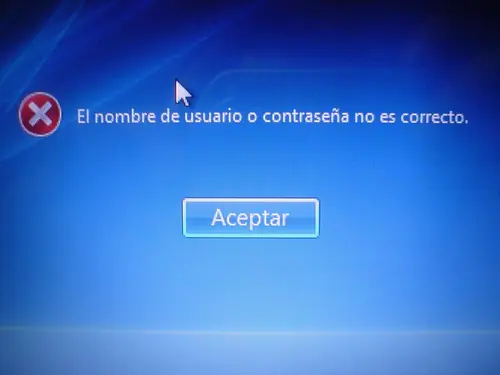
Te mandaste la cagada de perder u olvidar tu Contraseña de windows,el tecnico te dice y buehh Formatea..(total no son los documentos del tecnico ,son los tuyos!!! ) Bueno antes que nada , No DESESPERAR, este post es una copia de un tutorial de dragonjar Lo posteo por que hoy me salvo de LIQUIDAR mi maquina,una portatil dell con Windows Vista, y funciono a la perfeccion. sigan paso a paso las instrucciones y habran ganado la batalla con su maquina vs mala memoria (MAS $ DEL TECNICO) 1)ESTO ES LO QUE VES? 2). Dado que no logras recordar la contraseña vamos a cambiarla por otra, bajamos el Ultimate Boot CD 4 Windows (aunque estos pasos también se pueden realizar desde una distribucion GNU/Linux (instalada en el equipo o live cd) que permita escribir sobre NTFS y tenga el WINE.(ABAJO DE TODO PONGO COMO SE ARMA EL iSO) Iniciamos desde el Ultimate Boot CD for Windows y seleccionamos la opción “Launch “The Ultimate Boot CD for Windows”. 3). Esperamos que cargue, puede tardar un tiempo considerable dependiendo de la maquina donde se ejecute. 4). Una vez cargado el UBCD4WIN abrimos la herramienta Password Renew, Start/Programs/Password Tools/Password Renew como se ilustra a continuación.] 5). abrimos la aplicación y hacemos click en “Select a target”… Y seleccionamos el directorio donde tengamos instalado el Windows (por lo general C:\Windows dependiendo de en que partición lo instalaste). 6). Como en este caso deseamos cambiar el password de una cuenta especifica usamos la opción “Renew existing user password Dependiendo de tus necesidades puedes hacer uso de las diferentes opciones, aquí les dejo una descripcion de cada una: Renew existing user password: Permite sobre escribir el password de una cuenta por uno nuevo (es la opción usada en este tutorial). Create new Administrator user: Permite crear un nuevo usuario con derechos de administrador. Turn existing user to Administrator: Permite darle derechos de administrador a una cuenta ya existencia. Advanced tasks: Permite anular el password de administrado modificando el archivo SAM directamente. 7). Escogemos la opción “Renew existing user password” y nos aparece el siguiente pantallazo: Escogemos la cuenta a la que deseamos cambiarle el password Y colocamos la “pequeña” contraseña para nuestra cuenta “Comunidad DragonJAR, luego simplemente hacemos click en “Install”.. Si hicimos bien las cosas aparecerá el siguiente mensajE listo, solo tienes que reiniciar y entrar a tu cuenta con la nueva clave que generaste. Recuerda que este tutorial es Valido para TODOS los Windows.. Windows XP, Windows Vista (con todos sus sabores), Windows 2000, Windows 2003 Server. Espero que les sea de utilidad este pequeño manual y compartan además sus propias experiencias o métodos utilizados para recuperar contraseñas olvidadas en Microsoft Windows Vista. CREAR EL ISO Lo primero que tienes que hacer es bajar el Ultimate Boot CD 4 Windows de la pagina oficial (http://ubcd4win.com/downloads.htm) Ahora lo instalas y cuando te pregunte si deseas hacer comprobación de MD5 lo dejas (es importante por que si no lo dejas no creara el archivo UBCD4WinBuilder.exe que necesitas para generar la iso Cuando termines de instalar ejecuta el UBCD4WinBuilder.exe y mete tu cd de Windows XP SP1 o Superior Es recomendable que actualices los antivirus y antispyware del UBCD4WIN, para hacerlo te vas a la carpeta donde tienes instalado el UBCD4WIN, luego la de plugins, luego en antivirus y ejecutas el archivo .bat de cada uno de los antivirus y antispyware que digan algo como actualizar, update, upd*, etc.. Ahora solo tienes que darle en BUILD y esperar que se genere la imagen .ISO del UBCD4WIN en la dirección que especificaste. Luego solo quemas esa ISO en un cd e inicias desde el y sigues EL TUTORIAL Un manual paso a paso en ingles => TODOS LOS CREDITOS http://comunidad.dragonjar.org COMENTAR ES AGRADECER
Registrate y eliminá la publicidad! Muchas de las razones por la cual el usuario promedio no se cambia a google chrome , es por su falta de extensividad, y una de las extensiones mas usadas es justamente, adblock plus. ¿Quieres un google Chrome sin publicidad? Entonces debes hacer lo siguiente: - Bajar e instalar Privoxy - Hacer click en el boton llave inglesa de google chrome - ir a opciones -> avanzadas -> cambiar configuracion de proxy - Cuando se abra opciones de internet hacer click en lan settings - saca la opcion “proxy settings” y en la direccion pones 127.0.0.1 y en el puerto 8118 - si tienes la opcion, deshabilita “Bypass proxy for local settings” - click ok , y reinicia Chrome privoxy tiene como opcion default bloquear los ads. el gmail puede no funcionar a la primera, pero nada que un f5 o refresh no pueda arreglar. fuente.Lifehacker.com
60 HORAS COLGADO EN NY El último reto del mago David Blaine David Blaine está colgado en Central Park Nueva York (EEUU), 23.09.2008 | 07:51 h. Hay una persona que lleva colgada boca abajo en un parque 17 horas. Es un famoso mago, David Blane. A esta hora no está muy claro que consiga lo que se ha propuesto: permanecer así 43 horas más. El desafío ha comenzado. El ilusionista David Blaine ha iniciado el que podría ser su reto más difícil: permanecer colgado cabeza abajo durante 60 horas en el Central Park de Nueva York. Durante ese tiempo el mago Blaine no comerá pero sí tomará líquidos a través de una pajita. Podrá orinar a través de un catéter pero no dormirá. Ha tenido que perder peso para enfrentarse a esta prueba, también se ha entrenado boca abajo durante varias horas. Sin embargo, la prueba no parece fácil, al poco tiempo de haberse colgado el acróbata se percataba de detalles que no había tenido en cuenta: "Creo que la peor parte va a ser estar sin dormir y asegurarme de la circulación de la sangre. Además, hay otro factor que no hemos tenido en cuenta: el golpe del calor", afirma Blaine. El mago se ha rodeado para la prueba de su equipo habitual, médicos y asistentes técnicos. "David corre el riesgo de que se le produzca un coagulo o de que se le rompa un vaso sanguíneo del cerebro. Si eso ocurriese no habría nada que hacer. Sería una tragedia", afirma su médico personas. Habrá que esperar al miércoles por la tarde para ver si David Blaine consigue su desafío. Un reto para el que, según el propio ilusionista, necesitará Fuerza de voluntad pura. El mago neoyorquino permaneció durante 61 horas encerrado en un bloque de hielo en el año 2000, y tres años después pasó 44 días encerrado en una caja transparente suspendida sobre el río Támesis, en Londres, entre otros desafíos que han captado siempre la atención popular y de los medios de comunicación de todo el mundo. fuente http://www.lavozdegalicia.es/genteytelevision/2008/09/22/00031222102472863287318.htm
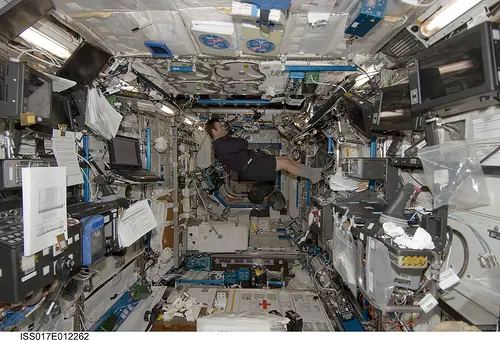
Esta es tu oportunidad,,preguntale lo que quieras.un Astronauta en el espacio, Greg Chamitoff El astronauta Greg Chamitoff se encuentra a más de 350 kilómetros de la Tierra, en la estación Espacial Internacional, y esta dispuesto a contestar a tus preguntas Cualquiera puede preguntarle con solo enviar un vídeo o visitar:http://www.nasa.gov/ask y ahi enviar la pregunta!! El cronograma de actividades de Chamitoff no le permite responder demasiadas preguntas, pero el hará su mejor esfuerzo en responder la mayoría cada semana mientras siga en el espacio. Ojo,,Nada de "che Gregorio,,miras Poringa alla arriba? o cosas asi,..seriedad,,muchachos Ya empezaron a salir las respuestas de Chamitoof, entre ellas tenemos la respuesta a la pregunta de Ernie Childress, 39, de Pittsburgh, quien preguntó: Si quisieras un corte de cabello en el espacio, ¿es posible realizarlo? ?Y dejarías que un compañero de la tripulación te de un corte? También juega al ajedrez Al parecer Greg tiene bastante tiempo libre ahora lo vemos realizando un partido de ajedrez a distancia, con los chicos de Stevenson Elementary School, de Bellevue, Wash. Interesante ver su tablero de ajedrez con velcro Primero deciden unos chicos campeones de ajedrez, quienes dan 4 posibilidades de movidas, y el público (todo el mundo) elije mediante Internet cuál movida será realizada, la segunda movida recibió más de 700 votos. Se puede ver y votar la página de la Federación de Ajedrez de USA . Creo que cada movida es cada 15 o 20 horas. El partido empezó el Lunes 29 de Septiembre. Que Bueno ver que la Nasa esta participando más con la gente en medio de sus misiones, como que buscan más de nuestro apoyo, credibilidad y confianza. Muy bien!! fuente .http://www.nasa.gov/ask
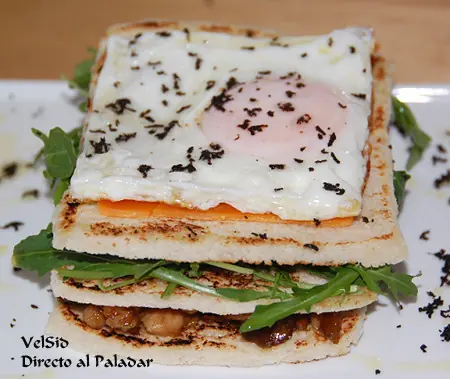
Muchas veces sucumbimos al placer de comer unos buenos huevos fritos y en ocasiones los combinamos con otros ingredientes. Hoy hemos preparado este Milhojas de pollo al oporto (un vino dulce)y huevo frito. Una delicia Los ingredientes (4 comensales) 12 rebanadas de pan de molde sin corteza, 1 pechuga de pollo troceada, 4 huevos, 2 puñados de rúcula, 2 cebollas, 4 cucharadas de azúcar moreno, 50 mililitros aprox. de Pedro Ximenez, 4 lonchas de queso cheddar, trufa negra,(esto se puede obviar aceite de oliva, pimienta negra y sal La preparación Aplana las rebanadas de pan de molde con el rodillo de amasar y tuéstalas en una sartén o plancha con unas gotas de aceite (o mantequilla), reserva. En una sartén con aceite de oliva, saltea las cebollas picadas junto al azúcar, cuando empiecen a transparentar incorpora el pollo y salpimenta al gusto. Cuando el pollo se haya dorado, riega con el oporto y deja reducir. Empieza a montar los platos con una rebanada de pan, reparte sobre ella el pollo, pon otra rebanada de pan y encima un puñadito de rúcula, adereza con sal y aceite de oliva, otra rebanada de pan y una loncha de queso. Fríe los huevos al gusto, puedes darle la forma cuadrada con un molde, y colócalos sobre la loncha de queso. Ralla sobre el milhojas la trufa y termina regando con un hilo de aceite de trufa o de oliva. La degustación Es un capricho para el paladar con el que disfrutar, y con el que poder jugar a incorporar o restar sabores. Pobalo y me contas. Fuente

Este es buen tutorial debido a lo simple de los conceptos que enseña y a lo fantástico de los resultados. Pueden saltar directamente a la sección “Manos a la obra” si lo desean, en la introducción no se explica nada de la técnica. Siempre he creído que la herramienta no es necesariamente determinante para el trabajo creativo. He visto a personas procurándose por conseguir la ultima versión del adobe, del fireworks o del dreamweaver sin darse cuenta que estos por si solos no harán el trabajo por ellos. Por otro lado, he visto composiciones maravillosas utilizando solo el MS Paint y el notepad. Esta es una muestra de como, sabiendo algunos secretos, se pueden obtener, solo con las herramientas de dibujo que provee flash, resultados asombrosos. Como dije inicialmente, los conceptos son muy simples por lo que vamos a ir un poco rápido, no se alarmen, todo lo que necesitan para crear texto de historietas está aquí, nada me he guardado. Manos a la obra Para comenzar, elegiremos una letra gruesa. Generalmente se suelen utilizar tipografías cuadradas, pero como esta es una muestra, la "Arial Black" nos servirá. Escribimos algo que nos gusté, y luego cambiamos a la herramienta de selección (flecha negra). Presionamos Ctrl+B varias veces hasta que las letras se conviertan en shapes, es decir, formas libres. En la siguiente imagen se puede ver el texto luego del primer ctrl+B y despues del segundo. Izquierda y derecha respectivamente. Copiamos los shapes, bloqueamos la capa actual y creamos una nueva debajo de la misma. Ocultamos la capa con la que trabajamos primero y, en la capa recién creada, damos botón derecho y elegimos paste in place (pegar en el lugar). Ahora comienza la magia, seleccionamos lo que acabamos de pegar, nos dirigimos al menú "Modify -> Shape -> Expand fill". Copiar los parámetros de la siguiente imagen. Bloqueamos la capa actual y la pasamos al modo outiline, que es lo que suele llamarse "wireframe". Lo conseguimos presionando sobre el cuadrado de color que está a la derecha del candado. El paso siguiente es seleccionar todo o parte de las letras que harán de relleno y utilizamos sobre ellas un degradado vistoso. Yo utilizo el linear que va de amarillo puro a rojo puro para la palabra “Werem” y verde a azul puros para la palabra “soft”. Utilicen el control de degradados para ajustar los mismos convenientemente. Cuando hayamos aplicado el color, pasamos a modo normal la capa de fondo. A esta altura, nuestro texto debería verse de la siguiente manera: Algo puramente opcional es separar las palabras para ponerlas en renglones diferentes, yo he hecho eso con “Werem” y “Soft” respectivamente. Lo que debemos hacer ahora es seleccionar todo el contenido de la segunda capa(la que está mas atras) y moverla con las teclas del cursor un par de toques abajo y a la derecha. Conviene seleccionar cada una de las palabras de la capa superior y agruparlas(ctrl+g), agrupar las palabras de la capa de atrás, copiarlas y pegarlas (paste in place) en una sola capa, para volver a agrupar. De esta manera podremos manipular más cómodamente las palabras sin temor a que los shapes se mezclen. Solo queda acomodar las palabras de una manera que nos convenza y voila!!! No estaría de mas agregarle una sombra, por lo que copiamos todo lo que hay, pegamos en la capa de atrás, presionamos repetidas veces ctrl+b y, cuando todo está convertido en shapes, lo pintamos de negro. Desde el editor de colores, bajamos la transparencia a 30%. Luego agrupamos nuestra sombra y la desplazamos hacia abajo y a la derecha con las teclas de cursor. Ultimas recomendaciones Puede que a veces, al aplicar el “expand fill”, nuestros shapes se “rompan”, se darán cuenta de esto porque alguna letra desaparece o porque los ángulos se superponen dejando “astillas” en el shape. Esto se debe a que al algoritmo de “expand fill” no le gustan las formas complejas. Por lo que deberemos optimizar al máximo que podamos los shapes a expandir, quitándole la mayor cantidad de vertices. Otra solución es reducir o aumentar la cantidad de pixeles de expansión, 2 suele ser una buena medida para la mayoría de los casos. Esta técnica se luce especialmente con letras del tipo comic. Estas pueden obtenerse en webs que traten el tema. Les dejo algunos modelos terminados para que aprecien el potencial de la misma.
Registrate y eliminá la publicidad! Precioso time-lapse de la Vía Láctea en una noche estrellada, por Dan Heller. Hay más en http://danheller.blogspot.com/2008/08/time-lapse-movies-of-milky-way.html Las fotos están tomadas en secuencia cada 30 segundos (con una exposición de precisamente 30 segundos), con f2,8 e ISO 3200 usando una Canon 1Ds MarkIII, en el Parque Nacional King’s Canyon de Estados Unidos.Una belleza !!! Si las queres ver en pantalla completa click aca: http://www.danheller.com/kings-canyon-star-trails-1.swf http://www.danheller.com/kings-canyon-star-trails-2.swf via http://www.microsiervos.com/
Registrate y eliminá la publicidad! Bueno la cosa es asi, tenes una BARTENDER que te hace casi todo lo que decis o lo que queres. Lamentablemente no entiende espanol, asi que te dejo un listado de palabras aceptadas x ella,,proba otra combinaciones y cagate de risa. shake dance beer strip dance orgasm shirt kiss lick jump guy flash touch banana pillow hummer playboy jedi t-shirt kiss kiss me nuts balls, belly, bend over, bottle, box, can, cowgirl, dance, dog, drink a beer, eat a banana, exercise, fight, give me your number, guitar, guys, hair, handstand, head, hey, hello, hummer, jiggle, jump, kiss a girl, laugh, lick, lie lips, love, magic, model, muscle, party, phone, pillow fight, pitcher, playboy, pole dance, pour, pout, pushup, rap, remove shoes, rock, rope, rotate, serve, shake, sing, sleep, splits, stretch, surf, switch, talk, tap dance, tickle, tie shoes, wave, yoga Bueno,menos bla bla ,hace click en la foto,,te estan esperando